






Primeros pasos con su pantalla gráfica de la
Artist Pro 27 (Gen 2) de XPPen
1/10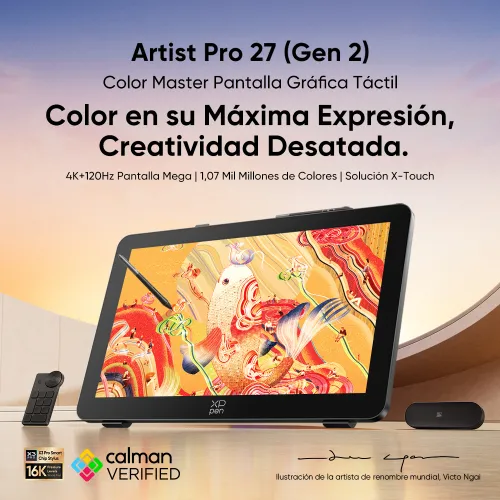
Artist Pro 27 (Gen 2) - Pantalla 4K
Pantalla de 27 pulgadas con resolución 4K: visualización más detallada y clara
Solución X-Touch: control eficiente y operación fluida
Tecnología del lápiz digital X3 Pro
16,384 niveles de presión
OFERTA DEL DÍA
$39,999.00
$36,999.008% de desconto$6,166.50$6,166.50 x 6 meses sin intereses
IVA incluido
Envío desde México. Entrega GRATIS.
Llegará entre el . 18 de outubro a 23 de outubro
ENVÍO GRATIS EN MÉXICO
Productos más vendidos llegan en 2-5 días
GARANTÍA DE 18 MESES
18 meses de servicio técnico especializado
SOPORTE RÁPIDO
Atención rápida por correo electrónico: shopmx@xp-pen.com
PAGOS 100% SEGUROS
Paga vía SPEI, OXXO o hasta 6 MSI (productos seleccionados)
Combina y ahorra
Cantidad:
Total:
$36,999.00
 Inicia sesión y compra para obtener aproximadamente 2,057 X-Coins






Estimatada:
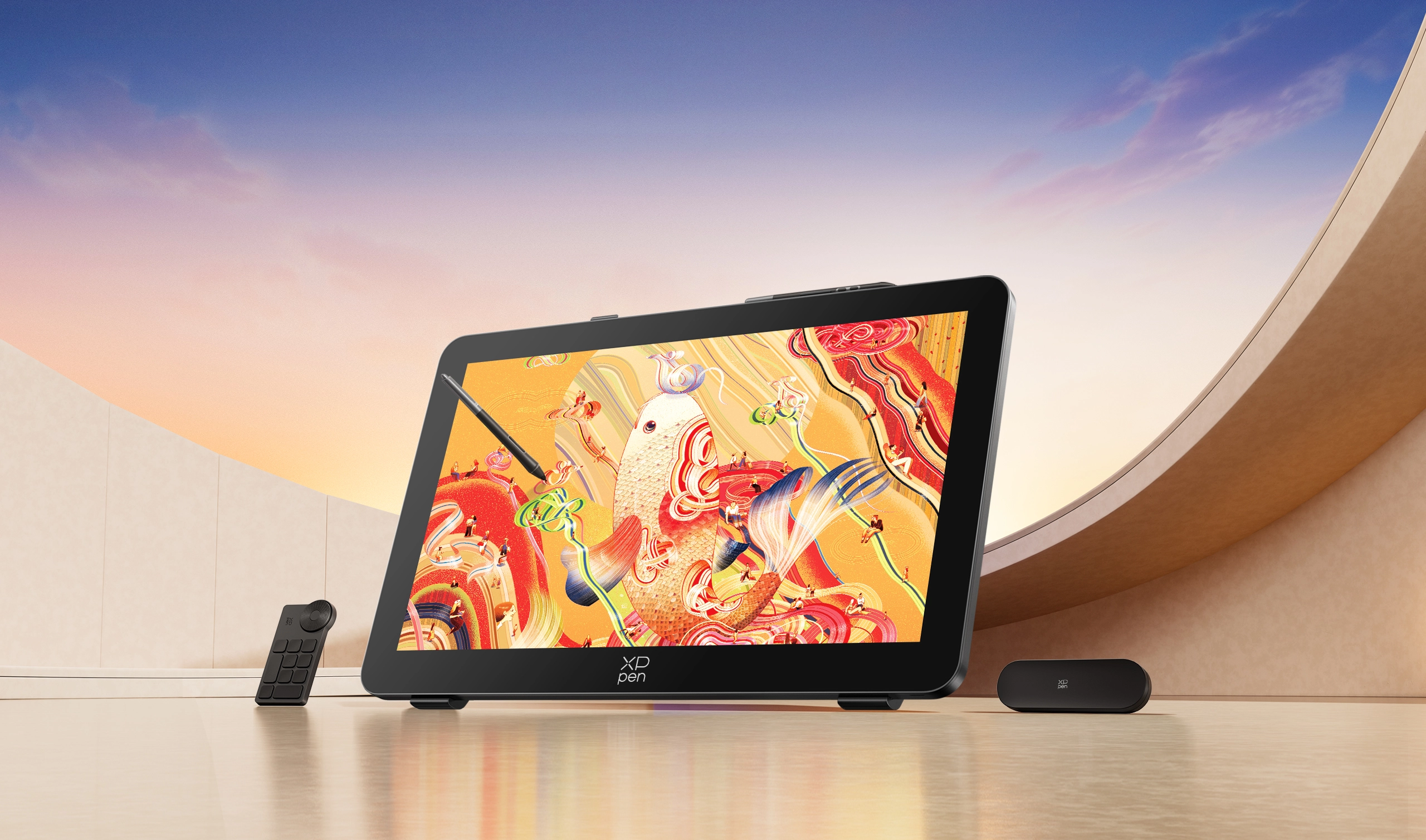
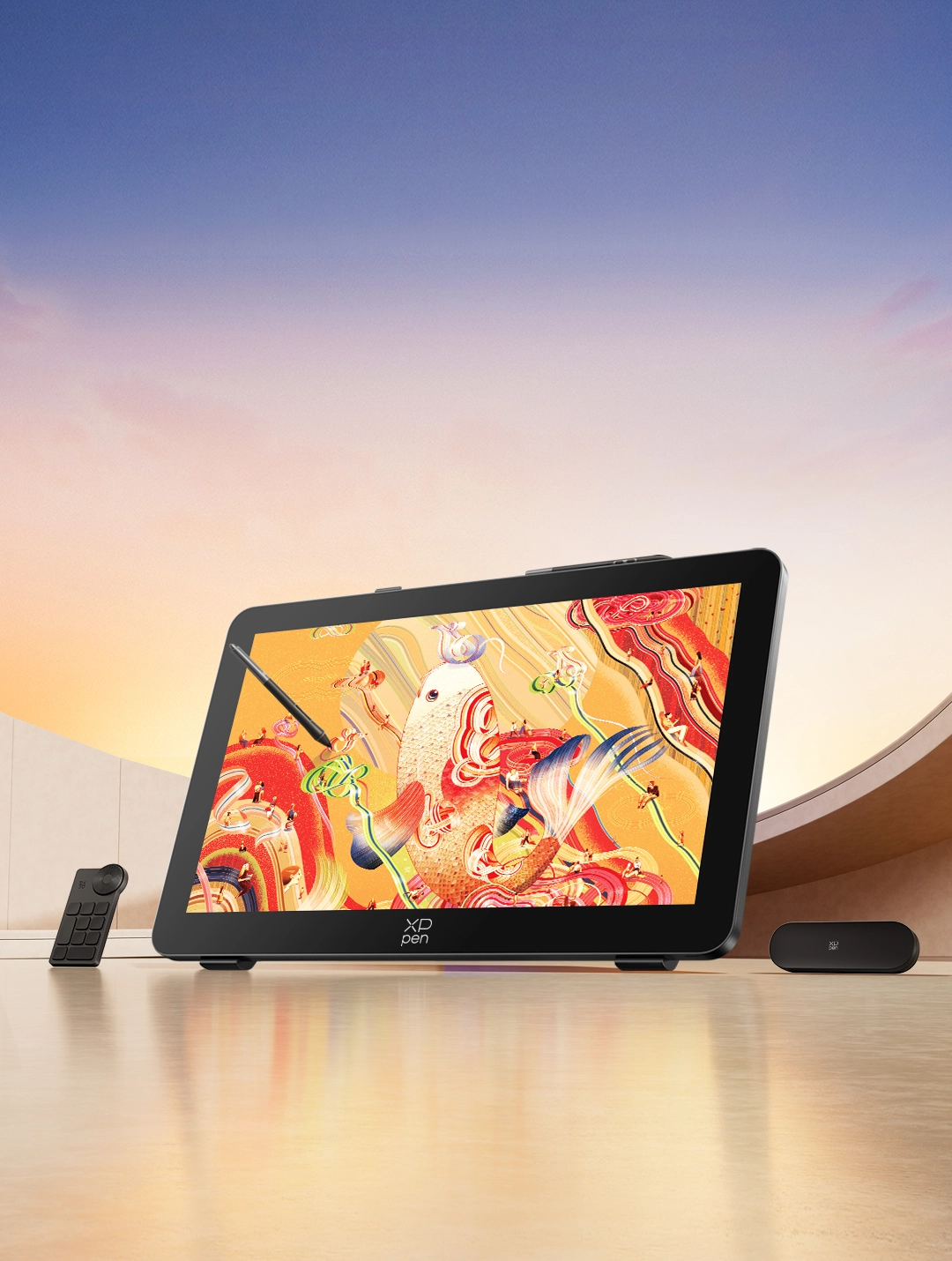
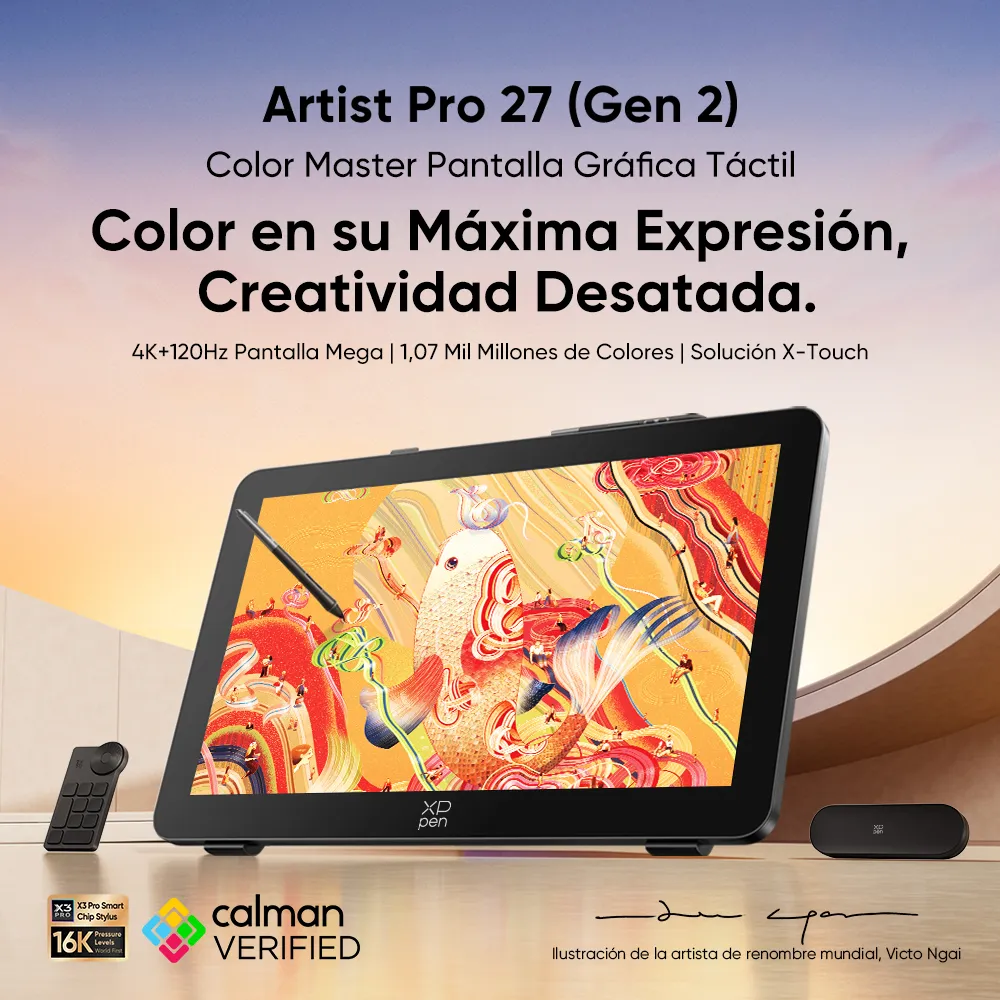
Artist Pro 27 (Gen 2)
Color Master Pantalla Gráfica Táctil
Color en su Máxima Expresión, Creatividad Desatada.
4K+120Hz Pantalla Mega | 1,07 Mil Millones de Colores | Solución X-Touch


Ilustración de la artista de renombre mundial, Victo Ngai
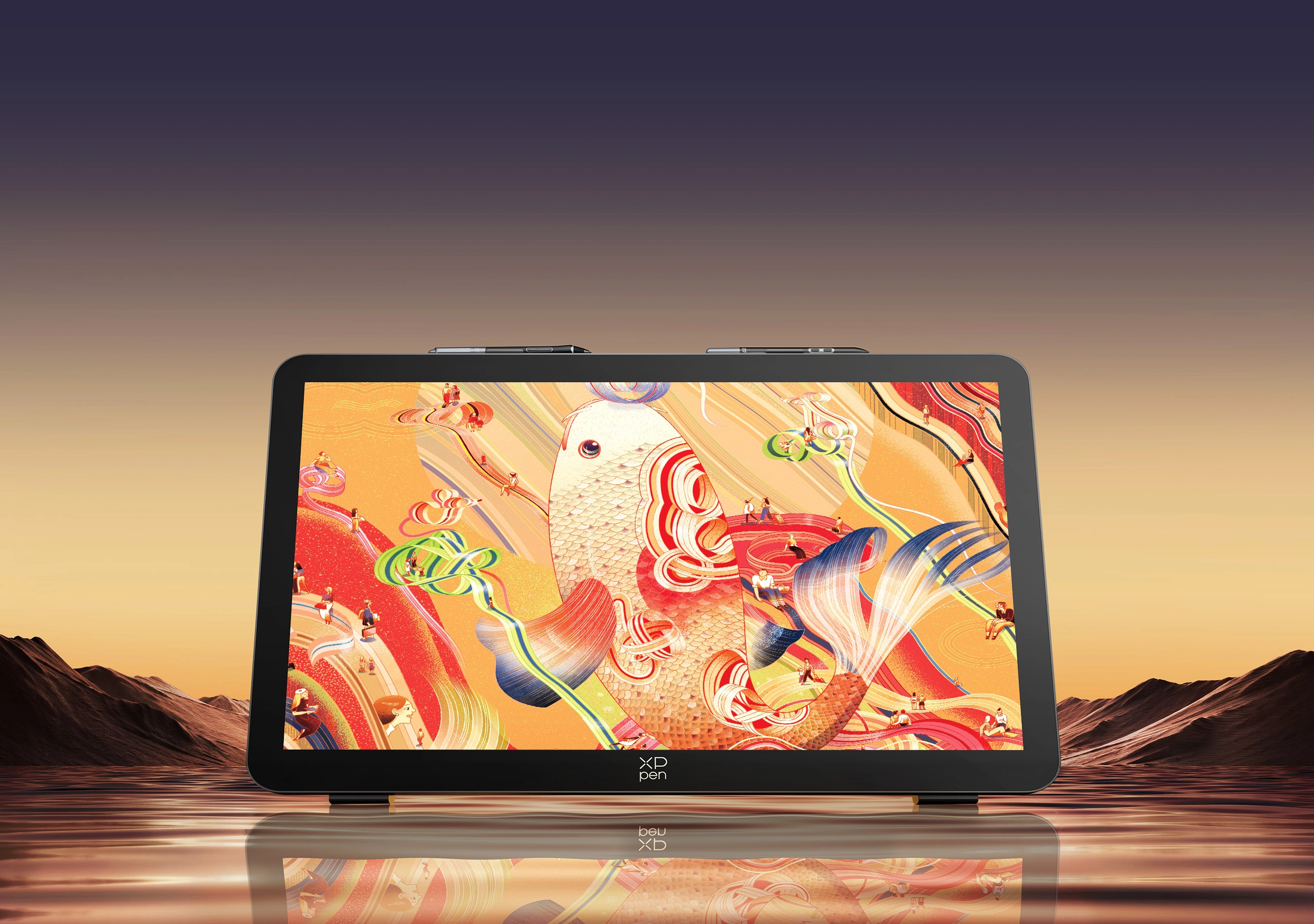
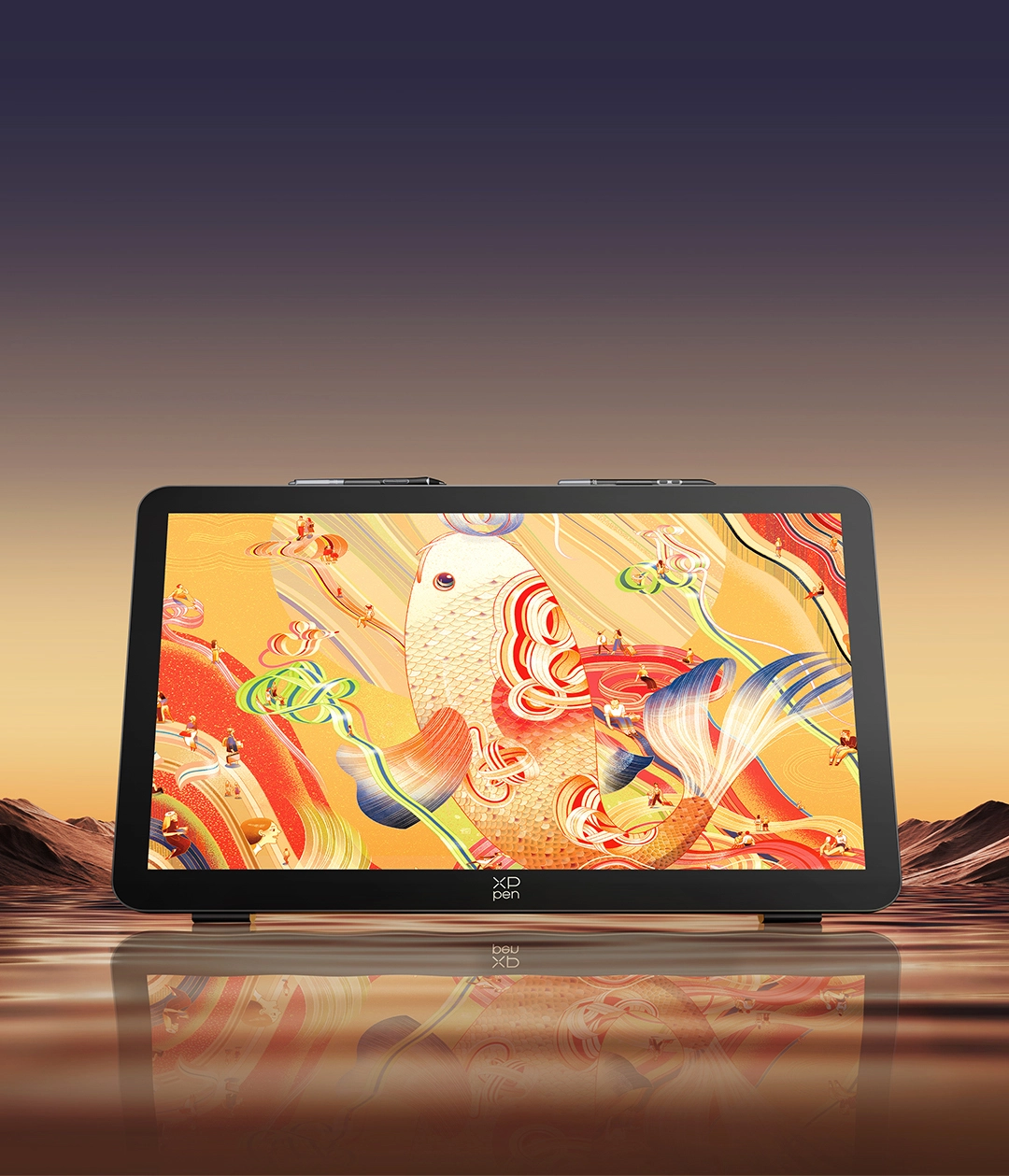
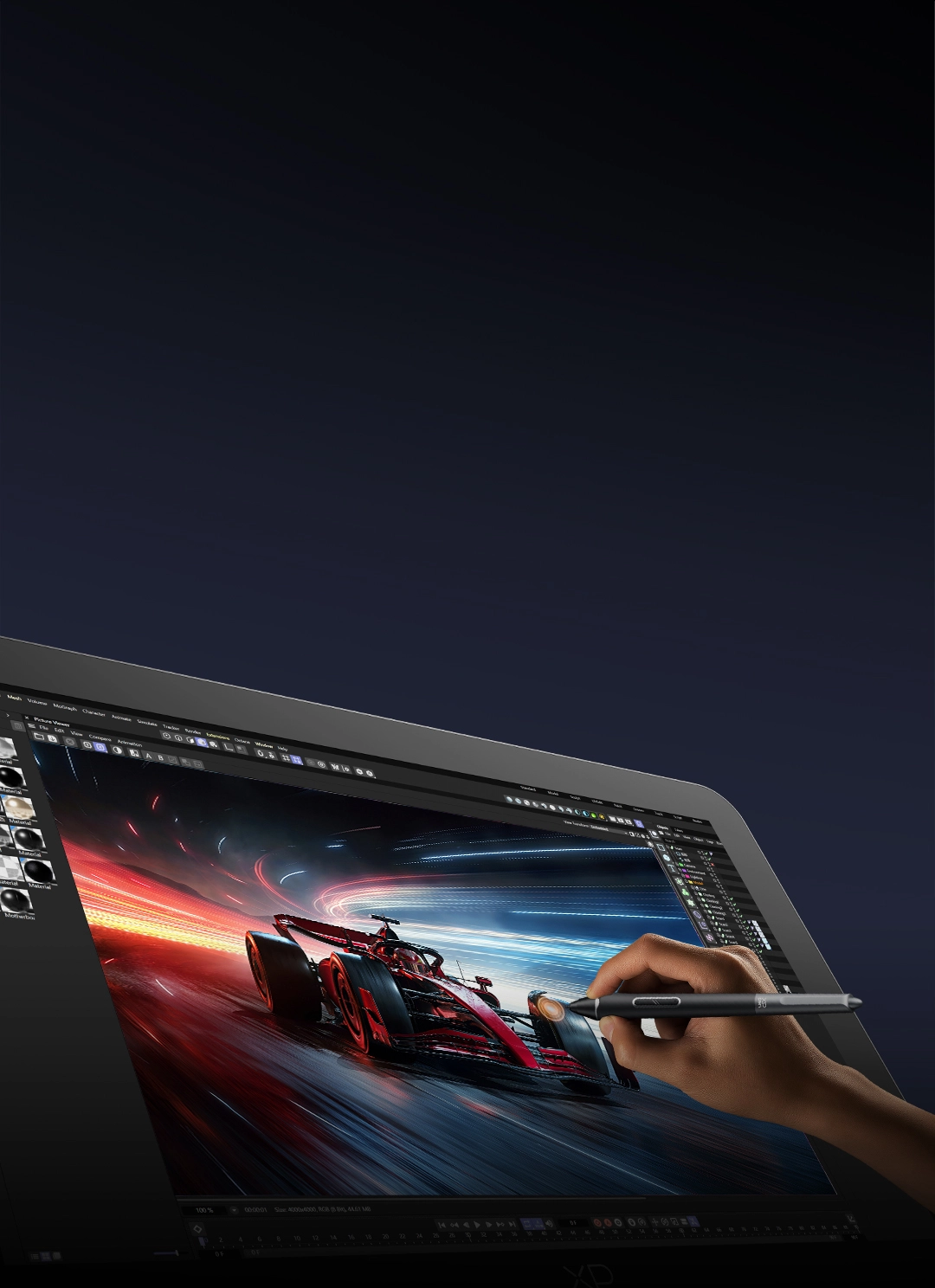
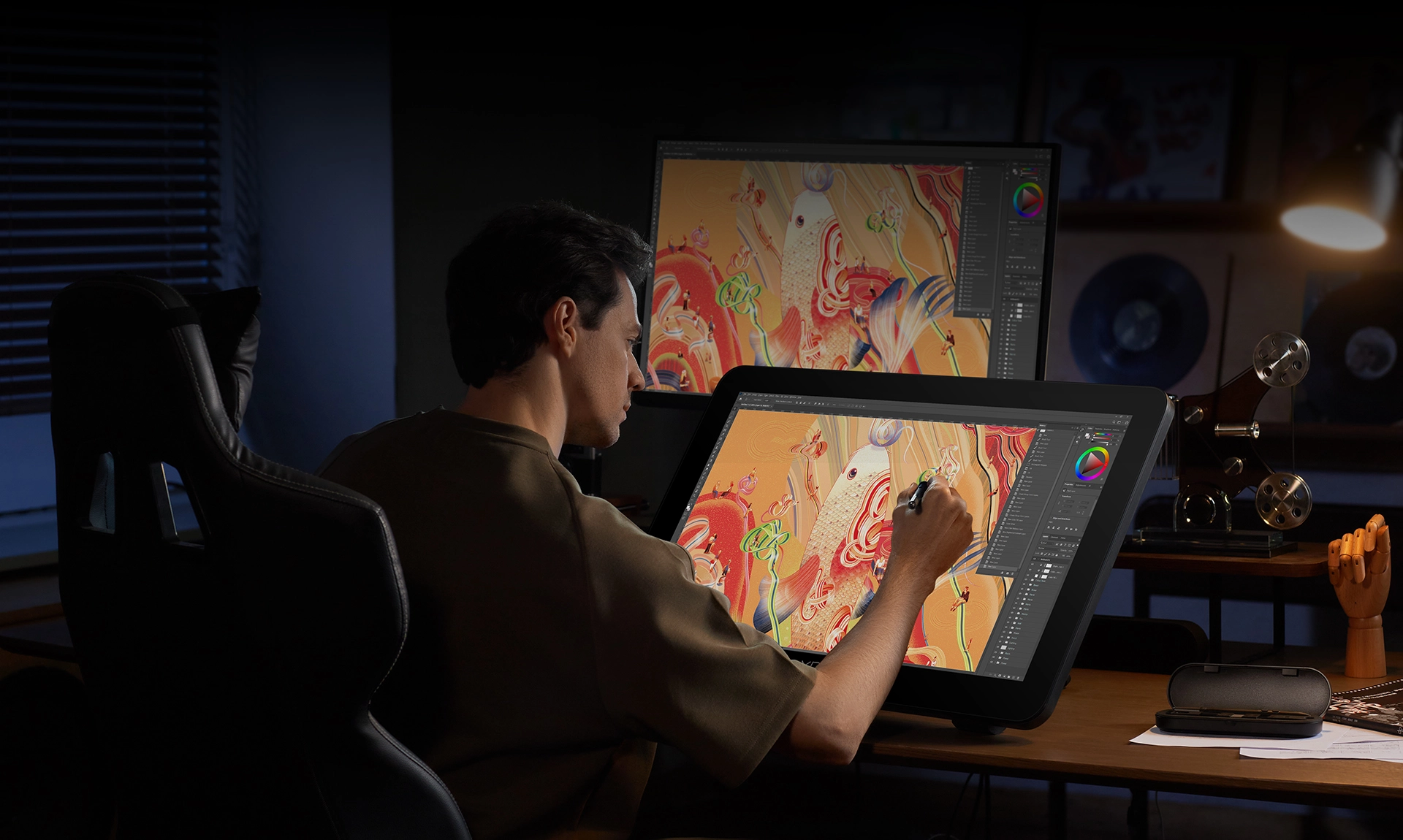
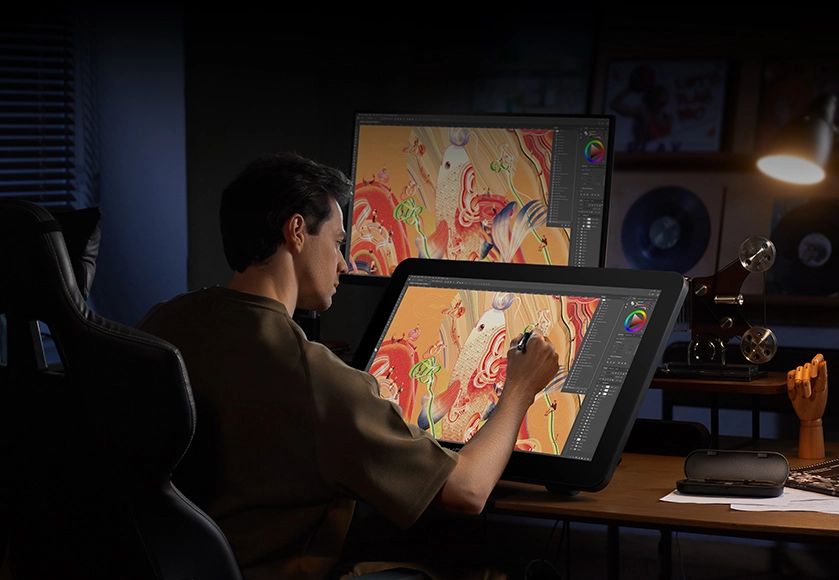
Prepárate para la pantalla mega de 27 pulgadas de la Artist Pro 27 (Gen 2).
Presenta la magnífica grandeza de las obras de gran formato en 4K Ultra HD.
Los 1,07 mil millones de colores revelan transiciones ricas y delicadas de luz y sombra.
La nueva solución X-Touch, combinada con los lápices duales insignia, hace que la creación sea más fluida y natural;
La alta tasa de refresco de 120Hz da vida en la pantalla a las imágenes dinámicas concebidas en la mente.
Deja que tu creatividad se eleve en esta pantalla gráfica de alta calidad.

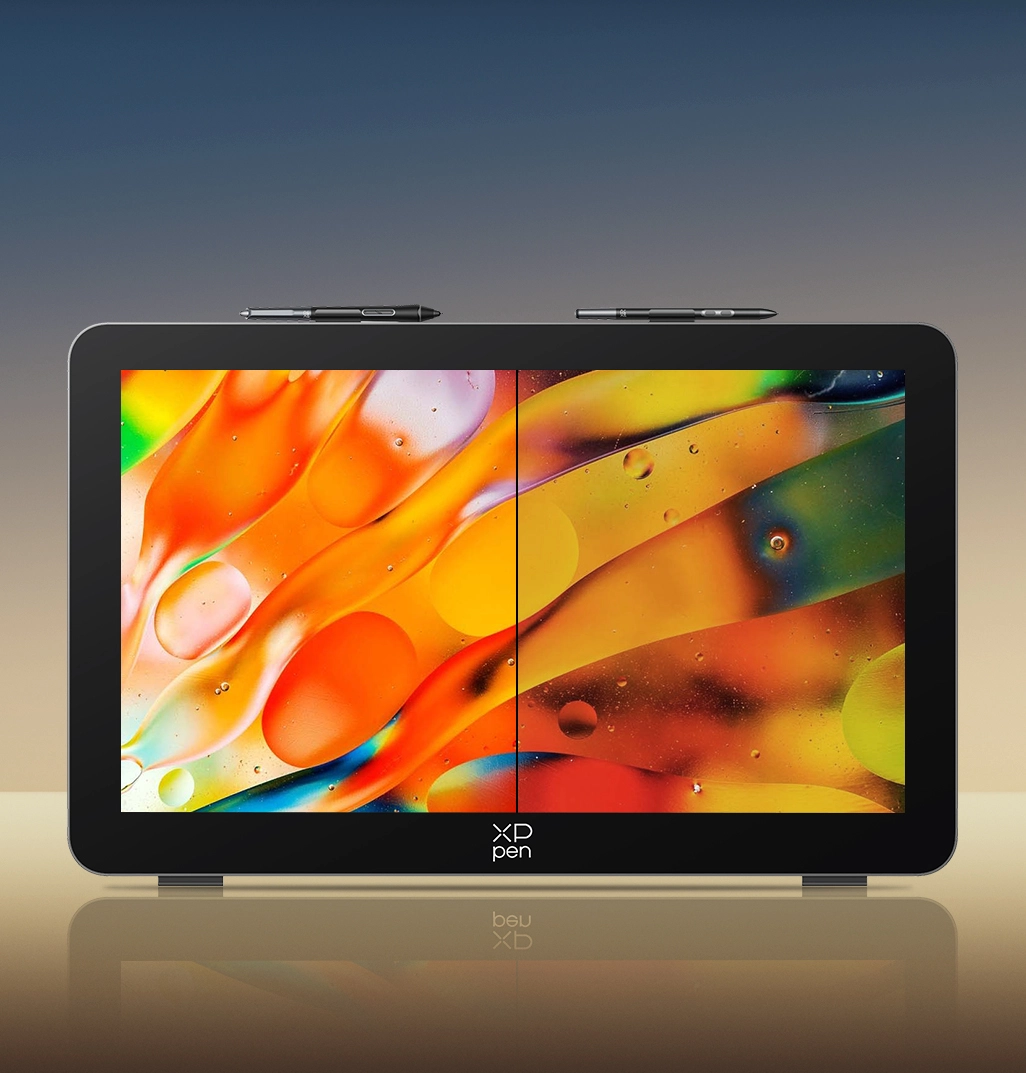
1,07 mil millones de colores
Transición Sutil y Detallada
1,07 mil millones
Estándar

Solución X-Touch
Control eficiente, operación fluida
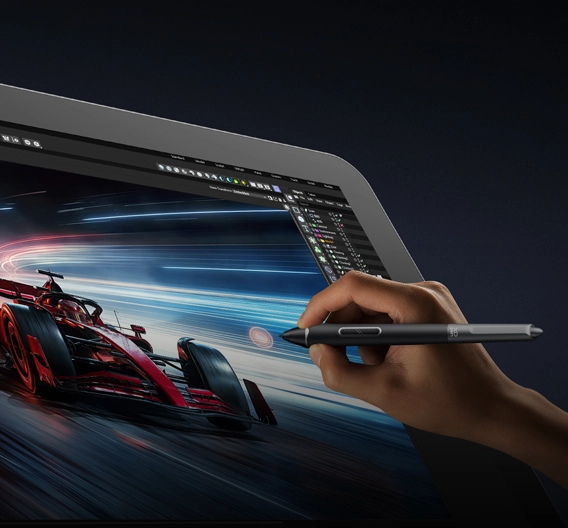
120 Hz Tasa de Refresco Alta
Presenta los detalles dinámicos de manera vívida y clara
Calman Verificado
Garantía profesional de precisión de color
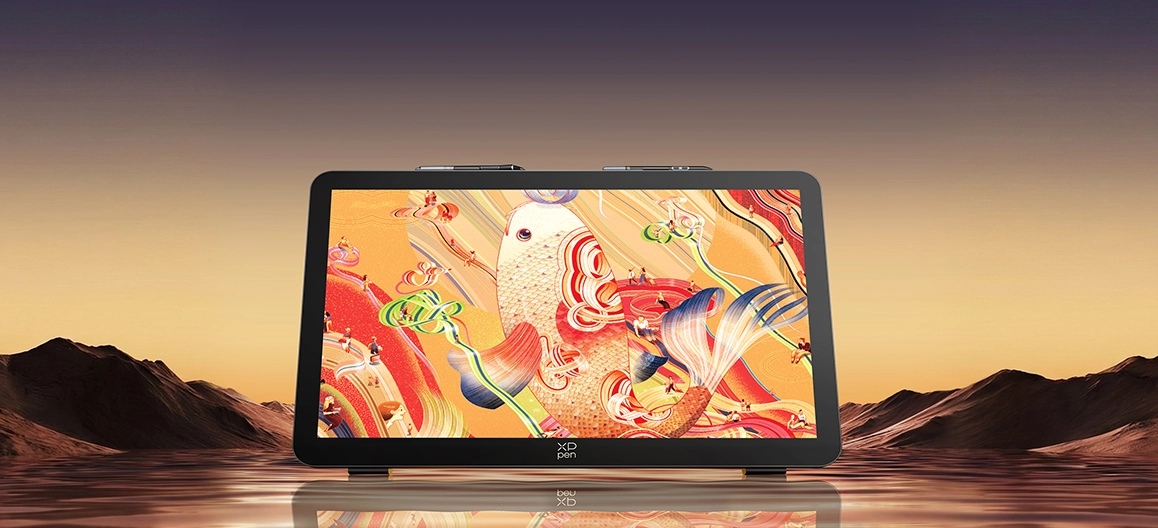
Pantalla Mega 4K de 27 Pulgadas
Vista panorámica para obras de arte
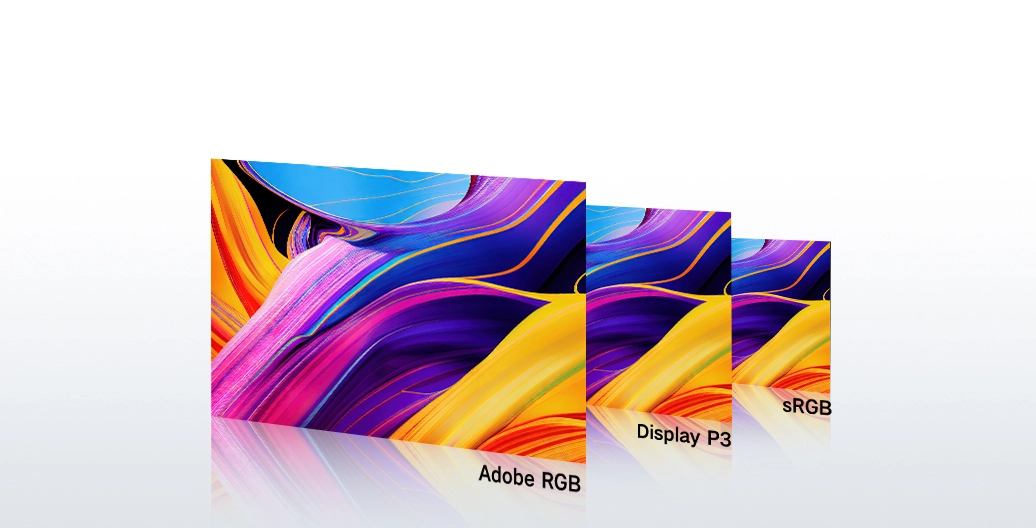
Cobertura de Gama de Color Ultra-alta
99% Adobe RGB, 99% sRGB, 97% Display P3
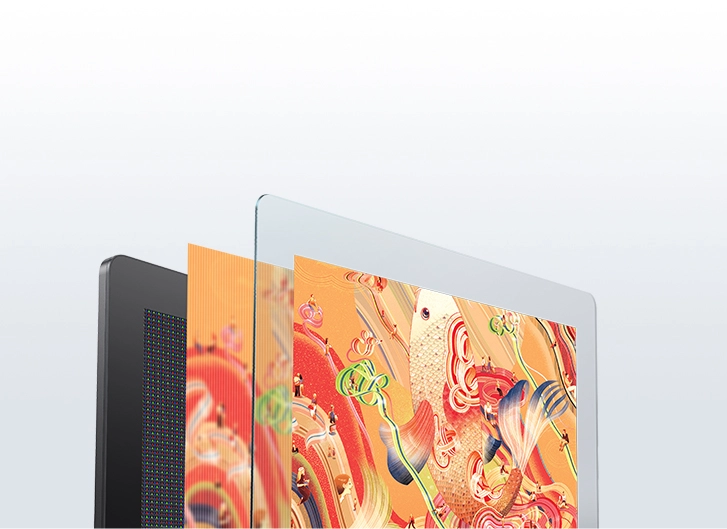
Vidrio Grabado Luminoso de Nueva Generación
Visuales claros con un aumento del 30% en la transmisión de luz
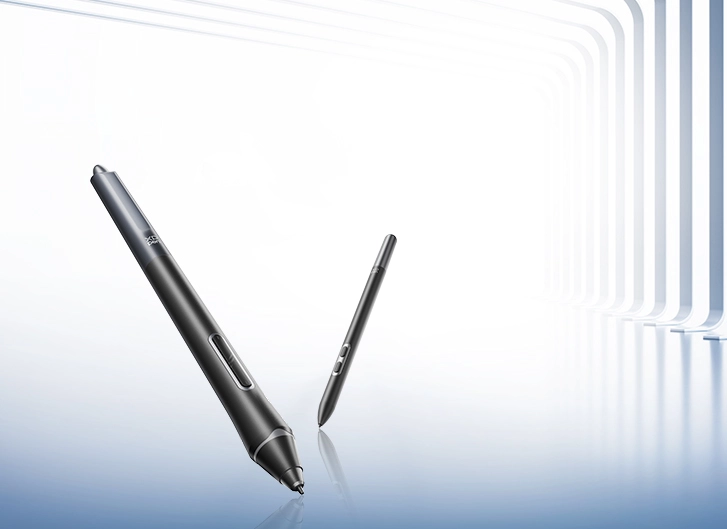
X3 Pro Lápices Duales
16K niveles de presión, trazos suaves a voluntad
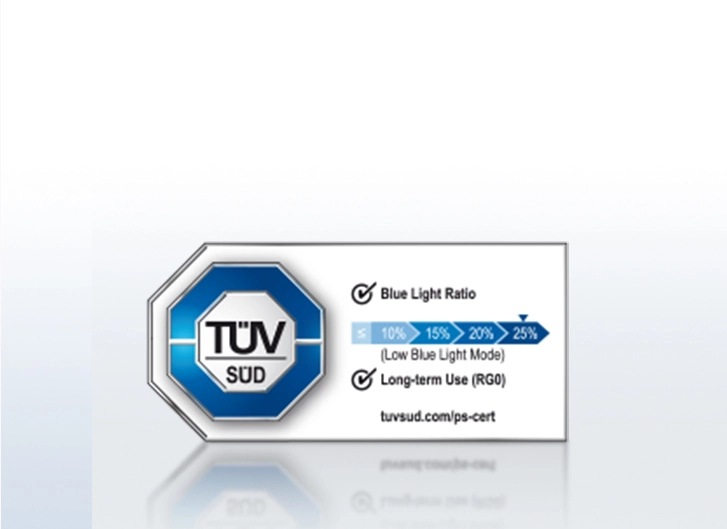
Certificación TÜV SÜD de Baja Luz Azul
Visión clara, cuidado de los ojos
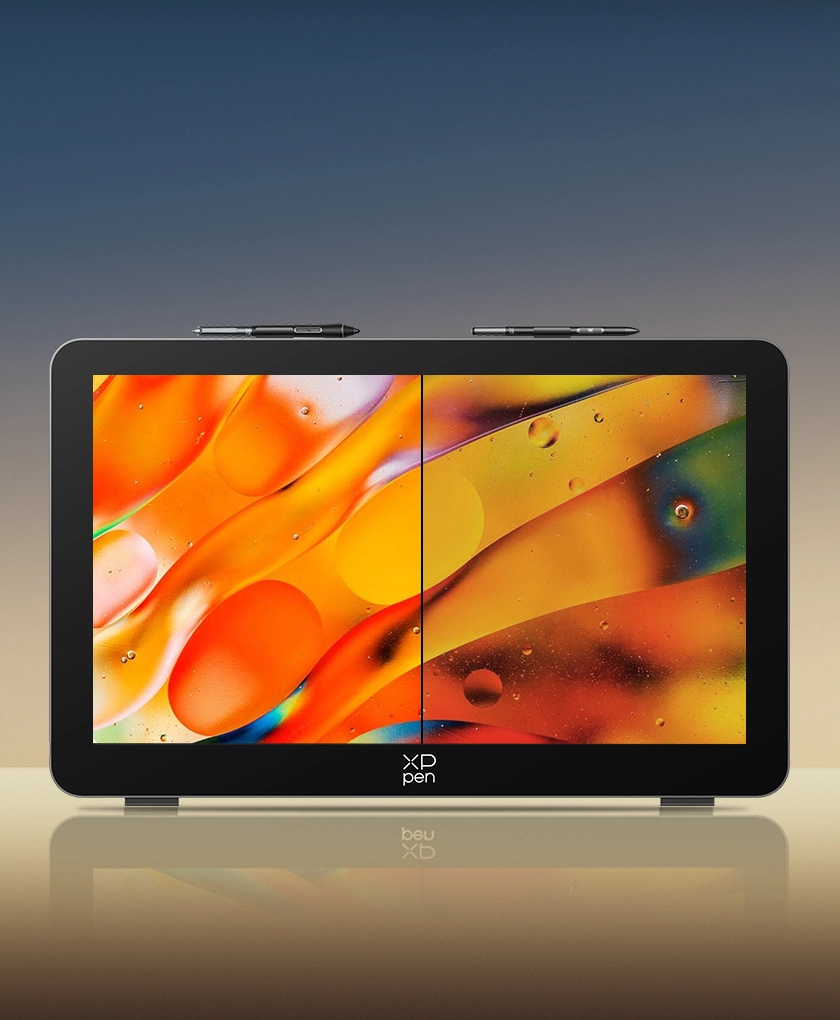
1,07 mil millones de colores
Transición Sutil y Detallada
1,07 mil millones
Estándar

Solución X-Touch
Control eficiente, operación fluida
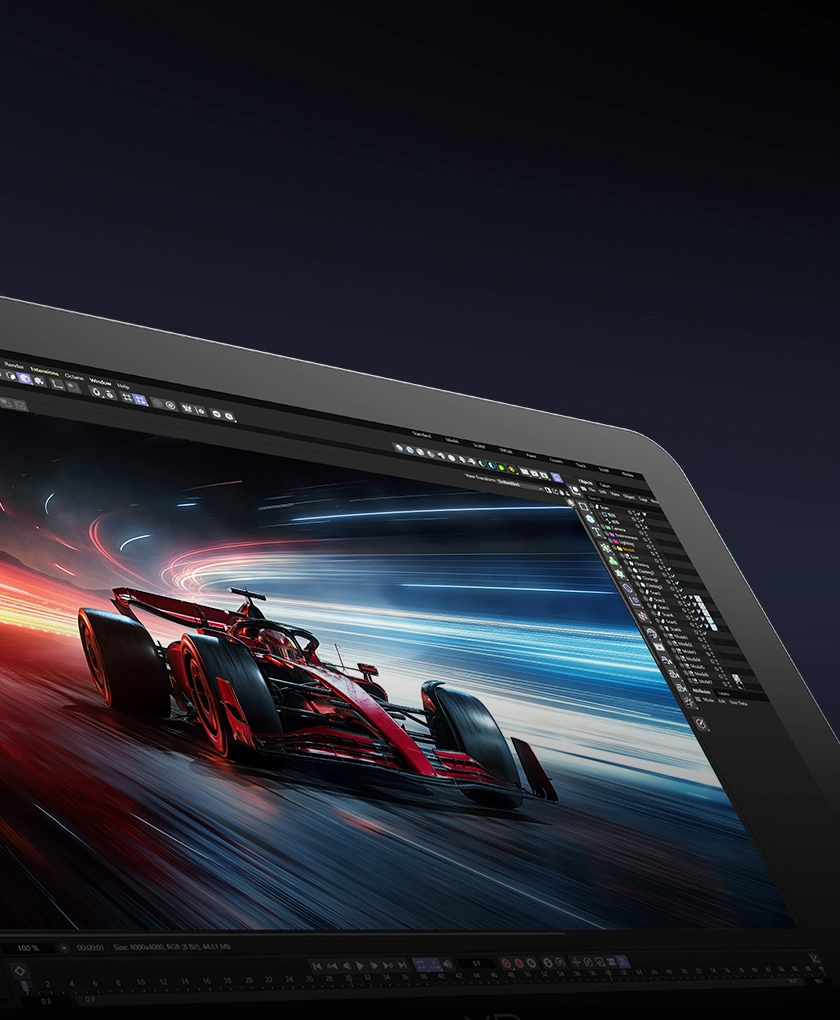
120 Hz Tasa de Refresco Alta
Presenta los detalles dinámicos de manera vívida y clara
Calman Verificado
Garantía profesional de precisión de color
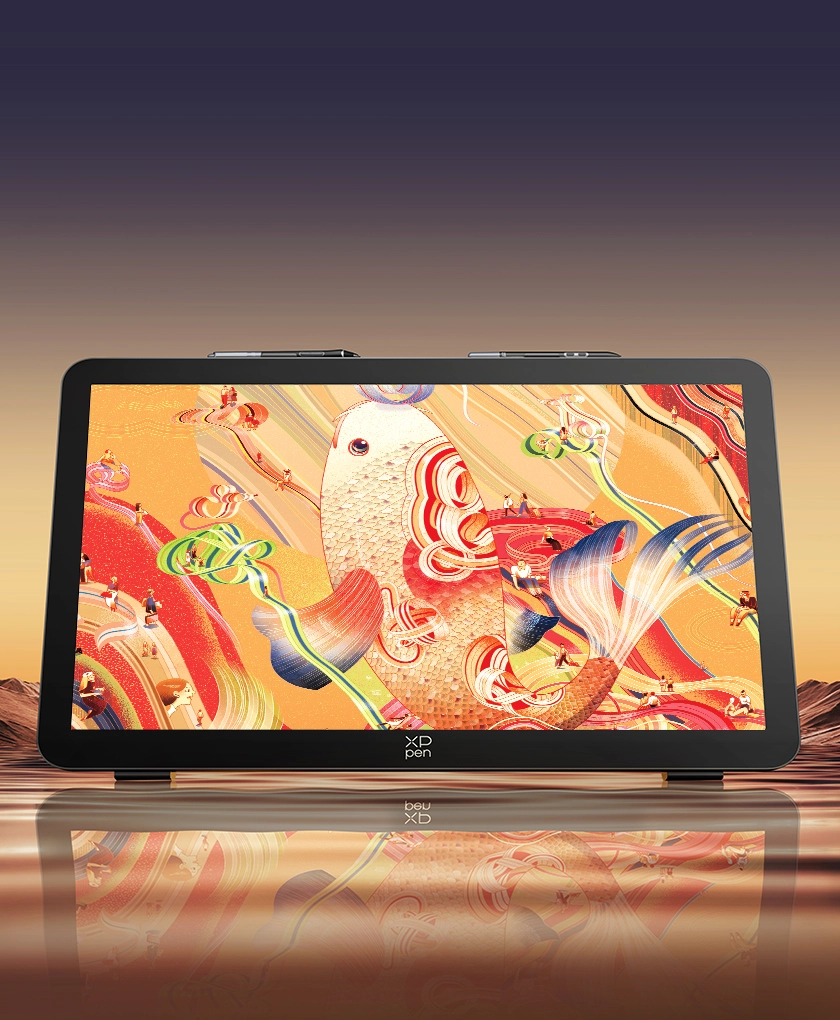
Pantalla Mega 4K de 27 Pulgadas
Vista panorámica para obras de arte
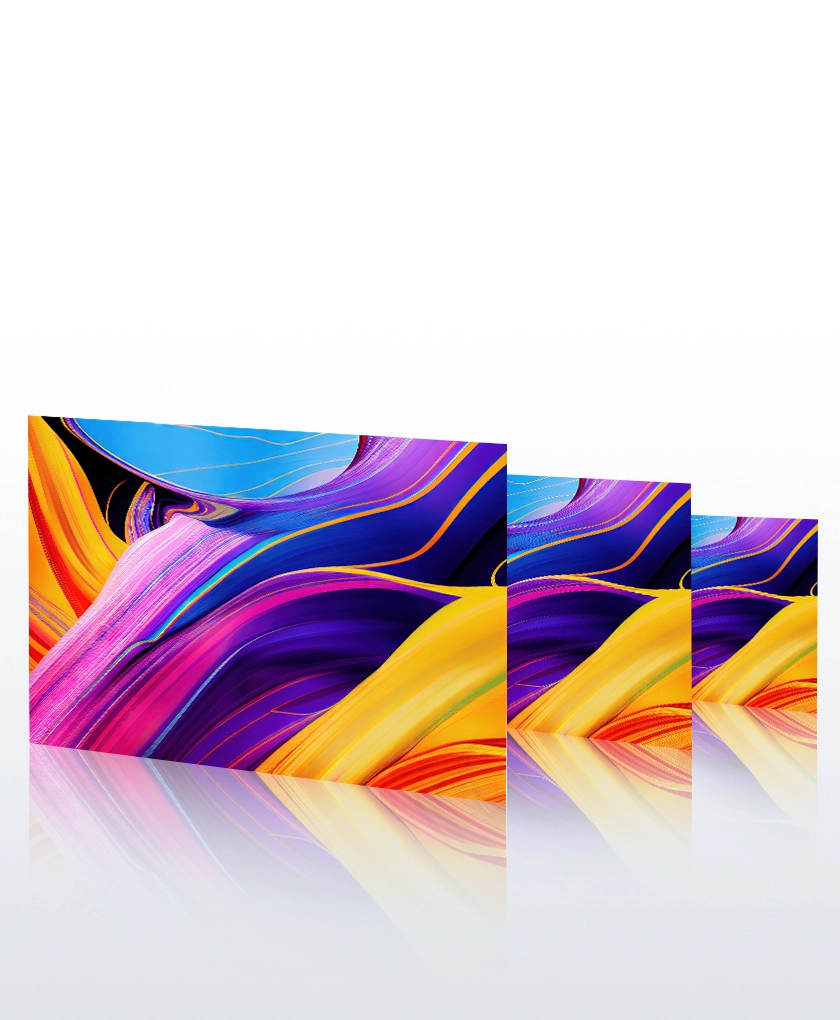
Cobertura de Gama de Color Ultra-alta
99% Adobe RGB, 99% sRGB, 97% Display P3
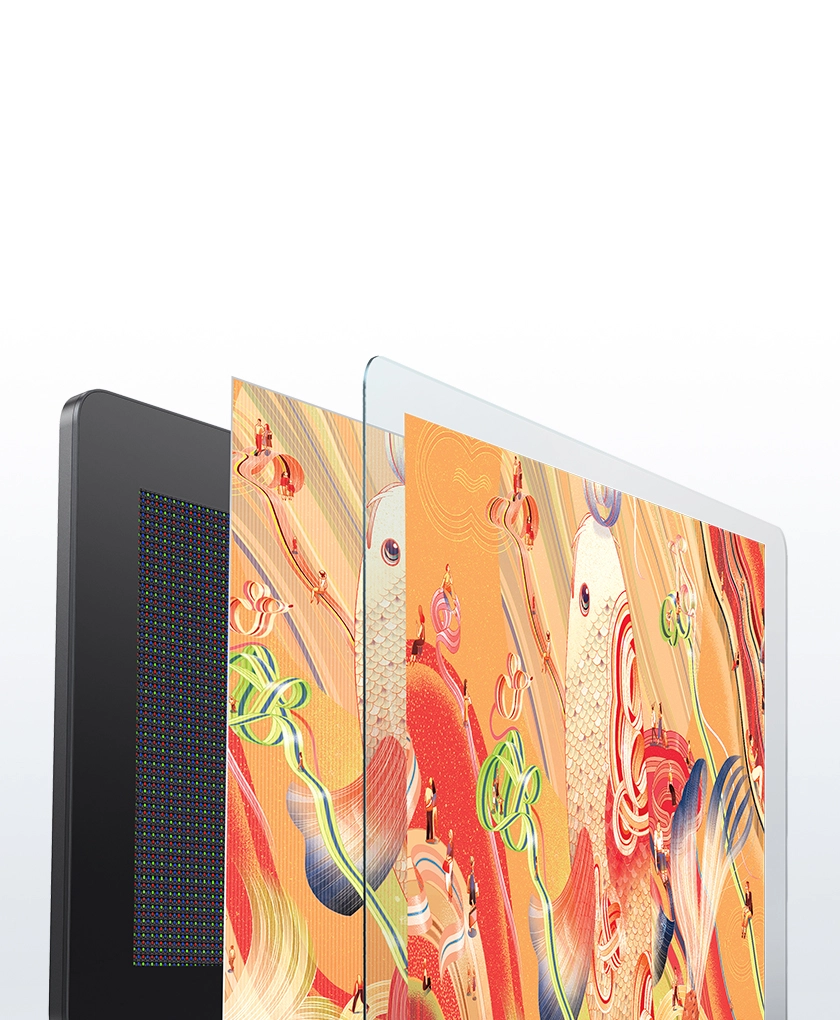
Vidrio Grabado Luminoso de Nueva Generación
Visuales claros con un aumento del 30% en la transmisión de luz
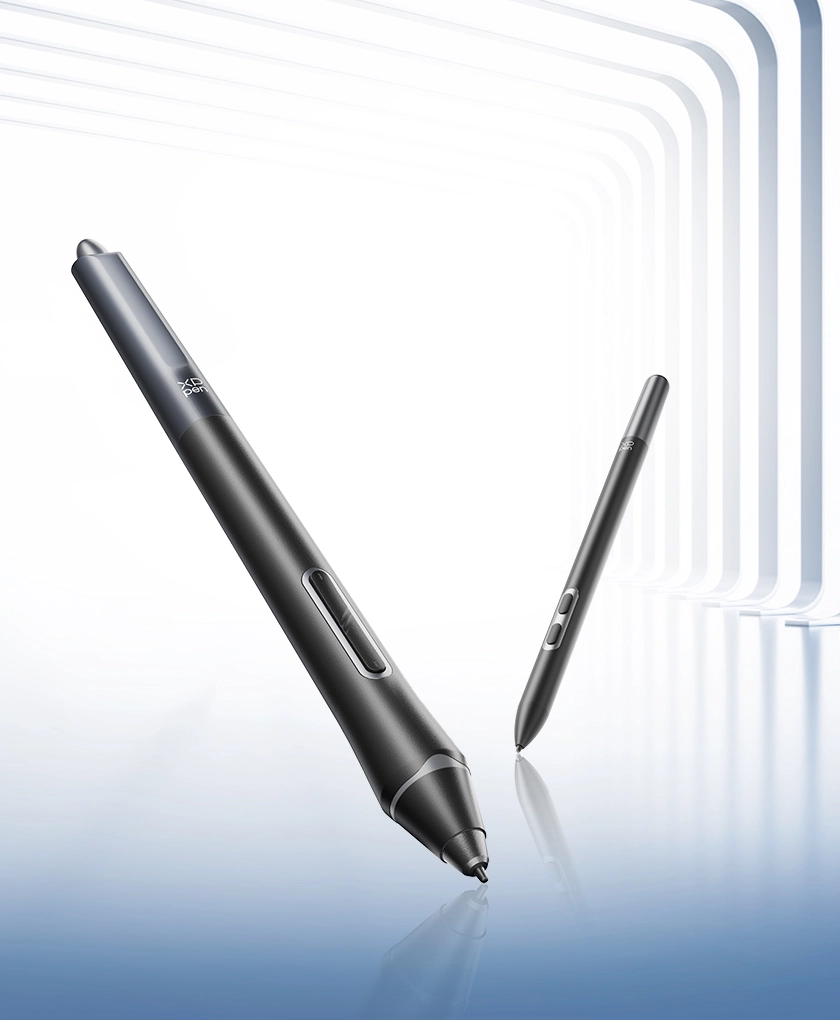
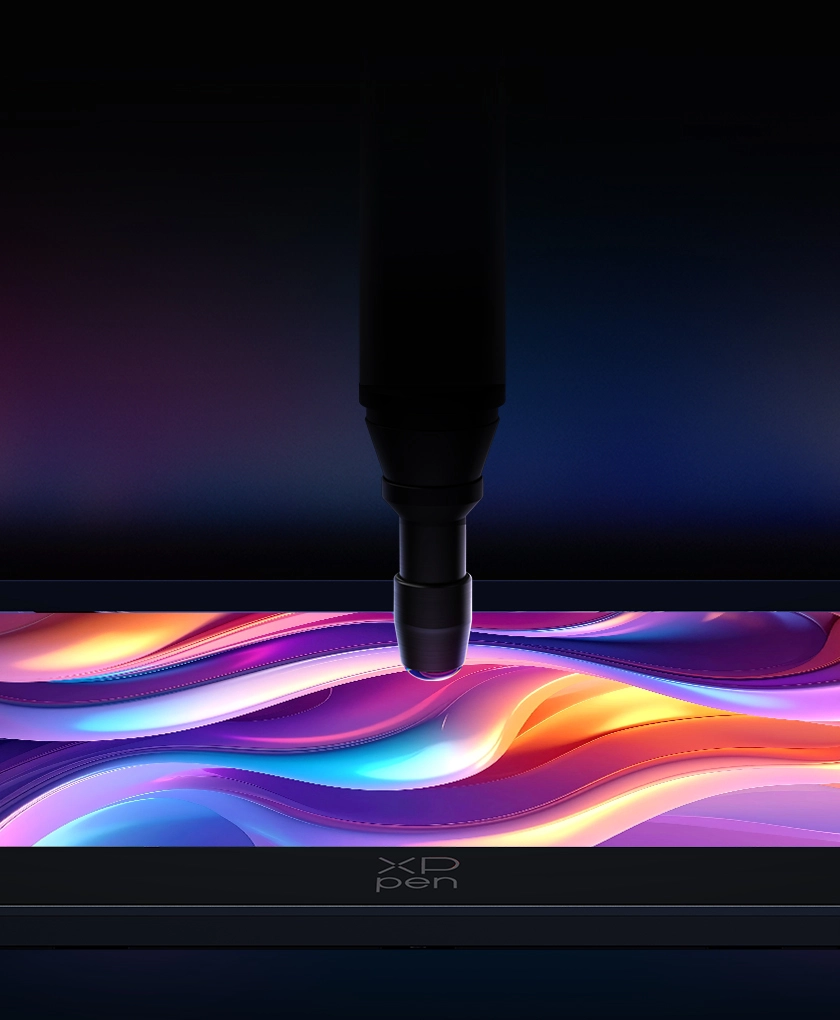
X3 Pro Lápices Duales
16K niveles de presión, trazos suaves a voluntad
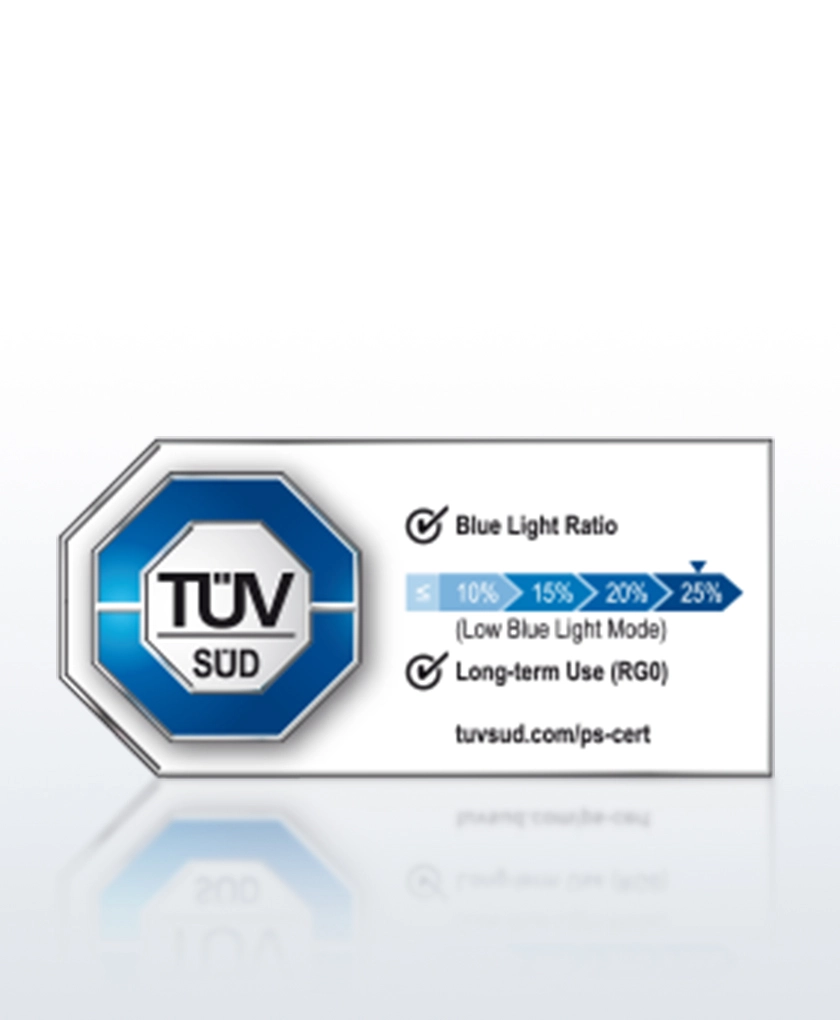
Certificación TÜV SÜD de Baja Luz Azul
Visión clara, cuidado de los ojos


Victo Ngai
La ilustradora Victo Ngai destaca por mezclar líneas intrincadas con tradiciones culturales y estética contemporánea para crear un estilo único de realismo mágico.
Su excepcional creatividad artística le ha valido un lugar en la lista "30 Under 30" de Forbes en la categoría de Artes y Moda, cinco Medallas de Oro de la Society of Illustrators en Nueva York, y la convierte en la primera artista china en ganar la Medalla de Oro Hamilton de la Society of Illustrators.
Su trabajo ha sido presentado en extensos reportajes de numerosos medios internacionales, incluyendo The Wall Street Journal, The Independent y Marie Claire, y ha colaborado con marcas como Gucci, Apple, Johnnie Walker y American Express.
XPPen, en colaboración con Victo Ngai, explora la fusión de la expresión estilística y la tecnología de vanguardia, lanzando conjuntamente la pantalla gráfica Artist Pro 27 (Gen 2).
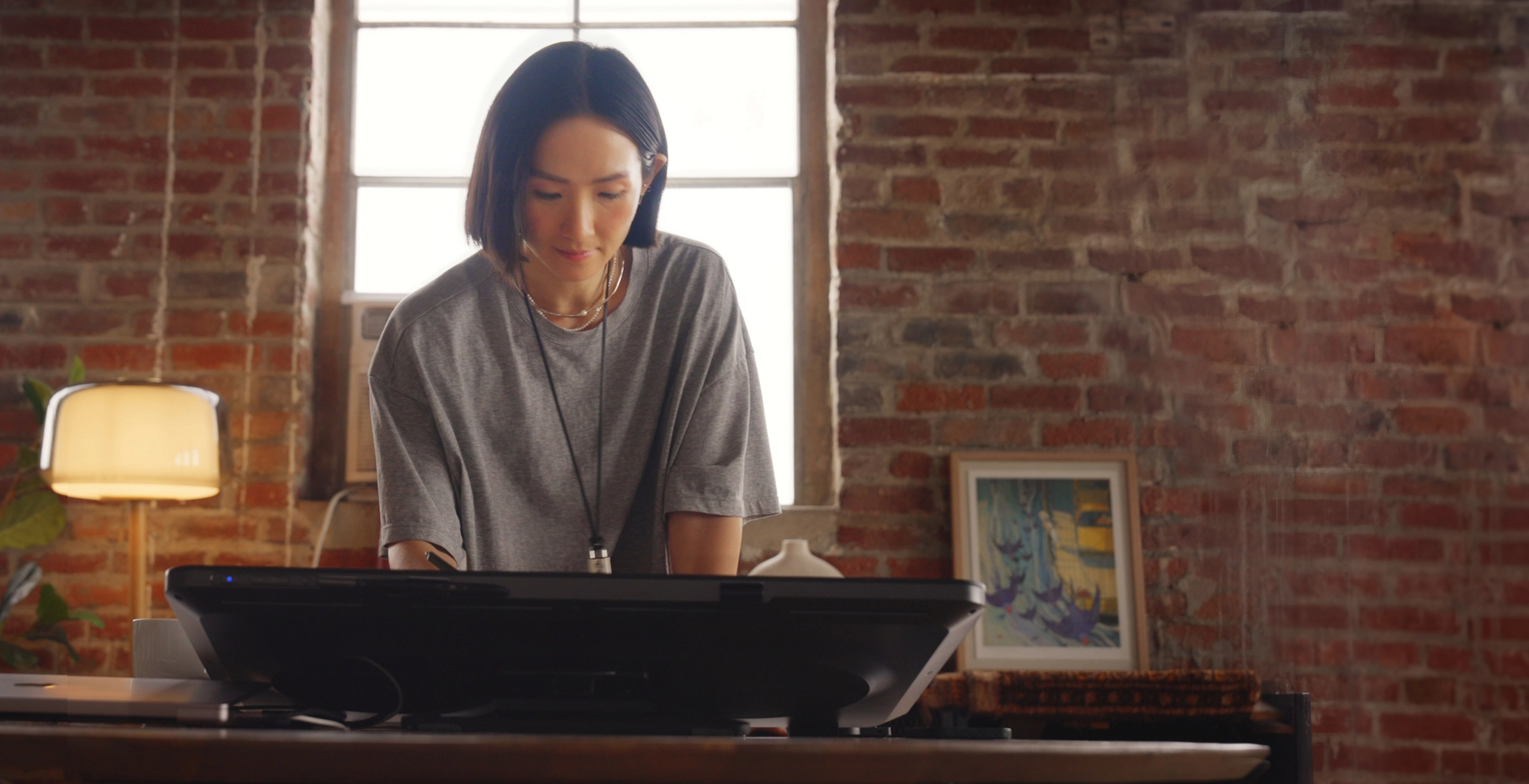
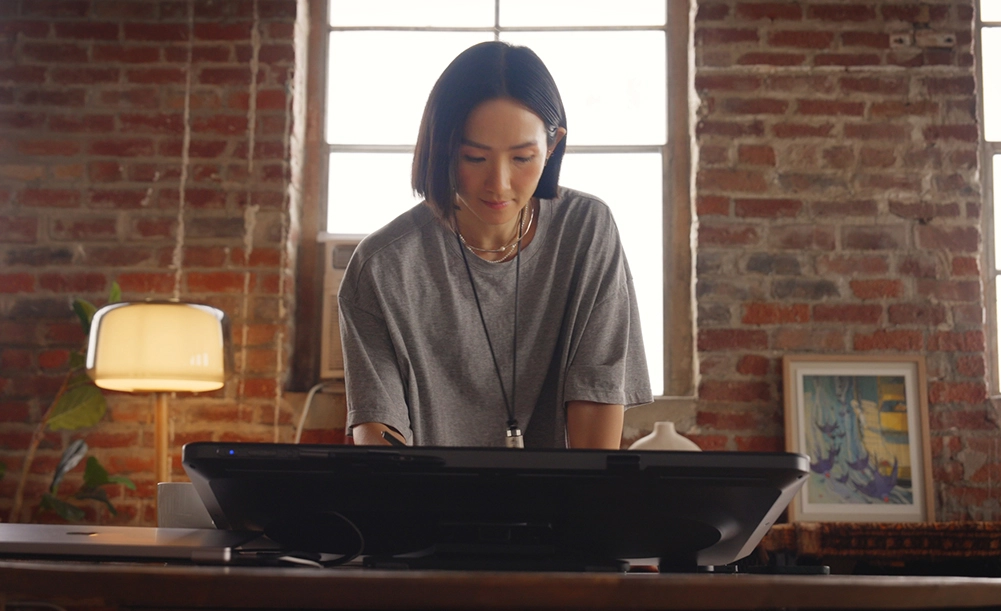
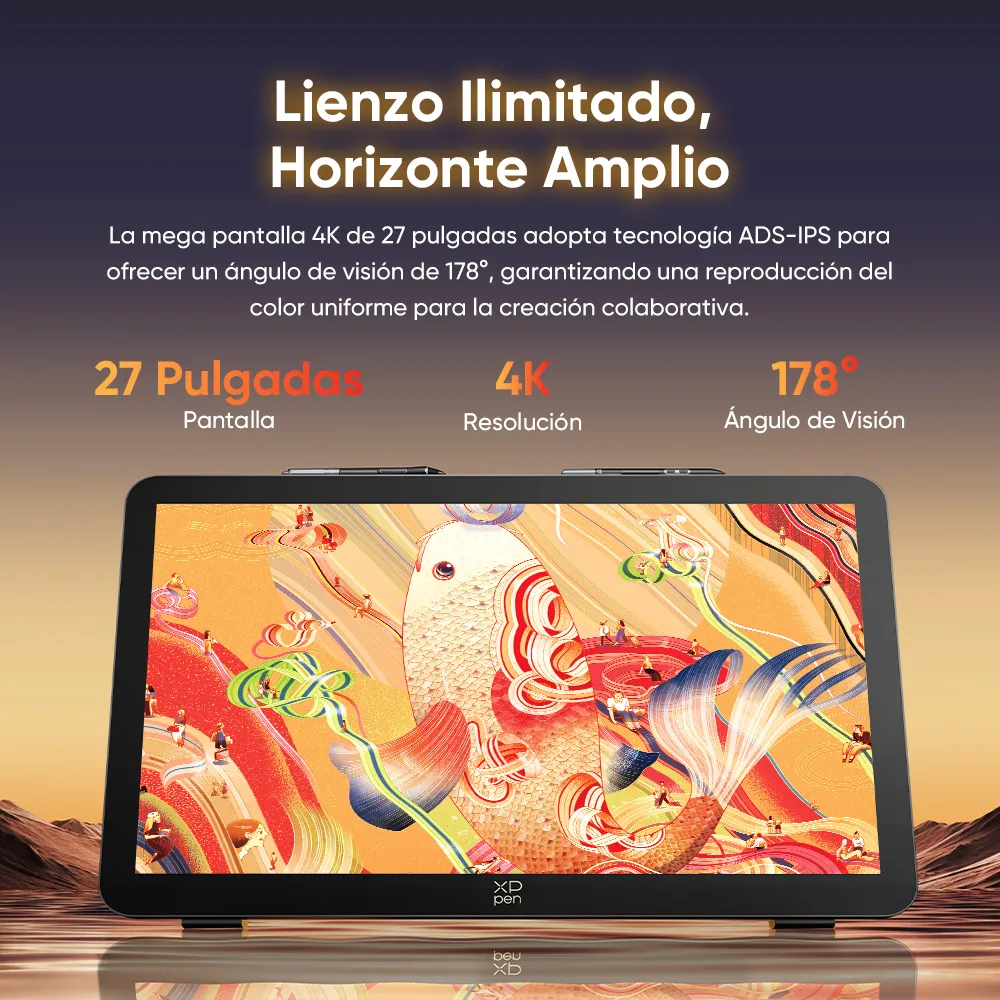
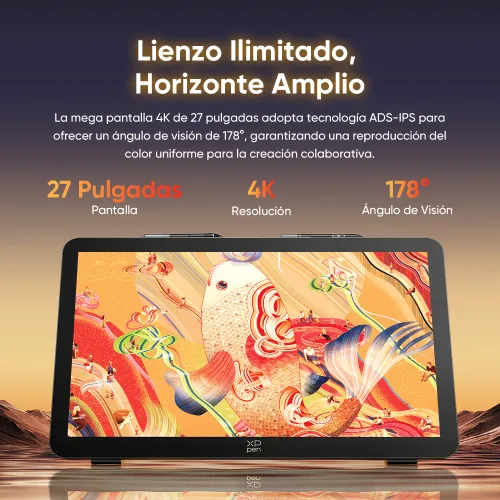
Lienzo Ilimitado, Horizonte Amplio
Prepárate para la primera pantalla gráfica 4K de 27 pulgadas de XPPen. Te permite visualizar obras de arte de gran tamaño en una sola pantalla, cautivándote con sus detalles nítidos. La tecnología ADS-IPS proporciona un ángulo de visión de 178°, asegurando colores y contrastes consistentes para la creación colaborativa y una mayor eficiencia en el trabajo en equipo.
27 Pulgadas Pantalla
4K Resolución
178° Ángulo de Visión
Creación Dinámica,
Consistente y Vívida
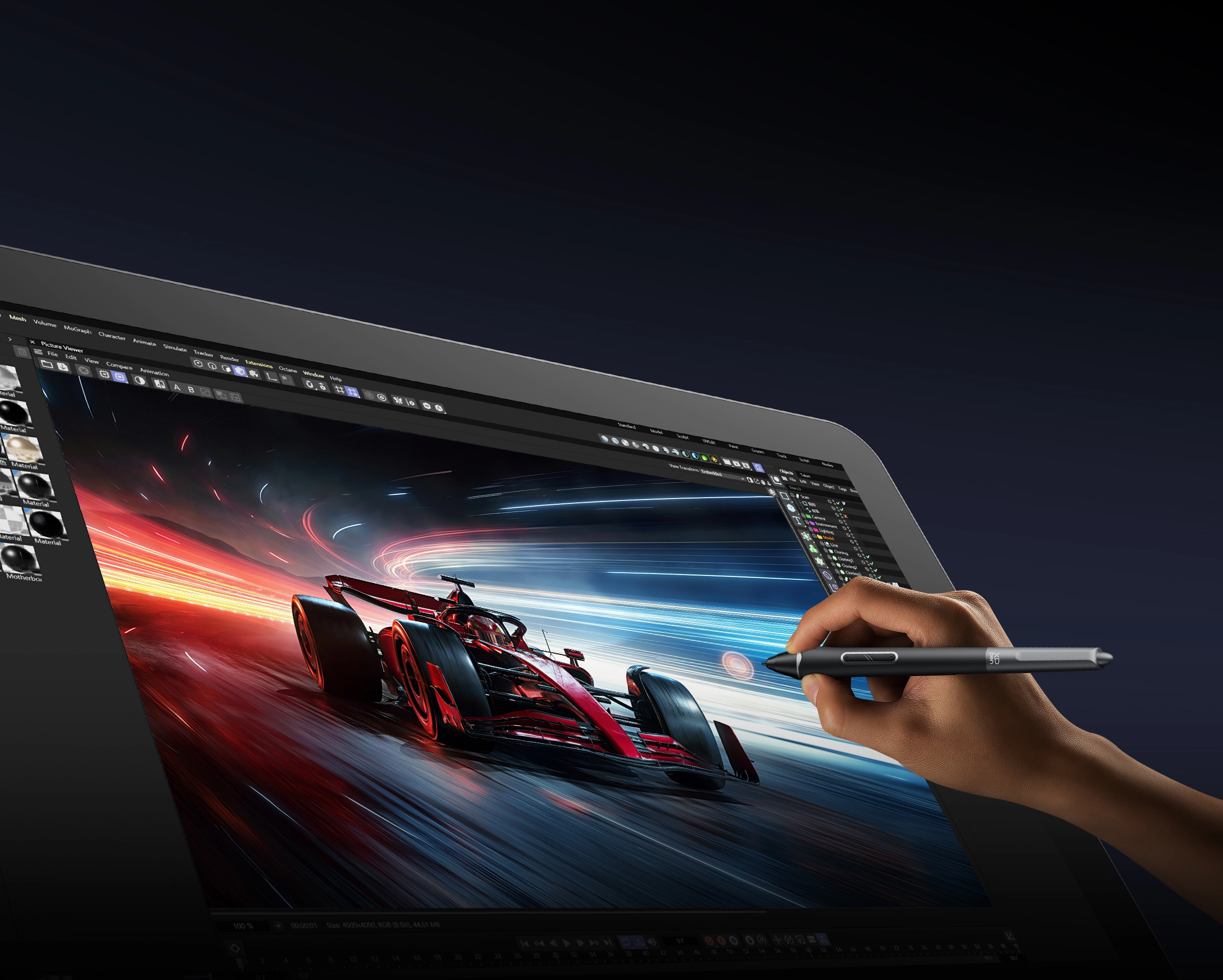
La tasa de refresco de 120Hz minimiza el desenfoque de movimiento, ofreciendo un rendimiento fluido para animaciones, modelos 3D y videos de alta frecuencia de cuadros. Con un tiempo de respuesta ultra rápido de 5ms que reduce el rastro del lápiz, puedes desbloquear tu potencial creativo y lograr trabajos que van más allá de los límites.
120Hz Tasa de Refresco
5ms Tiempo de Respuesta
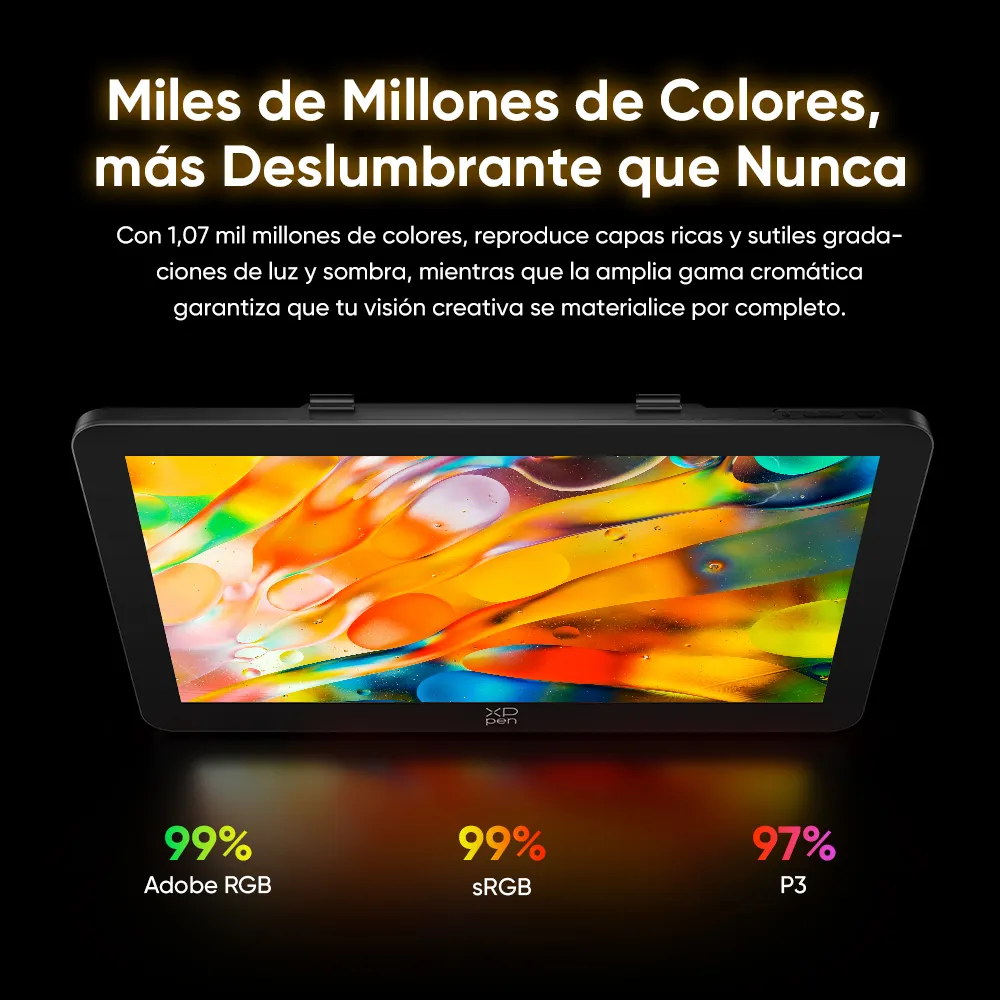
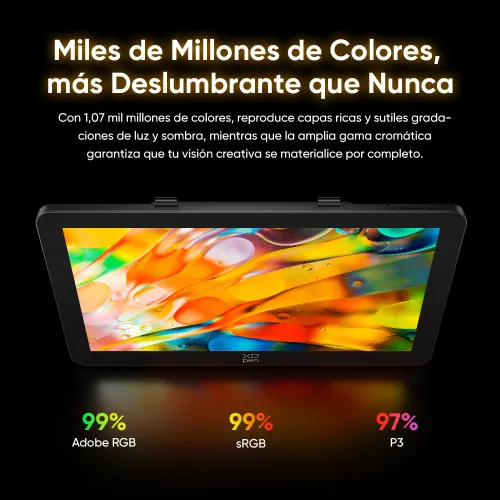
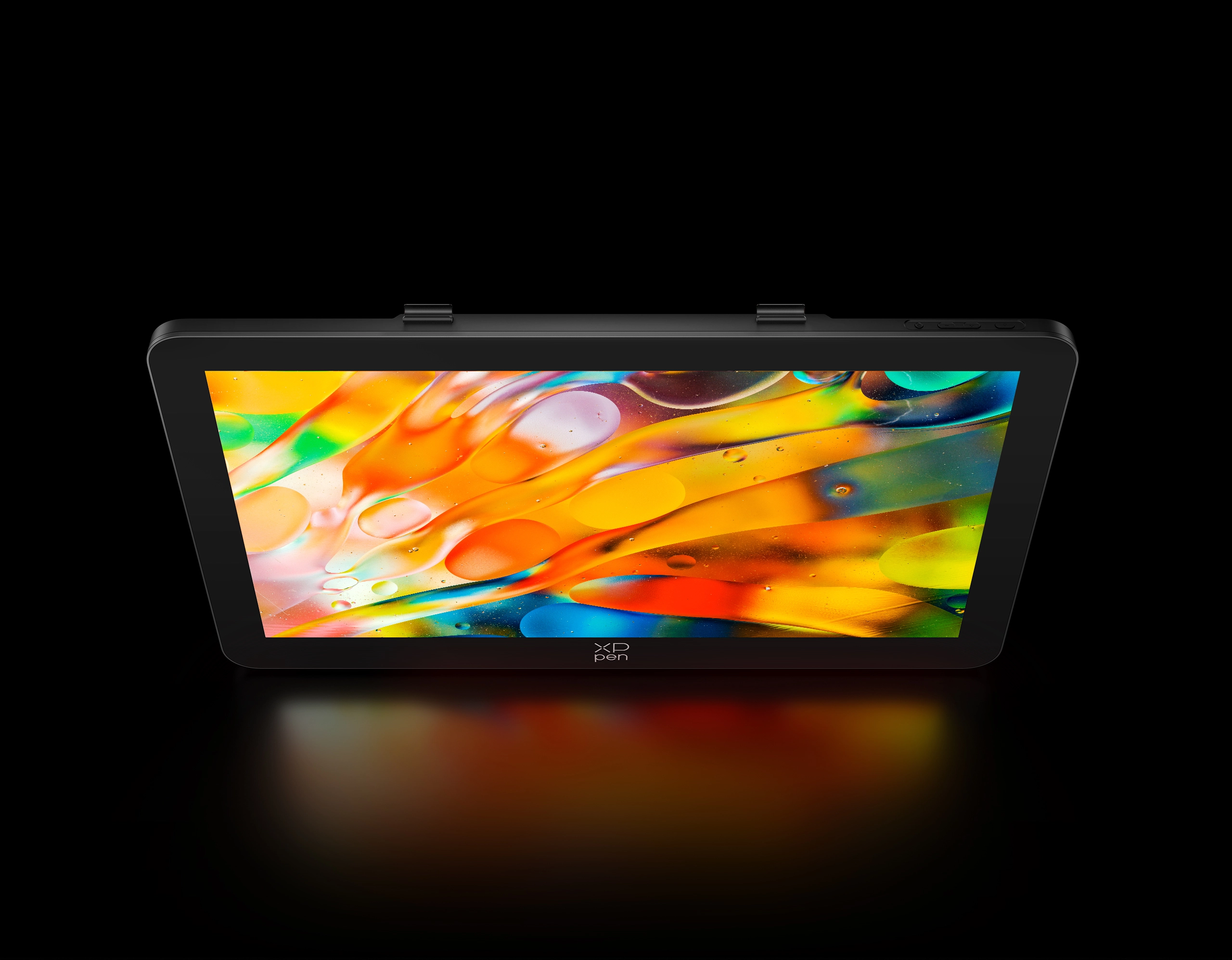
Miles de Millones de Colores, más Deslumbrante que Nunca
Con 1,07 mil millones de colores, captura capas ricas y gradaciones sutiles para transiciones suaves y delicadas. Tres opciones profesionales de gama de color aseguran un procesamiento y gradación de imagen de alta calidad. Sumérgete en las obras de arte en esta increíble pantalla gráfica.
Cobertura de Gama de Color
99% Adobe RGB
99% sRGB
97% P3
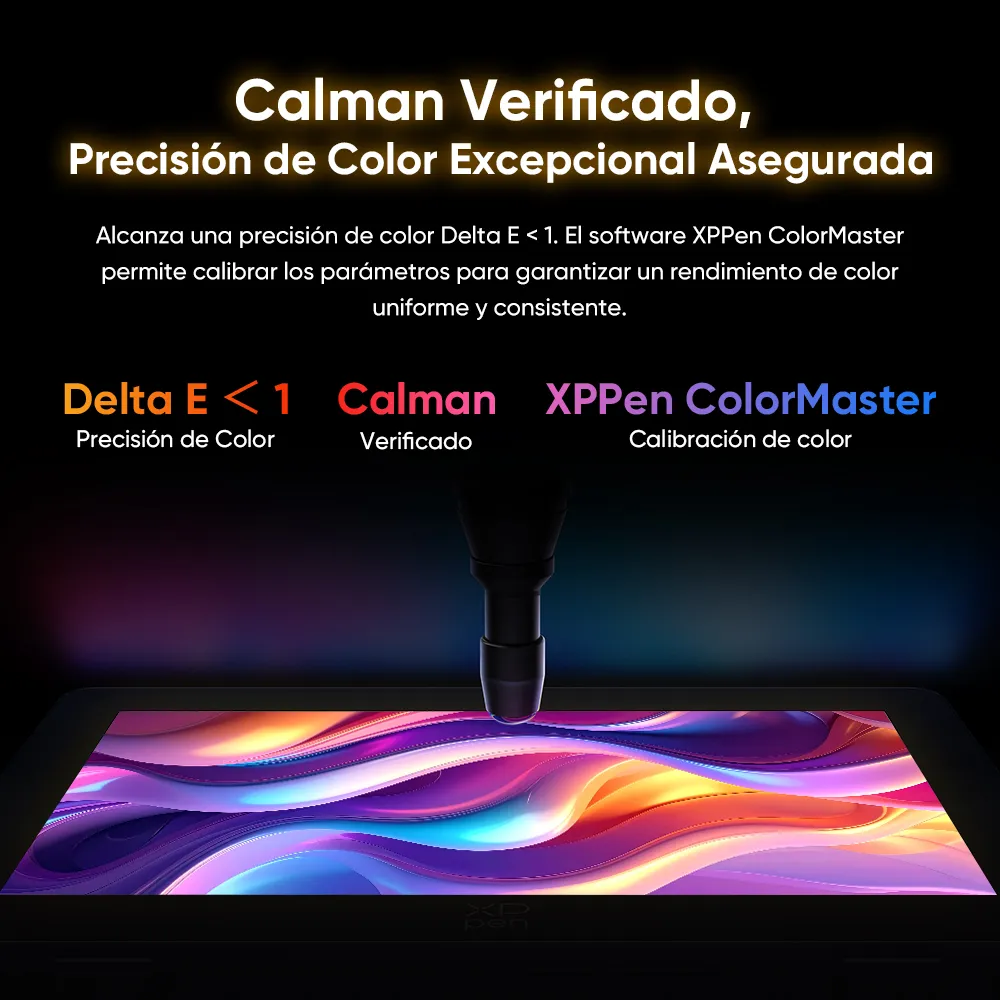
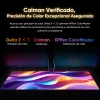
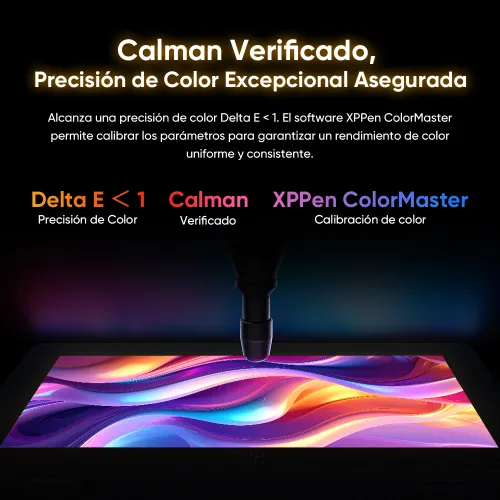
Calman Verificado, Precisión de Color Excepcional Asegurada
Delta E < 1 garantiza una precisión de color fiel a la realidad. Calman verificado asegura resultados de nivel profesional, mientras que el software XPPen ColorMaster* permite calibrar la temperatura y el espacio de color para un rendimiento preciso y consistente.
Delta E < 1 Precisión de Color
Calman Verificado
Calibración de color XPPen ColorMaster
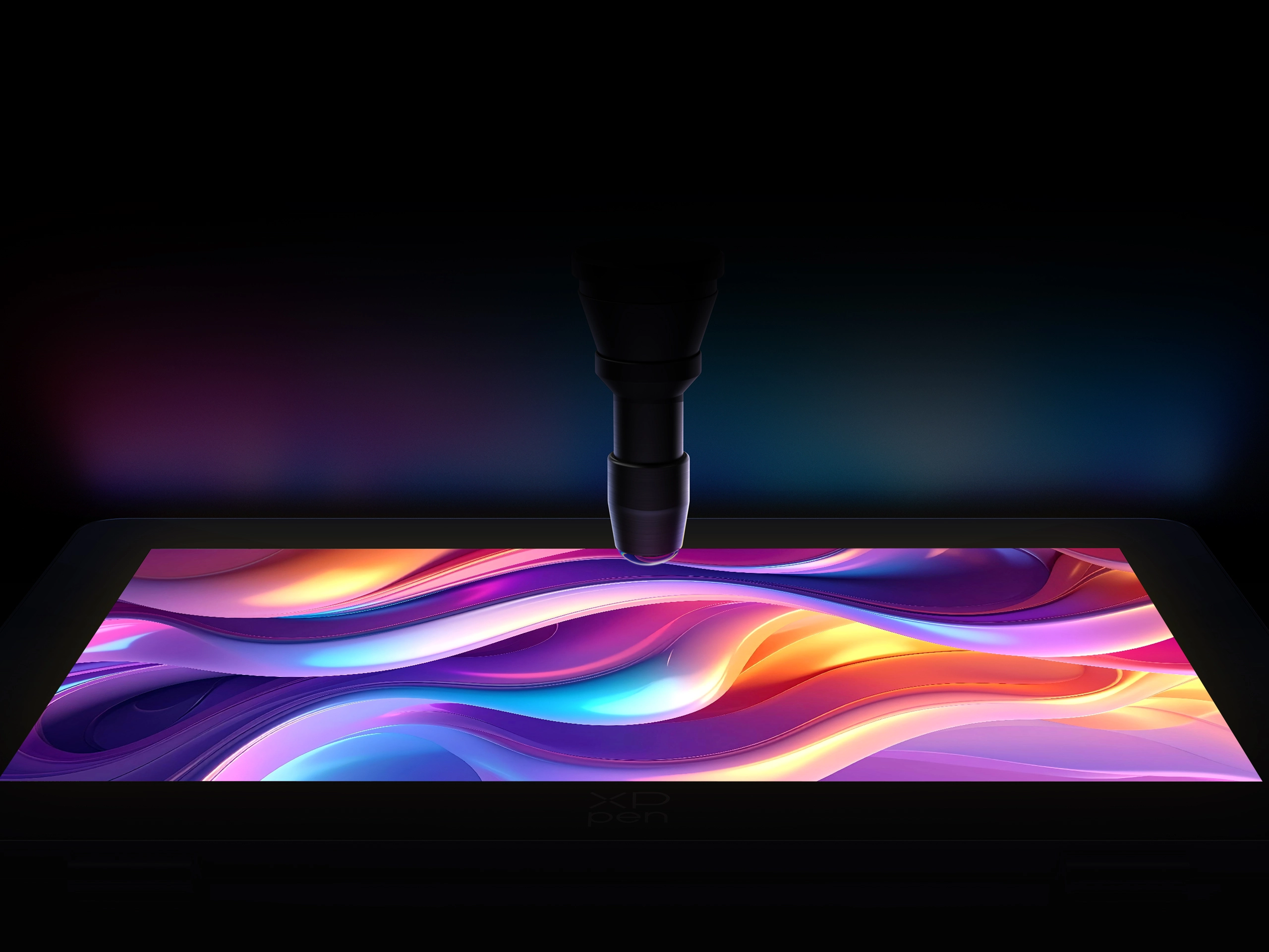
*Para realizar la calibración de color, XPPen ColorMaster requiere un colorímetro Calman. Si deseas realizar calibraciones de color adicionales, por favor usa o adquiere un colorímetro por separado.
*Modelos de colorímetro compatibles: Portrait C6 HDR2000, Portrait C6 HDR5000, Calibrite ColorChecker Display Pro, Calibrite ColorChecker Display Pro (HL), Calibrite ColorChecker Display Plus (HL), Calibrite ColorChecker Display (SL), X-Rite i1Display Pro, X-Rite i1Display Plus.
Contraste Nítido en Cada Detalle
La pantalla HDR amplía el rango dinámico, ofreciendo reflejos brillantes y sombras profundas con renderizado detallado. Revela por completo texturas sutiles y variaciones mínimas, potenciando tu creatividad al reproducir fielmente cada detalle de tu visión.
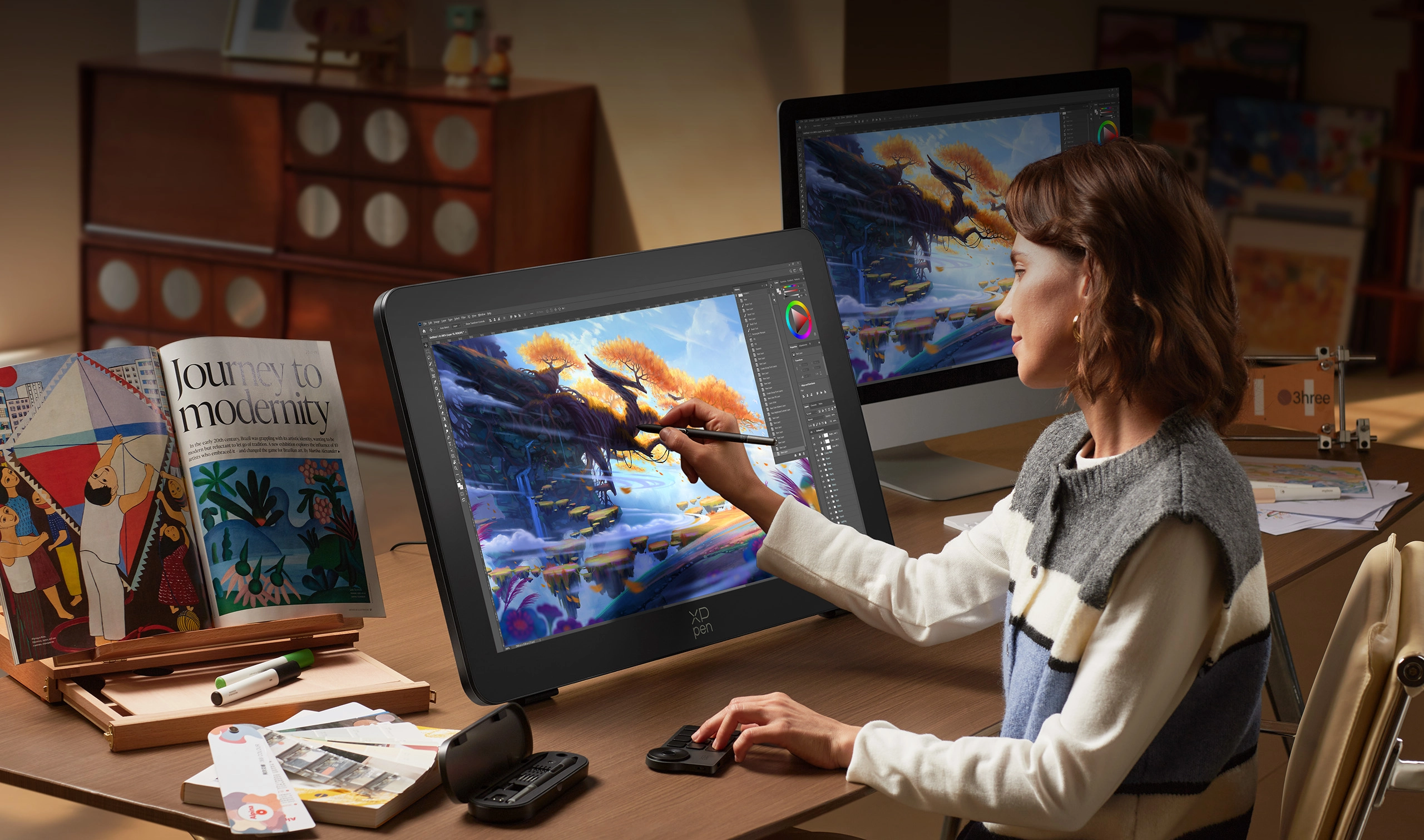
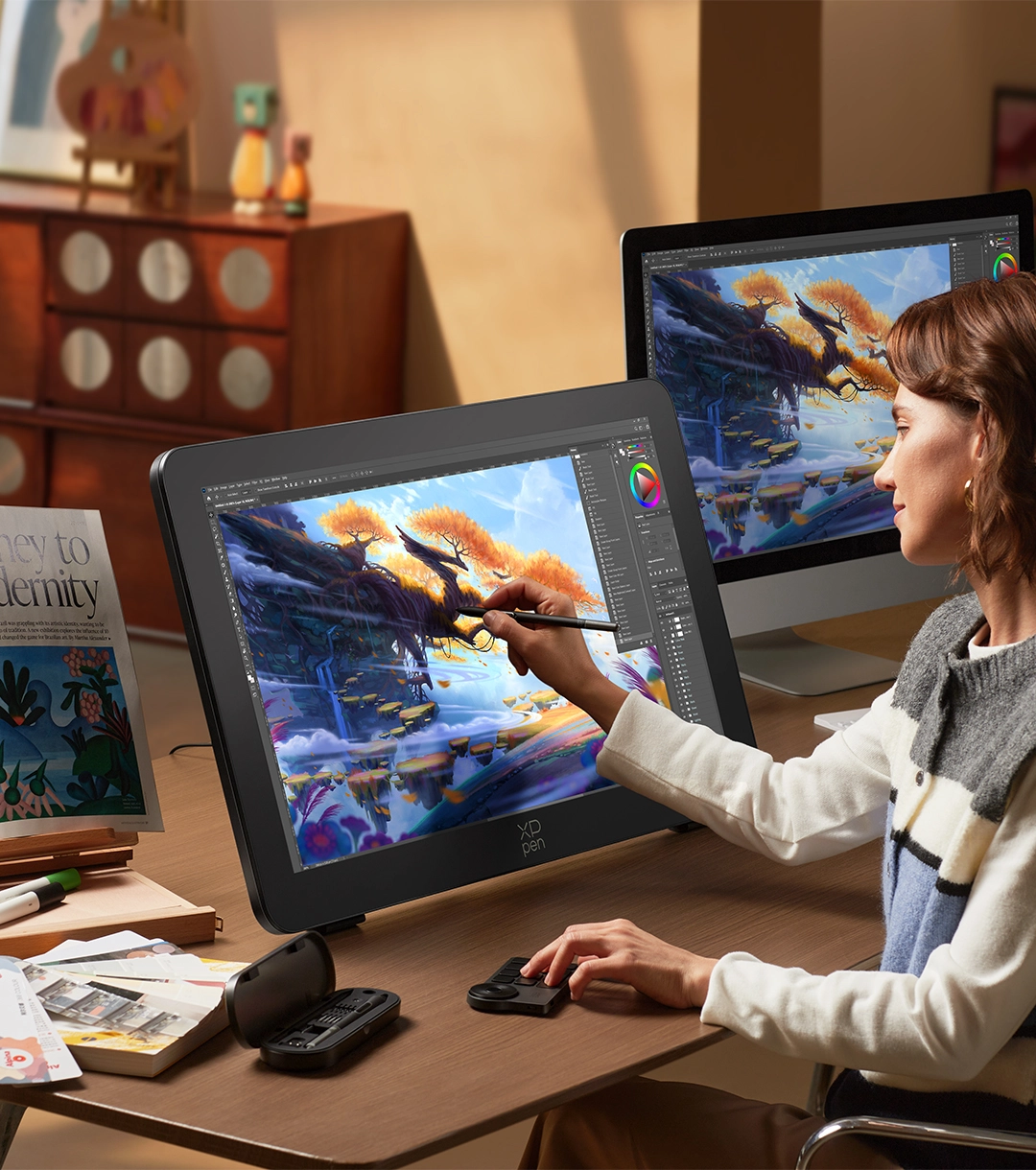
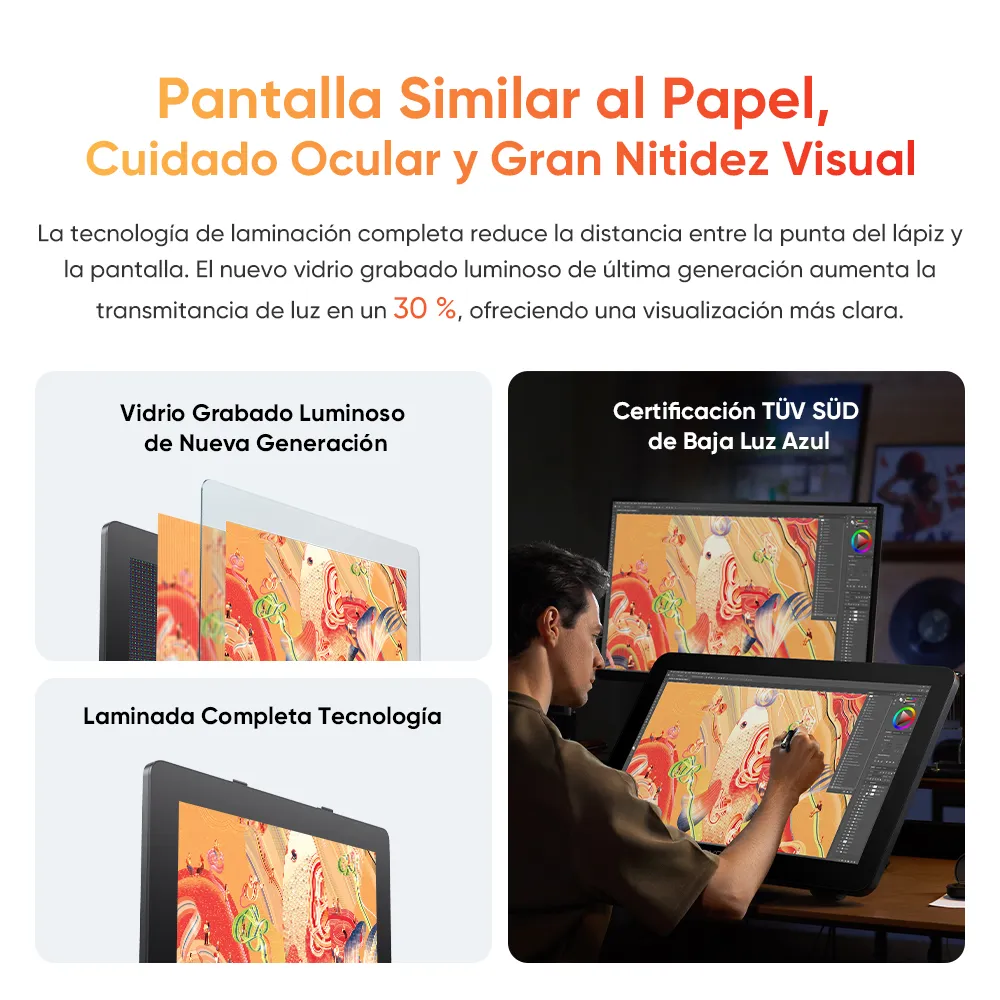
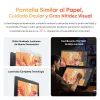
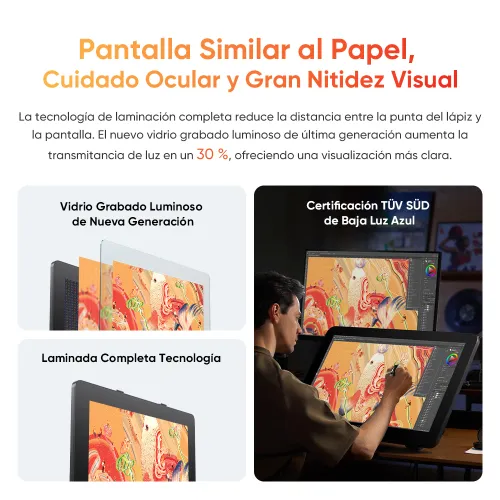
Pantalla Similar al Papel, Cuidado Ocular y Gran Nitidez Visual
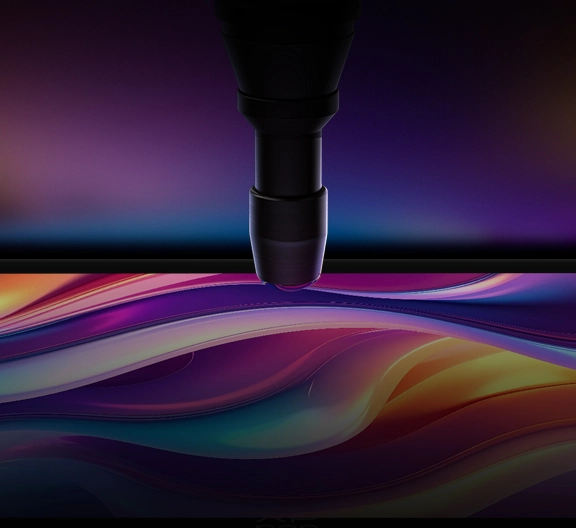
La pantalla completamente laminada elimina el espacio entre la punta del lápiz y el cursor, ofreciendo una experiencia de escritura más natural. El vidrio grabado luminoso de nueva generación tiene solo 0,7 mm de grosor, aumentando la transmisión de luz en un 30%, manteniendo la sensación de papel mientras reduce las huellas dactilares y mejora la claridad.
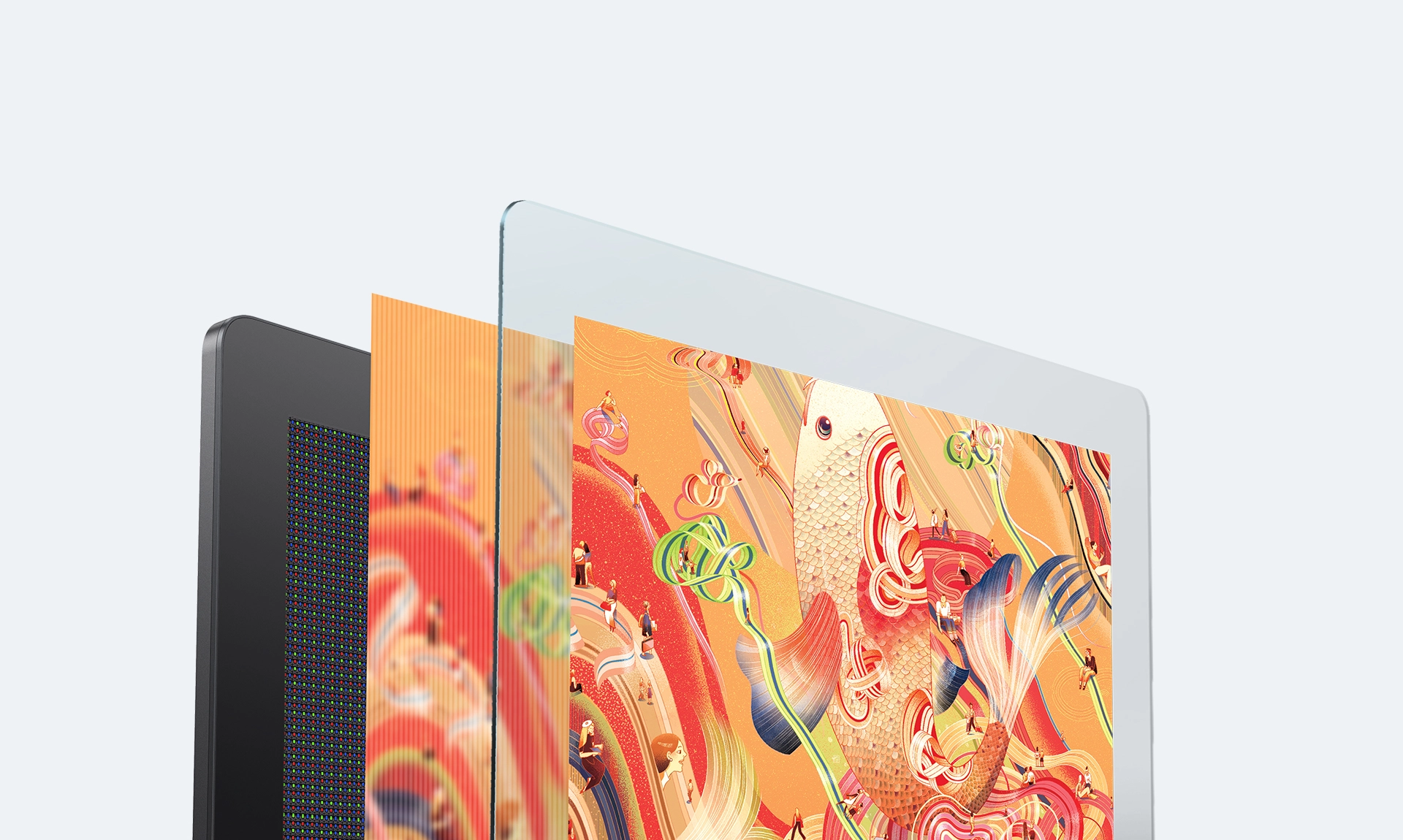
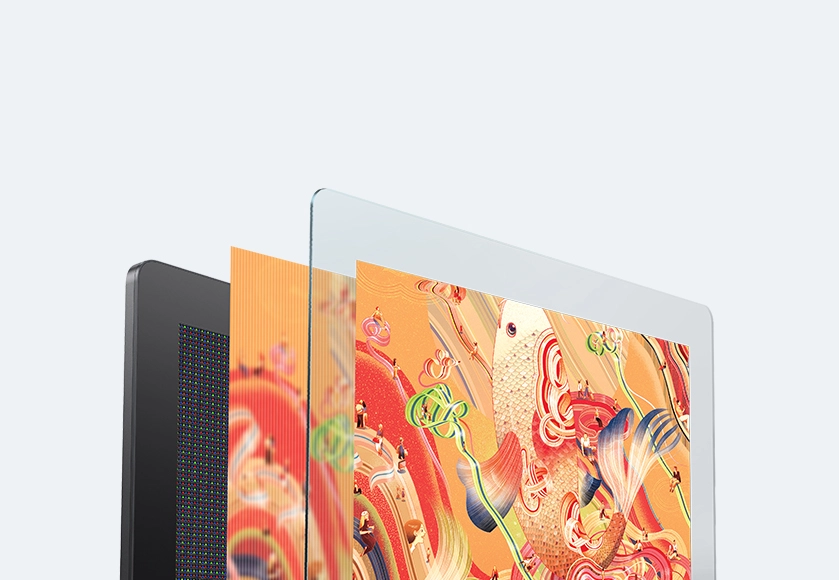
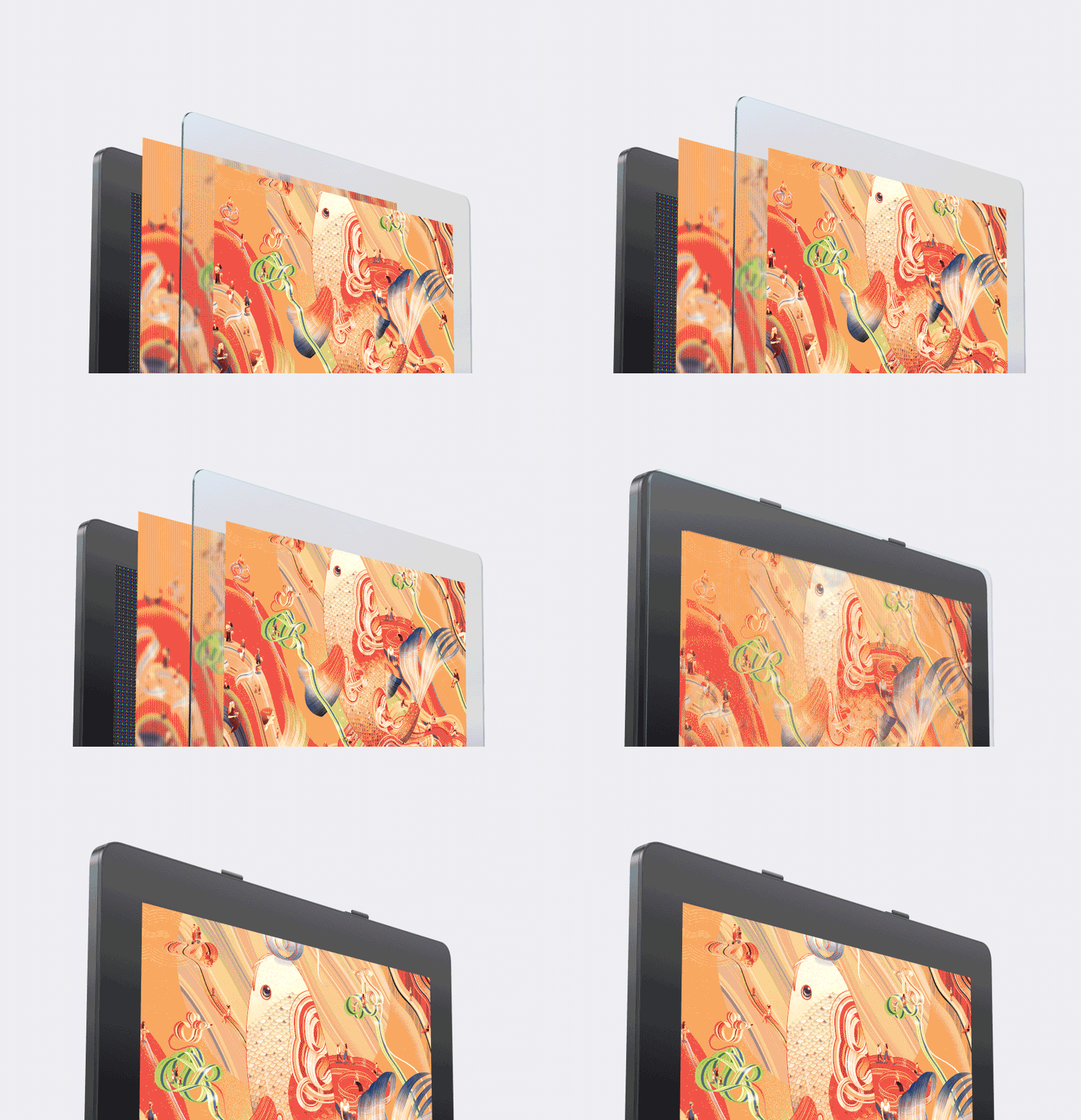
Vidrio Grabado Luminoso de Nueva Generación
Laminada Completa Tecnología
Certificación TÜV SÜD de Baja Luz Azul
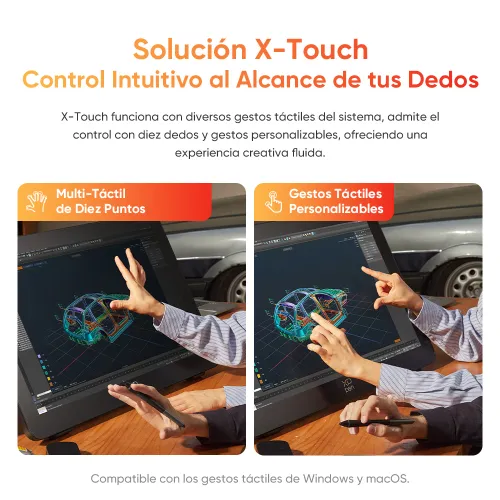
Solución X-Touch
Control Intuitivo al Alcance de Tus Dedos
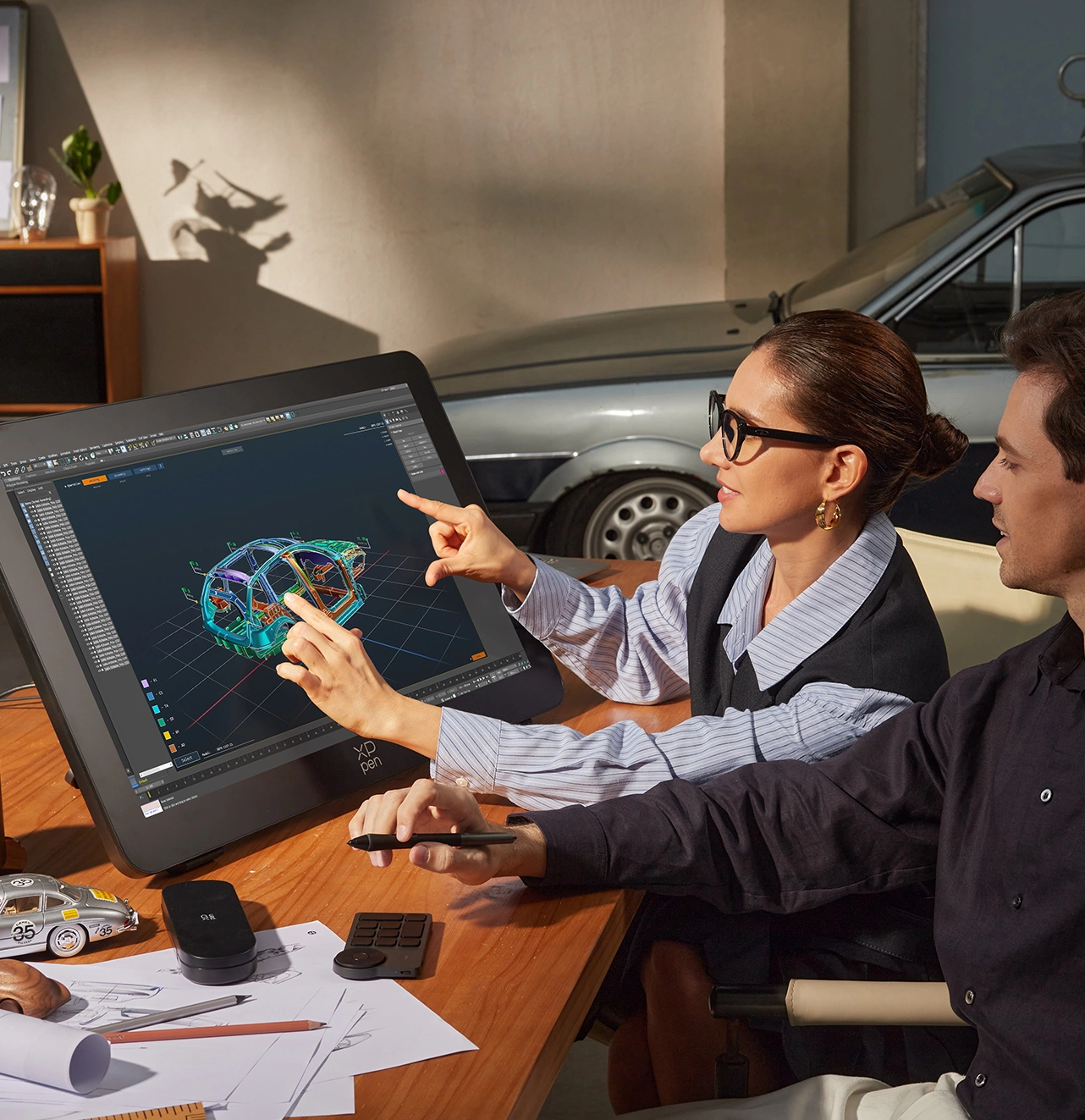
X-Touch soporta gestos táctiles en Windows y macOS, ofreciendo deslizamientos, zooms y rotaciones suaves e intuitivos para que puedas crear como un profesional desde el primer día. El tacto de diez dedos responde al instante para seguir el ritmo de tu inspiración, mientras que los gestos personalizados te permiten crear un flujo de trabajo creativo sin interrupciones.


Multi-Táctil de Diez Puntos


Gestos Táctiles Personalizables

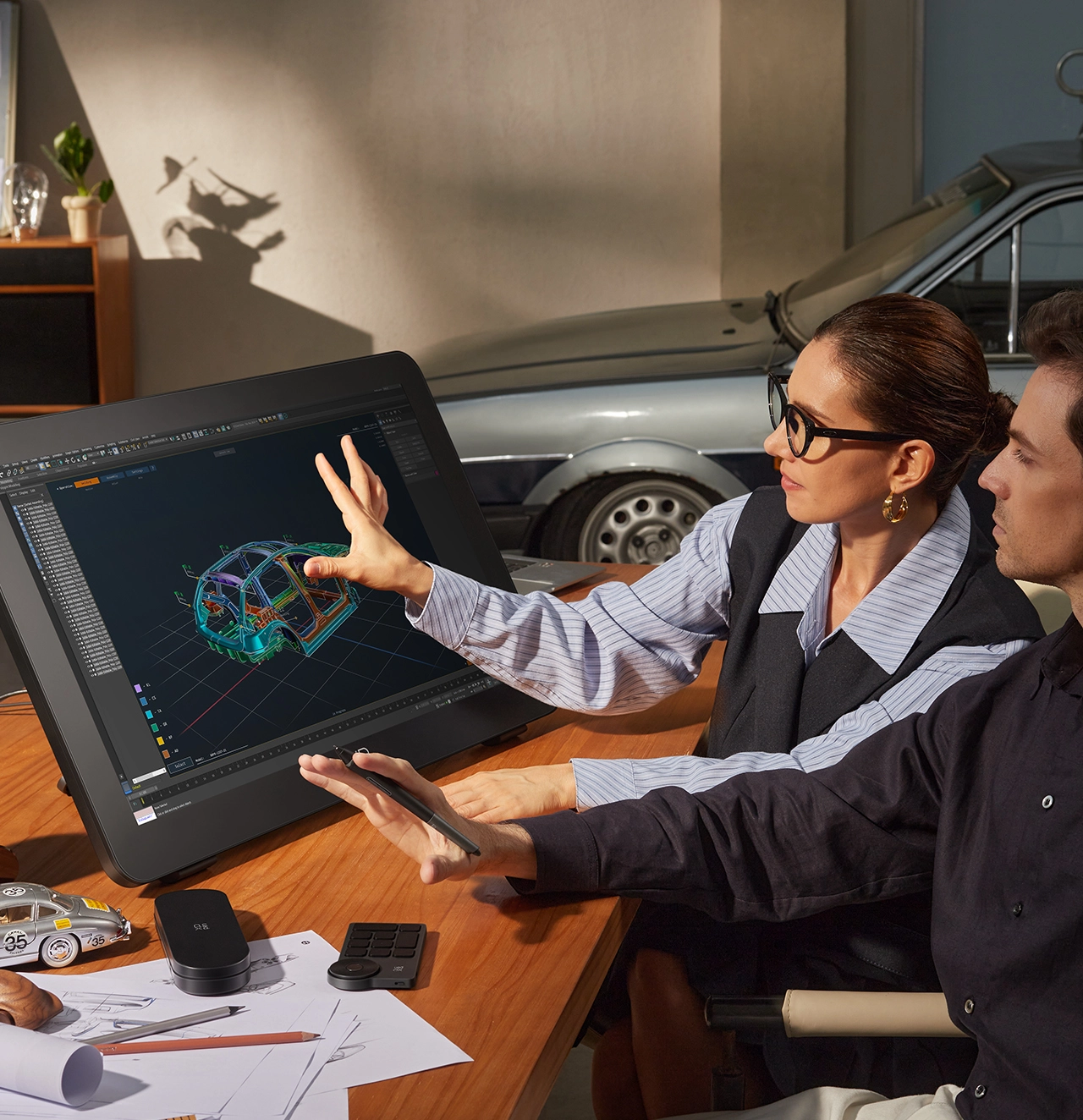

Multi-Táctil de Diez Puntos
Gestos Táctiles Personalizables
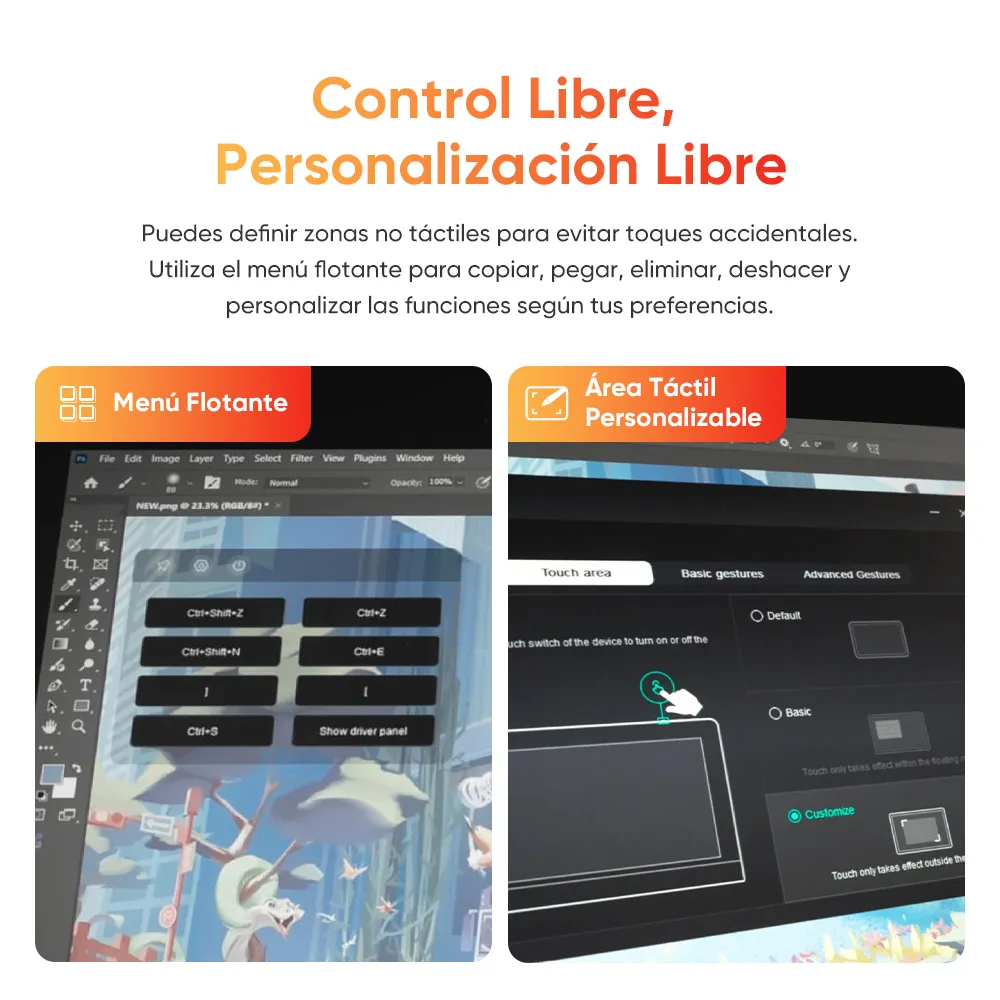
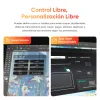
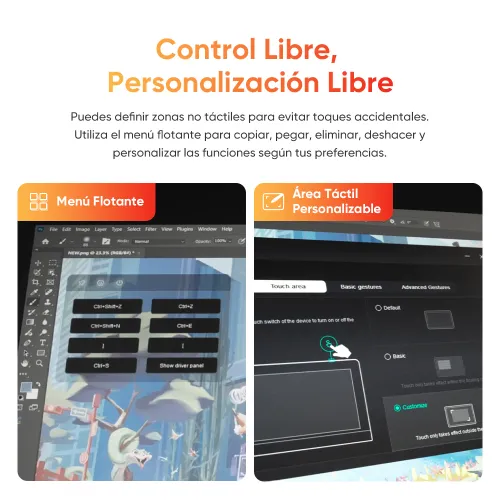
Control Libre, Personalización Libre
Puedes configurar áreas sin tacto para evitar toques accidentales durante trabajos detallados. Un menú flotante, accesible mediante atajos o gestos, permite copiar, pegar, eliminar y deshacer. X-Touch también soporta funciones totalmente personalizables: tú pones las reglas.


Área Táctil Personalizable

Menú Flotante
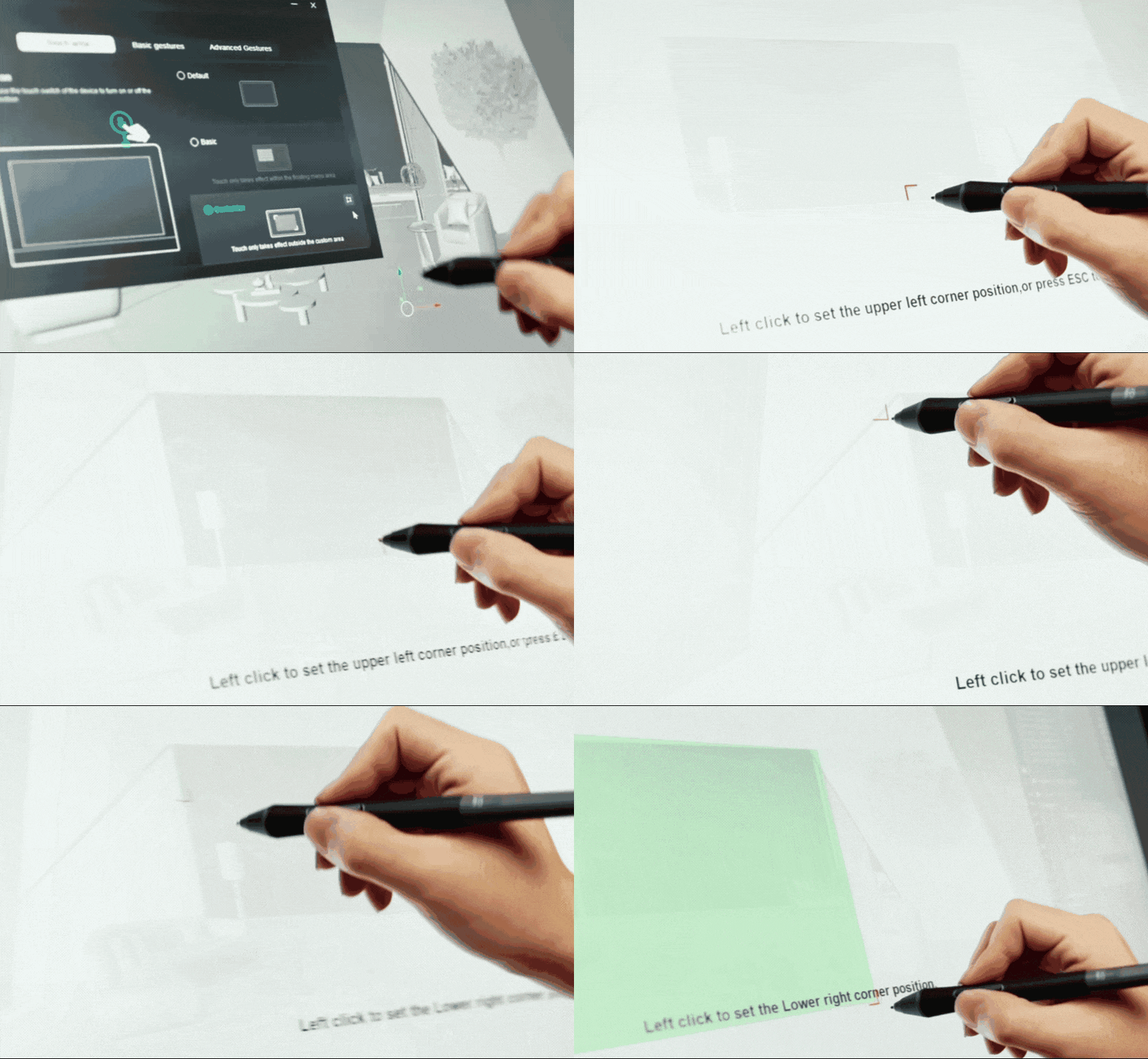
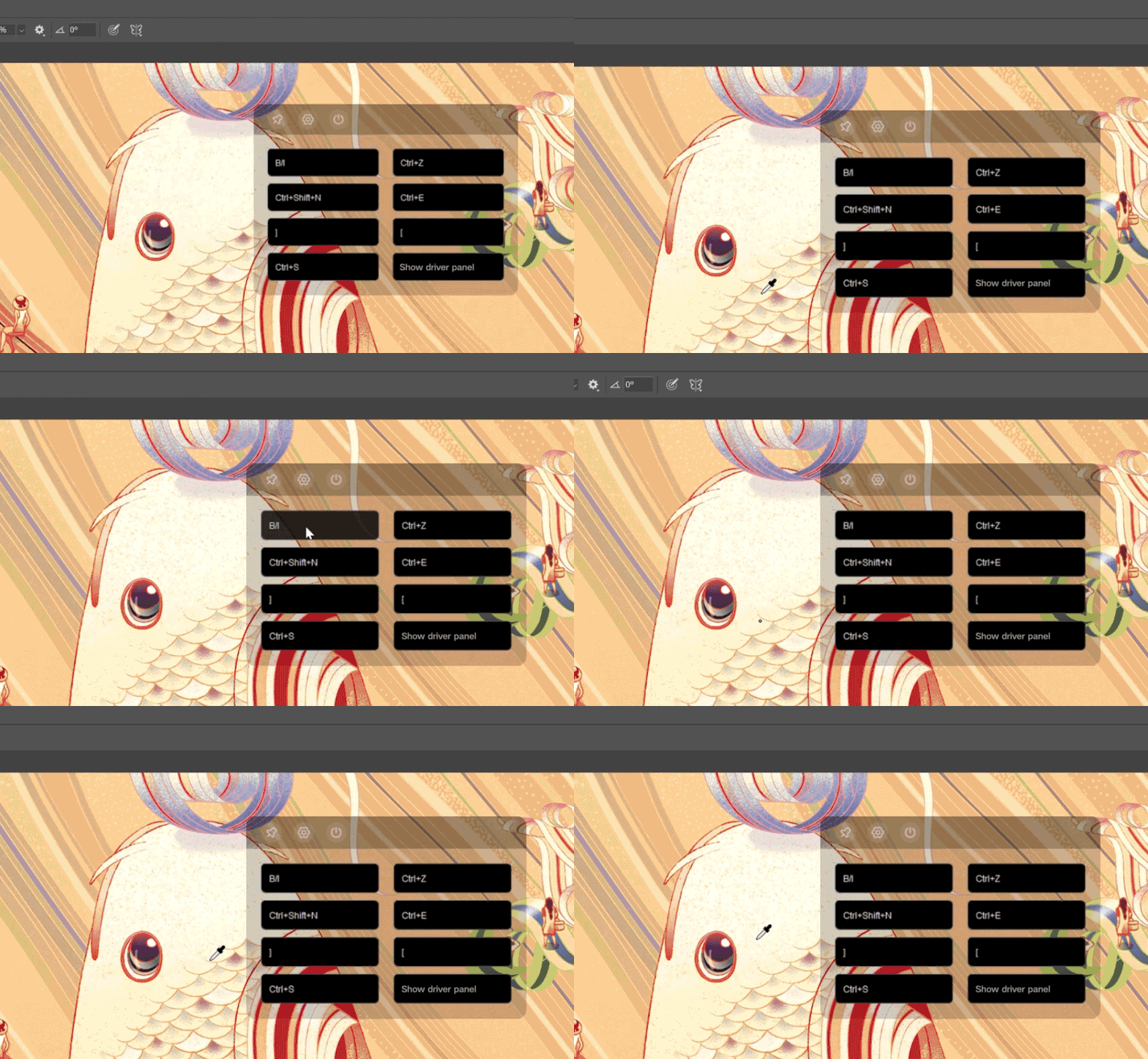
Área Táctil Personalizable
Menú Flotante
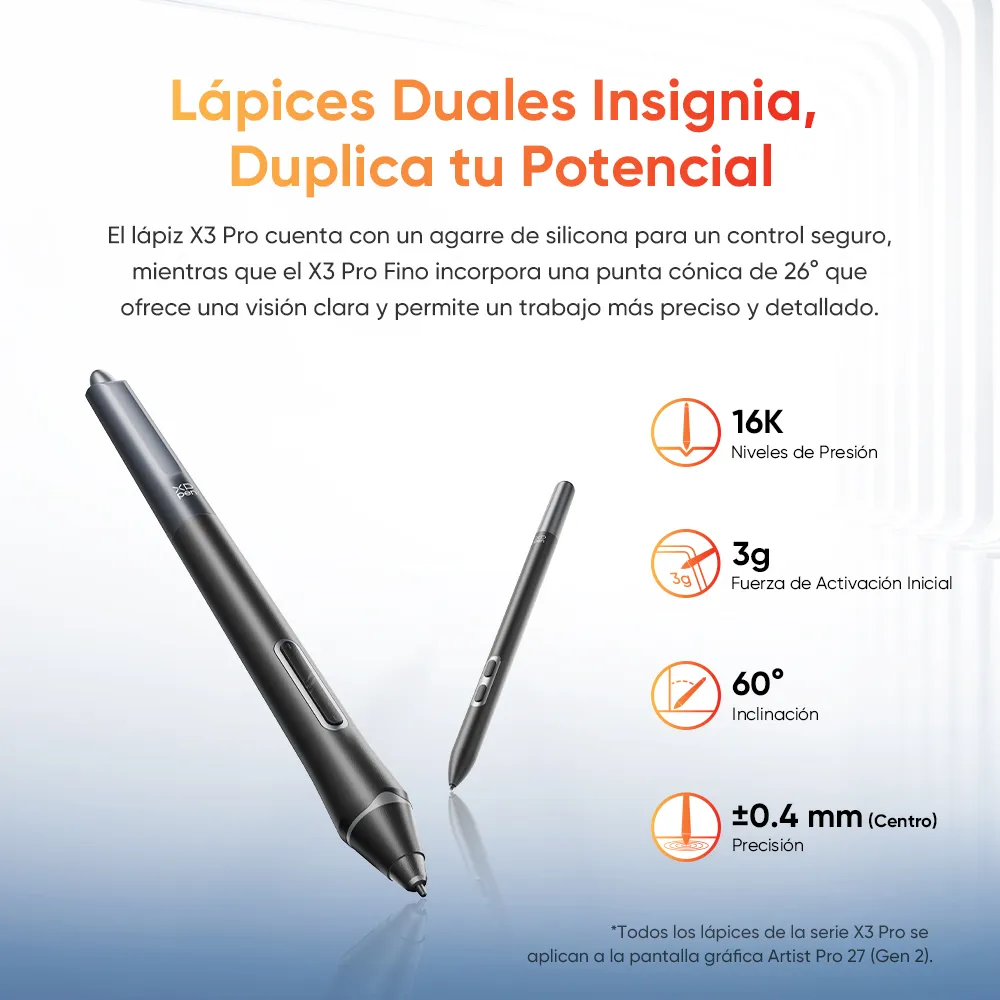
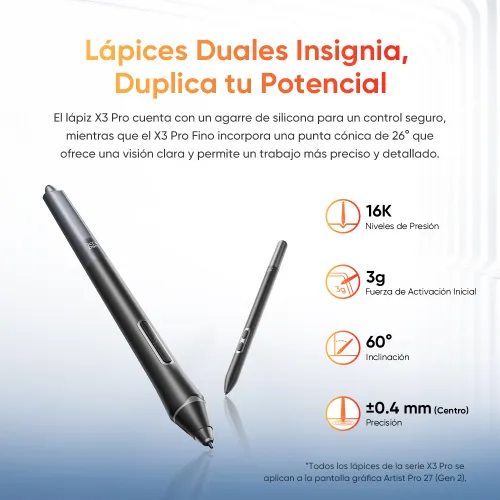
Lápices Duales Insignia,
Duplica tu Potencial
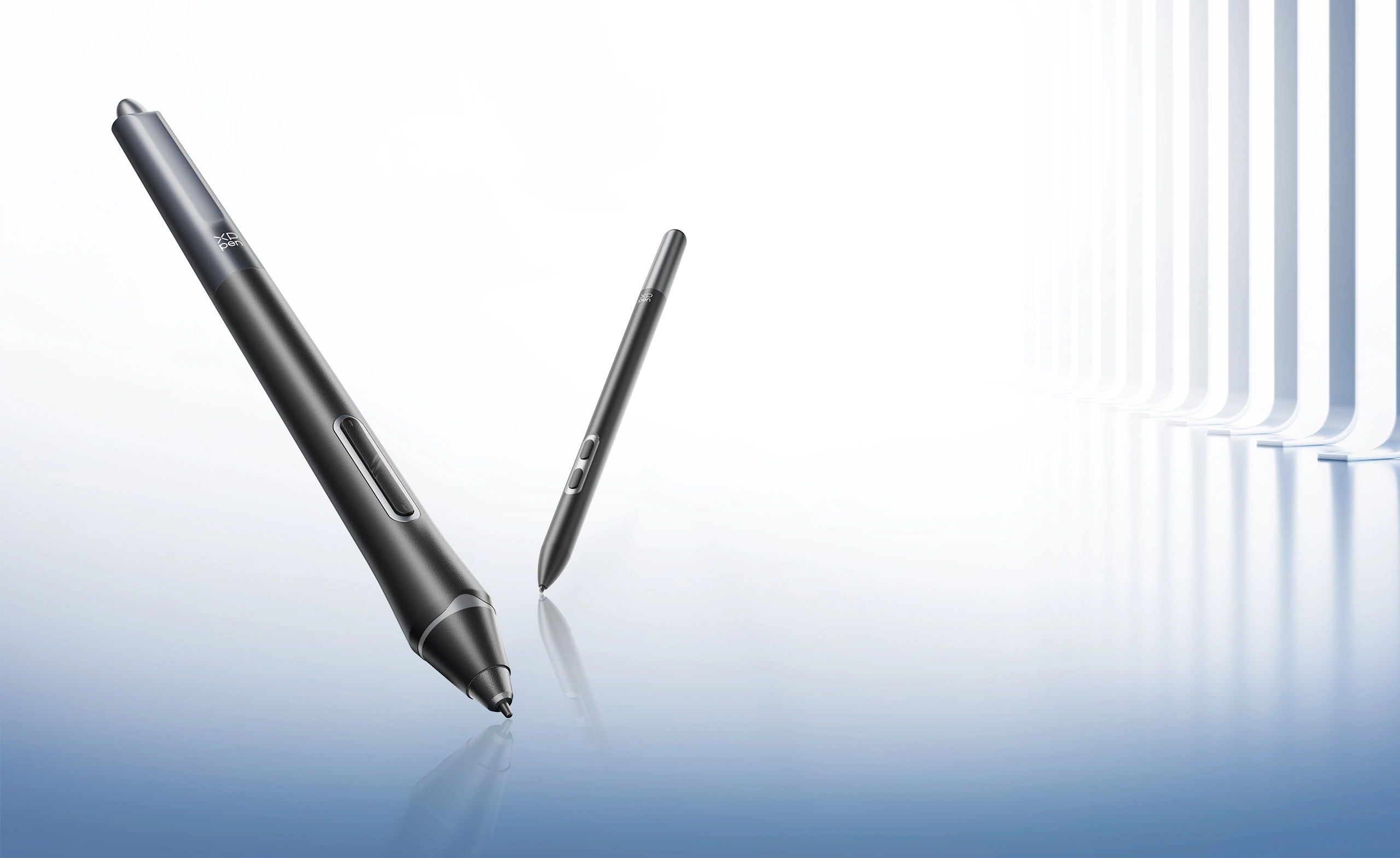
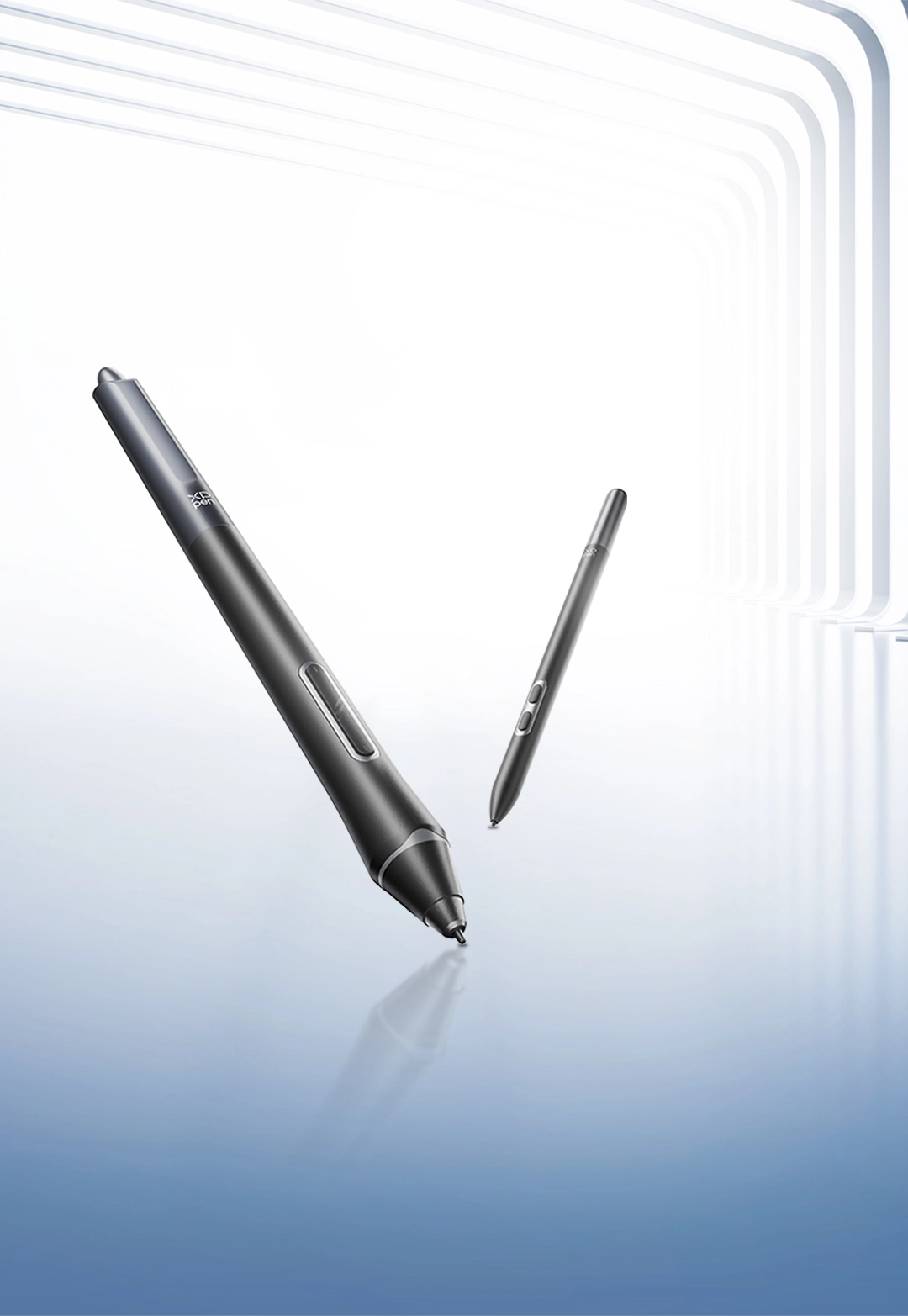
El X3 Pro lápiz cuenta con agarre de silicona para un manejo seguro y trazos estables. El X3 Pro lápiz fino tiene un diseño cónico de 26°, ofreciendo una vista sin obstrucciones y permitiendo obras detalladas y refinadas.

16K Niveles de
Presión

3g Fuerza de Activación Inicial

60° Inclinación

±0,4 mm (Centro) Precisión
*Todos los lápices de la serie X3 Pro se aplican a la pantalla gráfica Artist Pro 27 (Gen 2).
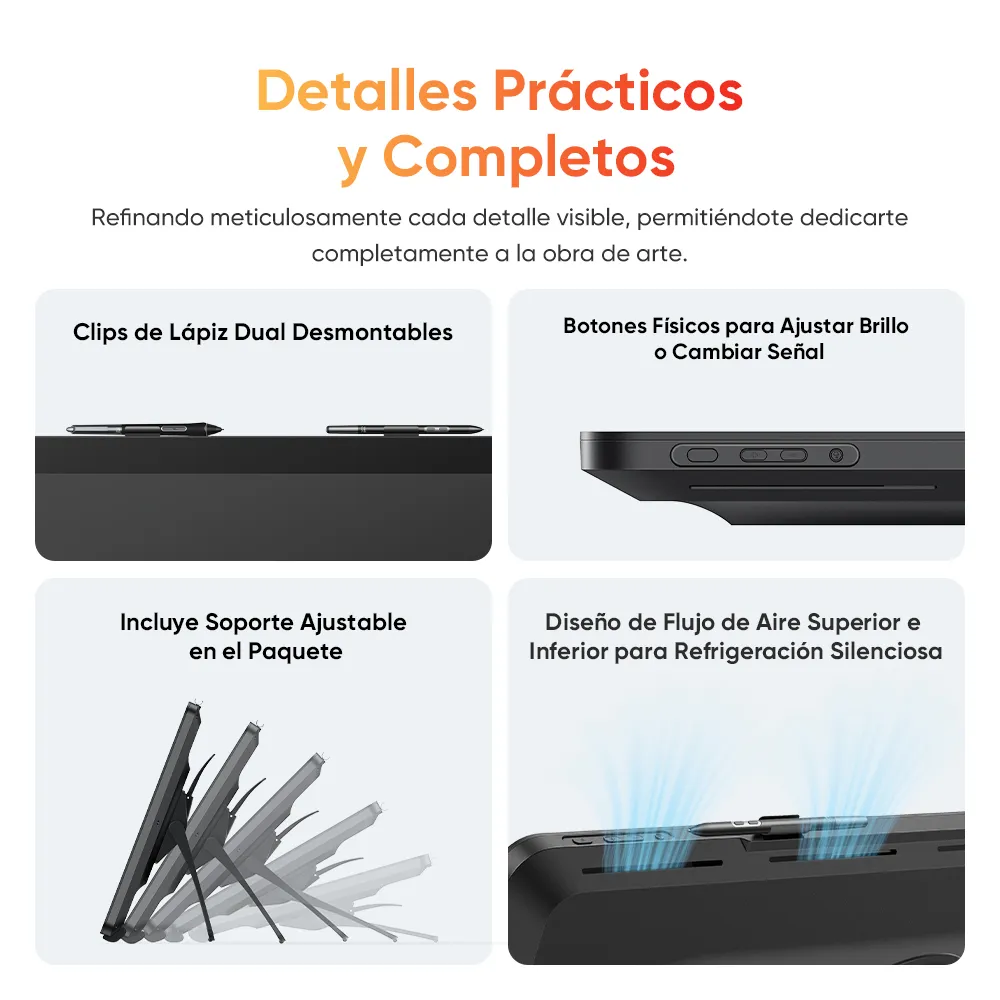
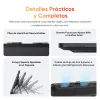
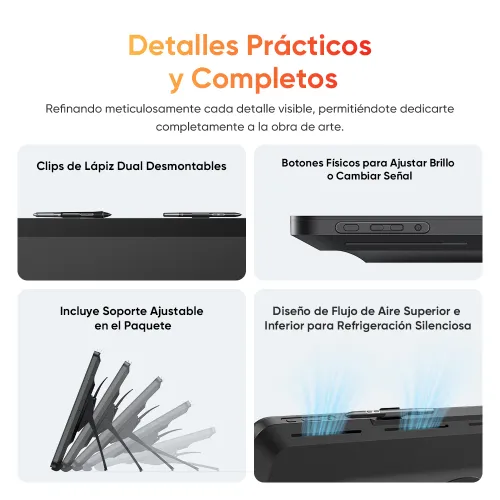
Detalles Prácticos y Completos
Refinando meticulosamente cada detalle visible, permitiéndote dedicarte completamente a la obra de arte.
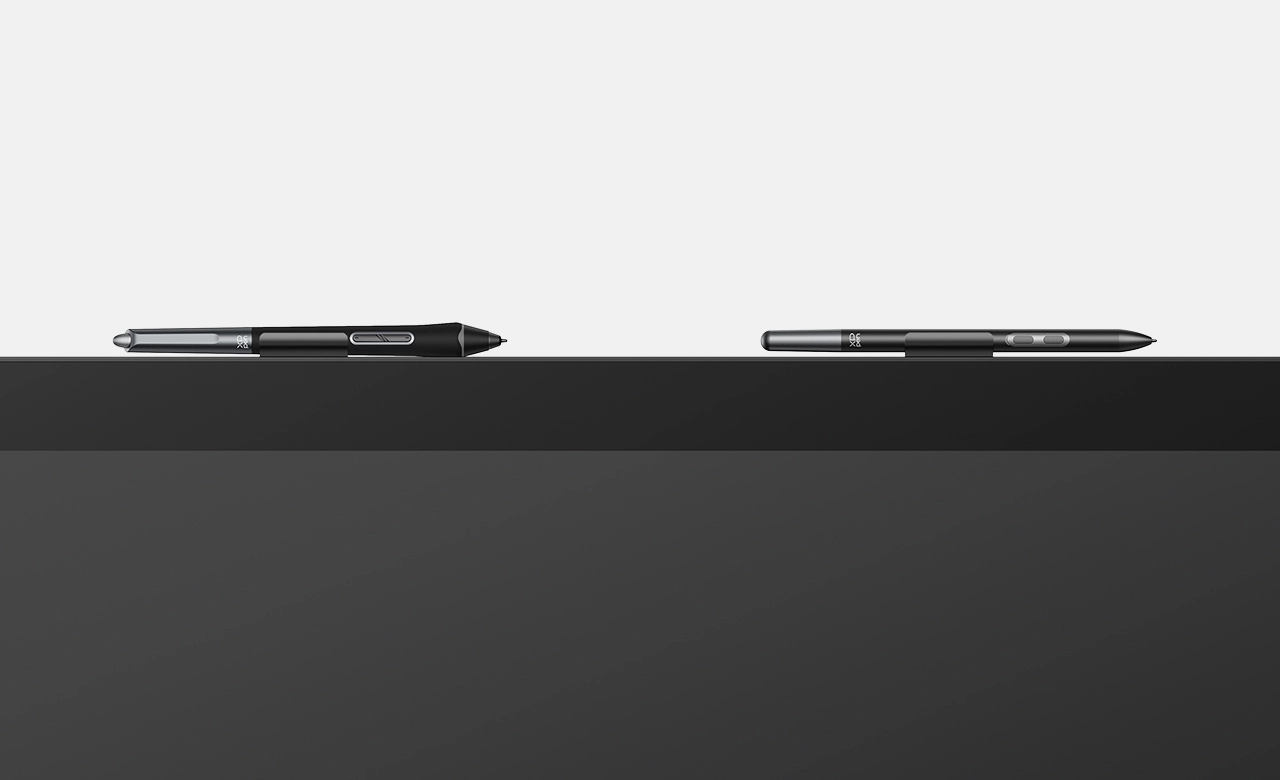
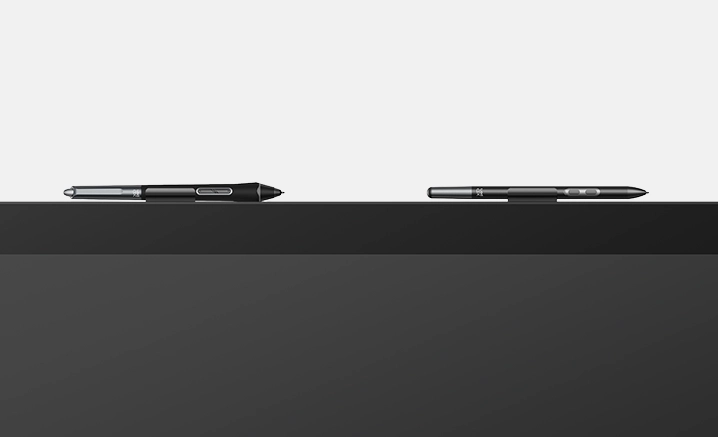
Clips de Lápiz Dual Desmontables.
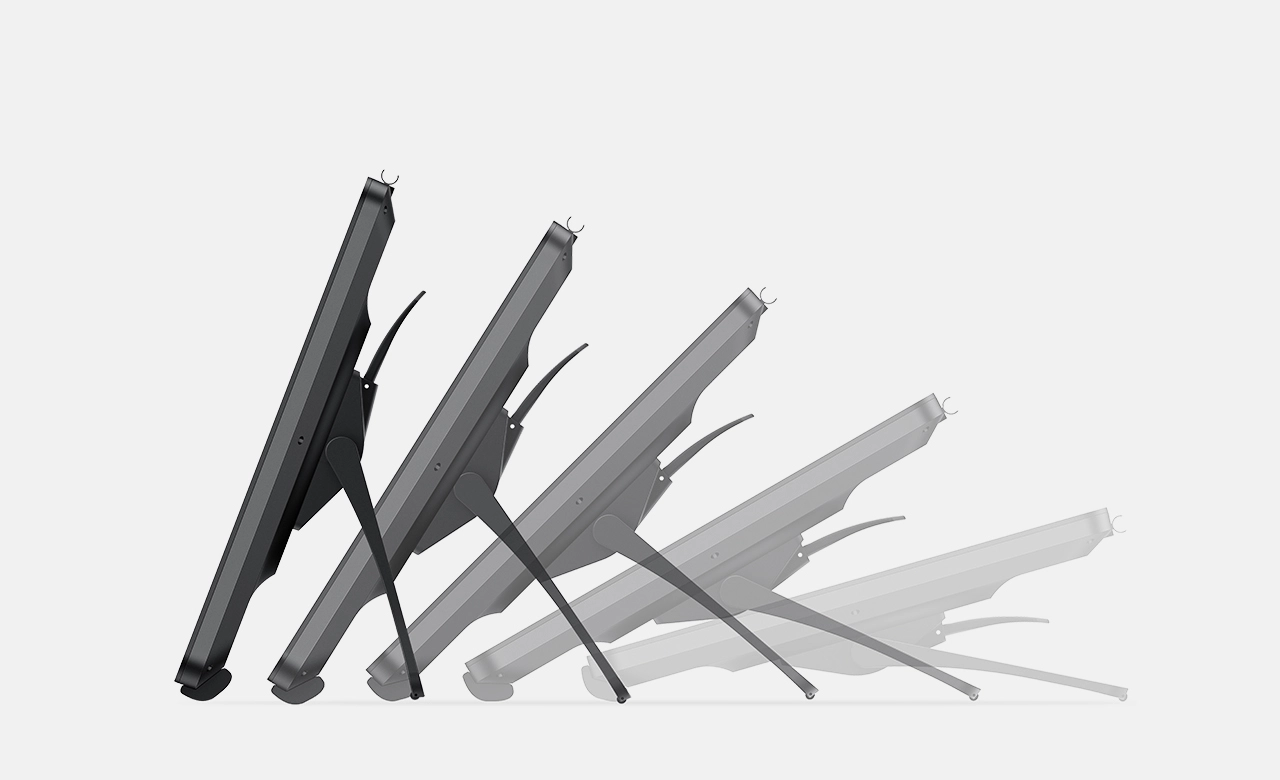
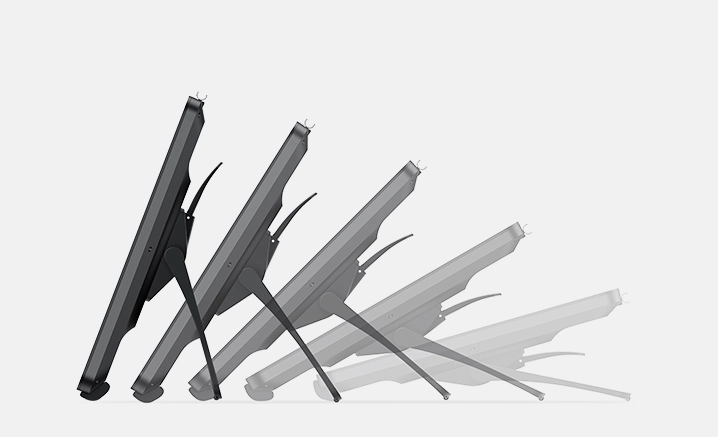
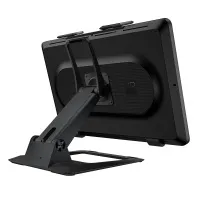
Incluye Soporte Ajustable en el Paquete.
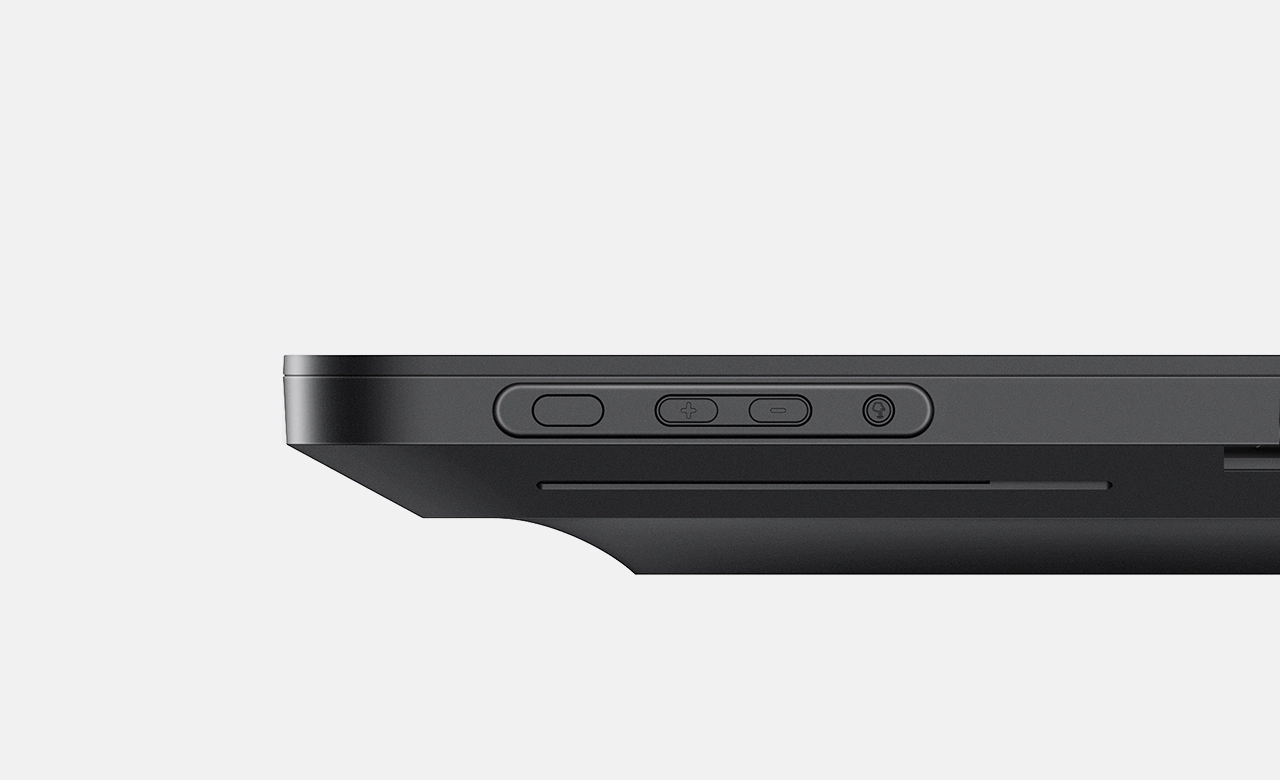
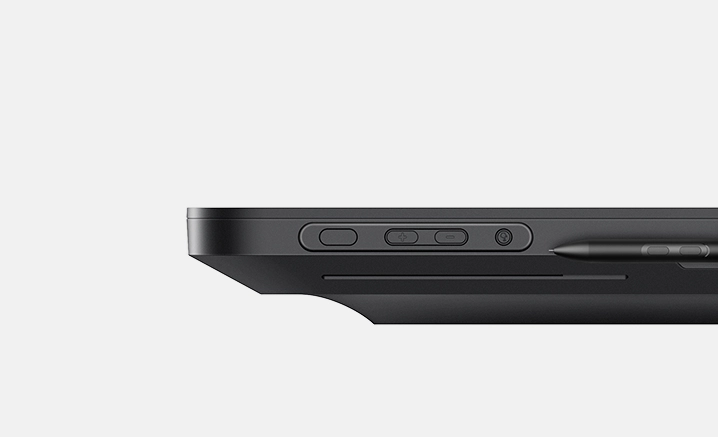
Botones Físicos para Ajustar Brillo o Cambiar Señal.
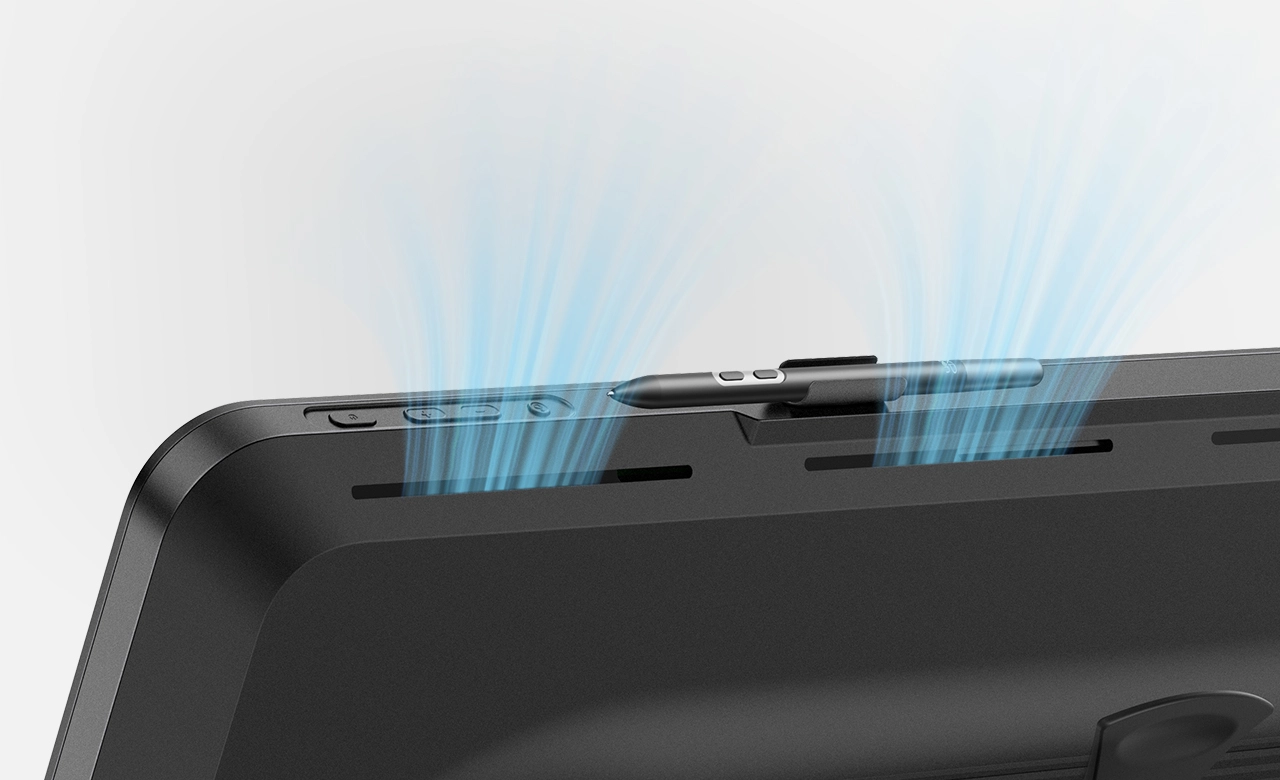
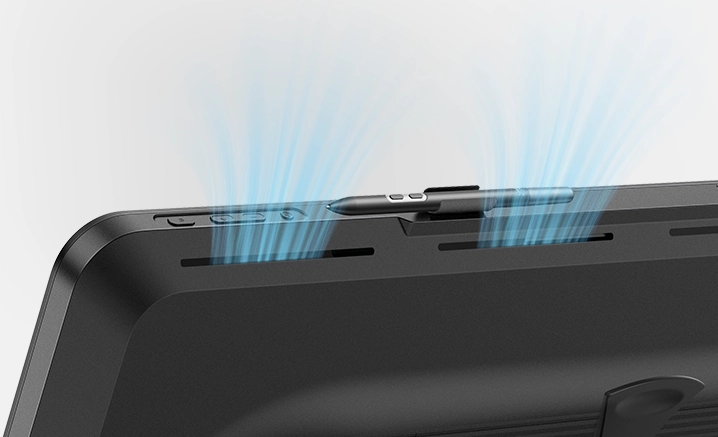
Diseño de Flujo de Aire Superior e Inferior para Refrigeración Silenciosa.

Alta Compatibilidad,
Más Posibilidades
Funciona sin problemas con varios sistemas y software. Cambio fácil entre diferentes dispositivos.

Windows 7 o posterior (la función táctil solo se admite en Windows 10 o posterior)
macOS 12 o posterior
Android 10.0 o posterior (se requiere USB3.1 DP1.2)
ChromeOS 88 o posterior
Linux (la función táctil solo se admite en Ubuntu 20.04 LTS o posterior)
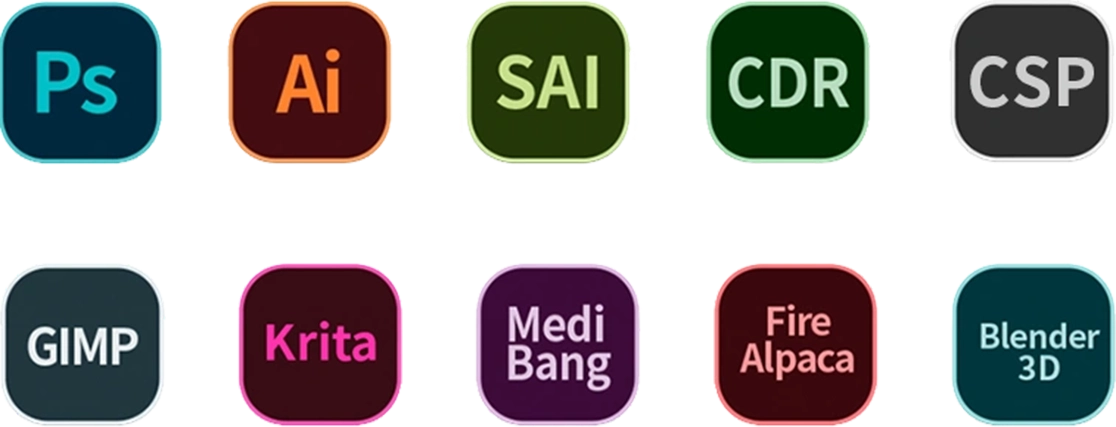
Compatible con software de arte digital popular como Adobe Photoshop, Illustrator, SAI, CDR, Clip Studio Paint, GIMP, Krita, MediBang, FireAlpaca, Blender3D, etc.
Una Pantalla para Escenarios de Creación Infinitos
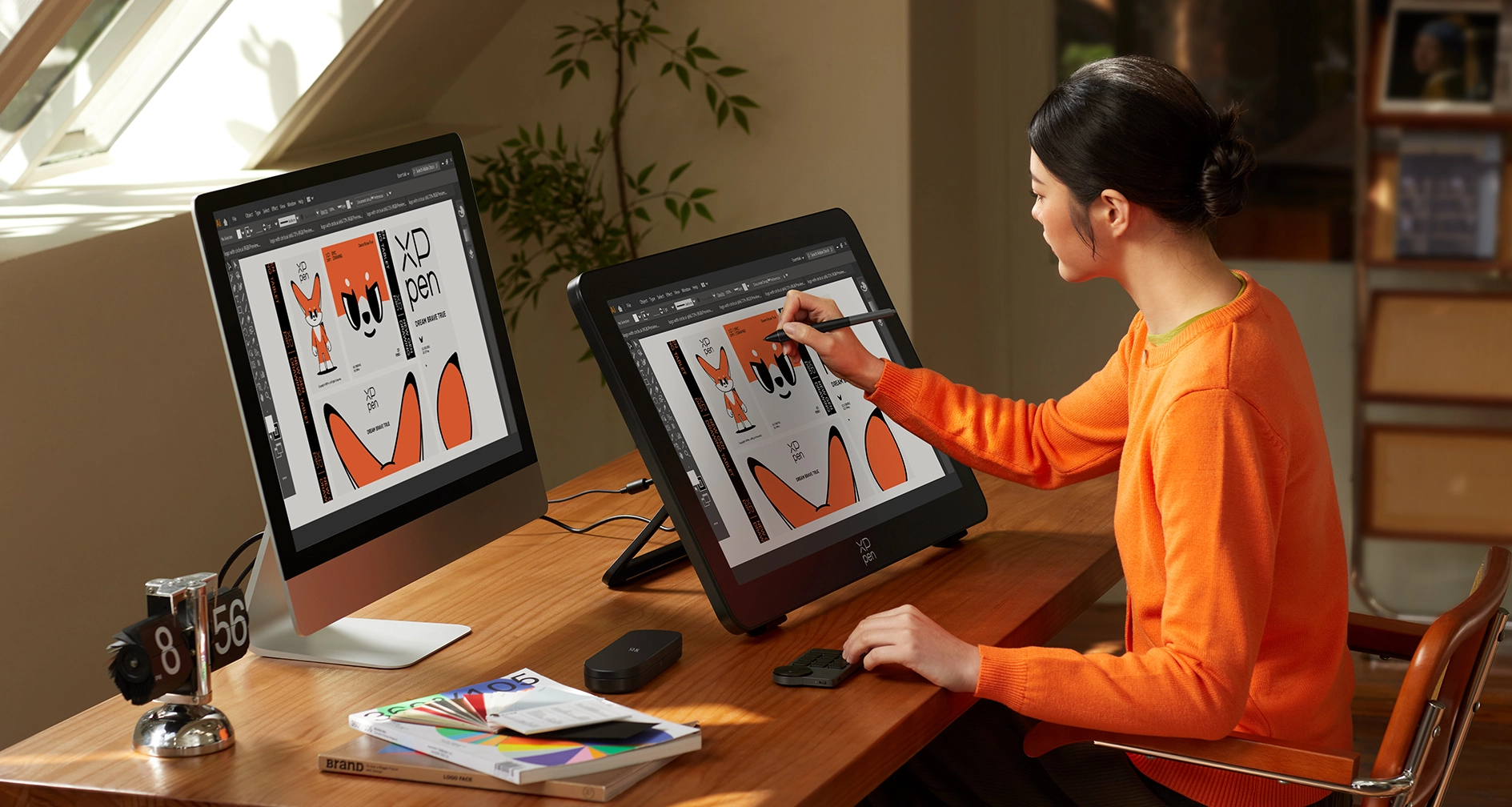
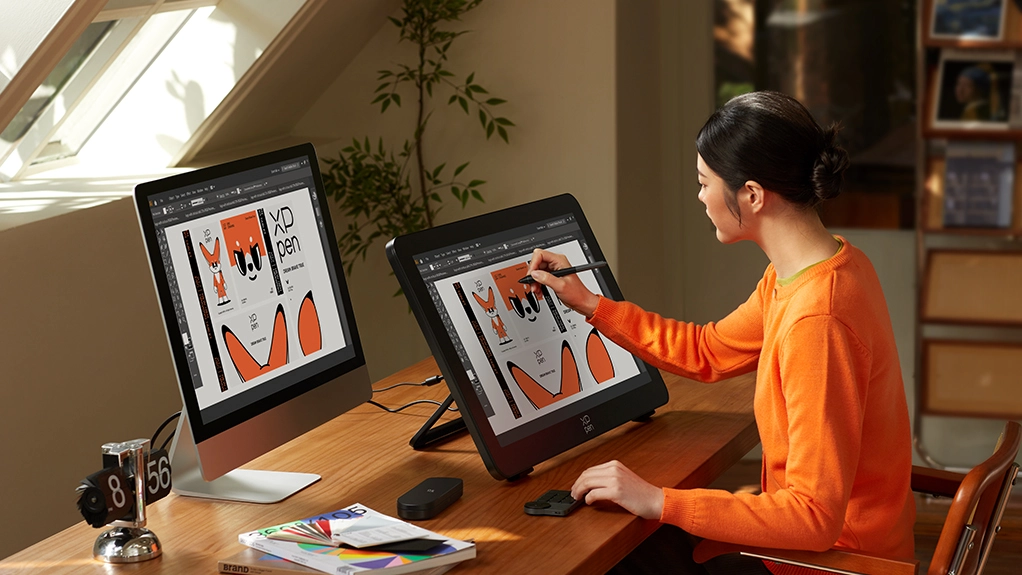
Diseño Gráfico, La pantalla mega de 27 pulgadas cuenta con resolución 4K ultraalta, proporcionando una vista amplia y clara que permite que tu creatividad florezca.
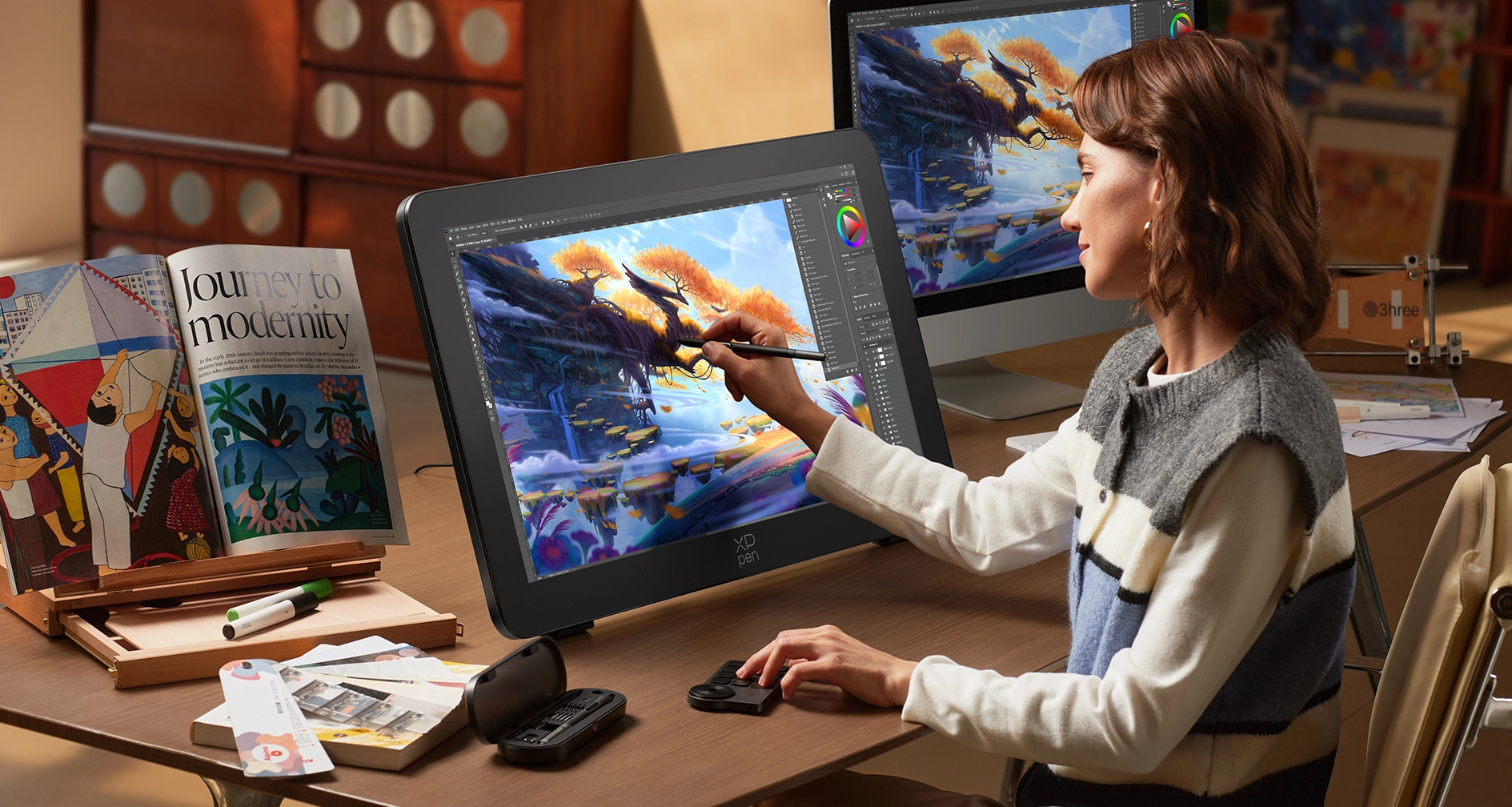
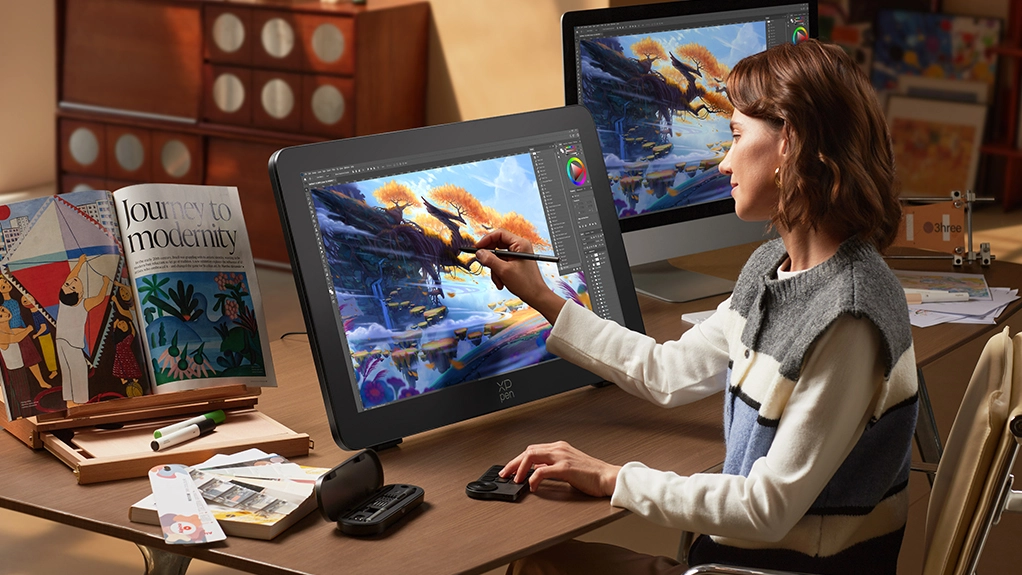
Creación de Ilustración, Con sensibilidad de presión ultra alta de 16K y solución X-Touch, sumérgete en el flujo creativo con líneas suaves y receptivas y un control táctil sin esfuerzo.
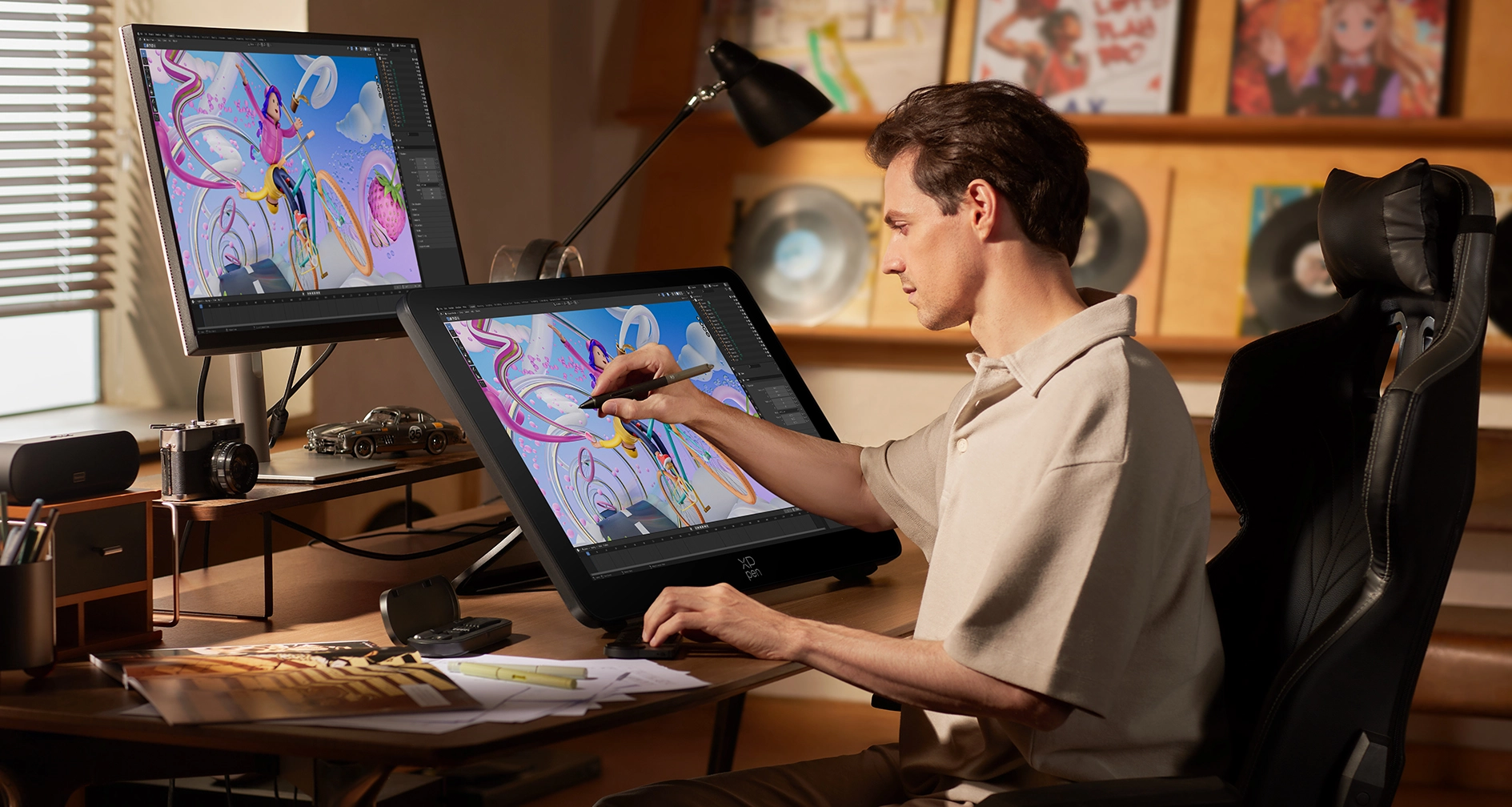
Creación de Animación, Con una precisión de color de Delta E < 1 y una tasa de refresco de 120Hz, la gradación de color y la previsualización de efectos dinámicos se pueden completar sin interrupciones, permitiendo un flujo creativo continuo y fluido.
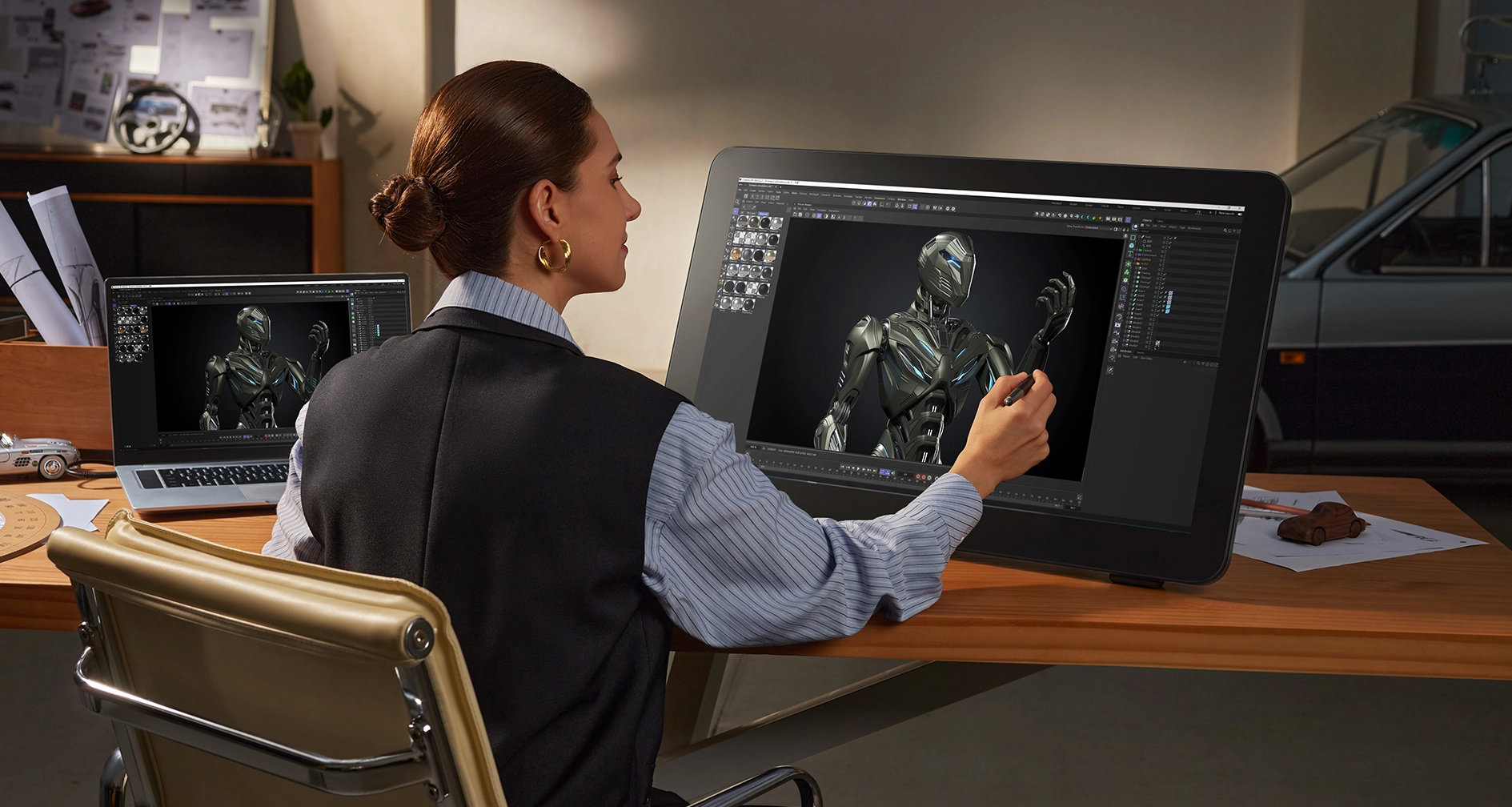
Renderizado 3D, Con una pantalla mega 4K de nivel profesional y amplia cobertura de gama de color, los colores y detalles tanto de imágenes fijas como de animaciones son exactamente iguales a la versión final entregada.

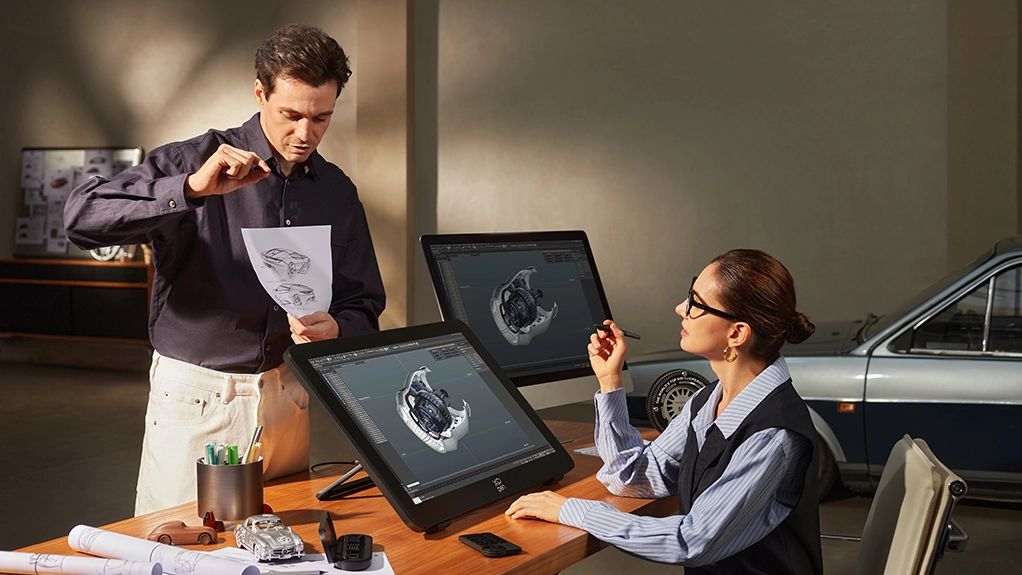
Diseño Industrial, El lápiz digital ultra sensible, combinado con vidrio grabado luminoso de nueva generación, permite bocetar y expresar CMF con una sensación indistinguible de dibujar sobre papel.
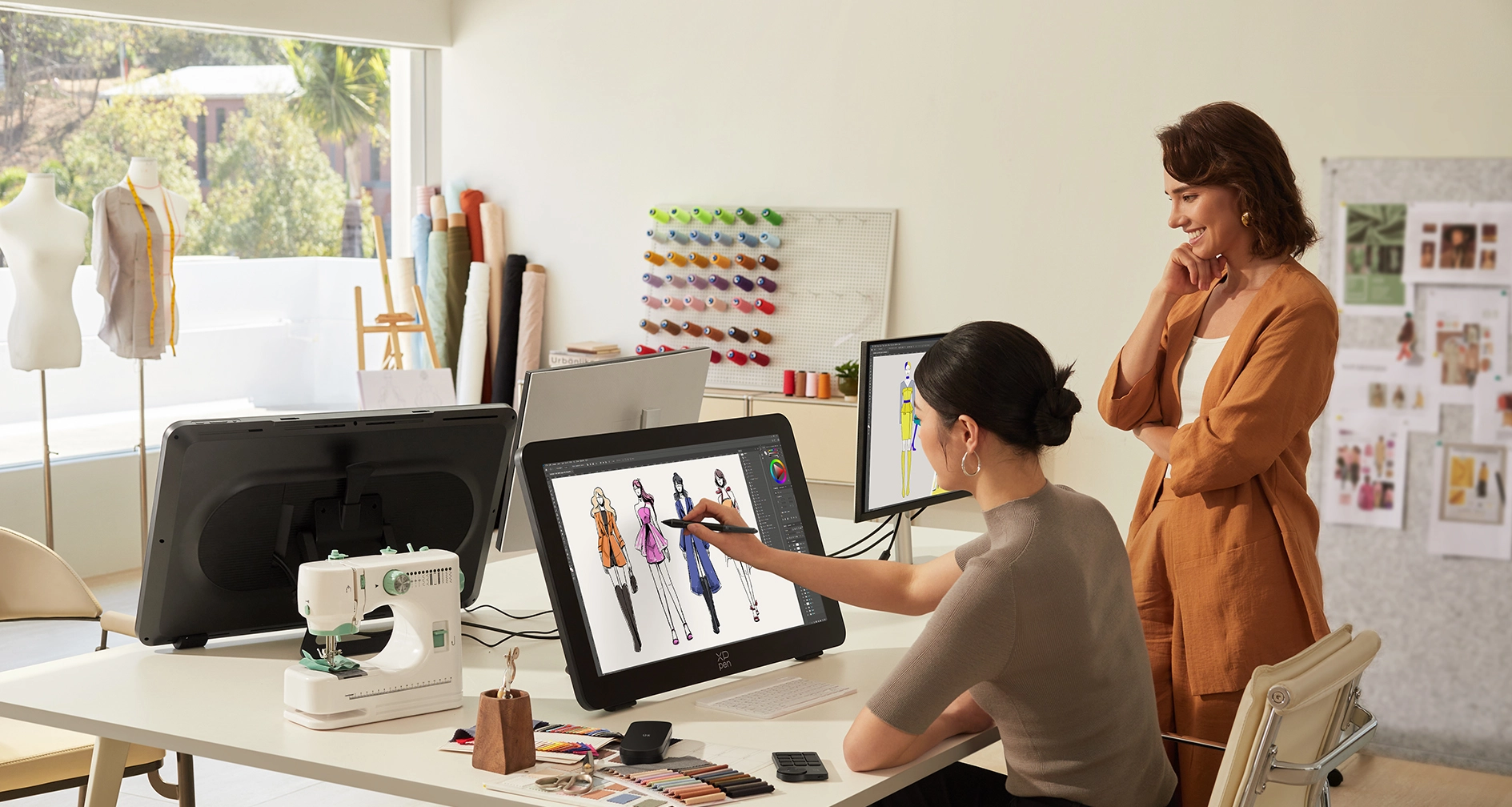
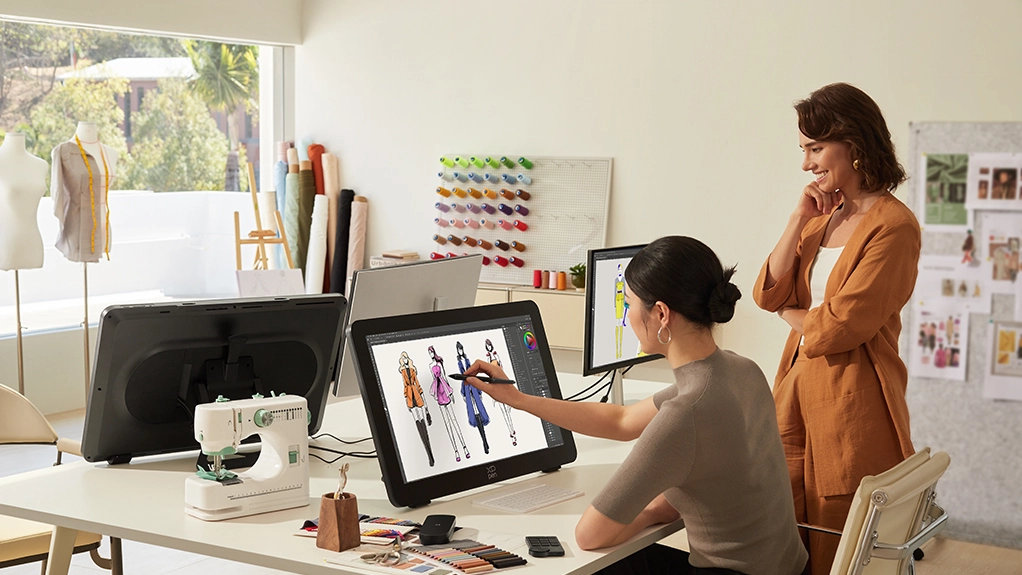
Educación Artística, La solución X-Touch, combinada con una pantalla grande y de gran ángulo de visión, permite una demostración clara de técnicas y la presentación de resultados. Incluso sentado en la parte trasera del aula, los estudiantes pueden ver fácilmente los puntos creativos clave.

la Pantalla gráfica Artist Pro 27 (Gen 2)
viene con un software creativo gratuito
viene con un software creativo gratuito
Obtenga más información >
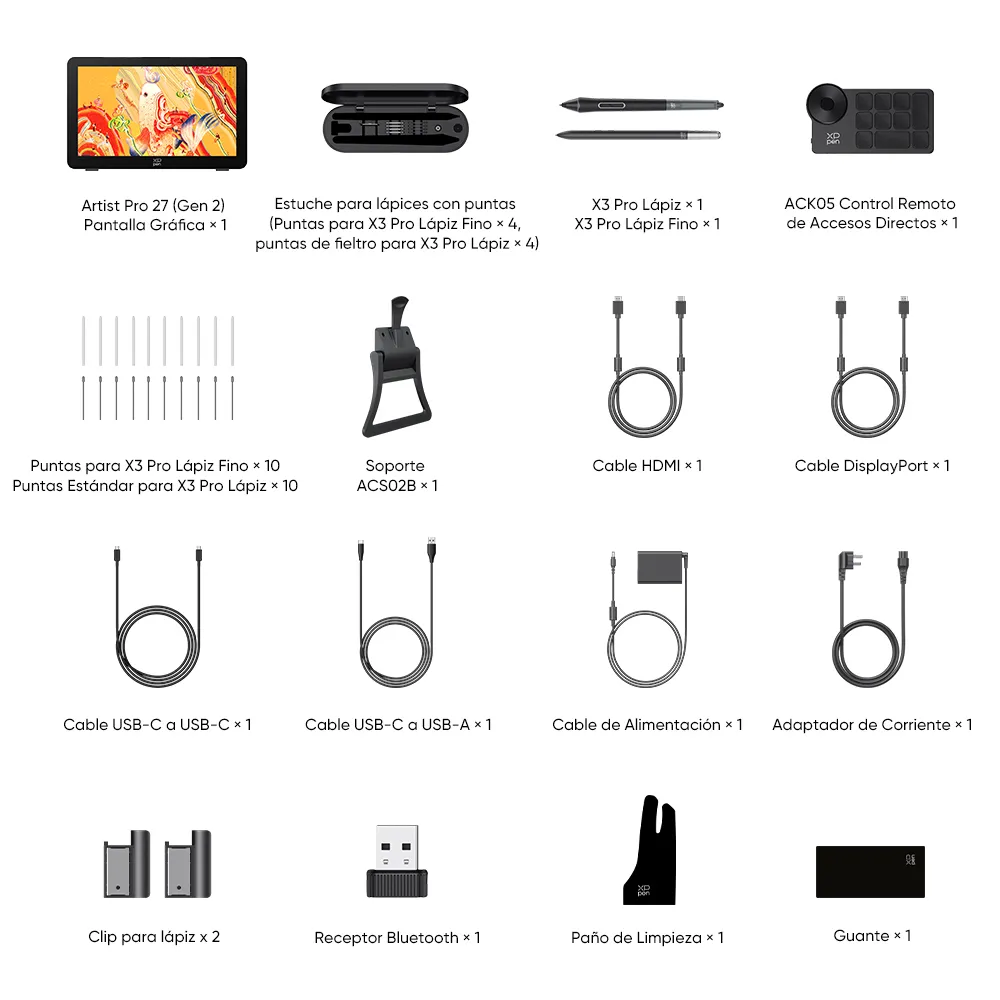
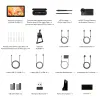
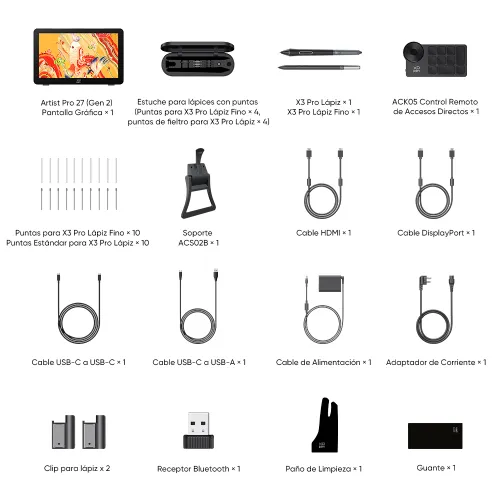
Contenido del Paquete
Artist Pro 27 Pantalla Gráfica × 1
X3 Pro Lápiz × 1
X3 Pro Lápiz Fino × 1
Estuche para lápices con puntas × 1 (Puntas para X3 Pro Lápiz Fino × 4, puntas de fieltro para X3 Pro Lápiz × 4)
ACK05 Control Remoto de Accesos Directos × 1
Receptor Bluetooth × 1
Cable DisplayPort × 1
Cable USB-C a USB-C × 1
Cable USB-C a USB-A × 1
Cable HDMI × 1
Cable de Alimentación × 1
Adaptador de Corriente × 1
Puntas para X3 Pro Lápiz Fino × 10
Puntas Estándar para X3 Pro Lápiz × 10
Soporte ACS02B × 1
Paño de Limpieza × 1
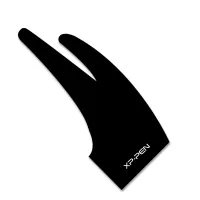
Guante × 1
Especificaciones
| Linux OS | Versión | Formato de paquete | Software compatible |
| Arch | Arch Linux2019.12.01(64-bit) | .deb, .sh | GIMP, Krita |
| Centos | Centos7.0(64-bit) | .rpm, .sh | GIMP |
| Centos8(64-bit) | .rpm, .sh | GIMP, Krita | |
| Debian | debian-9.5.0-amd64-netinst(64-bit) | .deb, .sh | GIMP, Krita |
| elementary OS | elementary OS 5.0(64-bit) | .deb, .sh | GIMP, Krita |
| ezgo Linux | ezgo14(64-bit) | .deb, .sh | GIMP, Krita |
| Fedora | Fedora32(64-bit) | .rpm, .sh | GIMP, Krita |
| Mageia | Mageia-7.1(64-bit) | .rpm, .sh | GIMP, Krita |
| Manjaro | manjaro-xfce-20.1.2-201019(64-bit) | .deb, .sh | GIMP |
| Mint | linuxmint-18.2-cinnamon-64bit | .deb, .sh | GIMP, Krita |
| OpenSUSE | openSUSE-Tumbleweed(64-bit) | .rpm, .sh | GIMP, Krita |
| Pop!_OS | pop-os_19.10(64-bit) | .deb, .sh | GIMP, Krita |
| Red Hat | Red Hat7(64-bit) | .rpm, .sh | GIMP |
| Ubuntu | Ubuntu14.04(64-bit) | .deb, .sh | GIMP, Krita |
| Ubuntu16.04(64-bit) | .deb, .sh | GIMP, Krita | |
| Ubuntu17.04(64-bit) | .deb, .sh | GIMP, Krita | |
| Ubuntu18.04(64-bit) | .deb, .sh | GIMP, Krita | |
| Ubuntu19.04(64-bit) | .deb, .sh | GIMP, Krita | |
| Ubuntu20.04(64-bit) | .deb, .sh | GIMP, Krita |
| Función | Krita 4.3.0 | Gimp 2.10.20 | Inkscape 0.92 |
| Sensibilidad a la presión | |||
| Inclinación | |||
| Función del mouse | |||
| Botón de borrador (Lápiz: PH01, P06) | |||
| Switch between Pen and Eraser Modes | |||
| * Si tiene más preguntas, no dude en ponerse en contacto con nosotros en servicees@xp-pen.com. | |||
Linux OS
Arch
Versión
Arch Linux2019.12.01(64-bit)
Formato de paquete
.deb, .sh
Software compatible
GIMP, Krita
Centos
Versión
Centos7.0(64-bit)
Centos8(64-bit)
Centos8(64-bit)
Formato de paquete
.rpm, .sh
.rpm, .sh
.rpm, .sh
Software compatible
GIMP
GIMP, Krita
GIMP, Krita
Debian
Versión
debian-9.5.0-amd64-netinst(64-bit)
Formato de paquete
.deb, .sh
Software compatible
GIMP, Krita
elementary OS
Versión
elementary OS 5.0(64-bit)
Formato de paquete
.deb, .sh
Software compatible
GIMP, Krita
ezgo Linux
Versión
ezgo14(64-bit)
Formato de paquete
.deb, .sh
Software compatible
GIMP, Krita
Fedora
Versión
Fedora32(64-bit)
Formato de paquete
.rpm, .sh
Software compatible
GIMP, Krita
Mageia
Versión
Mageia-7.1(64-bit)
Formato de paquete
.rpm, .sh
Software compatible
GIMP, Krita
Manjaro
Versión
manjaro-xfce-20.1.2-201019(64-bit)
Formato de paquete
.deb, .sh
Software compatible
GIMP
Mint
Versión
linuxmint-18.2-cinnamon-64bit
Formato de paquete
.deb, .sh
Software compatible
GIMP, Krita
OpenSUSE
Versión
openSUSE-Tumbleweed(64-bit)
Formato de paquete
.rpm, .sh
Software compatible
GIMP, Krita
Pop!_OS
Versión
pop-os_19.10(64-bit)
Formato de paquete
.deb, .sh
Software compatible
GIMP, Krita
Red Hat
Versión
Red Hat7(64-bit)
Formato de paquete
.rpm, .sh
Software compatible
GIMP
Ubuntu
Versión
Ubuntu14.04(64-bit)
Ubuntu16.04(64-bit)
Ubuntu17.04(64-bit)
Ubuntu18.04(64-bit)
Ubuntu19.04(64-bit)
Ubuntu20.04(64-bit)
Ubuntu16.04(64-bit)
Ubuntu17.04(64-bit)
Ubuntu18.04(64-bit)
Ubuntu19.04(64-bit)
Ubuntu20.04(64-bit)
Formato de paquete
.deb, .sh
.deb, .sh
.deb, .sh
.deb, .sh
.deb, .sh
.deb, .sh
.deb, .sh
.deb, .sh
.deb, .sh
.deb, .sh
.deb, .sh
Software compatible
GIMP, Krita
GIMP, Krita
GIMP, Krita
GIMP, Krita
GIMP, Krita
GIMP, Krita
GIMP, Krita
GIMP, Krita
GIMP, Krita
GIMP, Krita
GIMP, Krita
Función
Sensibilidad a la presión
Krita 4.3.0
Gimp 2.10.20
Inkscape 0.92
Inclinación
Krita 4.3.0
Gimp 2.10.20
Inkscape 0.92
Función del mouse
Krita 4.3.0
Gimp 2.10.20
Inkscape 0.92
Botón de borrador
(Lápiz: PH01, P06)
(Lápiz: PH01, P06)
Krita 4.3.0
Gimp 2.10.20
Inkscape 0.92
Switch between Pen
and Eraser Modes
and Eraser Modes
Krita 4.3.0
Gimp 2.10.20
Inkscape 0.92
* Si tiene más preguntas, no dude en ponerse en contacto con nosotros en servicees@xp-pen.com.
| Lista de dispositivos compatibles con Android | |
| HUAWEI Mate 10 | HUAWEI Mate 10 Pro |
| HUAWEI Mate 20 | HUAWEI Mate 20 Pro |
| HUAWEI Mate 20 X | HUAWEI Mate 30 Pro |
| HUAWEI Mate 40 | HUAWEI Mate 40 pro |
| HUAWEI Mate 30E Pro 5G | HUAWEI P20 |
| HUAWEI P20 Pro | HUAWEI P30 |
| HUAWEI P30 Pro | HUAWEI P40 |
| HUAWEI P40 Pro | HUAWEI P40 Pro+ |
| HUAWEI Mate 50 | HUAWEI Mate 50 Pro |
| HUAWEI Mate 40E | HUAWEI Mate 40 Pro+ |
| HUAWEI P50 Pro | HUAWEI P50 |
| HUAWEI P50E | HUAWEI Mate X2 |
| HUAWEI Mate Xs2 | HUAWEI Mate 50E |
| HUAWEI Mate 40E Pro | HUAWEI Mate 40 RS |
| HUAWEI P50 Pocket | Honor Note10 |
| Honor V20 | Honor 30pro+ |
| Honor Magic4 | Honor Magic4 Pro |
| Samsung Galaxy A90 5G | Samsung Galaxy Note9 |
| Samsung Galaxy Note10 | Samsung Galaxy Note10+ 5G |
| Samsung Galaxy S8 | Samsung Galaxy S8+ |
| Samsung Galaxy S9 | Samsung Galaxy S9+ |
| Samsung Galaxy S10 | Samsung Galaxy S10+ |
| Samsung Galaxy S10e | Samsung Galaxy S20 |
| Samsung Galaxy S20+ | Samsung Galaxy S20 Ultra |
| Samsung Galaxy S20 FE 5G | Samsung Galaxy S21 |
| Samsung Galaxy S21 FE | Samsung Galaxy S21 ultra |
| Samsung Galaxy S22 | Samsung Galaxy S22 Ultra |
| Samsung Galaxy Note20 | Samsung Galaxy Note20 Ultra |
| Samsung Galaxy Tab S7 | Samsung Galaxy Tab S7 FE |
| Samsung Galaxy Tab S5e | Samsung Galaxy S21+ |
| Samsung Galaxy S22+ | Samsung Galaxy S23 |
| Samsung Galaxy S23+ | Samsung Galaxy S23 Ultra |
| Samsung Galaxy Z Fold4 | Samsung W23 |
| Samsung W22 | Samsung W21 |
| Samsung W20 | Samsung Galaxy Tab S8 |
| Samsung Galaxy Tab S8+ | Samsung Galaxy Tab S8 Ultra |
| Samsung Galaxy Tab S7+ | Samsung Galaxy Tab S6 |
| Samsung Galaxy Tab S6 Lite | |
5.0

Based on 2
Comentarios Con fotos
Vanessa Gonzalez Alva
May 06 ,2026 AM 00:12 Artist Pro 27 (Gen 2) - Pantalla 4K
¡Superó con creces mis expectativas!
La pedí directamente en la página web oficial y el envío fue más rápido de lo que esperaba. Además, me la enviaron directamente desde México con envío gratuito y sin impuestos, lo cual fue muy práctico. Lo primero que me impresionó al abrirla fue su tamaño; la pantalla 4K de 27 pulgadas es realmente impresionante. Antes, tenía que hacer zoom para ver los detalles en una pantalla de 16 pulgadas, pero ahora todo se ve con total claridad, lo que la hace mucho más eficiente. Antes tenía dudas sobre otras marcas, pero ahora sé que tomé la decisión correcta.
Útil(1)+1
Mangelarts
May 16 ,2026 AM 10:48 Artist Pro 27 (Gen 2) - Pantalla 4K
Excelente!
Llego muy rápido, lo pedi el lunes y para el viernes me la entregaron. Tuve muchas tanto en el envio como en facturación puesto que es un producto nuevo y no hay muchas referencias pero los contacte por correo en un par de ocasiones y todo me fue aclarado. Ya tengo la factura y la enorme pantalla. Estoy muy satisfecho por la compra y emocionado por usarla.
Útil(1)+1
FAQs
¿Cómo evitar operaciones accidentales en software de dibujo?
¿Puedo usarlo tanto como pantalla gráfica como tableta gráfica?
¿Cómo ajustar el espacio de color?
¿Cómo se abre la función HDR?
¿Cómo se instala el controlador para Windows o Mac?
¿Cómo se instala el controlador?
¿Cómo activar o desactivar la función táctil?
¿Con qué sistemas operativos es compatible el producto?
¿Con qué lápices de XPPen es compatible el Artist Pro 27 (Gen 2)?
¿Admite el Artist Pro 27 (Gen 2) función táctil multipunto?
Q y A