Los 7 mejores programas de arte digital (gratuitos y de pago)
CONSEJOSElegir el mejor software de arte digital, o el mejor software gratuito de dibujo puede cambiar la comodidad y la eficiencia con las que creas. Algunos programas se centran en la pintura y el boceto naturales, mientras que otros ofrecen herramientas avanzadas para ilustración, edición fotográfica, cómics, animación y diseño profesional. La elección adecuada depende de tu dispositivo, presupuesto, experiencia y del tipo de arte que quieras crear.
Esta guía compara siete programas populares de arte digital, incluidas opciones gratuitas y de pago. Tanto si necesitas el mejor software de arte digital para principiantes, un potente programa de dibujo para PC o una herramienta profesional de ilustración, aquí encontrarás una opción adecuada.
Recomendaciones rápidas
-
El mejor en general para iPad: Procreate
-
El mejor para cómics y manga: Clip Studio Paint
-
El mejor software profesional todoterreno: Adobe Photoshop
-
El mejor software gratuito de arte digital: Krita
-
El mejor editor de imágenes gratuito: GIMP
-
La mejor opción gratuita para dispositivos táctiles: Adobe Fresco
-
El mejor software de dibujo ligero para PC: PaintTool SAI
Parte 1. Los 7 mejores programas de arte digital (gratuitos y de pago)
Los artistas digitales tienen necesidades diferentes, por lo que ninguna aplicación es perfecta para todo el mundo. Las siete opciones siguientes abarcan desde los bocetos para principiantes hasta la ilustración y la animación profesionales.
1. Procreate
Ideal para: Ilustración en iPad, bocetos, pintura y arte conceptual
Precio: Aplicación de pago; consulta la App Store para conocer los precios actuales en tu región
Plataforma: iPad
Fácil de usar para principiantes: Sí
Principal ventaja: Experiencia de dibujo natural y pinceles potentes
Procreate sigue siendo una de las mejores opciones para los artistas que prefieren dibujar directamente en un iPad. El software se centra especialmente en ofrecer una experiencia de pintura natural y funciona en estrecha integración con Apple Pencil. Su sistema de pinceles proporciona a los artistas un amplio control sobre la textura, la presión, la inclinación y otras características de los trazos.
La interfaz también mantiene muchas herramientas al alcance de la mano. Los artistas pueden organizar su trabajo con capas, ajustar colores, crear selecciones, transformar ilustraciones y diseñar pinceles personalizados sin tener que lidiar con una interfaz de escritorio demasiado complicada.
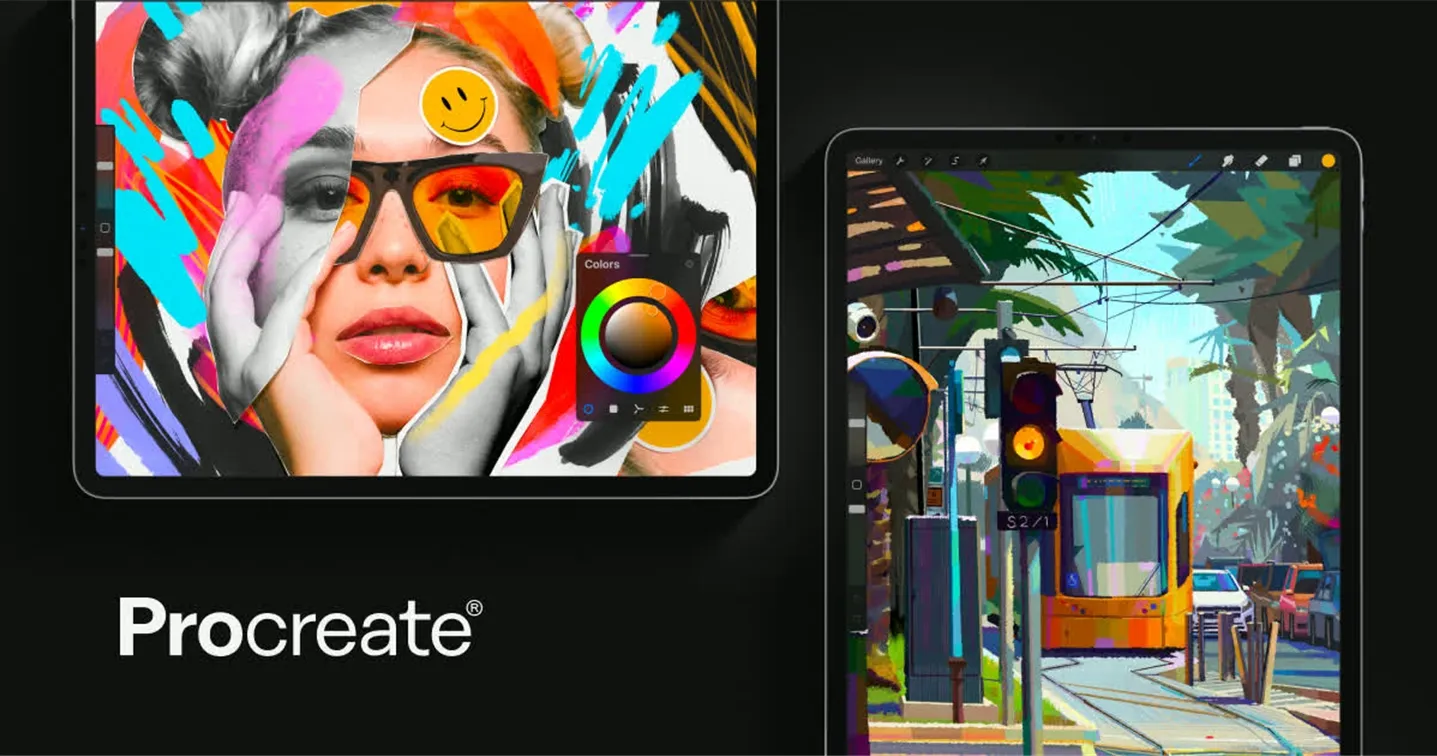
Procreate también admite cientos de pinceles y permite a los artistas personalizar su comportamiento. Puedes importar pinceles adicionales, incluidos archivos de pinceles compatibles con Photoshop, lo que facilita ampliar tu biblioteca creativa.
Su principal limitación es la compatibilidad con plataformas. Procreate está diseñado para dispositivos Apple, por lo que no es una opción para usuarios de Windows o de ordenadores tradicionales.
Por qué elegirlo: Si ya tienes un iPad compatible y buscas una experiencia de dibujo centrada en la creatividad, Procreate ofrece una excelente combinación de sencillez y control creativo.
También te puede interesar: 5 Mejores Software de Etalonaje de Color Gratuitos y de Pago
2. Clip Studio Paint
Ideal para: Manga, cómics, diseño de personajes, ilustración y animación
Precio: Opciones de suscripción y licencia permanente
Plataforma: Windows, macOS, iPad, Android y iPhone
Fácil de usar para principiantes: Nivel intermedio
Principal ventaja: Herramientas para cómics, ilustración, referencias 3D y animación
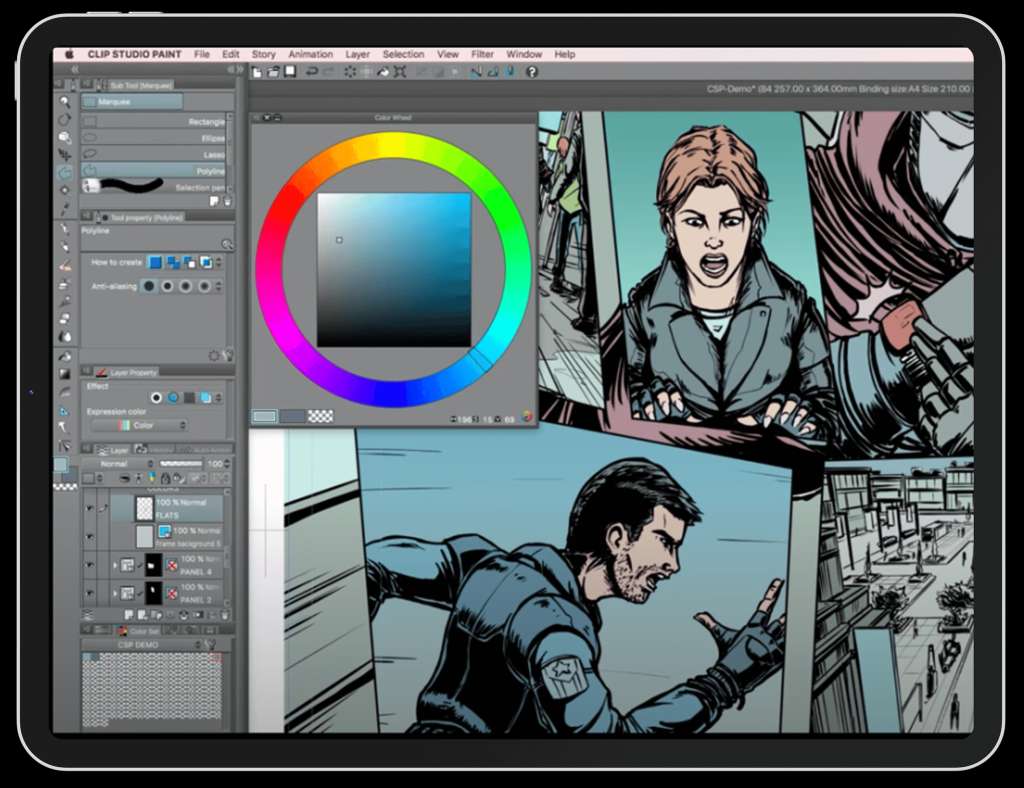
Clip Studio Paint ofrece a los artistas digitales un amplio conjunto de herramientas para la ilustración y el arte secuencial. Su edición PRO está dirigida a artistas de personajes, artistas conceptuales, ilustradores y diseñadores, mientras que EX añade funciones avanzadas para cómics y animación.
(Fuente: https://astropad.com/)
El software admite pinceles, herramientas vectoriales, reglas, modelos 3D, capas, herramientas de transformación, filtros y funciones especializadas para cómics. Los artistas también pueden importar, editar y guardar archivos PSD y PSB de Photoshop conservando intactas las capas.
Actualmente, Clip Studio Paint ofrece tanto planes de suscripción como licencias permanentes para Windows y macOS. El sitio web oficial indica que la licencia permanente PRO de la versión 5.0 cuesta 63 USD y la versión EX, 277 USD, mientras que los precios de las suscripciones varían según el dispositivo y el plan.
Por qué elegirlo: Elige Clip Studio Paint si buscas herramientas de ilustración profesionales y también necesitas funciones específicas para cómics, manga, webtoons o animación.
3. Adobe Photoshop
Ideal para: Arte digital profesional, manipulación fotográfica, arte conceptual y diseño
Precio: Desde 22,99 USD al mes para el plan independiente de Photoshop, con facturación mensual de un compromiso anual
Plataforma: Windows, macOS, web y dispositivos móviles
Fácil de usar para principiantes: De nivel intermedio a avanzado
Principal ventaja: Edición profesional y flujo de trabajo creativo
Adobe Photoshop lleva mucho tiempo siendo una herramienta estándar para el trabajo visual profesional. Aunque mucha gente lo conoce como editor de fotografías, los artistas también lo utilizan para pintura digital, arte conceptual, matte painting, diseño de personajes, creación de texturas y gráficos comerciales.
Photoshop ofrece un amplio control sobre capas, máscaras, selecciones, pinceles, colores, filtros y ajustes de imagen. Su integración con el ecosistema de Adobe también lo convierte en una herramienta útil para profesionales que alternan entre Photoshop, Illustrator, Lightroom y otras aplicaciones de Creative Cloud.
Actualmente, Adobe ofrece Photoshop mediante suscripción, en lugar de una compra única permanente. Su plan independiente cuesta 22,99 USD al mes con facturación anual, mientras que el plan Fotografía incluye Photoshop y Lightroom por 19,99 USD al mes con la opción de facturación mensual de un compromiso anual.
Por qué elegirlo: Photoshop es la opción más adecuada para profesionales que necesitan pintura digital junto con edición avanzada de imágenes, diseño y producción comercial.
También te puede interesar: 13 mejores programas de edición de fotos para PC gratis: Windows y Mac
4. Krita
Ideal para: Pintura digital gratuita, arte conceptual e ilustración
Precio: Gratuito y de código abierto
Plataforma: Windows, macOS, Linux y otras plataformas compatibles
Fácil de usar para principiantes: Sí, tras un breve periodo de aprendizaje
Principal ventaja: Herramientas de pintura profesionales sin suscripción
Krita destaca si buscas el mejor software de arte digital sin costes de suscripción. Es una aplicación de pintura profesional, gratuita y de código abierto, diseñada específicamente para artistas digitales.
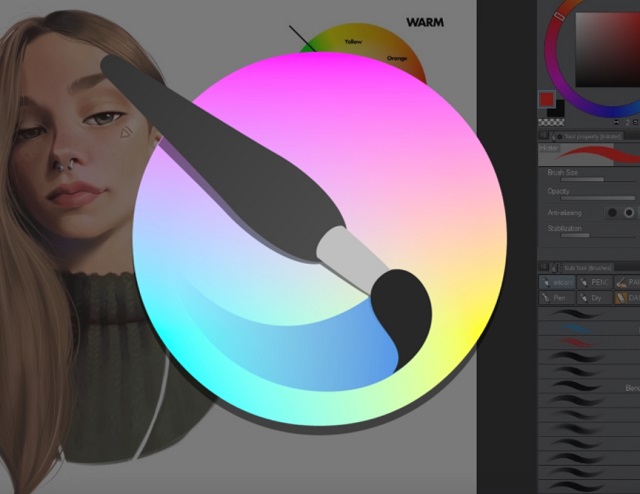
El programa ofrece una amplia selección de pinceles, capas, opciones de fusión, estabilizadores, herramientas de color y otras funciones para pintura e ilustración. También puedes utilizar Krita para trabajos comerciales, ya que su licencia no impone restricciones sobre las obras que creas con el software.
Krita es compatible con Windows, macOS y Linux, lo que lo hace especialmente atractivo para los usuarios de PC que buscan una aplicación de dibujo potente sin tener que pagar una cuota mensual. El proyecto oficial sigue publicando actualizaciones y mejoras.
Por qué elegirlo: Krita ofrece una de las mejores combinaciones de funciones profesionales de pintura, precio asequible y flexibilidad de plataformas.
5. GIMP
Ideal para: Edición gratuita de imágenes, creación de arte digital y diseño gráfico
Precio: Gratuito y de código abierto
Plataforma: Windows, macOS, Linux y más
Fácil de usar para principiantes: Nivel intermedio
Principal ventaja: Edición de imágenes flexible y personalización
GIMP, o GNU Image Manipulation Program, es otra potente opción gratuita. A diferencia de Krita, que se centra principalmente en la pintura digital, GIMP abarca una gama más amplia de tareas de manipulación de imágenes y edición gráfica. Puedes utilizar GIMP para editar fotografías, diseñar gráficos, componer imágenes, retocar fotografías y realizar algunos tipos de ilustración digital.
El programa también admite personalización y complementos de terceros, lo que permite a los usuarios ampliar sus capacidades. Como GIMP funciona en Windows, macOS, Linux y otros sistemas operativos, puede ser adecuado para artistas que utilizan diferentes entornos informáticos. Sin embargo, quienes buscan principalmente un flujo de trabajo centrado en la pintura pueden preferir la interfaz de Krita, más orientada al arte.
Por qué elegirlo: Elige GIMP si buscas una aplicación gratuita para PC que combine la creación de arte digital con potentes funciones de edición de imágenes.
6. Adobe Fresco
Ideal para: Dibujo en pantallas táctiles, pintura y principiantes
Precio: Gratuito
Plataforma: iPadOS, iOS y Windows
Fácil de usar para principiantes: Sí
Principal ventaja: Pinceles naturales e interfaz intuitiva
Adobe Fresco ofrece a los artistas una forma más sencilla de iniciarse en el dibujo digital. Adobe describe Fresco como una aplicación gratuita de pintura y dibujo de nivel profesional, con capas ilimitadas y miles de pinceles vectoriales, rasterizados y dinámicos.
Su flujo de trabajo centrado en los pinceles funciona especialmente bien en dispositivos táctiles. Los artistas pueden hacer bocetos, pintar, mezclar colores y experimentar con diferentes tipos de pinceles sin tener que navegar por el amplio conjunto de funciones de Photoshop.
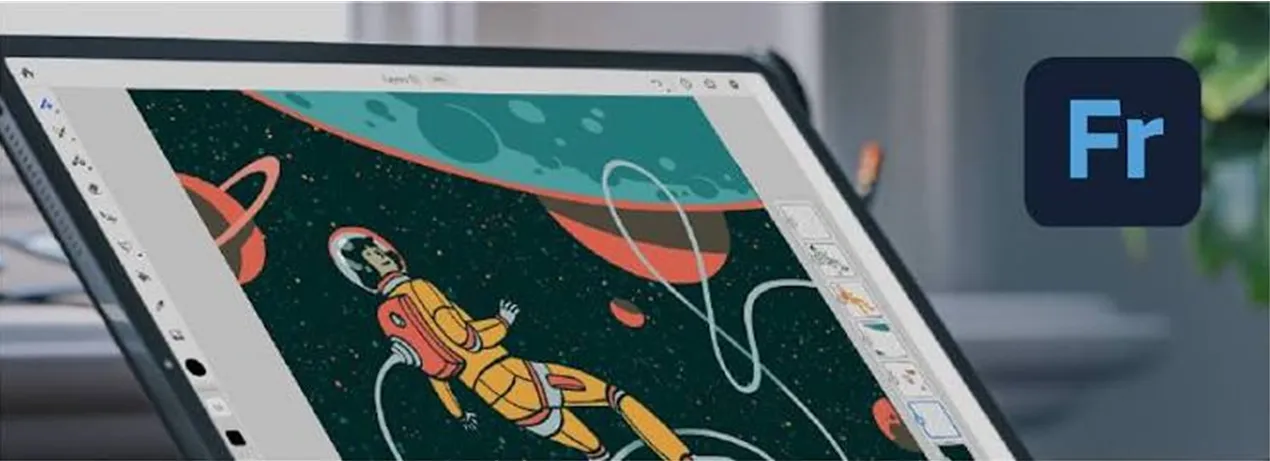
Fresco también es una excelente opción para principiantes que quieren aprender dibujo digital sin tener que pagar inmediatamente por un software profesional. Adobe ofrece versiones compatibles con iPad, iPhone y Windows, aunque las funciones pueden variar según el dispositivo.
Por qué elegirlo: Fresco es una buena opción si buscas una aplicación de dibujo gratuita con una interfaz sencilla y una amplia colección de pinceles.
7. PaintTool SAI
Ideal para: Dibujo ligero en PC y arte lineal
Precio: Software de pago
Plataforma: Windows
Fácil de usar para principiantes: Sí
Principal ventaja: Rendimiento ligero y trazos suaves
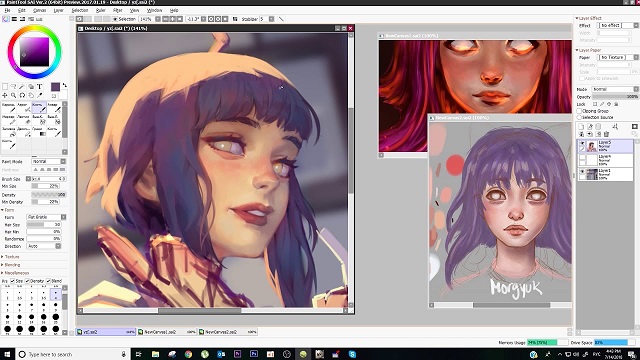
PaintTool SAI adopta un enfoque diferente al de las grandes suites creativas. Systemax lo describe como un software de pintura ligero con compatibilidad total con tabletas digitalizadoras, sensibilidad a la presión, dibujo con suavizado de bordes y una interfaz sencilla.
Los artistas suelen valorar SAI por la limpieza de sus trazos y la respuesta fluida al dibujar. Su interfaz relativamente sencilla también puede ayudar a los principiantes a centrarse en el dibujo en lugar de tener que navegar por decenas de menús. Su principal inconveniente es la compatibilidad limitada con plataformas y su ecosistema relativamente reducido. Los artistas que necesitan edición fotográfica avanzada, animación o una amplia compatibilidad multiplataforma pueden encontrar otras aplicaciones más adecuadas.
Por qué elegirlo: SAI es una opción adecuada para usuarios de Windows que priorizan una respuesta fluida al dibujar, trazos limpios y una aplicación ligera.
Parte 2. Errores comunes al elegir software de arte digital
Encontrar el mejor software de arte digital implica algo más que elegir la aplicación más famosa. Evita estos errores habituales.
Elegir basándose únicamente en la popularidad
Un programa popular no se adapta automáticamente a tu flujo de trabajo. Photoshop puede funcionar perfectamente para un artista, pero resultar innecesariamente complicado para alguien que solo quiere hacer bocetos. Céntrate en tus necesidades reales en lugar de copiar la configuración de otro artista.
Pagar por funciones que no necesitas
El software prémium puede incluir cientos de herramientas avanzadas. Si solo necesitas pinceles, capas y controles básicos de color, una aplicación gratuita como Krita puede ofrecerte todo lo que necesitas. Antes de pagar, identifica las funciones que realmente vas a utilizar.
Ignorar la curva de aprendizaje
Algunos programas ofrecen una enorme variedad de funciones, pero requieren más tiempo para aprender a utilizarlos. Los principiantes deben tener en cuenta la interfaz, los tutoriales disponibles y la rapidez con la que pueden empezar a crear. Una aplicación más sencilla puede ayudarte a desarrollar tus habilidades más rápidamente.
Ignorar la compatibilidad con tabletas y lápices ópticos
Tu tableta gráfica influye en tu experiencia tanto como el software. Antes de comprar cualquiera de los dos productos, comprueba la sensibilidad a la presión, la compatibilidad con la inclinación, los controladores, la compatibilidad con la pantalla y el sistema operativo.
Elegir un software que no se adapte a tu flujo de trabajo
Un artista de cómics, un artista conceptual, un fotógrafo y un ilustrador aficionado pueden necesitar herramientas completamente diferentes. Primero define cuál será tu actividad principal y después elige el software que mejor se adapte a ella.
Parte 3. La mejor tableta gráfica para combinar con tu software de arte digital
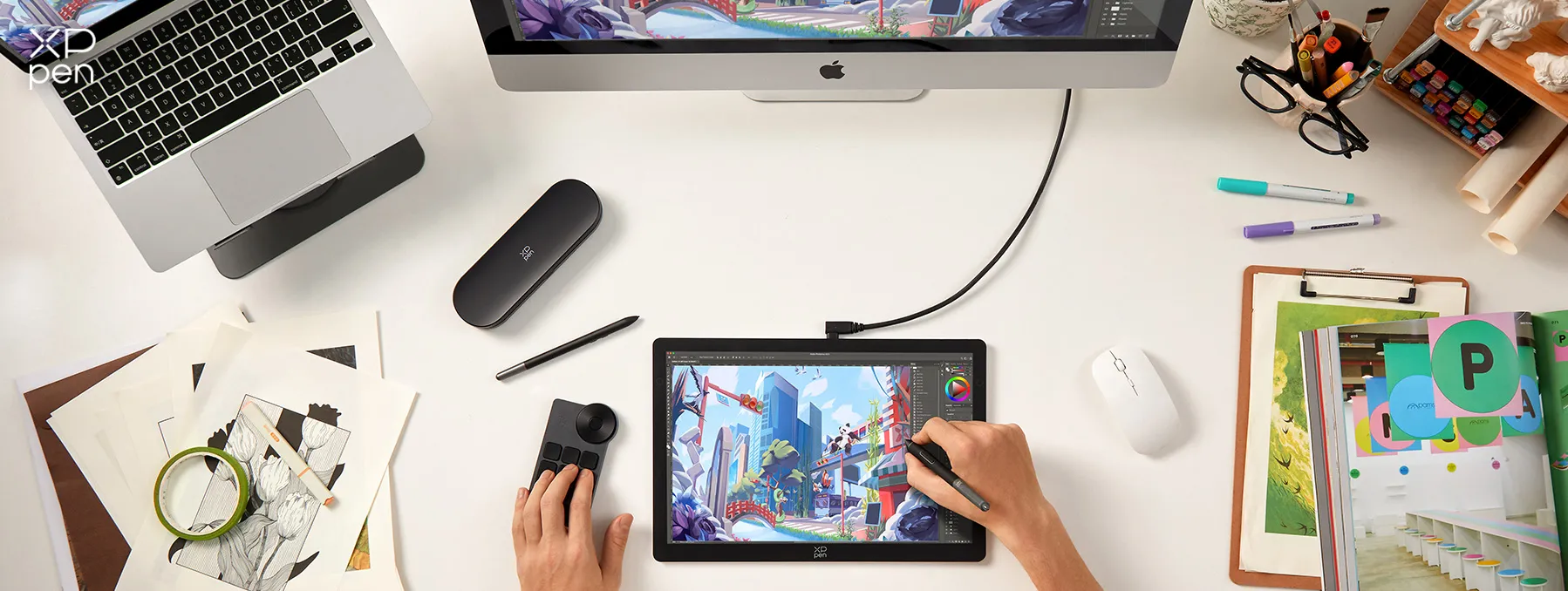
Un buen software necesita un hardware con una respuesta fluida. Si prefieres dibujar directamente en la pantalla, la XPPen Artist Ultra 14 ofrece una excelente configuración para la ilustración digital.
La XPPen Artist Ultra 14 combina una pantalla OLED de 14 pulgadas y resolución 2.8K con una frecuencia de actualización de 90 Hz, profundidad de color de 10 bits y cobertura del 99 % del espacio de color Adobe RGB. También incluye tecnología de lápiz óptico X3 Pro con 16.384 niveles de presión y compatibilidad con una inclinación de 60 grados.
Su sistema táctil permite ampliar, girar y desplazarse por el lienzo mediante gestos. La tableta también es compatible con Windows, macOS, Android, ChromeOS y Linux, y ofrece compatibilidad de software con Photoshop, Clip Studio Paint y otras aplicaciones creativas.
Parte 4. Preguntas frecuentes sobre el software de arte digital
P1: ¿Cuál es el mejor software de arte digital para principiantes?
Krita y Adobe Fresco son excelentes opciones para empezar. Krita es especialmente adecuado para usuarios de PC que buscan herramientas profesionales de pintura gratuitas, mientras que Fresco ofrece una experiencia de dibujo táctil intuitiva.
P2: ¿Cuál es el mejor software gratuito de arte digital?
Krita es una de las mejores opciones gratuitas para pintura digital e ilustración. GIMP también ofrece una potente alternativa gratuita, especialmente para usuarios que necesitan funciones de edición de imágenes más amplias.
P3: ¿Es Photoshop o Krita mejor para el arte digital?
Elige Krita si principalmente quieres pintar digitalmente y prefieres un software gratuito y de código abierto. Elige Photoshop si necesitas edición avanzada de imágenes, funciones de diseño comercial e integración con el amplio ecosistema creativo de Adobe.
P4: ¿Es Procreate mejor que Photoshop para dibujar?
Para dibujar en iPad, Procreate puede ofrecer una experiencia más intuitiva y centrada en el dibujo. Photoshop proporciona un conjunto de herramientas profesionales más amplio para edición de imágenes, diseño y creación de arte digital. Tu dispositivo y tu flujo de trabajo deben determinar cuál es la mejor opción.
P5: ¿Qué software utilizan los artistas digitales profesionales?
Los artistas profesionales utilizan distintos programas según su especialidad. Photoshop, Clip Studio Paint, Procreate y Krita pueden adaptarse a flujos de trabajo creativos profesionales. La mejor opción depende del tipo de obra y del proceso de producción.
P6: ¿Cuál es el mejor software para dibujar con una tableta gráfica?
Krita, Photoshop, Clip Studio Paint, SAI y GIMP son compatibles con tabletas gráficas. Tu elección debe depender de las herramientas de dibujo que prefieras, el sistema operativo, el presupuesto y las funciones que necesites. La XPPen Artist Ultra 14 es compatible directamente con varias de estas aplicaciones.
Conclusión
El mejor software de arte digital depende de lo que crees y de cómo prefieras trabajar. Procreate destaca para los artistas que utilizan iPad, Clip Studio Paint sobresale en cómics e ilustración, y Photoshop sigue siendo una potente opción profesional.
Si necesitas el mejor software gratuito de arte digital, Krita ofrece un impresionante conjunto de herramientas centradas en la pintura, mientras que GIMP proporciona funciones de edición de imágenes más amplias. Los principiantes pueden empezar con Krita o Fresco, mientras que los artistas de Windows que buscan un software de dibujo ligero pueden considerar PaintTool SAI.
Para disfrutar de una experiencia más inmersiva, la XPPen Artist Ultra 14 incorpora una pantalla OLED de alta resolución, lápices ópticos de respuesta fluida y una amplia compatibilidad con software.
Sobre nosotros
Originada en 2005, XPPen es ahora una de las principales marcas de HANVON UGEE, integrada con productos, contenidos y servicios de dibujo digital como una marca digital de innovación en arte digital destacada a nivel mundial.
Saber másArtículos Recomendados
CONSEJOS Una Guía para Principiantes sobre Arte Digital: Qué Es y Cómo Hacerlo CONSEJOS 10 Regalos Perfectos para Diseñadores Gráficos (Que Realmente Usarán) RESUMEN Los 5 mejores controladores de edición de video de 2026 para principiantes y profesionales PRINCIPIANTE 5 Mejores Software de Etalonaje de Color Gratuitos y de Pago CONSEJOS De Desierto a Océano: Explorando Ideas de Paletas de Colores de la Naturaleza


¿Estás buscando las mejores apps de dibujo y diseño?
Descubre técnicas esenciales de dibujo, consejos de expertos y las mejores recomendaciones de apps para fomentar tu creatividad y convertirte en un experto en arte digital.
