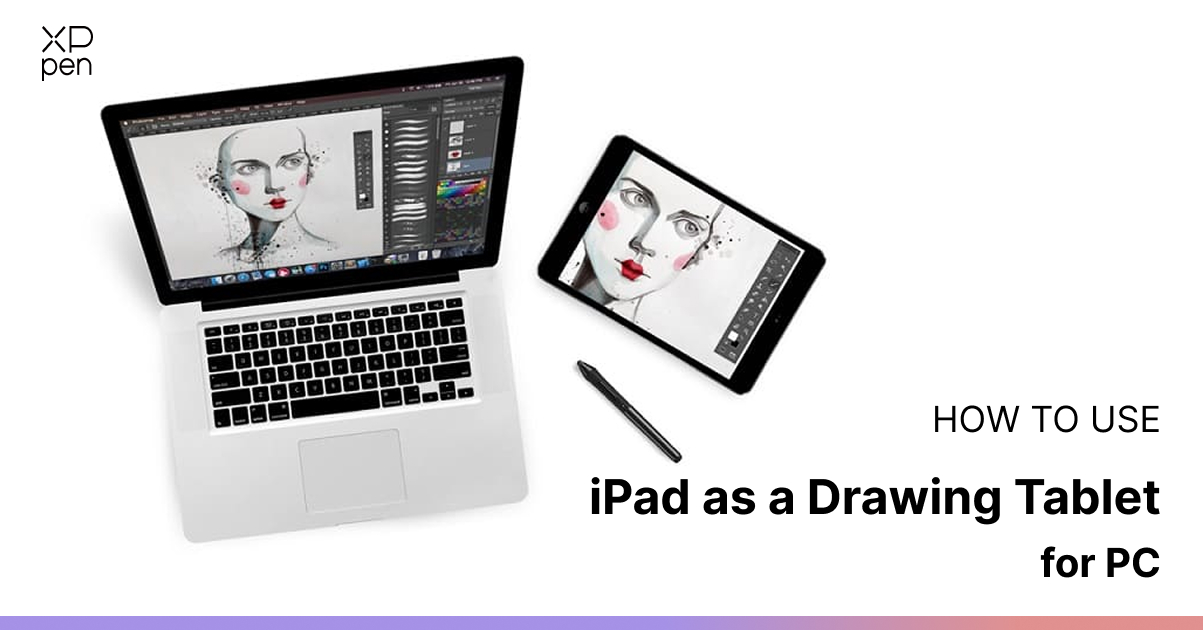
Cómo usar el iPad como tableta gráfica para PC en 2026
CONSEJOSLos artistas digitales que utilizan tabletas Apple para su trabajo creativo suelen preguntarse: «¿Puedo usar mi iPad como tableta gráfica para PC?». La respuesta breve es sí: puedes utilizar tu iPad como tableta gráfica para trabajar en un PC mediante aplicaciones y programas de terceros.
Apple cuenta con una función nativa de duplicación de pantalla (llamada Sidecar) que permite a los artistas usar el iPad como tableta gráfica para Mac sin necesidad de realizar ninguna configuración adicional. En Windows, sí se requiere algo más de trabajo y software de terceros.
En esta guía, veremos cómo convertir tu iPad en una pantalla gráfica para PC, cuáles son las mejores aplicaciones de conexión disponibles en el mercado, cómo configurarlas paso a paso para los principales programas de arte y por qué una tableta independiente específica es, en última instancia, una mejor solución a largo plazo para los artistas profesionales.
También presentaremos la tableta de dibujo independiente XPPen Magic Pro 13, una alternativa más integrada que funciona tanto como tableta de dibujo Android independiente como pantalla gráfica para PC/Mac mediante una sola conexión USB-C. Para los artistas profesionales que buscan una experiencia de dibujo específica sin depender de aplicaciones de duplicación de pantalla de terceros, merece mucho la pena tenerla en cuenta.
Parte 1. ¿Se puede usar un iPad como tableta gráfica para PC?
Apple prefiere mantener sus dispositivos dentro de su propio ecosistema. Sin embargo, si tu equipo de trabajo principal es un PC con Windows, existen numerosas opciones para usar el iPad como tableta gráfica para PC.
Varios desarrolladores externos han creado aplicaciones específicas de duplicación de pantalla que convierten tu iPad en un monitor secundario táctil que responde a las acciones del Apple Pencil. De este modo, puedes aprovechar la pantalla mucho más grande de tu PC mientras dibujas en tu tableta.
Como esta configuración depende de la emulación por software, hay tres factores bastante habituales que debes tener en cuenta al intentar conectar estos dos sistemas operativos tan diferentes:
-
Latencia de entrada: La transmisión inalámbrica de vídeo a través de una red local puede introducir pequeños retrasos casi imperceptibles, que pueden hacer que los trazos rápidos del lápiz o las líneas de sombreado queden ligeramente por detrás de la punta del lápiz. Por eso, recomendamos una conexión USB en lugar de conectar el iPad al PC mediante Wi-Fi.
-
Transmisión de la sensibilidad a la presión: La transmisión de las curvas de presión y la inclinación del Apple Pencil a través de los controladores de terceros hasta el software nativo de Windows puede funcionar de manera irregular, dependiendo de la configuración de la aplicación. Por eso, es fundamental elegir la aplicación de duplicación de pantalla que mejor se adapte a tu hardware y presupuesto (más detalles a continuación).
-
Costes de suscripción: Muchas de las mejores aplicaciones de conexión bloquean las herramientas esenciales para artistas (asignación de presión, accesos directos personalizados mediante gestos, etc.) tras una suscripción mensual o anual. Tendrás que investigar un poco para encontrar la mejor aplicación que te permita usar el iPad como tableta gráfica para PC sin salirte de tu presupuesto.
También te puede interesar: Cómo convertir tu tableta en un tablero de dibujo para PC
Parte 2. Las mejores aplicaciones de duplicación de pantalla para usar el iPad como tableta gráfica para PC
Estas son cuatro de las principales opciones de software para utilizar el iPad como tableta gráfica en un PC:
1. Astropad Studio
Precio: Prueba gratuita de 14 días y, después, 99,99 $ al año.
Con la confianza de más de 100.000 artistas digitales, Astropad Studio es una de las mejores aplicaciones de duplicación de pantalla para conectar un iPad a un PC con Windows y realizar tareas creativas. Desarrollada por antiguos ingenieros de Apple, ofrece un rendimiento de baja latencia gracias a su innovadora tecnología de vídeo «LIQUID», que proporciona una calidad de imagen excepcional y un seguimiento del pincel preciso y fluido mediante USB por cable o Wi-Fi de 5 GHz.
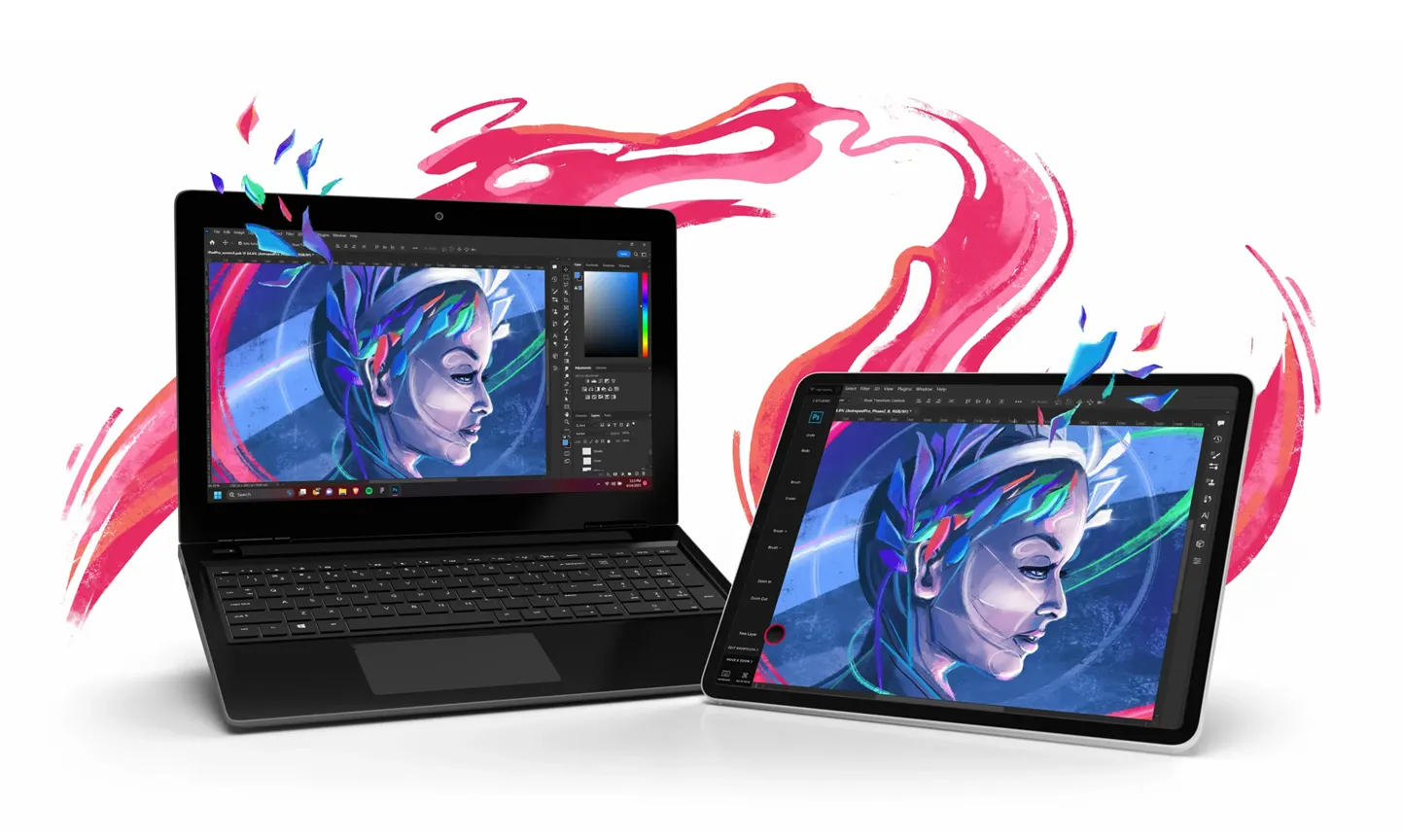
Fuente de la imagen: astropad.com
La aplicación reproduce las curvas de presión y los mecanismos de inclinación del Apple Pencil con una precisión extraordinaria, ofreciendo a los artistas digitales y escultores 3D una experiencia muy similar a la de una tableta gráfica profesional de gama alta.
También ofrece amplias opciones de personalización del flujo de trabajo, como paneles de accesos directos específicos para cada aplicación, curvas de presión personalizables y gestos táctiles personalizados, para agilizar el trabajo en programas como Photoshop y Clip Studio Paint. Consulta la guía de configuración de Astropad Studio .
Por qué es la mejor opción: Ofrece la traducción más fluida y precisa de la sensibilidad a la presión, así como una asignación táctil de gestos muy avanzada, optimizada específicamente para artistas digitales profesionales.
Aspectos a tener en cuenta: Utiliza un modelo de suscripción continua de precio elevado (99,99 $ al año), por lo que supone una inversión considerable a largo plazo en comparación con las alternativas de pago único.
2. Duet Display (Duet Pro)
Precio: Prueba gratuita de 7 días y, después, 35,88 $ al año.
También desarrollada por antiguos ingenieros de Apple, Duet Display es una solución multiplataforma muy eficiente que conecta iPadOS con los PC Windows. En cuanto a la configuración, prácticamente funciona con solo conectar y usar.
Instala el software tanto en el iPad como en el PC, conéctalos mediante USB y la aplicación se iniciará automáticamente para duplicar la pantalla de tu ordenador. Incluso con la versión básica Duet Starter, puedes disfrutar de una segunda pantalla muy fluida y con baja latencia que admite gestos táctiles estándar (tocar, desplazar, ampliar, etc.) mediante una conexión USB.
Para los creadores profesionales, la actualización a Duet Pro desbloquea funciones adicionales, como una aplicación avanzada de escritorio remoto, la posibilidad de duplicar la pantalla de iOS en Mac o PC y el modo de privacidad. Está diseñada para trabajar con los principales programas de arte de escritorio (Photoshop, Illustrator, Corel, Manga, Toon Boom, etc.) y ofrece una duplicación de pantalla eficiente con conexión cifrada de escritorio remoto, para que puedas acceder de forma segura a todo tu PC desde cualquier lugar del mundo.
Por qué es la mejor opción: Duet está muy bien optimizada para consumir pocos recursos de CPU y batería, por lo que puedes dibujar durante horas sin tener que estar conectado a la corriente. Si encuentras algún problema técnico, su equipo de asistencia responde rápidamente y ofrece ayuda a cualquier hora del día o de la noche.
Aspectos a tener en cuenta: Para desbloquear las funciones Pro (asignación de presión del lápiz con baja latencia), acceder a escritorios remotos y disfrutar de otras prestaciones, es necesario actualizar a un plan de suscripción de pago.
3. EasyCanvas
Precio: Prueba gratuita de 3 días y, después, 5 $ al año.
EasyCanvas es una aplicación de duplicación de pantalla económica que convierte tu iPad en una pantalla gráfica interactiva o en un segundo monitor adicional para tu PC. Con una amplia variedad de funciones, como sensibilidad completa a la presión del lápiz, reconocimiento de inclinación y rechazo de la palma, además de accesos directos personalizados en el menú y gestos táctiles, permite mantener un flujo de trabajo lo más fluido posible.
Su frecuencia de actualización es excelente, de hasta 120 Hz, lo que ofrece un seguimiento del lápiz increíblemente fluido, líneas nítidas y transiciones continuas entre lienzos. EasyCanvas admite conexiones por cable e inalámbricas. Puedes utilizar una conexión USB por cable de alta velocidad y baja latencia para conseguir la máxima estabilidad al dibujar, o prescindir completamente de los cables mediante Wi-Fi.
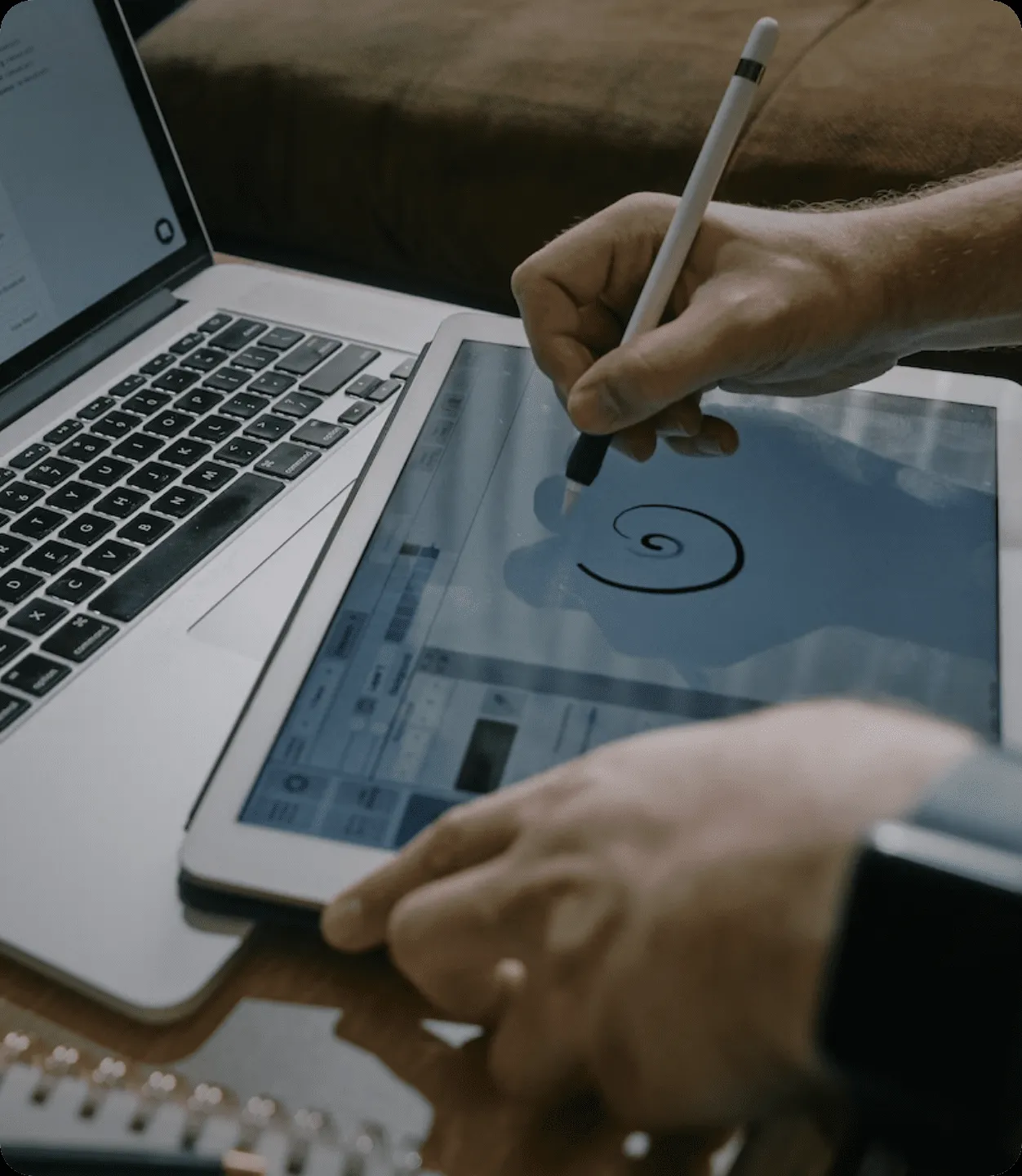
Fuente de la imagen: easynlight.com
EasyCanvas está especialmente dirigida a artistas con un presupuesto ajustado. En lugar de bloquear funciones esenciales como la sensibilidad a la presión y los controles por gestos tras una suscripción mensual o anual, ofrece una compra única dentro de la aplicación después de la prueba gratuita de 3 días. Es un modelo sencillo que resulta atractivo para estudiantes, aficionados y artistas principiantes que buscan una forma fiable y económica de utilizar la pantalla del iPad como lienzo para sus creaciones en PC.
Por qué es la mejor opción: Ofrece una pantalla de alto rendimiento de 120 Hz, accesos directos mediante gestos personalizados y conectividad por cable o inalámbrica. Todo ello por un único pago, sin suscripción.
Aspectos a tener en cuenta: La personalización avanzada de las curvas de presión es algo limitada en comparación con los paquetes de suscripción profesionales. En ocasiones, el emparejamiento inalámbrico inicial mediante Wi-Fi puede requerir una breve conexión por cable para sincronizarse correctamente.
4. Sunshine + Moonlight
Para los creadores que quieren usar el iPad como tableta gráfica para PC de forma gratuita, combinar Sunshine con Moonlight convierte el iPad en un lienzo secundario inalámbrico y extremadamente fluido. Sunshine es un servidor de transmisión de escritorio autohospedado que se ejecuta en tu PC con Windows, mientras que Moonlight es la aplicación cliente receptora que funciona en tu iPad.
Gracias a la codificación acelerada por hardware, puede transmitir contenido hasta en 4K HDR a 120 FPS y ofrecer imágenes increíblemente fluidas con una latencia de microsegundos (similar a la de las soluciones de duplicación de pantalla de pago). Como Moonlight es de código abierto y está gestionada por la comunidad, no tiene anuncios, funciones de pago ni cuotas de suscripción.
Aunque Moonlight admite una duplicación de pantalla ultrarrápida, no ofrece una configuración de dibujo digital tan sencilla como EasyCanvas, ya que se diseñó principalmente como una solución de escritorio remoto y juegos con una alta frecuencia de fotogramas. Además, su compatibilidad con la asignación de presión del Apple Pencil para aplicaciones de arte de Windows es limitada y experimental.
Por qué es la mejor opción: Es completamente gratuita, de código abierto y ofrece transmisión de escritorio líder en el sector en 4K a 120 fps, con una latencia extremadamente baja y sin cuotas de suscripción.
Aspectos a tener en cuenta: Requiere cierta configuración técnica y ajustes manuales del servidor anfitrión para transmitir correctamente los datos de sensibilidad a la presión y de inclinación del Apple Pencil a las aplicaciones de dibujo de escritorio de Windows.
Parte 3. Cómo convertir tu iPad en una tableta gráfica para PC
Configurar tu iPad como tableta gráfica para Windows puede llevar algo de tiempo:
Paso 1: Elige el método de conexión
Decide cómo quieres conectar tu iPad al PC según tus necesidades creativas:
-
Conexión por cable (recomendada): Conecta tu iPad mediante un cable USB-C o Lightning de alta velocidad. Una conexión por cable ofrece la latencia más baja posible y una transmisión más estable para sesiones de dibujo intensivas.
-
Conexión inalámbrica: Asegúrate de que tanto tu PC con Windows como tu iPad estén conectados a la misma red Wi-Fi para poder trabajar de forma inalámbrica.
Paso 2: Instala las aplicaciones complementarias
Descarga el software anfitrión y cliente correspondiente a la aplicación de duplicación de pantalla que hayas elegido (Duet Display, Astropad Studio, EasyCanvas o Sunshine + Moonlight):
-
En tu PC con Windows: descarga y ejecuta el instalador de escritorio desde el sitio web oficial del software.
-
En tu iPad: busca e instala la aplicación correspondiente desde Apple App Store.
Paso 3: Empareja tus dispositivos
Abre el software en ambos dispositivos para establecer la conexión:
-
Para conexiones por cable: simplemente conecta el cable y abre ambas aplicaciones. En la mayoría de los casos, tu PC y tu iPad se detectarán y emparejarán automáticamente.
-
Para conexiones inalámbricas: abre la aplicación en el iPad, selecciona tu PC en la lista de dispositivos locales e introduce el PIN de emparejamiento que aparece en pantalla si se te solicita.
Parte 4. Ventajas y desventajas de usar un iPad como tableta gráfica para PC
Usar un iPad como tableta gráfica para PC ofrece flexibilidad, pero la experiencia depende en gran medida del software de terceros y de la calidad de la conexión.
Ventajas
-
Ahorro de costes: Aprovecha el iPad y el Apple Pencil que ya tienes sin necesidad de comprar otra pantalla gráfica.
-
Conectividad flexible: Elige entre conexiones por cable e inalámbricas según tu flujo de trabajo.
-
Múltiples opciones de software: Hay aplicaciones gratuitas y de pago para diferentes presupuestos.
-
Portabilidad: Disfruta de una configuración de dibujo ligera dondequiera que vayas.
Desventajas
-
Costes de suscripción: Algunas aplicaciones requieren pagos recurrentes para acceder a sus funciones profesionales.
-
Entrada del lápiz poco fiable: La sensibilidad a la presión y el reconocimiento de inclinación pueden no funcionar de manera uniforme en todas las aplicaciones de Windows.
-
Latencia y limitaciones de pantalla: Algunas soluciones presentan retrasos perceptibles o limitaciones en la resolución y la frecuencia de actualización.
-
Configuración compleja: Las aplicaciones de terceros, los controladores y la resolución de problemas pueden complicar el proceso de conexión.
En resumen: Un iPad puede ser una pantalla gráfica práctica para PC, especialmente si ya tienes uno. Sin embargo, la compatibilidad del software, los costes adicionales y las limitaciones de conexión pueden afectar a la experiencia de dibujo profesional.
Parte 5. Una tableta de dibujo independiente superior con conectividad fluida para PC
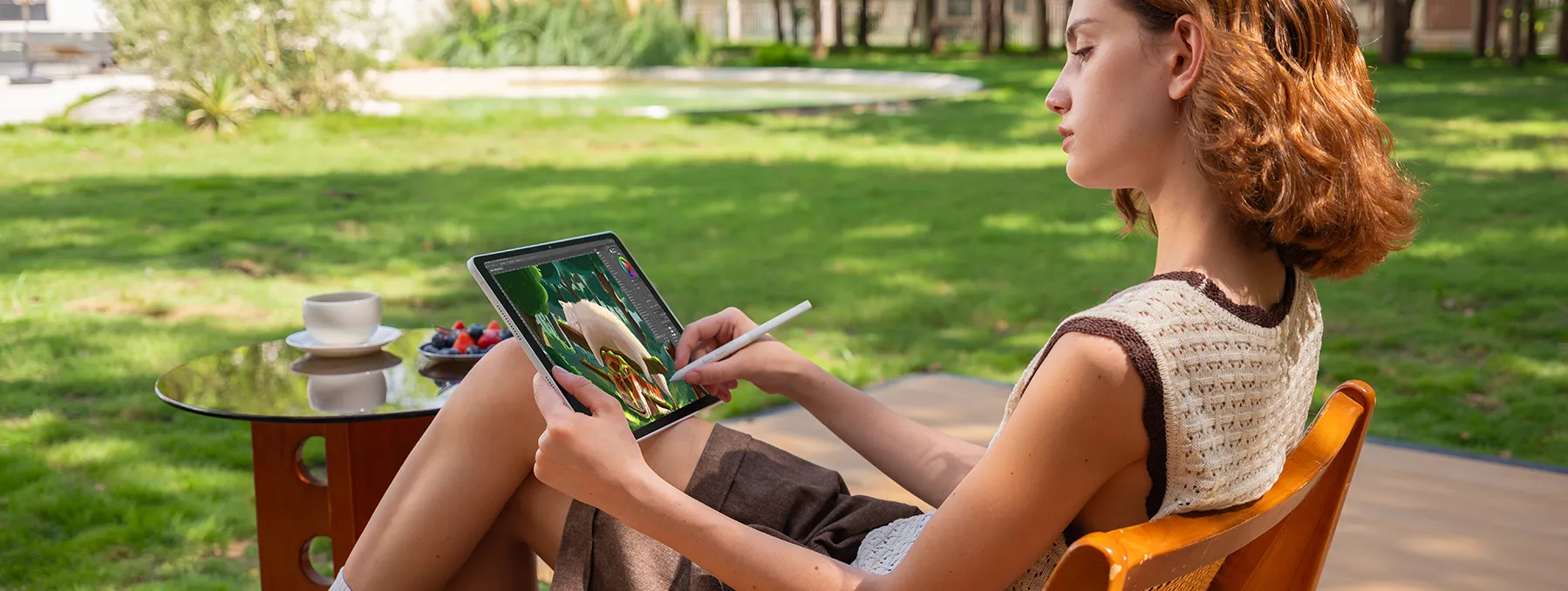
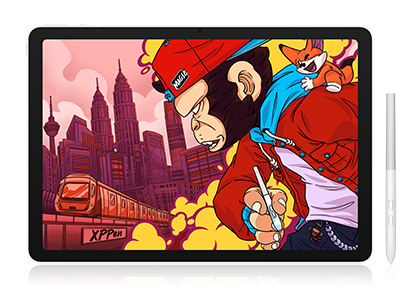
Si buscas una alternativa más versátil a la duplicación de pantalla del iPad, la tableta de dibujo independiente XPPen Magic Pro 13 ofrece lo mejor de ambos mundos: una tableta de dibujo Android independiente y una pantalla gráfica profesional para PC/Mac.
A diferencia de la duplicación de pantalla del iPad, se conecta directamente al ordenador mediante un único cable USB-C con todas las funciones, lo que elimina la necesidad de aplicaciones de transmisión de terceros, suscripciones de software o complicados procesos de emparejamiento.
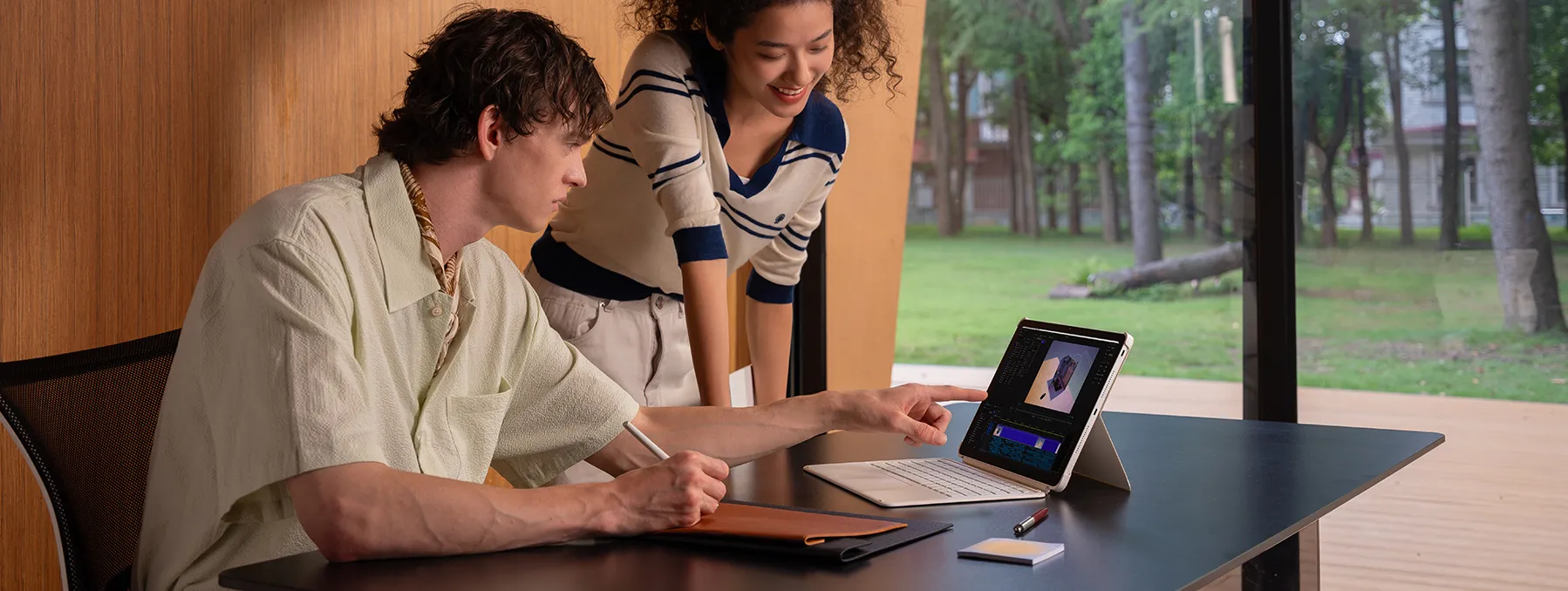
Gracias a Android 16 (con compatibilidad para futuras actualizaciones de versión), Magic Pro 13 funciona de forma independiente para dibujar y pintar digitalmente estés donde estés. Cuando se conecta a un PC o Mac, cambia al modo de pantalla gráfica, que te permite trabajar directamente con programas creativos de escritorio como Adobe Photoshop, Clip Studio Paint y Blender.
¿Por qué destaca la conexión por hardware de XPPen?
XPPen Magic Pro 13 ofrece conectividad nativa con el PC a nivel de hardware mediante un único cable USB-C con todas las funciones, proporcionando una experiencia de dibujo más fluida y fiable que utilizar un iPad como tableta gráfica para PC mediante software de duplicación de pantalla de terceros.
A diferencia de las soluciones basadas en software de otros productos, que pueden introducir compresión del color, latencia adicional o limitaciones en las funciones del lápiz, Magic Pro 13 ofrece una conexión directa que conserva la reproducción del color, la sensibilidad a la presión, el reconocimiento de inclinación y las funciones avanzadas del lápiz. Solo tienes que conectarla y empezar a dibujar: no necesitas aplicaciones de duplicación de pantalla de terceros, suscripciones ni configuraciones complicadas.
Lo que la hace especialmente atractiva para los artistas digitales es su combinación de hardware de dibujo de nivel profesional y portabilidad . Entre sus principales características destacan:
-
Lápiz con chip inteligente X4: Ofrece 16.384 niveles de sensibilidad a la presión y una fuerza de activación inicial de 2 g, lo que permite captar trazos sutiles y realizar sombreados precisos.
-
Pantalla X-Paper 3K de 120 Hz: Su pantalla de 12,95 pulgadas ofrece detalles nítidos, imágenes fluidas y un amplio lienzo de dibujo con una relación de aspecto de 3:2.
-
Sensación natural similar al papel: La superficie antirreflejos con grabado nanométrico reduce los reflejos y proporciona una resistencia táctil al dibujar sin necesidad de añadir un protector de pantalla.
-
Doble modo: independiente + PC: Dibuja de forma independiente con Android o conéctala directamente a un PC/Mac para utilizar aplicaciones profesionales de escritorio.
-
Sin necesidad de comprar otro lápiz ni pagar una suscripción para duplicar la pantalla: El lápiz con chip inteligente X4 está incluido y la conexión directa USB-C elimina la necesidad de utilizar software de duplicación de pantalla de terceros de pago.
Tanto si dibujas mientras estás fuera de casa como si trabajas en ilustraciones profesionales detalladas en tu escritorio, Magic Pro 13 ofrece una solución de dibujo flexible sin los costes adicionales de software ni las complicaciones de configuración de la duplicación de pantalla del iPad.
Parte 6. Duplicación de pantalla entre iPad y PC frente a XPPen Magic Pro 13: comparación directa
| Característica | iPad (mediante software de duplicación de pantalla) | Magic Pro 13 |
|---|---|---|
| Conectividad con PC | Emulación mediante software de terceros | Pantalla con conexión directa USB-C nativa por hardware |
| ¿Incluye lápiz? | No (Apple Pencil de 129 $ o más, se vende por separado) | Sí (incluye lápiz con chip inteligente X4) |
| Niveles de presión | Hasta 4.096 niveles | 16.384 niveles (chip inteligente X4) |
| Textura de la pantalla | Cristal brillante (requiere protector de pantalla) | Superficie X-Paper nativa con grabado nanométrico |
| Costes continuos de software | Cuotas de suscripción de 99 $ al año | 0 $ en cuotas de suscripción |
| Latencia de entrada | Retraso de transmisión de leve a perceptible | Conexión por hardware sin latencia |
Parte 7. Preguntas frecuentes (FAQ)
¿Puedo usar el iPad como tableta gráfica para PC de forma gratuita?
Sí, puedes utilizar software de transmisión de código abierto (Sunshine como servidor anfitrión y Moonlight como aplicación cliente) para transmitir gratis la pantalla de tu PC a un iPad. Ten en cuenta que tendrás que configurar manualmente algunos ajustes para conseguir una asignación precisa de la presión del lápiz.
¿Hay retraso al usar el iPad como tableta gráfica con Windows?
Sí. Como Windows no admite de forma nativa protocolos de uso compartido de pantalla como Sidecar de Apple, el software de terceros tiene que comprimir los datos de la pantalla y transmitirlos mediante Wi-Fi o USB. La conexión USB reduce notablemente la latencia en comparación con Wi-Fi.
¿Cuál es la diferencia entre usar un iPad con un Mac y usarlo con un PC Windows?
macOS cuenta con la función nativa Sidecar, que permite utilizar el iPad como tableta gráfica para Mac (de forma inalámbrica o mediante USB) sin necesidad de configuración ni costes de software. Windows no ofrece compatibilidad nativa con Sidecar, por lo que tendrás que recurrir a aplicaciones de conexión de terceros (Astropad, EasyCanvas, etc.).
Conclusión
Usar un iPad como tableta gráfica para PC es una solución alternativa excelente y flexible si ya tienes dispositivos Apple y quieres utilizar algunas aplicaciones creativas de escritorio. Sin embargo, la conexión mediante software implica ciertas desventajas, como la latencia de transmisión y los costes de suscripción.
Si buscas una configuración de estudio profesional con una pantalla de 13 pulgadas con textura similar al papel, 16K niveles de sensibilidad a la presión y conectividad nativa USB-C con ordenadores de escritorio, sin costes ocultos por accesorios, una tableta específica como la tableta de dibujo independiente XPPen Magic Pro 13 es la mejor opción y te ofrecerá una experiencia de dibujo mucho más avanzada y fluida.
Sobre nosotros
Originada en 2005, XPPen es ahora una de las principales marcas de HANVON UGEE, integrada con productos, contenidos y servicios de dibujo digital como una marca digital de innovación en arte digital destacada a nivel mundial.
Saber másArtículos Recomendados
RESUMEN 6 mejores tablets de 13 pulgadas para cada necesidad en 2025 RESUMEN 8 Mejores Tabletas de Dibujo para Animación 2D y 3D – Imprescindibles para Animadores CONSEJOS 10 Regalos Perfectos para Diseñadores Gráficos (Que Realmente Usarán) ENFOCADO Las mejores tabletas gráficas que no necesitan ordenador en 2026 RESUMEN 5 mejores alternativas al iPad para dibujar y para artistas

¿Estás buscando las mejores apps de dibujo y diseño?
Descubre técnicas esenciales de dibujo, consejos de expertos y las mejores recomendaciones de apps para fomentar tu creatividad y convertirte en un experto en arte digital.
