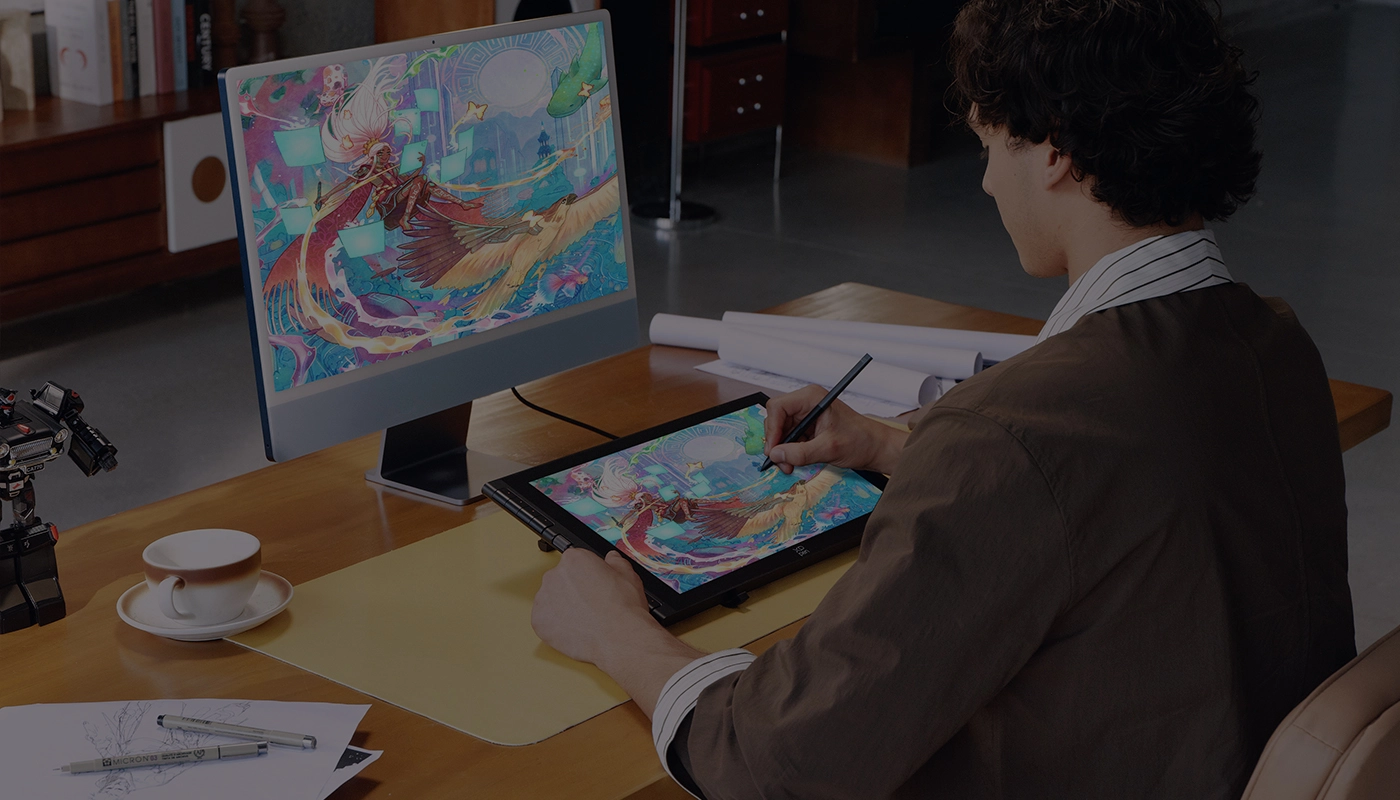
Primeros pasos con supantalla
XPPen Artist 16 3rd (2.5K)
Siga estos pasos para empezar a crear en la pantalla
XPPen Artist 16 3rd (2.5K)
1. Compruebe si el ordenador tiene un puerto USB-C que admita salida de vídeo;
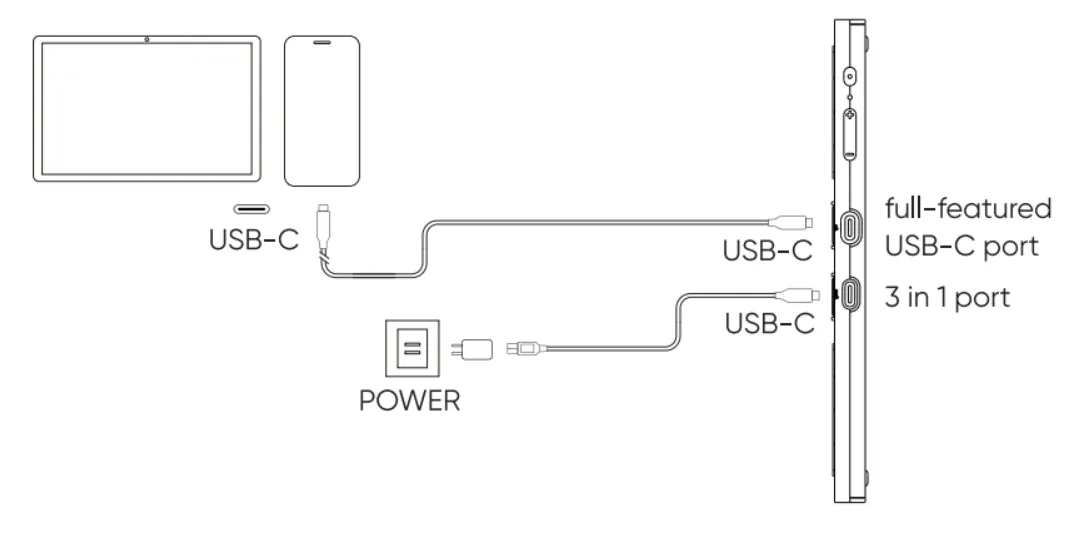
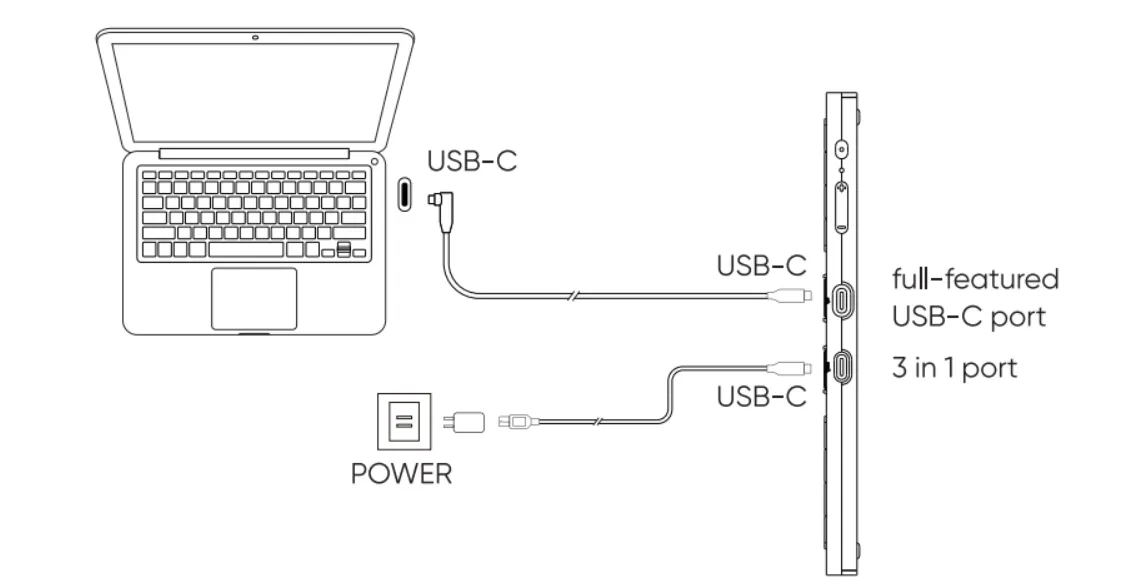
2. Conecte un extremo del cable USB-C a USB-C en el puerto USB-C multifuncional marcado con 
3. Conecte el otro extremo del USB-C a un puerto USB-C de su ordenador que admita salida DisplayPort;
4. Si la pantalla parpadea o no puede encenderse, será necesario utilizar adicionalmente el cable USB-C a USB-A para conectar el adaptador de corriente al puerto 3 en 1 identificado con 
1. Se recomienda usar un dispositivo Android compatible con el "modo escritorio". Consulte el sitio web oficial para conocer los modelos específicos;
2. Conecte un extremo del cable USB-C a USB-C en el puerto USB-C multifuncional marcado con
3. Conecte el otro extremo a un puerto USB-C de su dispositivo Android que admita salida DisplayPort;
4. Utilice el cable USB-A a USB-C para conectar el adaptador de corriente al puerto 3 en 1 identificado con