Primeros pasos con supantalla
XPPen Artist Ultra 14
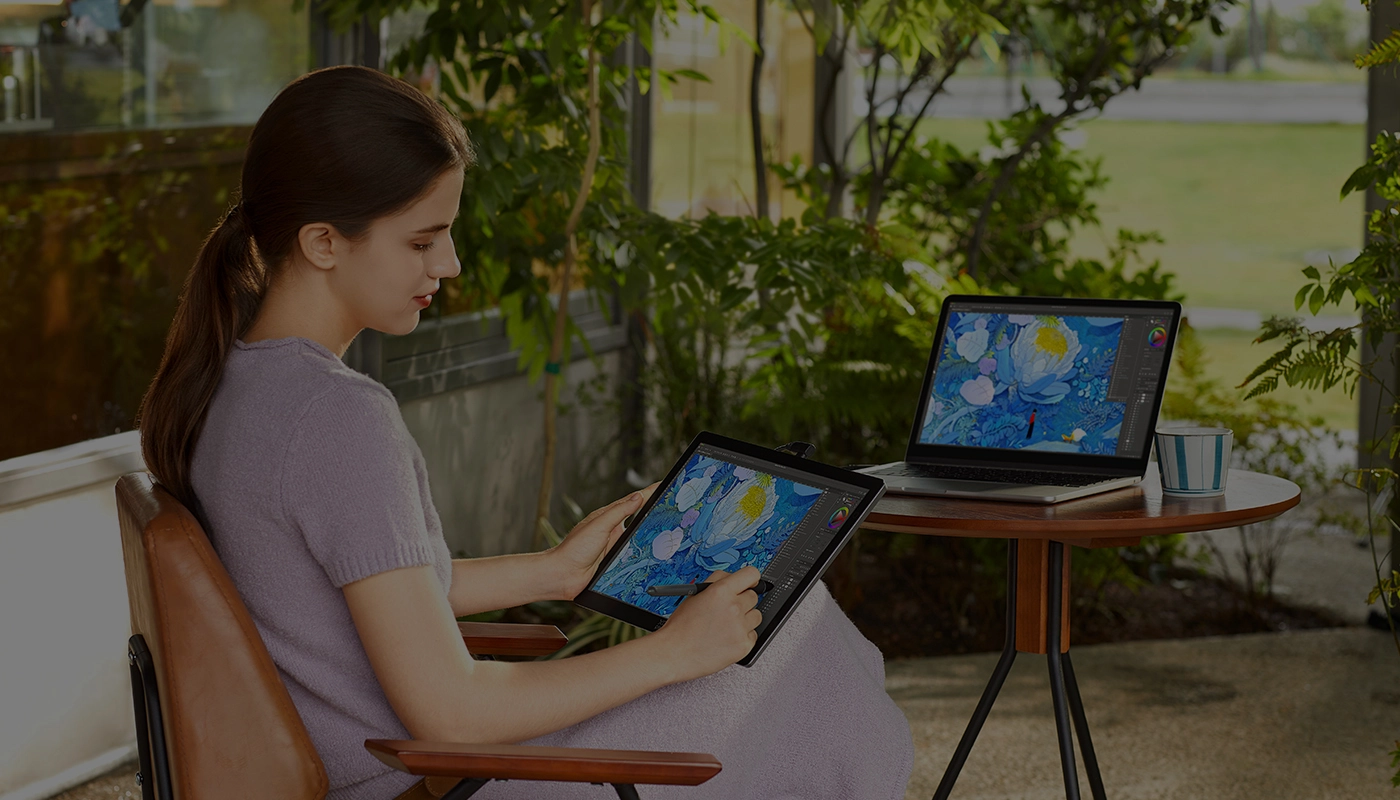
Siga estos pasos para empezar a crear en la pantalla
XPPen Artist Ultra 14
Siga estos pasos para configurar la pantalla XPPen Artist Ultra 14
1. Conexión a computadora
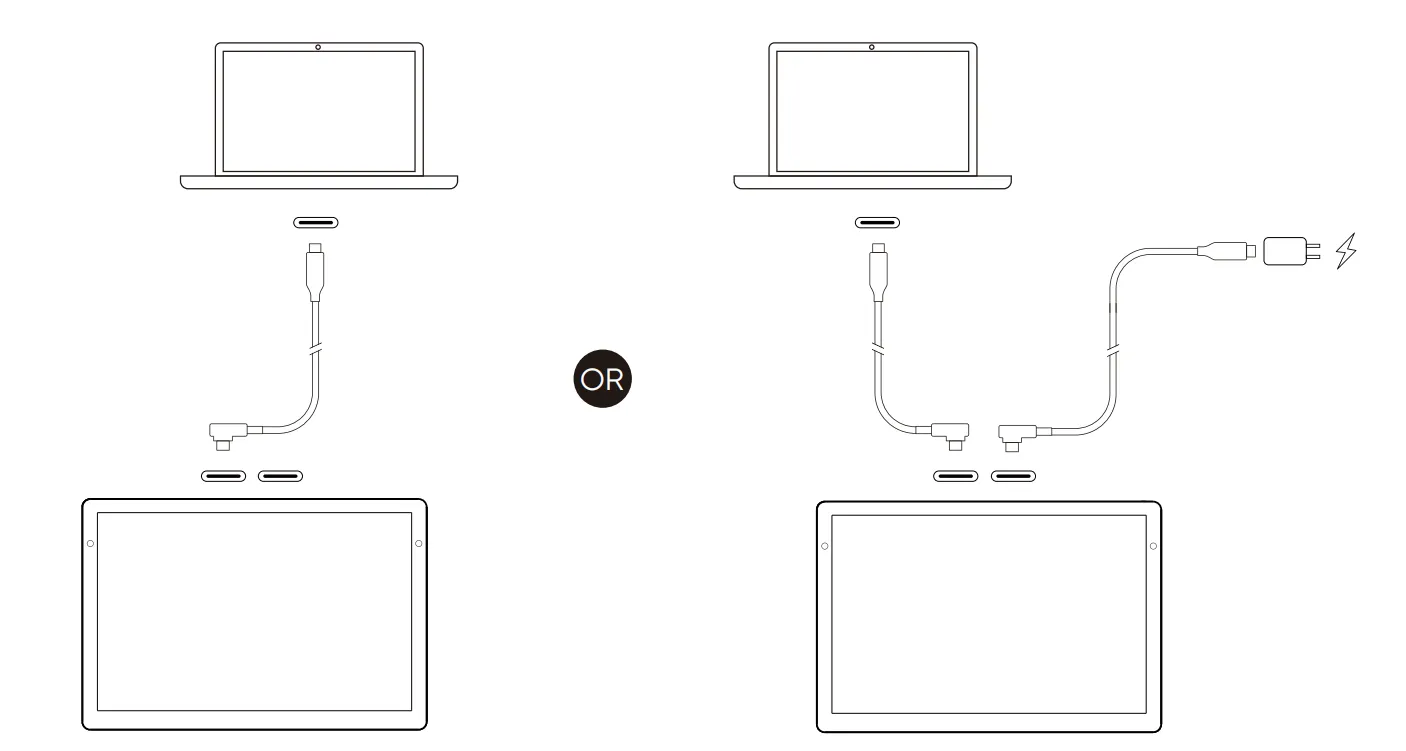
a) Conexión por USB-C multifuncional
Para ordenadores equipados con un puerto USB-C multifuncional (compatible con salida de vídeo)
Para ordenadores equipados con un puerto USB-C multifuncional (compatible con salida de vídeo)
1. Use un cable USB-C a USB-C para conectar el ordenador con la tableta gráfica;
2. Si la pantalla permanece apagada, conecte la tableta gráfica al adaptador de corriente mediante un segundo cable USB-C para suministrarle energía.
*Asegúrese de que su ordenador dispone de un puerto USB-C compatible con salida de vídeo. En caso contrario, utilice la conexión por cable 3 en 1.
2. Si la pantalla permanece apagada, conecte la tableta gráfica al adaptador de corriente mediante un segundo cable USB-C para suministrarle energía.
*Asegúrese de que su ordenador dispone de un puerto USB-C compatible con salida de vídeo. En caso contrario, utilice la conexión por cable 3 en 1.
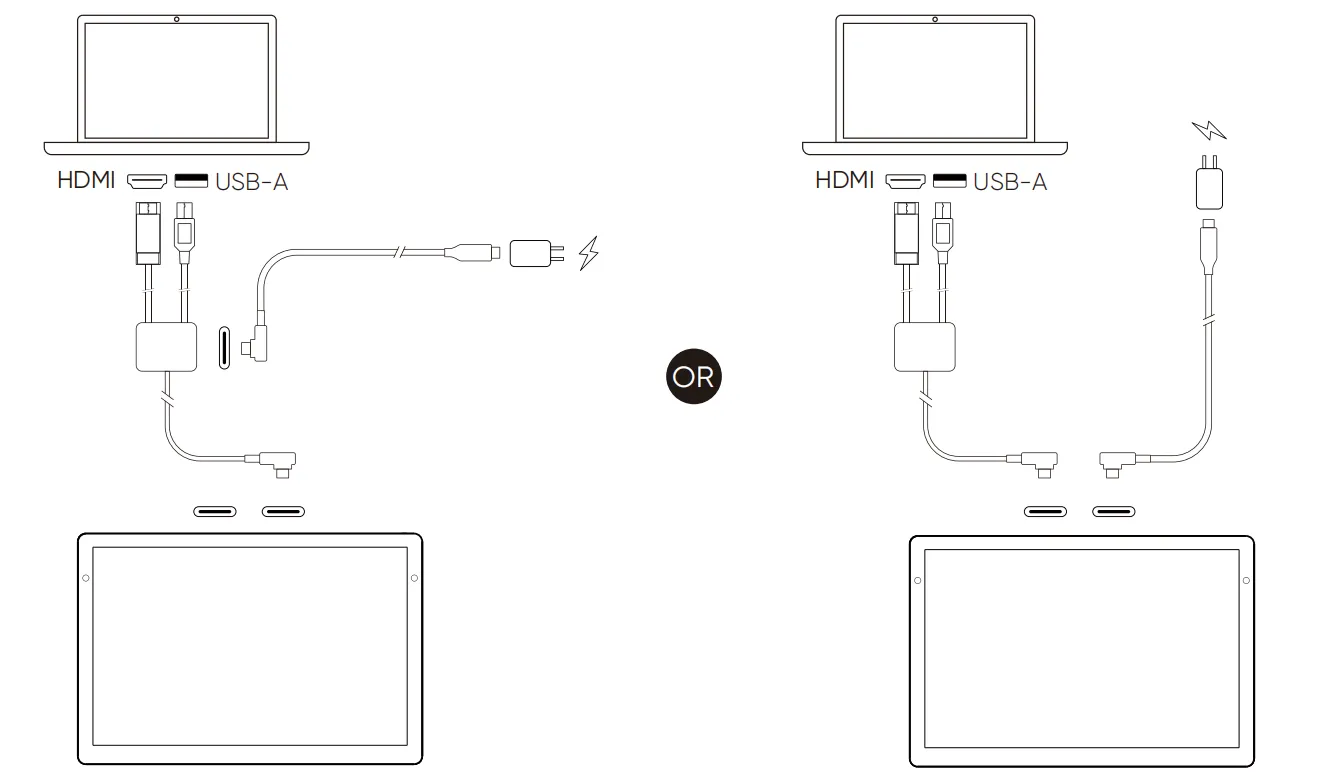
b) Conexión por cable 3 en 1
1. Inserte los extremos HDMI y USB-A del cable 3 en 1 en el ordenador;
2. Conecte el terminal USB-C del cable 3 en 1 a la tableta gráfica;
3. Conecte un extremo del segundo cable USB-C a USB-C al puerto de alimentación USB-C del cable 3 en 1 o directamente a otro puerto USB-C de la tableta gráfica. Conecte el otro extremo al adaptador de corriente PD para suministrar energía.
*Se sugiere dar prioridad al uso de la interfaz HDMI de la tarjeta gráfica independiente de la computadora (si está disponible).
2. Conecte el terminal USB-C del cable 3 en 1 a la tableta gráfica;
3. Conecte un extremo del segundo cable USB-C a USB-C al puerto de alimentación USB-C del cable 3 en 1 o directamente a otro puerto USB-C de la tableta gráfica. Conecte el otro extremo al adaptador de corriente PD para suministrar energía.
*Se sugiere dar prioridad al uso de la interfaz HDMI de la tarjeta gráfica independiente de la computadora (si está disponible).
2. Conexión por dispositivos Android
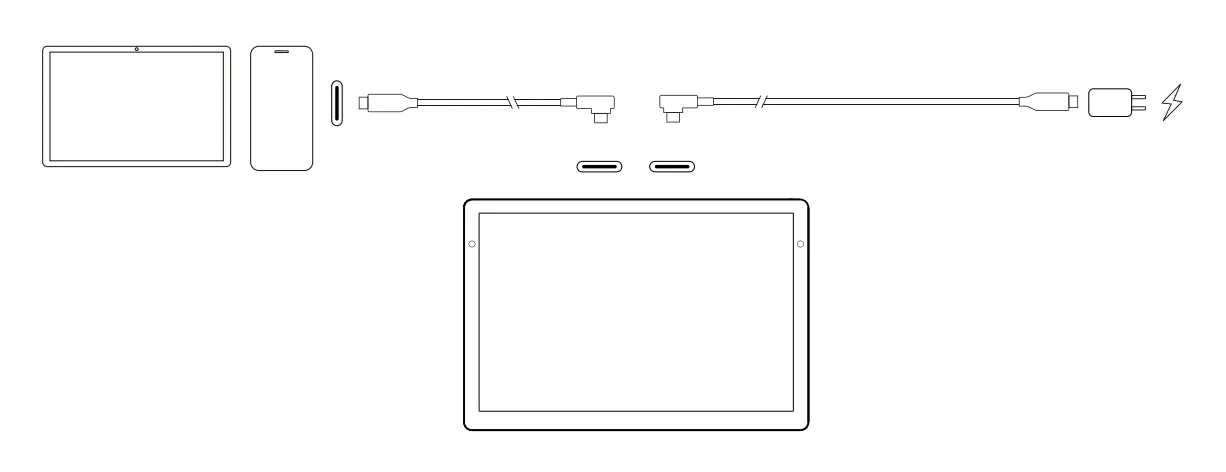
1. Conecte el teléfono/la tableta a la tableta gráfica mediante un cable USB-C a USB-C;
2. Conecte la tableta gráfica al adaptador de corriente con otro cable USB-C.
*Se recomienda utilizar un dispositivo Android que admita el modo de escritorio. Para obtener información específica sobre los modelos, consulte el sitio web oficial.
2. Conecte la tableta gráfica al adaptador de corriente con otro cable USB-C.
*Se recomienda utilizar un dispositivo Android que admita el modo de escritorio. Para obtener información específica sobre los modelos, consulte el sitio web oficial.