Artist 16 3rd (2.5K)
Introdução ao produto
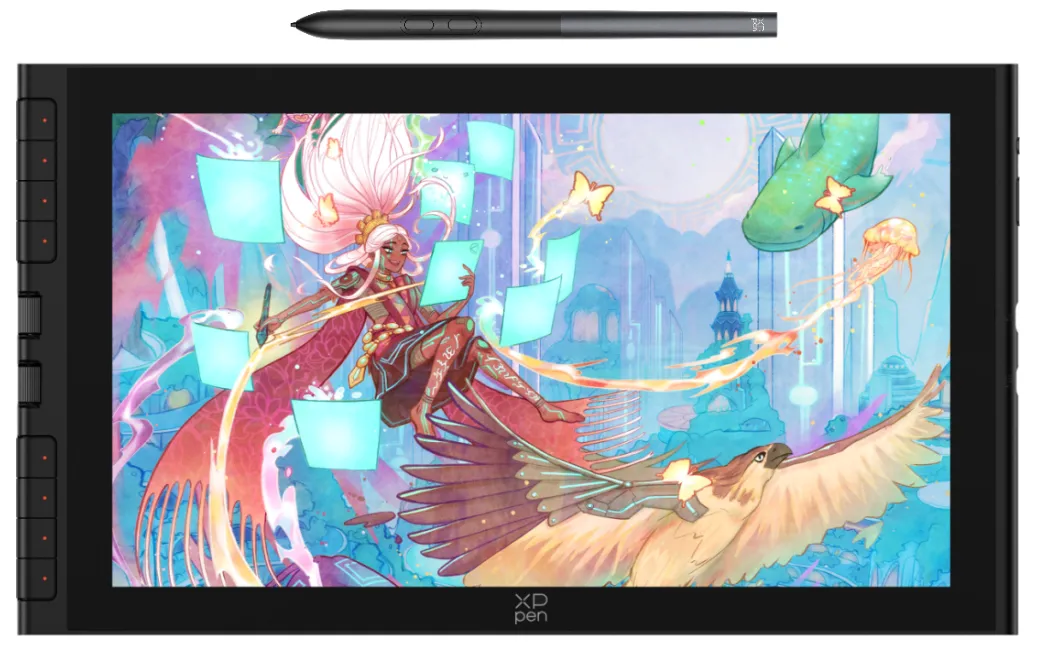
Obrigado por adquirir o produto da tela digitalizadora da série XPPen Artist 3rd. Este produto adota uma aparência totalmente nova e um design com botão de atalho + seletor duplo para ajudar você a inspirar sua criatividade e desfrutar de uma experiência criativa totalmente nova e agradável. Para garantir que este produto possa desempenhar ao máximo suas vantagens funcionais e prolongar sua vida útil, leia este manual detalhadamente antes de usá-lo e preste atenção à manutenção e à proteção do produto durante o uso.
Com base na necessidade de melhoria contínua do produto, se houver alguma alteração na aparência, cor ou acessórios dos produtos, prevaleça em espécie; a empresa se reserva o direito de atualizar a tecnologia do produto e alterar este manual sem aviso prévio. Agradecemos a sua compreensão.
Observação: Todas as imagens no texto são apenas para referência.
Visão geral do produto
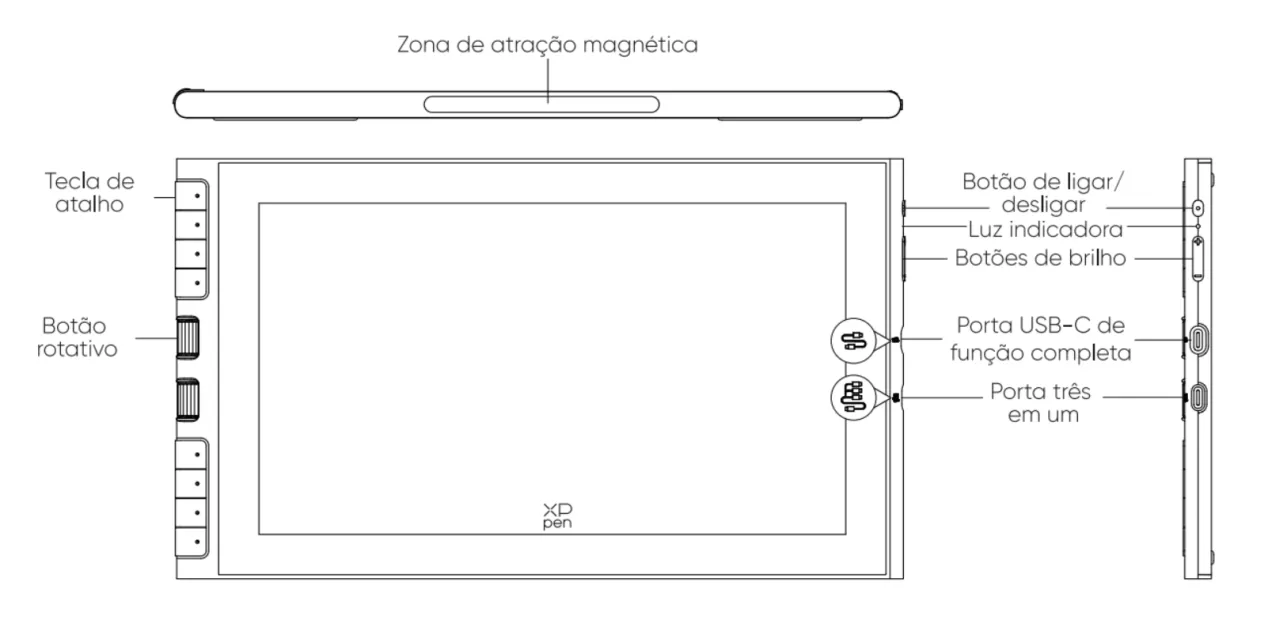 Luz indicadora:
a. Clique no botão de ligar/desligar para ligar o dispositivo, a luz azul acenderá constantemente. Clique no botão de ligar/desligar novamente para desligaro dispositivo
b. No modo de espera, a luz laranja acenderá constantemente
c. No modo de mesa digitalizadora, pressione e segure o botão de ligar/desligar por 3 segundos, as luzes azul e laranja piscarão alternadamente. Clique no botão de ligar/desligar novamente para restaurar o dispositivo ao modo normal
*Porta USB-C de função completa: compatível com USB 3.1 Gen1 e DisplayPort 1.2
*Porta três em um: transmitir vídeo, dados e alimentar energia simultaneamente
Lista de acessórios
|
Tela digitalizadora × 1 |
Caneta digital X4 × 1 |
|
Ponta reserva × 10 |
Trocador de ponta reserva × 1 |
|
Cabo de conexão USB-C a USB-C de função completa × 1 |
Cabo de conexão USB-C a USB-A × 1 |
|
Suporte portátil × 1 |
Adaptador de energia × 1 |
|
Luva × 1 |
Pano de limpeza × 1 |
|
Guia rápido × 1 |
Cartão de garantia e download do driver × 1 |
Conexão do produto
Por favor, note que este é um dispositivo não autônomo e deve ser conectado a um computador, telefone Android ou tablet Android para ser usado.
Você pode escolher um dos dois métodos de conexão a seguir, dependendo da configuração do seu computador:
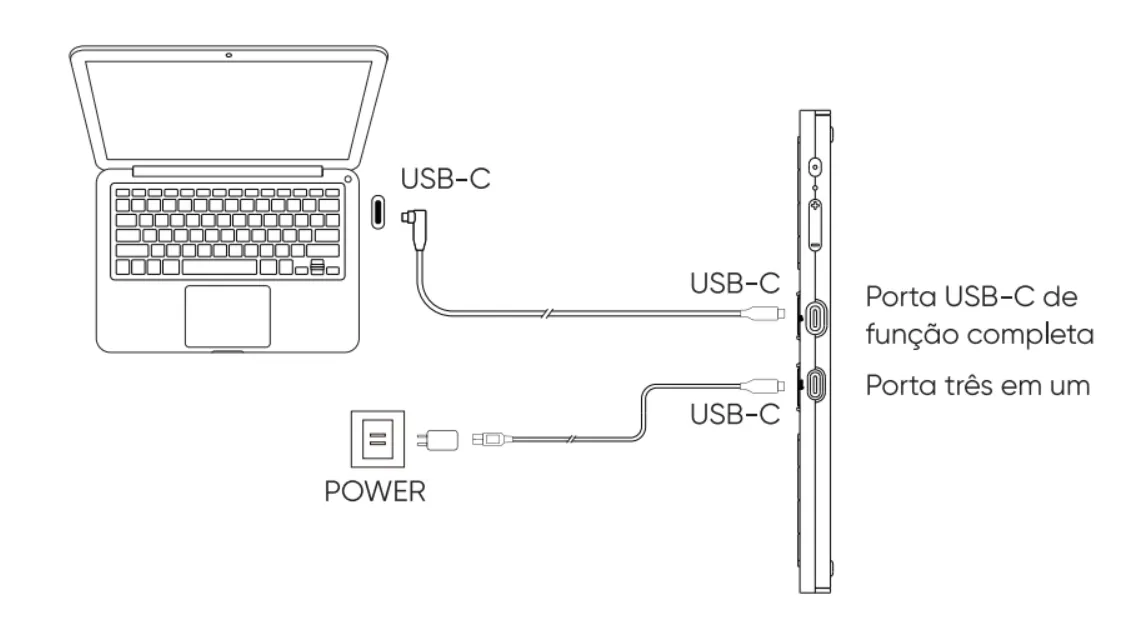
Conecte-se a um computador com uma porta USB-C compatível com a saída DisplayPort
- Verifique se o computador tem uma porta USB-C que suporta a saída de vídeo;
- Conecte uma extremidade do cabo de conexão USB-C a USB-C na porta USB-C de função completa marcada como
 na extremidade da tela digitalizadora;
- Conecte a outra extremidade do USB-C a uma porta USB-C do computador que suporta a saída DisplayPort;
- Se a tela piscar ou não ligar, será necessário usar um cabo de conexão USB-C a USB-A adicional para conectar o adaptador de energia à porta três em um identificada como
 na extremidade da tela digitalizadora para complementar a alimentação.
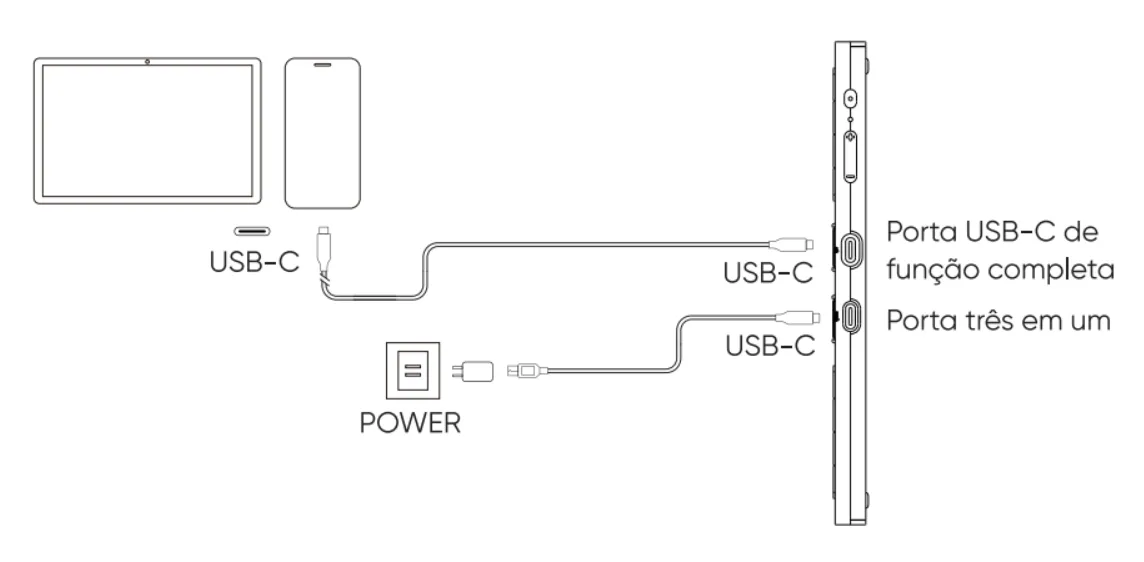
Conexão com celular ou tablet Android
- Recomenda-se usar um dispositivo Android compatível com o "Modo Desktop". Consulte o site oficial para modelos específicos;
- Conecte uma extremidade do cabo de conexão USB-C a USB-C na porta USB-C de função completa marcada como na extremidade da tela digitalizadora;
- Conecte a outra extremidade na porta USB-C do dispositivo Android que suporte a saída DisplayPort;
- Use um cabo de conexão USB-A a USB-C para conectar o adaptador de energia à porta três em um identificada como na extremidade da tela digitalizadora.
Sistemas compatíveis
Windows 7 e superior
macOS 10.13 e superior
Android 10.0 e superior (USB3.1, DP1.2)
ChromeOS 88 e superior
Linux
Configurações do OSD
Instruções de configuração :
1. Pressione e segure os botões de brilho "+" e "-" na lateral do produto ao mesmo tempo para abrir o menu de configurações do OSD.
2. Clique no botão de brilho "+" ou "-" para navegar e selecionar a configuração de cor desejada e, em seguida, clique no botão de ligar/desligar para concluir confirmação/saída.
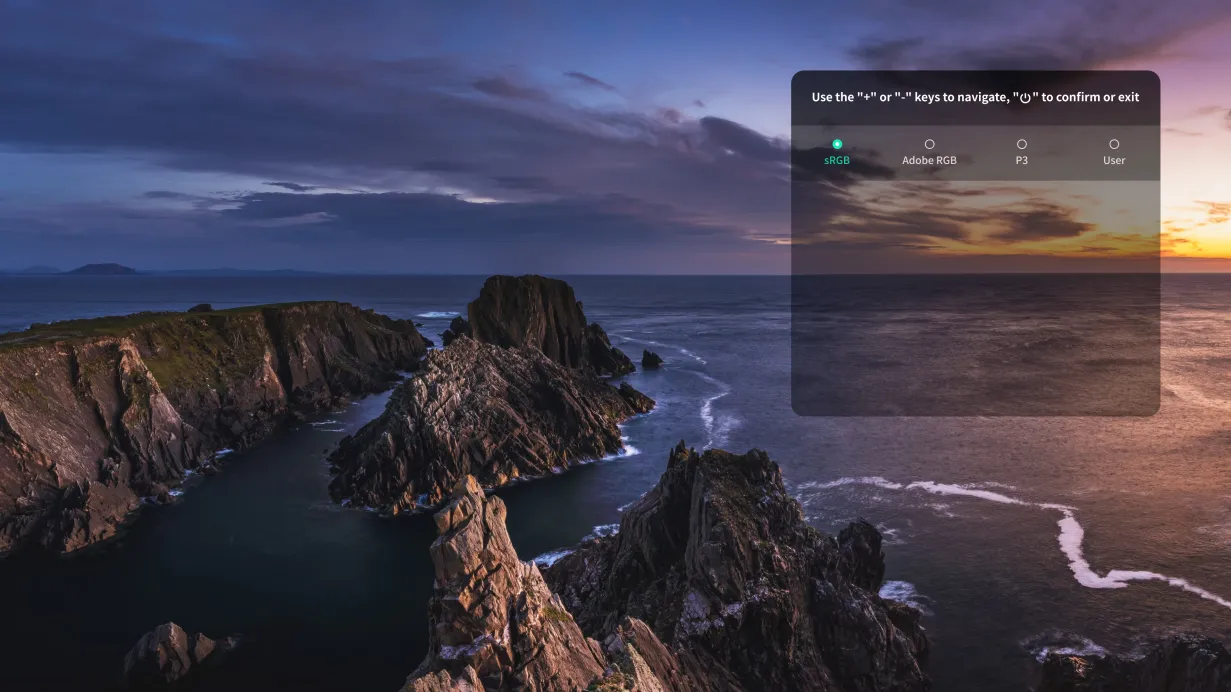
Configurações do modo Usuário:
Após alternar para o espaço de cores personalizado pelo usuário, o menu expande as subopções. Pressione o botão de ligar/desligar para acessar as subopções:
Predefinição de temperatura de cor: Contém valores de 5000, 6500, 7500 e 9300. Pressione a tecla "-" para alternar para baixo, pressione o botão de ligar/desligar para confirmar e pressione a tecla "+" para alternar para cima até sair.
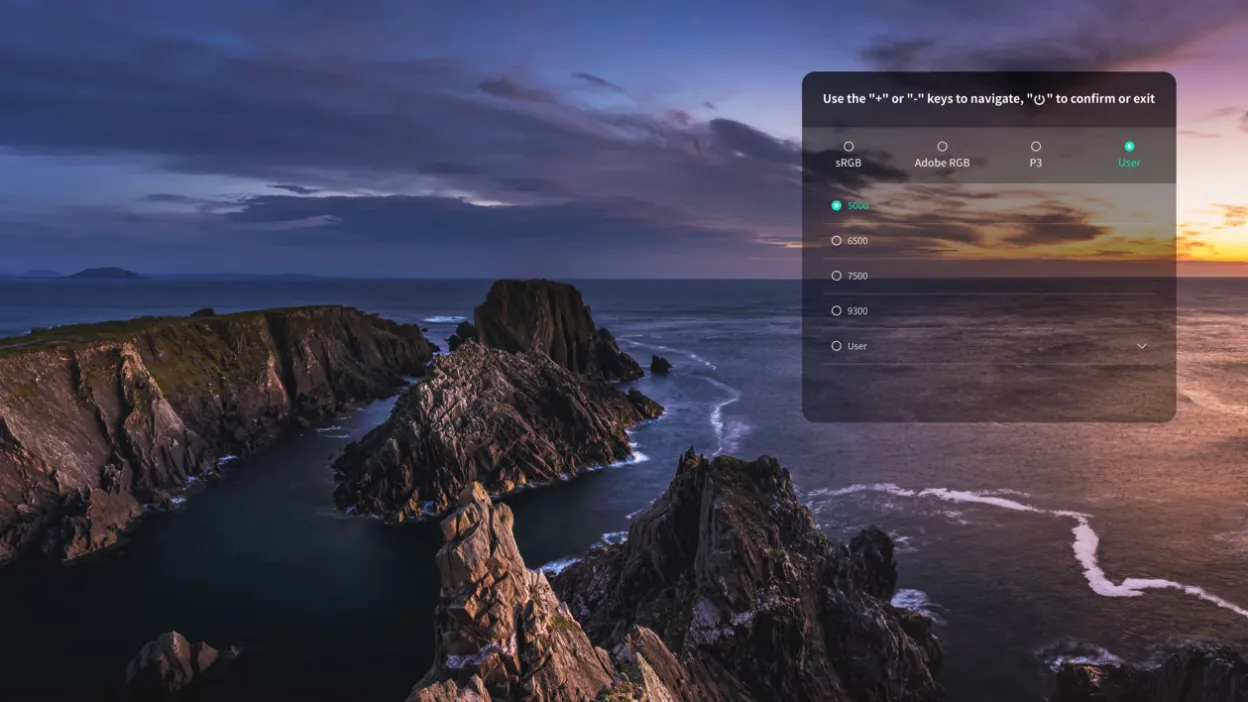
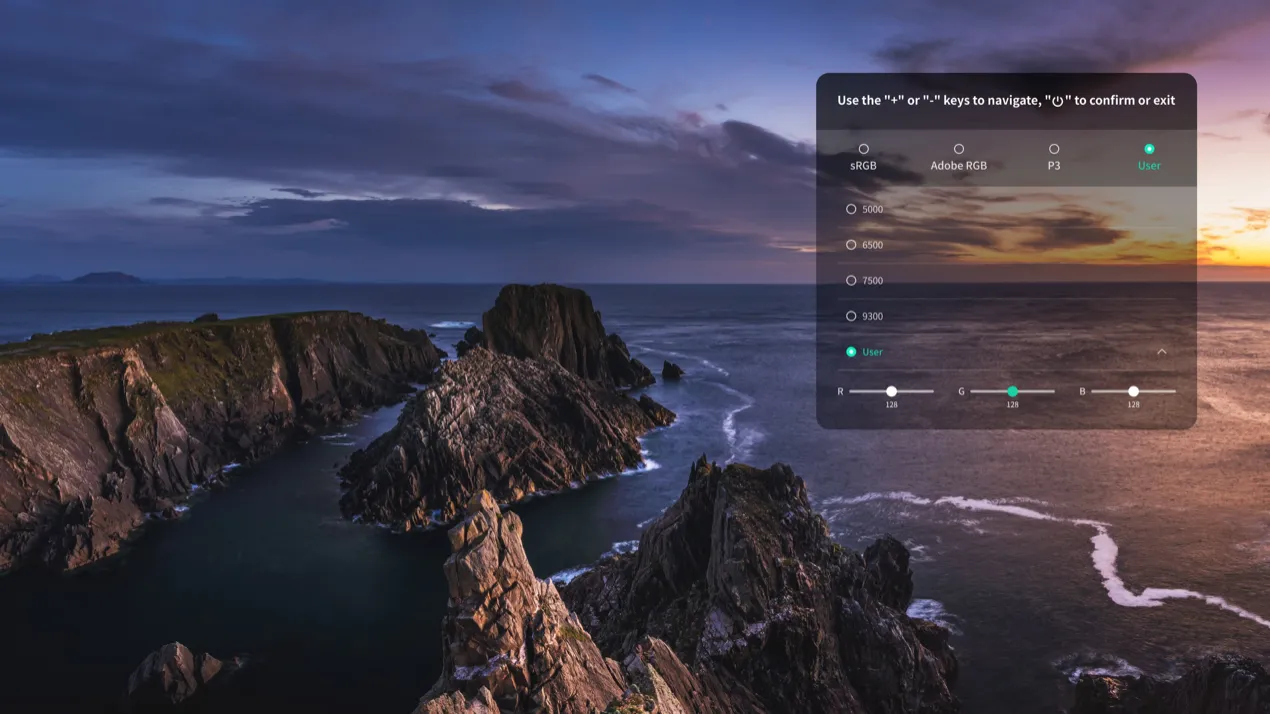
Cor personalizada: Selecione a subopção "Usuário", e pressione o botão de ligar/desligar para entrar na subopção. Pode usar as teclas "+" e "-" para ajustar os controles deslizantes R (vermelho), G (verde) e B (azul) para controlar com precisão a saída de cor. Pressione o botão de ligar/desligar para confirmar a configuração e pressione a tecla "+" para sair da subopção
Download e instalação do driver
Download do driver
- Certifique-se de que sua tela digitalizadora esteja conectada ao computador;
- Abra o site oficial: https://www.xp-pen.com/la-pt
- Acesse a página "Driver", procure o nome do produto correspondente, clique para entrar na página de download, baixe e instale o driver aplicável ao seu sistema;
- Abra o driver, defina os parâmetros e teste as funções do produto.
Observe antes da instalação:
• Feche todos os softwares antivírus e de desenho
• Desinstale drivers de mesa digitalizadora/tela digitalizadora de outras marcas
• Reinicie o computador após a conclusão da instalação
*Recomenda-se usar a versão mais recente do driver para obter a melhor experiência.
Instalação do driver
Observações:
● Antes de instalar, feche todos os softwares antivírus e de desenho abertos.
● Se o computador tiver instalado drivers de mesa/tela digitalizadora de outras marcas, desinstale-os primeiro.
● Após a conclusão da instalação, por favor, reinicie o computador.
● Para que seu dispositivo apresente o melhor desempenho, é recomendável usar a versão mais recente do driver.
2.1. Windows
Execute o arquivo "exe" com privilégios de administrador após descompactá-lo e siga as instruções para concluir a instalação.
2.2. macOS
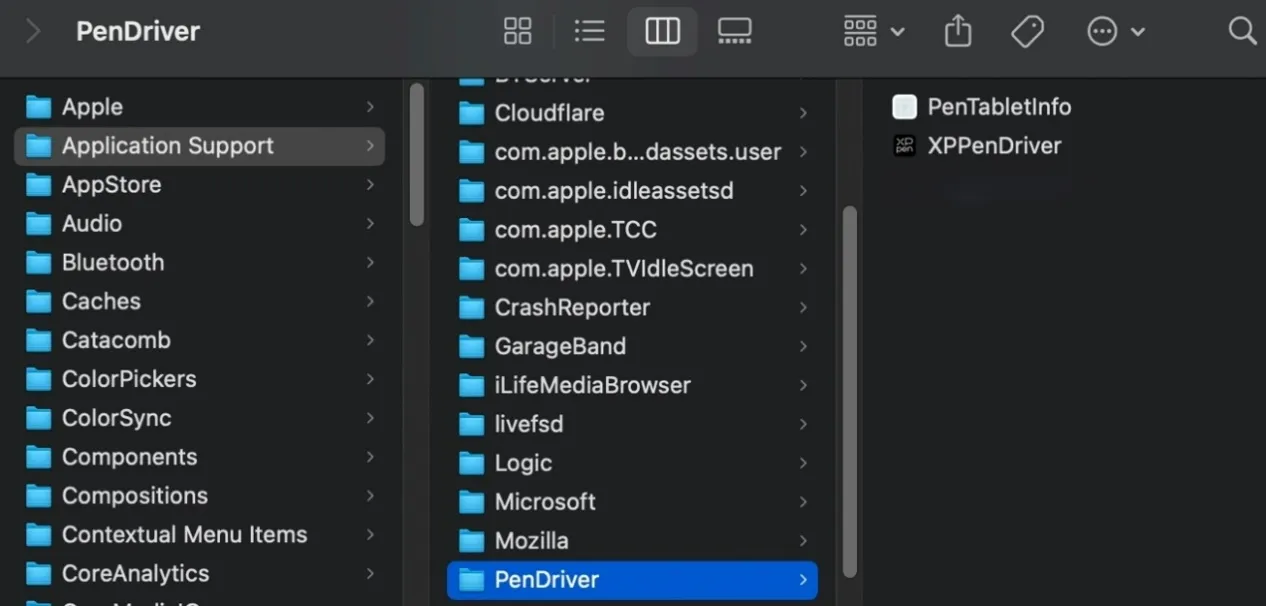
Após descompactar, execute o arquivo "pkg" e siga as instruções para concluir a instalação. Em seguida, adicione as configurações de segurança necessárias (Configurações do Sistema -> Privacidade e Segurança -> Recursos de Assistência). Depois de autorizar o desbloqueio, certifique-se de que as opções XPPenDriver e XPPenTablet estejam marcadas; caso contrário, o dispositivo e o driver podem não funcionar corretamente.
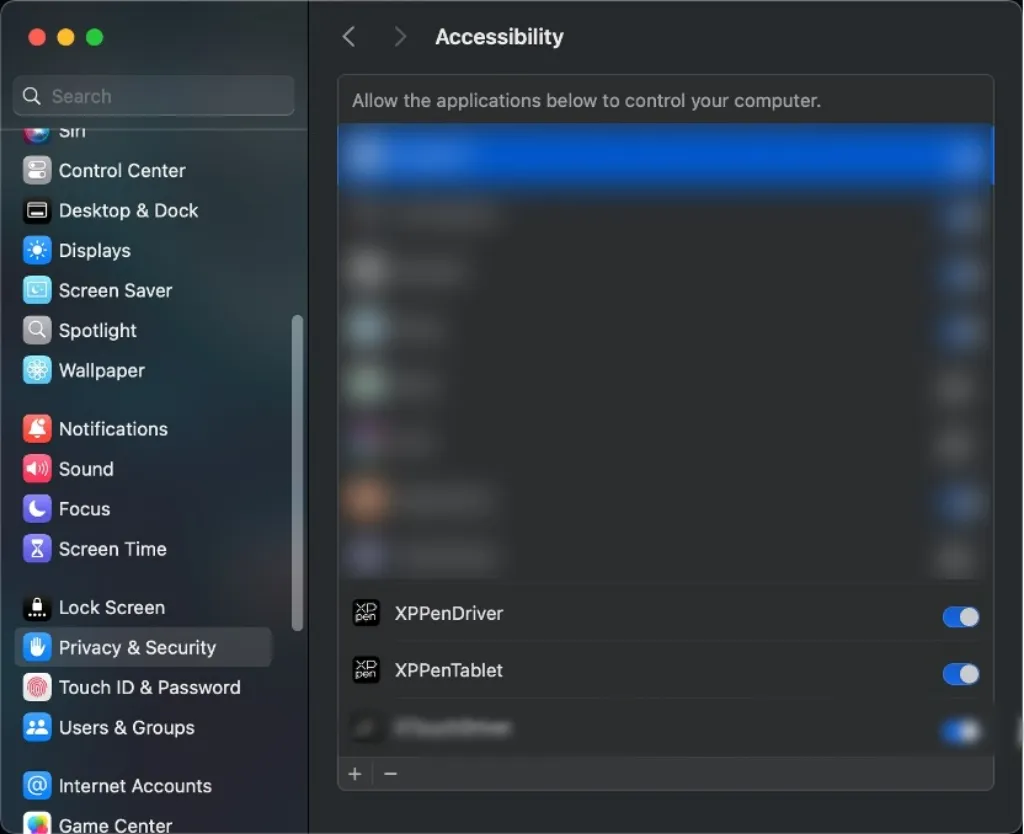
Se não houver nenhuma opção relevante na lista, vá para Biblioteca -> Suporte a Aplicativos -> PenDriver para adicioná-la manualmente.
2.3. Linux
DEB: digite "sudo dpkg –i" na linha de comando, arraste o arquivo de instalação e execute o comando;
RPM: digite "sudo rpm –i" na linha de comando, arraste o arquivo de instalação e execute o comando;
Tar.gz: descompacte primeiro e, em seguida, digite "sudo" na linha de comando e arraste "install.sh" para executar o comando.
Introdução ao driver
Após a conclusão da instalação do driver, ele será iniciado automaticamente. Se não for iniciado automaticamente, navegue até a pasta do driver manualmente para abrir o driver.
Caminho do programa do Windows: Iniciar -> Pentablet
Caminho do programa do macOS: Aplicativo -> XPPen-> PenTablet
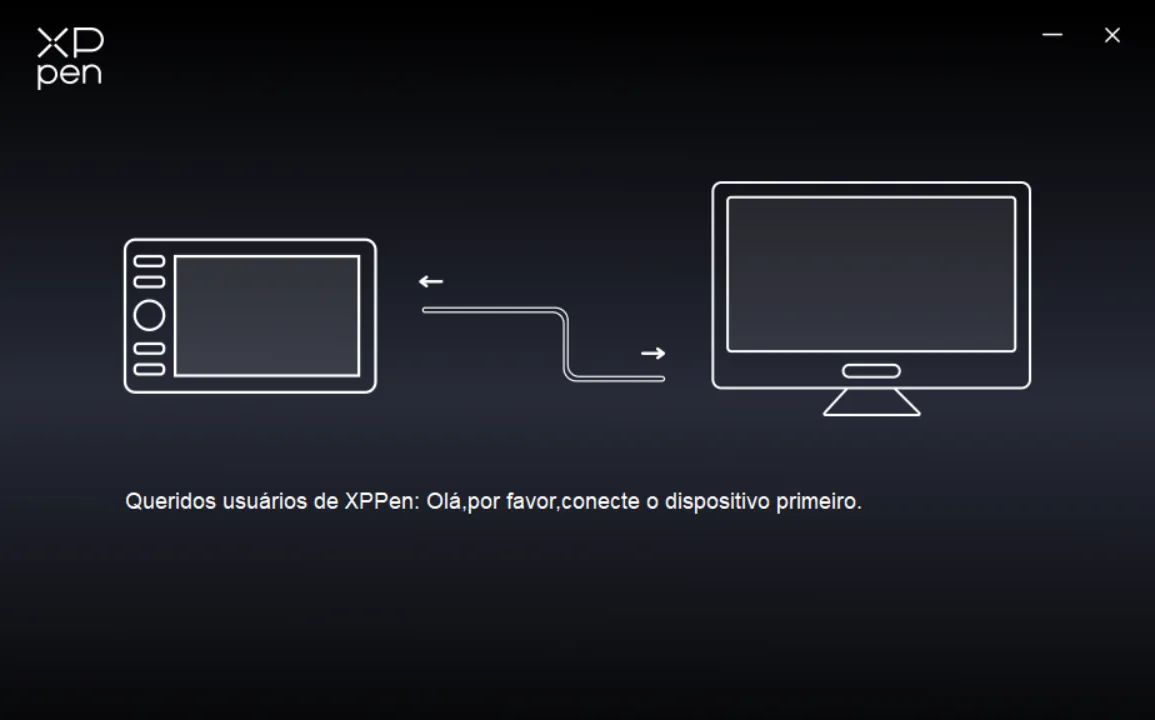
Se o dispositivo não estiver conectado, ou se o dispositivo não for conectado com êxito, será exibida a seguinte mensagem: tente reconectar o dispositivo, reinicie o computador ou o driver antes de tente novamente, ou entre em contato com o atendimento ao cliente.
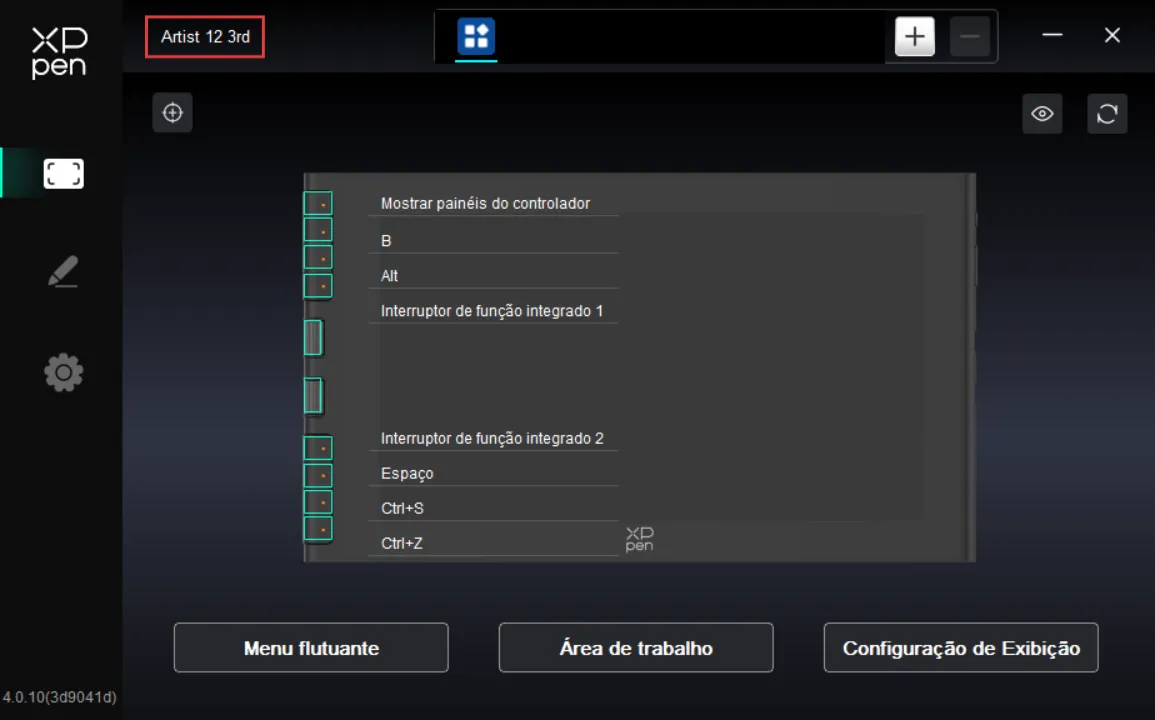
Se o dispositivo for conectado com êxito ao computador, o nome do dispositivo será exibido no canto superior esquerdo do driver.
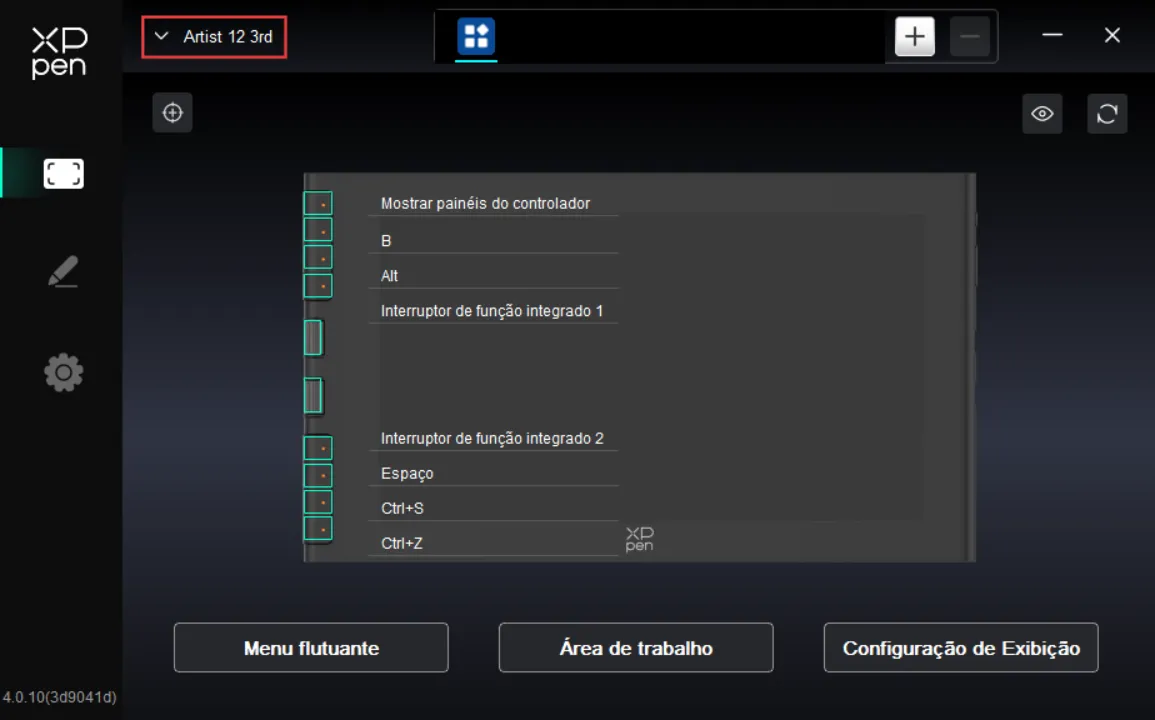
O driver pode suportar até três dispositivos ao mesmo tempo. Após alternar um dos dispositivos, você pode personalizar as configurações do dispositivo atual, e as configurações feitas são válidas apenas para o dispositivo selecionado no momento.
Uso da caneta stylus
A tela digitalizadora da série Artist 3rd vem de fábrica com uma caneta digital com chip X4 de nova geração, proporcionando maior sensibilidade à pressão e desempenho da caneta; o design de atração magnética permite que a caneta seja facilmente acessível, reduzindo o tempo de busca e melhorando a eficiência do trabalho; o design do corpo fino da caneta é mais fácil de segurar.
Segurar a caneta:
Você pode segurar a caneta stylus como faria normalmente com uma caneta ou lápis e, em seguida, girar a caneta stylus para ajustar a direção dos botões de atalho até que seu polegar ou indicador possa pressionar facilmente os botões de atalho.
Observação: evite pressionar os botões de atalho incorretamente durante o processo de criação, o que pode levar a uma operação incorreta.
Armazenamento:
Guarde a caneta stylus adequadamente quando não estiver em uso. Para garantir que a ponta ou as extremidades do apagador não sejam submetidas a nenhuma pressão e ao seu próprio peso, e para prolongar a vida útil da ponta e do sensor de pressão, recomenda-se que você adsorva a caneta na lateral do produto quando não estiver em uso.
Substituir ponta reserva:
Quando a ponta reserva estiver muito desgastada ou desgastada a ponto de ter bordas afiadas, é recomendável substituí-la imediatamente.
- Encontre a ponta reserva de reposição e o trocador de ponta reserva dentro da embalagem do produto;
- Use o trocador de ponta reserva para encaixar a ponta reserva antiga e depois a tire para fora;
- Insira a nova ponta no orifício da caneta e empurre-a verticalmente até que ela pare de avançar.
Menu flutuante
O menu flutuante permite exibir teclas de atalho flutuantes na tela digitalizadora ou no monitor do computador. É possível configurar operações usadas com frequência no menu flutuante e, em seguida, usar a caneta stylus ou o mouse para clicar no botão e executar as operações configuradas. Você pode personalizar o modo de exibição e as funções clicando no botão " Menu flutuante " na página inicial do driver para acessar a página do menu flutuante.
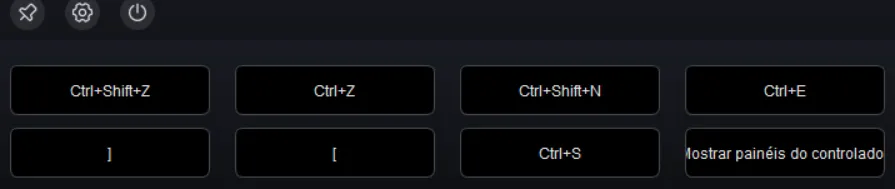
Ícone superior esquerdo: fixa a posição da tela, entra no driver para configurar a função do menu flutuante, fecha o menu flutuante.
Configurações do driver
Ao clicar no ícone no lado esquerdo do driver, você pode alternar a função do driver para ajudar a definir as configurações relacionadas à tela digitalizadora, incluindo:
- Configurações do dispositivo
- Configurações da caneta
- Configurações do driver
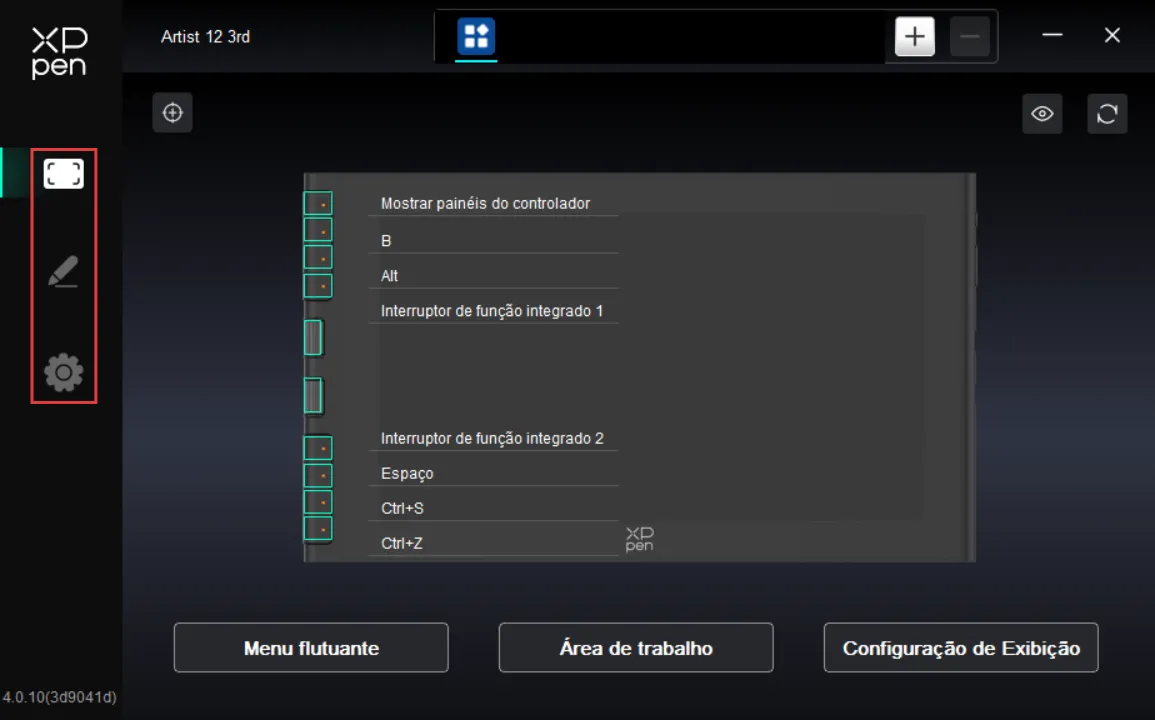
Configurações do dispositivo
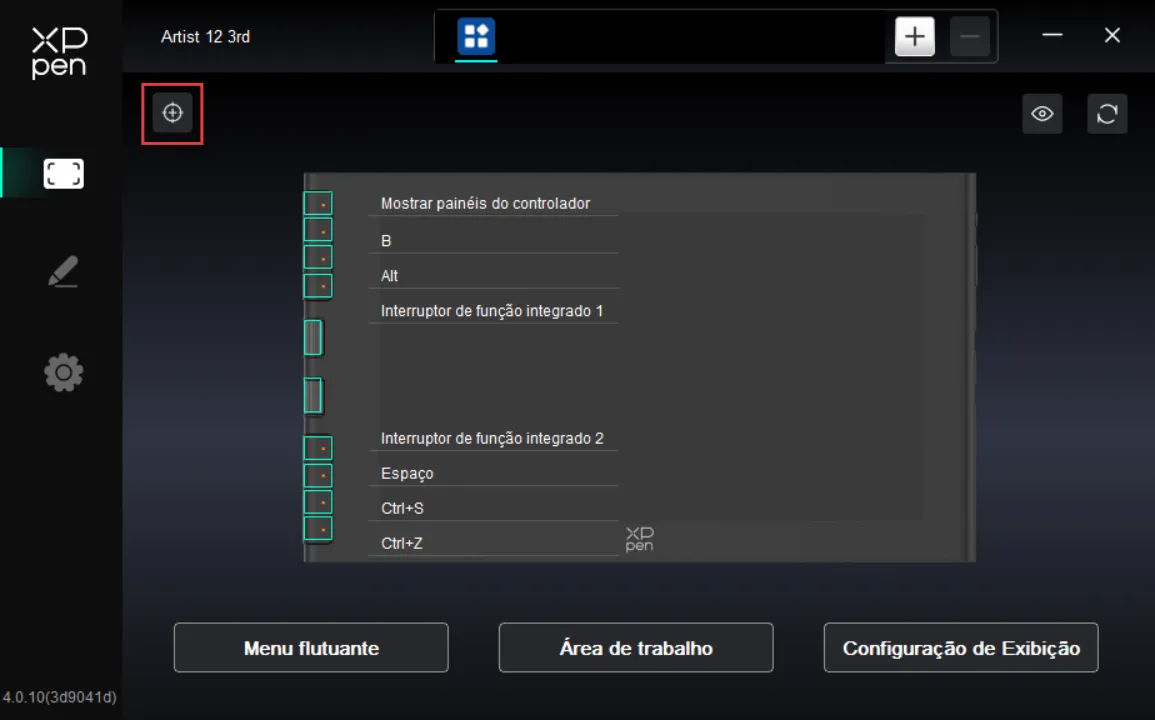
1.1. Calibração da tela
Certifique-se de que a caneta stylus esteja mapeada corretamente para sua tela digitalizadora; caso contrário, consulte a seção da área de trabalho para ajustar a área de mapeamento e, em seguida, segure a caneta da maneira habitual, use a ponta da caneta stylus para clicar uma vez no centro da cruz vermelha, conforme ela aparece no monitor, para calibrar o deslocamento entre a caneta stylus e o cursor.
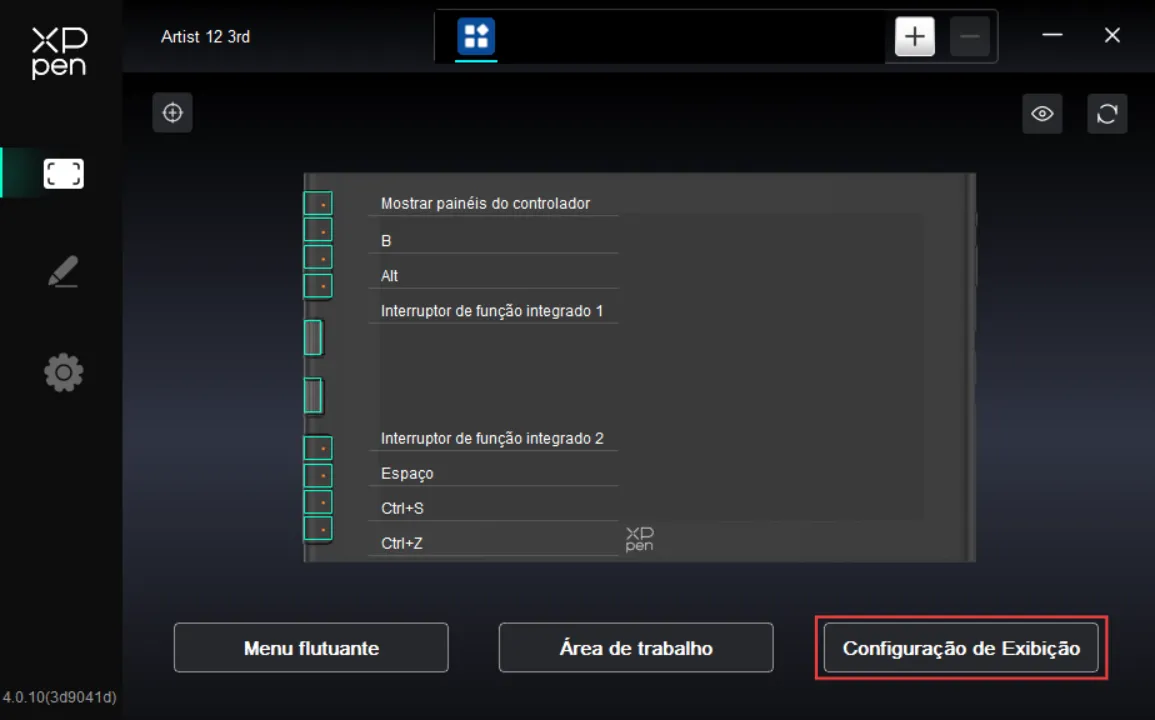
1.2. Menu flutuante
O menu flutuante permite exibir teclas de atalho flutuantes na tela digitalizadora ou no monitor do computador. É possível configurar operações usadas com frequência no menu flutuante e, em seguida, usar a caneta stylus ou o mouse para clicar no botão e executar as operações configuradas.
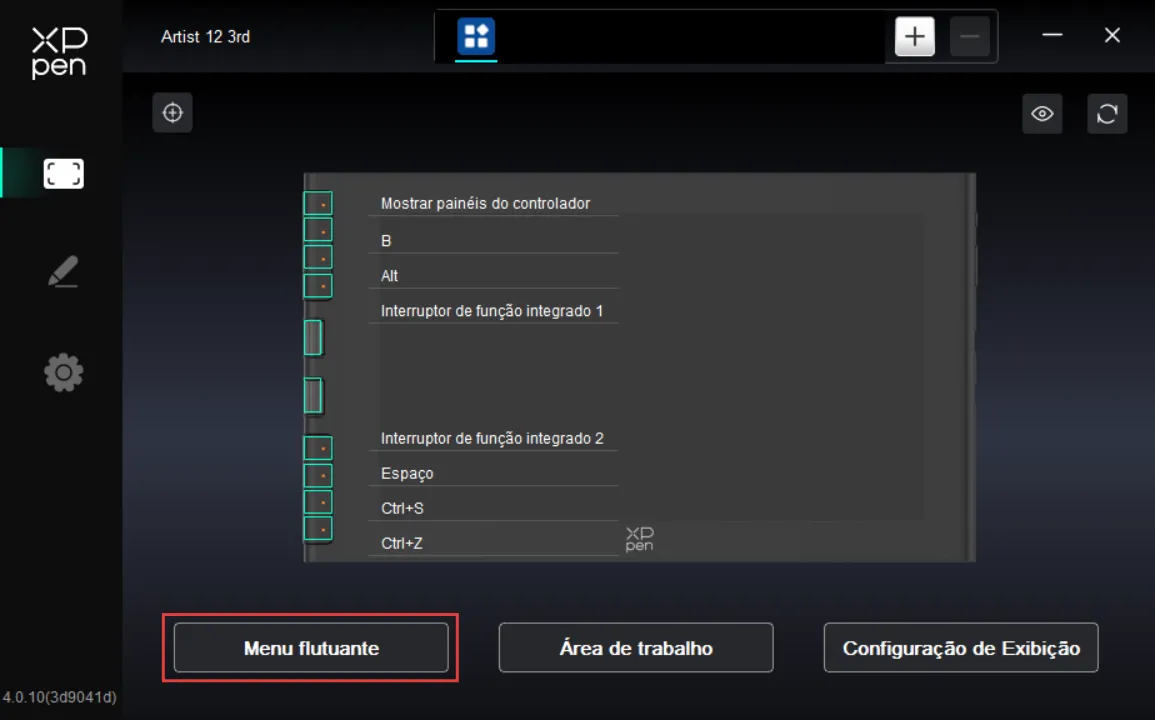
O menu flutuante suporta exibição horizontal e vertical. Você pode alternar o modo de exibição clicando na área do canto superior esquerdo e no botão "Exibir" no canto superior direito, e o menu flutuante será exibido na área de trabalho.
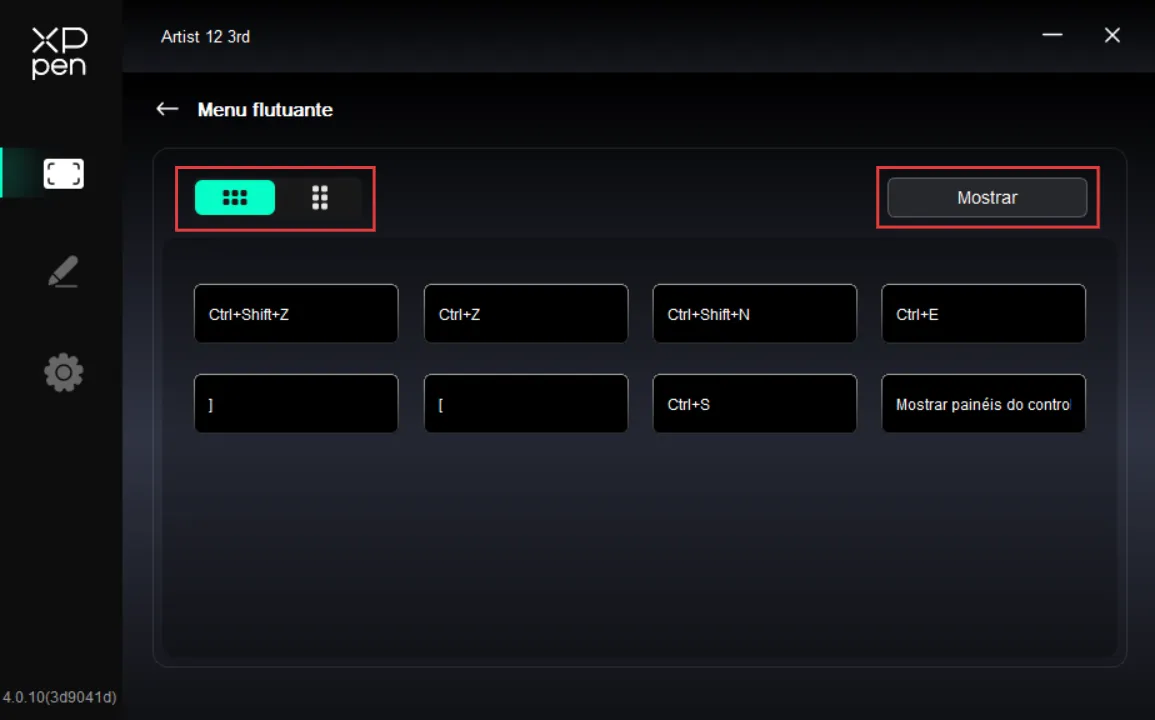
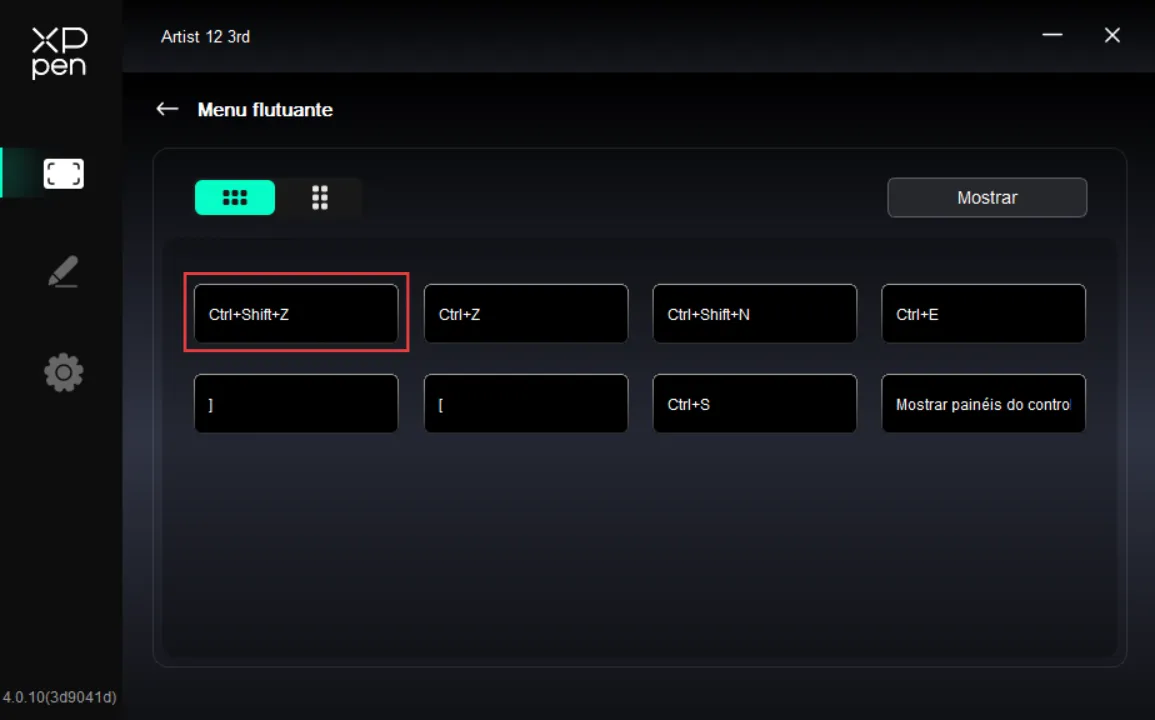
Clique em um dos atalhos do menu flutuante para configurar sua função. Você pode configurá-lo como um atalho, outro, ou executar o programa correspondente.
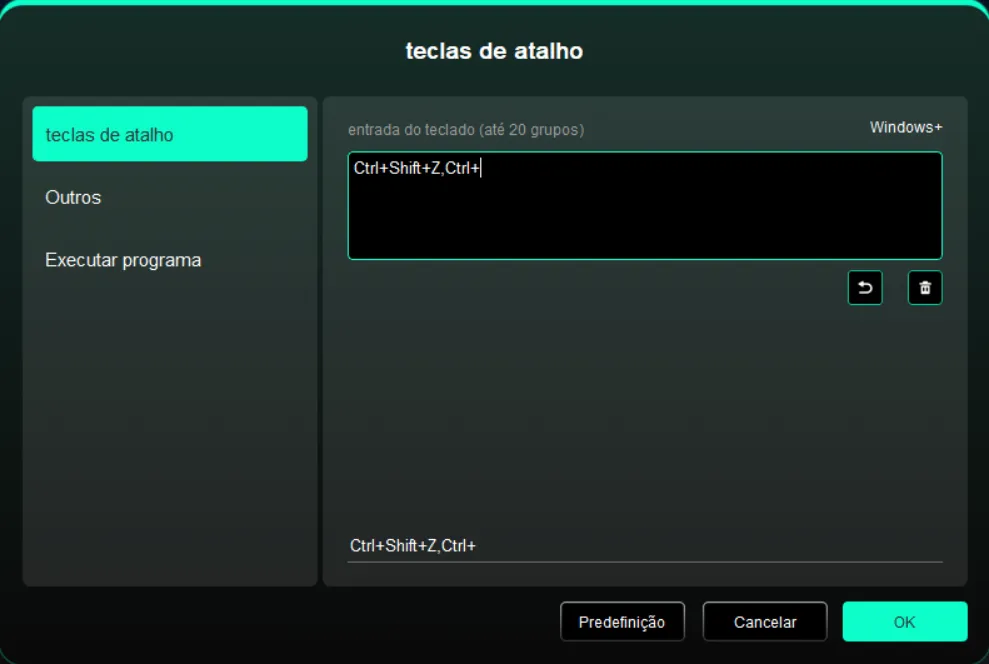
Tecla de atalho:
Configure atalhos de teclado, por exemplo, "Alt+A" no software 3D MAX é configurado como usar a ferramenta de alinhamento.
Os atalhos de teclado podem ser configurados em vários grupos, por exemplo, Ctrl+C e Ctrl+V. Quando a tecla for pressionada, as funções dos atalhos configuradas serão executadas.
Windows (Command): adiciona a combinação de teclas com a tecla do sistema, por exemplo, quando você precisar digitar Win(Cmd)+Shift+3, pressione Shift+3 e o driver poderá ligar a tecla do sistema automaticamente.
Nomeação personalizada: você pode personalizar o nome de exibição da função configurada no momento usando a nomeação personalizada na parte inferior da interface do driver.
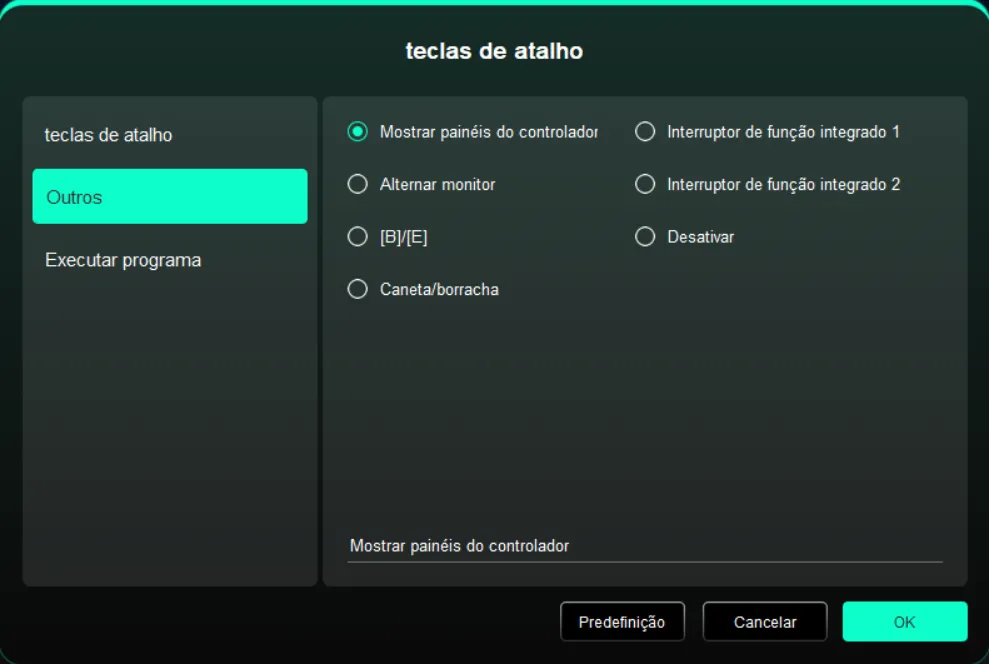
Outro:
Exibir painel do driver: exibir rapidamente o painel de configurações do driver
Alternância de monitor: quando há vários monitores, você pode fazer com que o cursor seja mapeado para outros monitores
[B]/[E]: alternância repetível entre botões B/E
Caneta/Apagador: alternância repetível entre a caneta e o apagador
Alternar Função do Anel 1: Alterna a função do Anel 1
Alternar Função do Anel 2: Alterna a função do Anel 2
Sem efeito: não executar nenhuma função
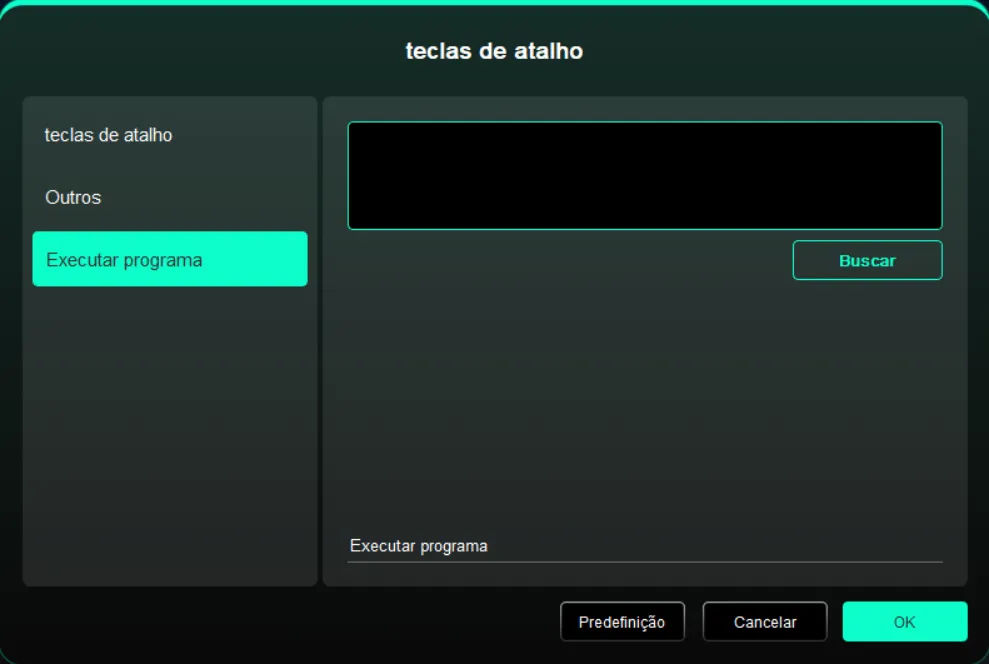
Executar aplicativo:
Iniciar rapidamente o aplicativo correspondente por meio de atalho.
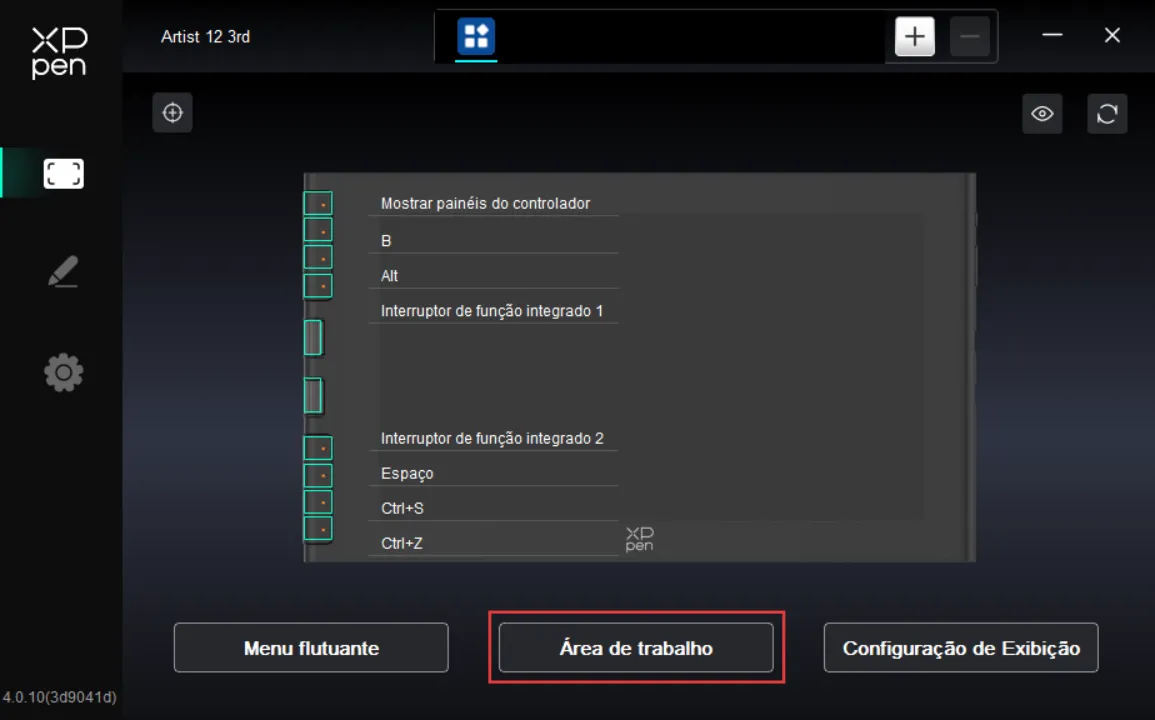
1.3. Área de trabalho
Definir a relação de mapeamento entre a área de trabalho do dispositivo e a área de exibição da tela.
Tela
Definir a relação de mapeamento entre a área de exibição do monitor atual e o dispositivo.
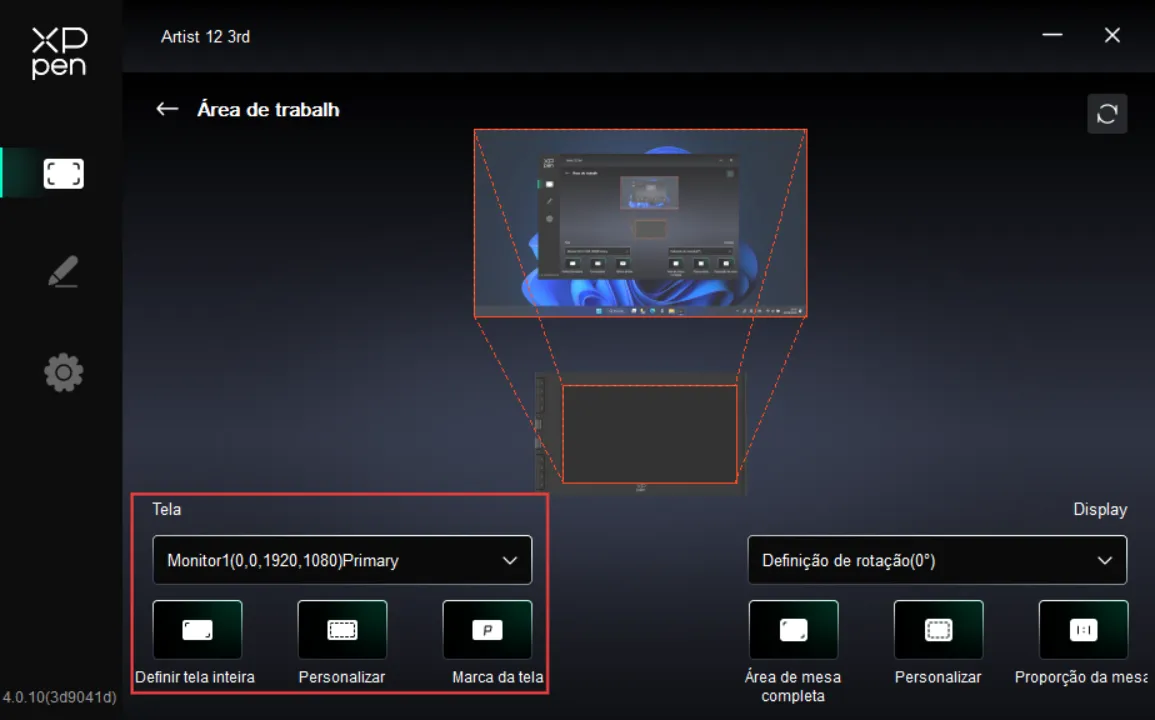
Se estiver usando vários monitores e os monitores estiverem configurados para o modo de cópia, a área de trabalho do dispositivo será mapeada para todos os monitores e, quando a caneta for movida pela área de trabalho do dispositivo, o cursor em todos os monitores se moverá ao mesmo tempo.
Se estiver usando vários monitores e os monitores estiverem configurados para o modo estendido, selecione em qual monitor a área de trabalho do dispositivo está mapeada na guia Tela.
Definir a área de mapeamento do monitor:
1. Definir tela cheia: Toda a área do monitor foi selecionada;
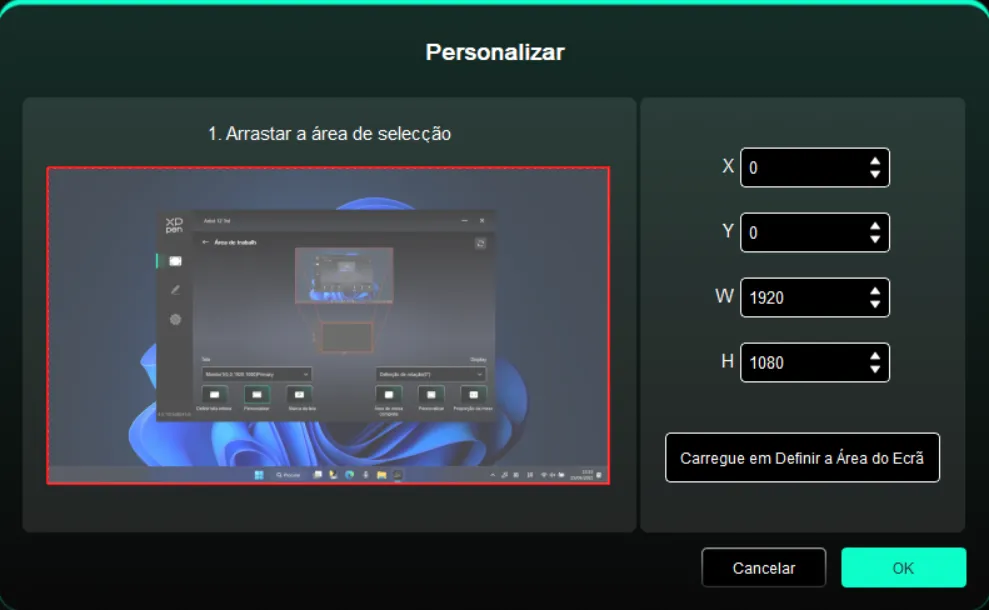
2. Personalização da área da tela: três maneiras.
- Arrastar e soltar área de seleção: Arraste e solte o cursor de um ponto a outro no ícone Tela.
- Coordenadas: digite as coordenadas nas caixas de entrada correspondentes ao lado de X, Y, W e H.
- Clique para definir a área da tela: após clicar, clique no monitor para selecionar a posição "esquerda superior" e "direita inferior"
3. Identificação na tela
Identificar todos os monitores conectados, e um identificador numérico é exibido no canto inferior esquerdo de cada monitor.
Tela digitalizadora
Definir a área de trabalho da tela digitalizadora atual.
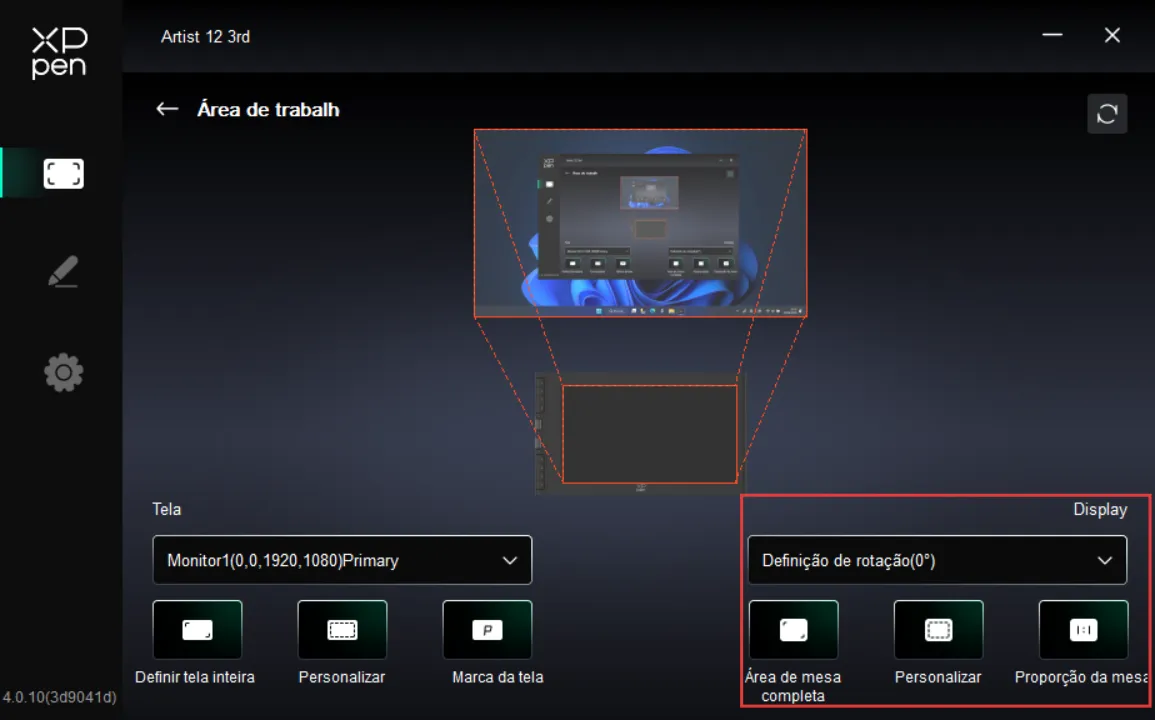
Definir a área de trabalho do equipamento:
1. Área de escrita completa: toda a área de trabalho do dispositivo;
2. Personalização da área de escrita: três maneiras.
- Arrastar e soltar área de seleção: Arraste e solte o cursor de um ponto a outro no ícone Dispositivo.
- Coordenadas: digite as coordenadas nas caixas de entrada correspondentes ao lado de X, Y, W e H.
- Clique para definir a área de escrita: após clicar uma vez, use a caneta stylus para clicar na área de trabalho do dispositivo para selecionar a posição "esquerda superior" e a posição "direita inferior".
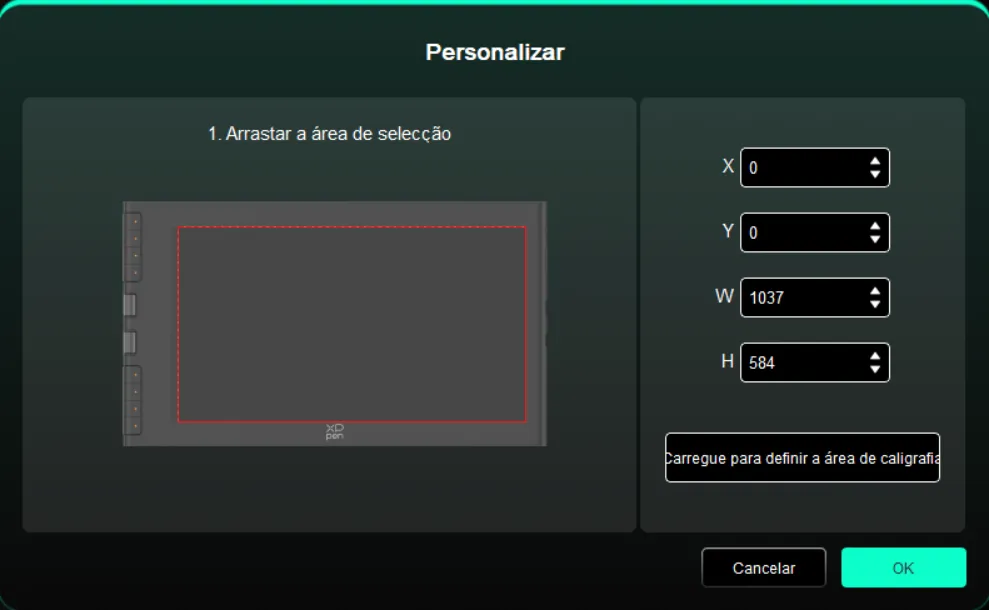
3. Proporção de tela: torna a área de trabalho do dispositivo proporcional à área total de exibição do monitor selecionado.
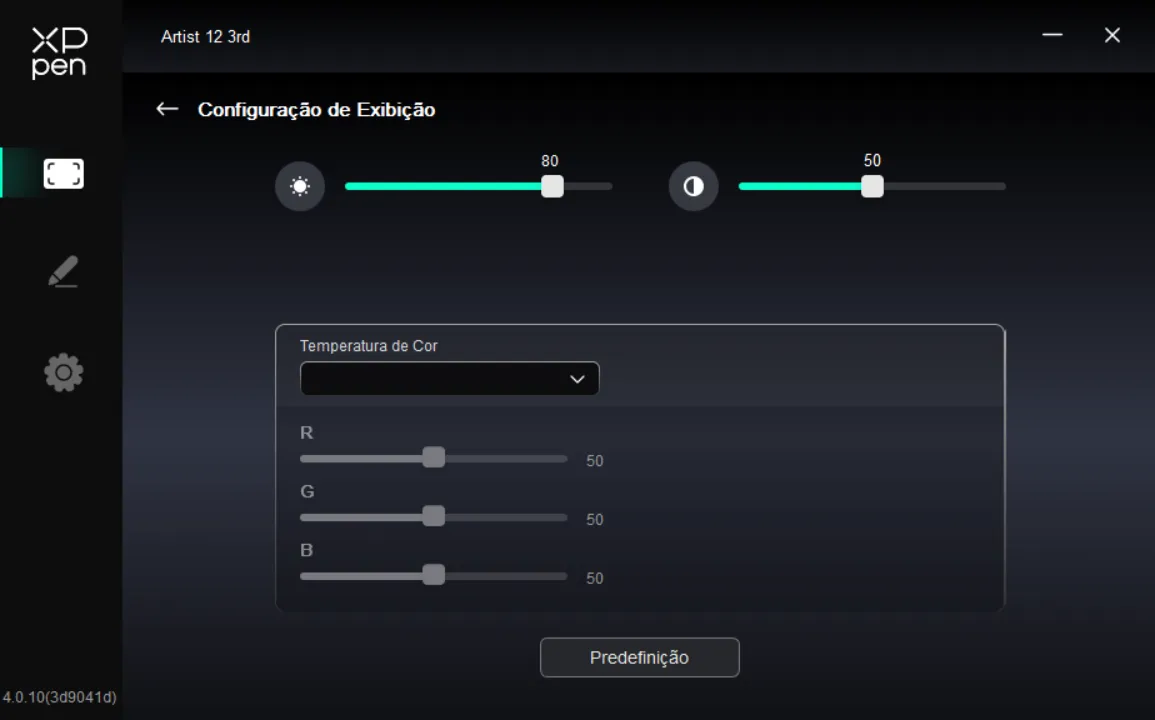
1.4. Configurações da tela de exibição (somente Windows)
Definir os parâmetros relacionados à cor de sua tela digitalizadora atual.
Brilho e contraste: arraste o controle deslizante correspondente para ajustar o brilho ou o contraste do dispositivo.
Ajuste de temperatura de cor: personalize o espaço de cor (quando o modo USUÁRIO é selecionado na temperatura de cor, os valores R, G e B podem ser ajustados).
Configurações da caneta
Quando a caneta stylus está dentro da área de indução, ela é automaticamente reconhecida e adicionada ao driver.
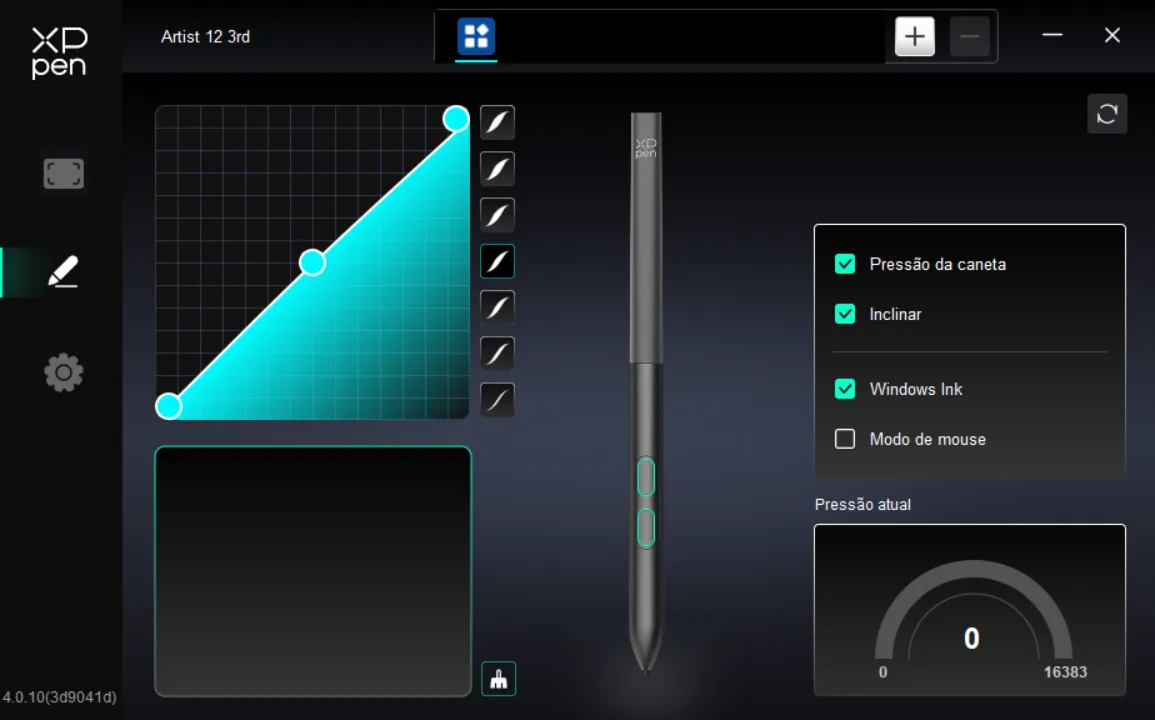 2.1. Botão de caneta
Clique no ícone do botão de caneta para personalizar sua função.
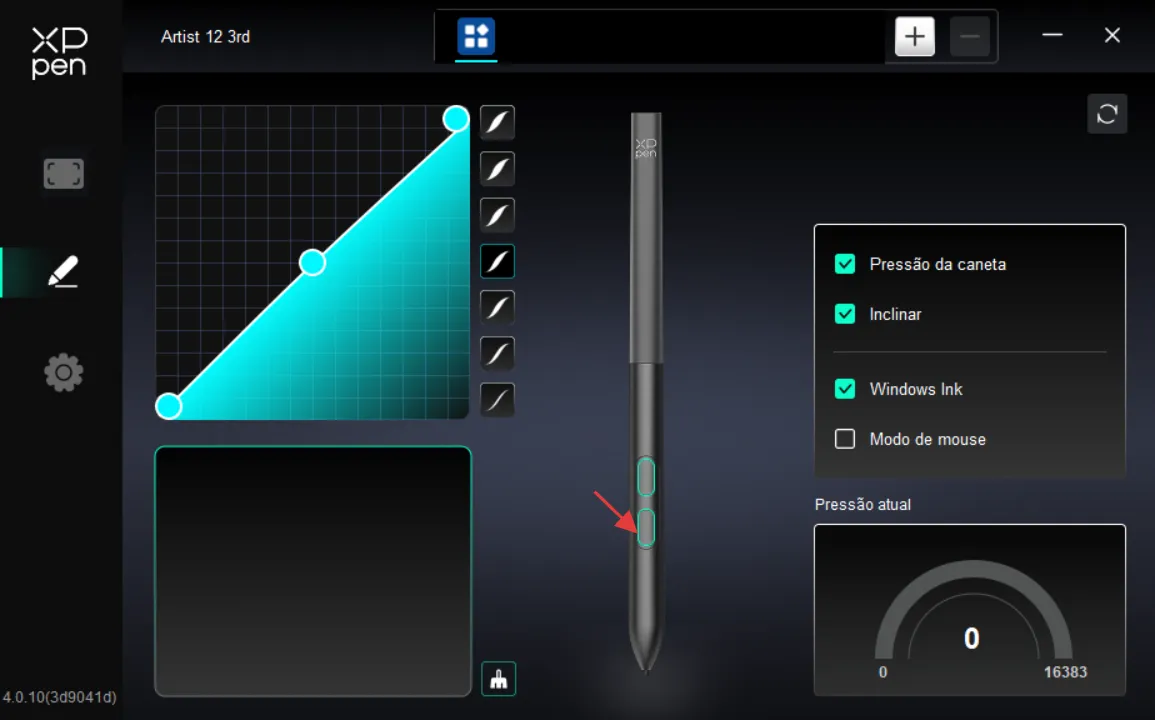
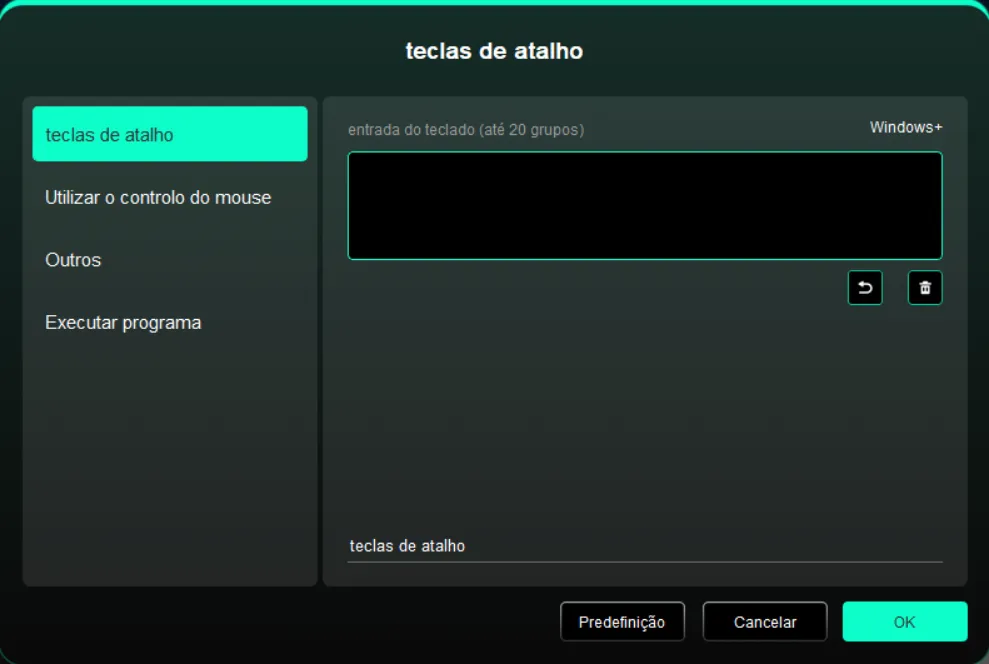
Tecla de atalho:
Configure atalhos de teclado, por exemplo, "Alt+A" no software 3D MAX é configurado como usar a ferramenta de alinhamento.
Os atalhos de teclado podem ser configurados em vários grupos, por exemplo, Ctrl+C e Ctrl+V. Quando a tecla for pressionada, as funções dos atalhos configuradas serão executadas.
Windows (Command): adiciona a combinação de teclas com a tecla do sistema, por exemplo, quando você precisar digitar Win(Cmd)+Shift+3, pressione Shift+3 e o driver poderá ligar a tecla do sistema automaticamente.
Nomeação personalizada: você pode personalizar o nome de exibição da função configurada no momento usando a nomeação personalizada na parte inferior da interface do driver.
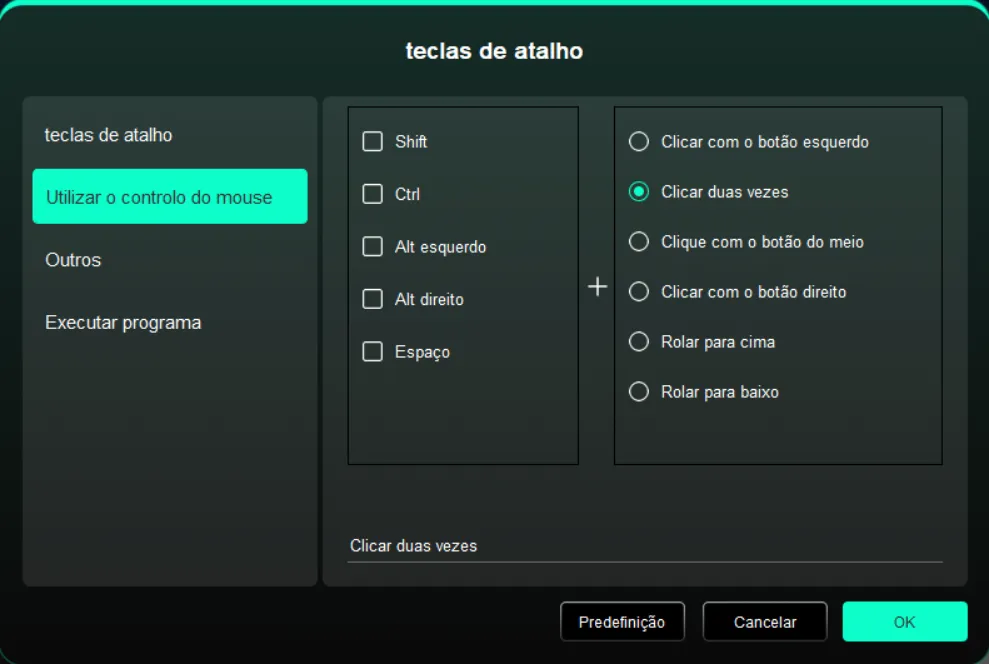
Controle do mouse:
Defina a combinação de teclas do mouse e do teclado, como a seleção de "Shift" e "Clicar uma vez", para realizar essa operação de atalho no software que suporta essa combinação de teclas.
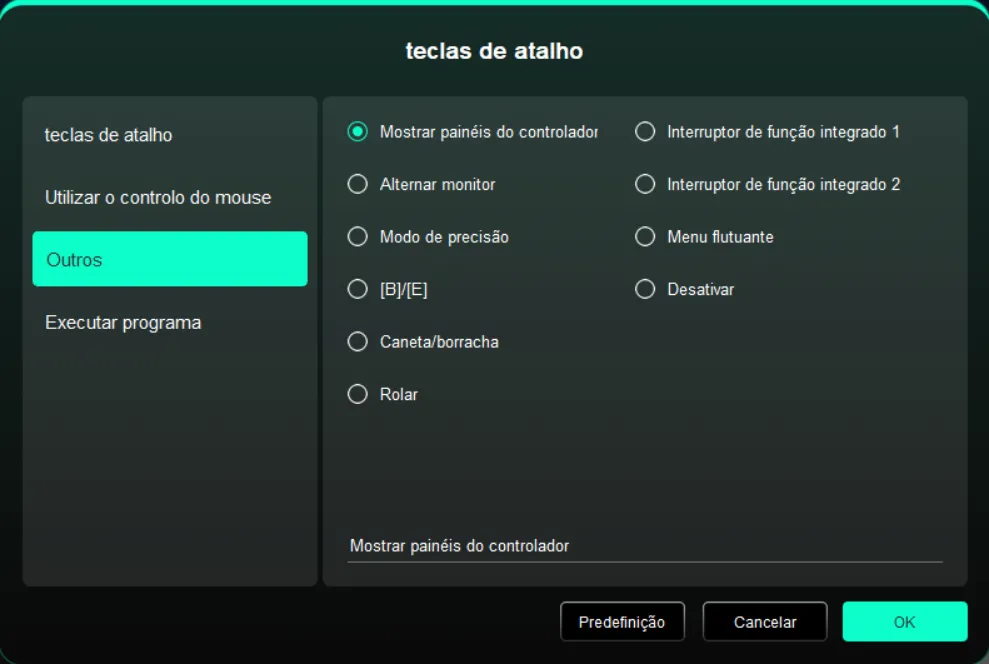
Outro:
Exibir painel do driver: exibir rapidamente o painel de configurações do driver
Alternância de monitor: quando há vários monitores, você pode fazer com que o cursor seja mapeado para outros monitores
Modo fino: limitar a área ativa da tela a uma determinada área, permitindo um desenho mais detalhado da área
[B]/[E]: alternância repetível entre botões B/E
Caneta/Apagador: alternância repetível entre a caneta e o apagador
Rolar: a função de rolar pode ser realizada pela caneta após pressionar e segure o botão correspondente
Alternar Função do Anel 1: Alterna a função do Anel 1
Alternar Função do Anel 2: Alterna a função do Anel 2
Menu flutuante: chamar o menu flutuante
Sem efeito: não executar nenhuma função
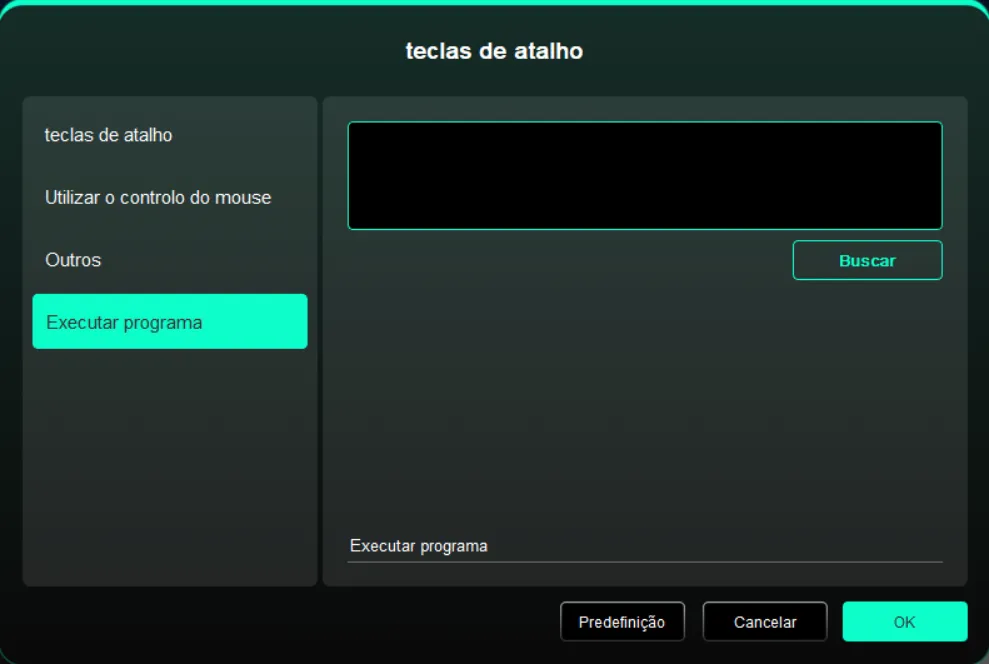
Executar aplicativo:
Iniciar rapidamente o aplicativo correspondente por meio de atalho.
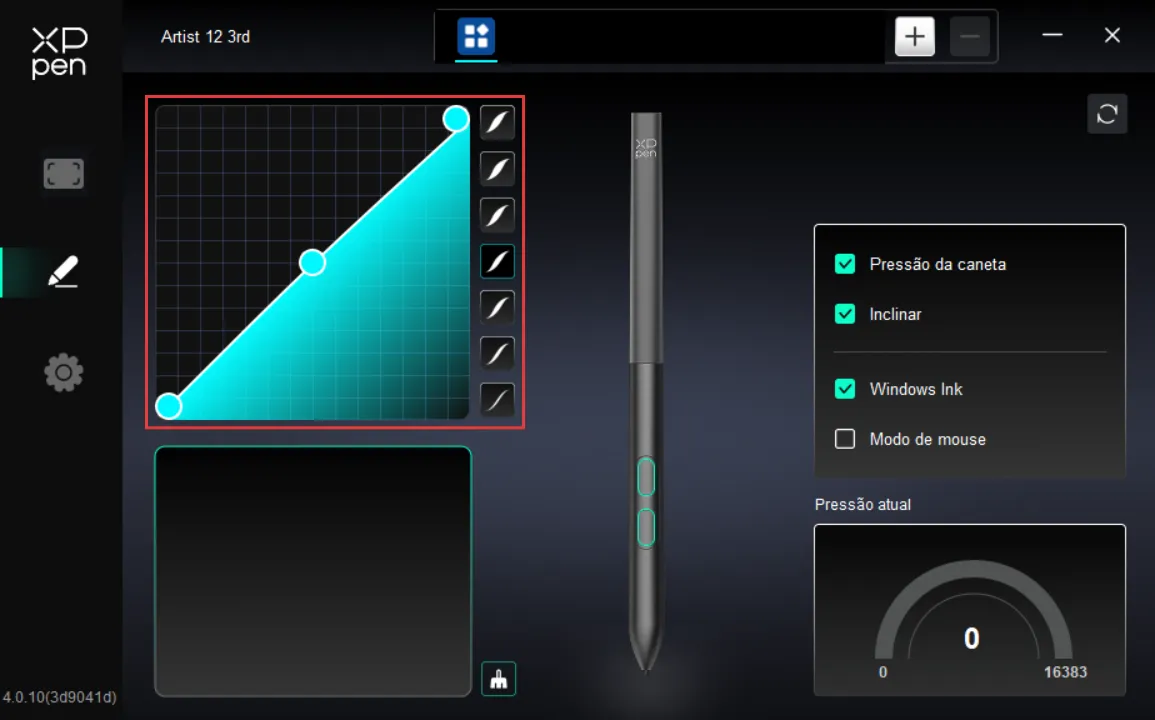
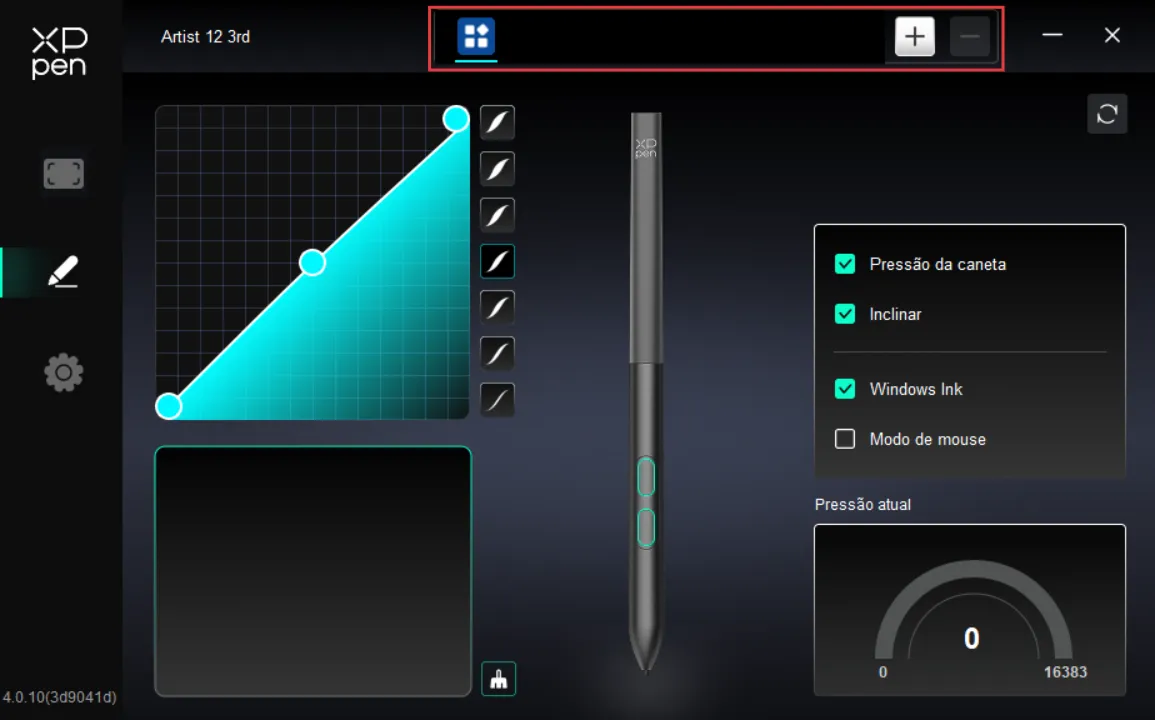
2.2. Sensibilidade de pressão
Ajuste a curva de pressão da caneta ou selecione uma opção de sensibilidade de pressão predefinida.
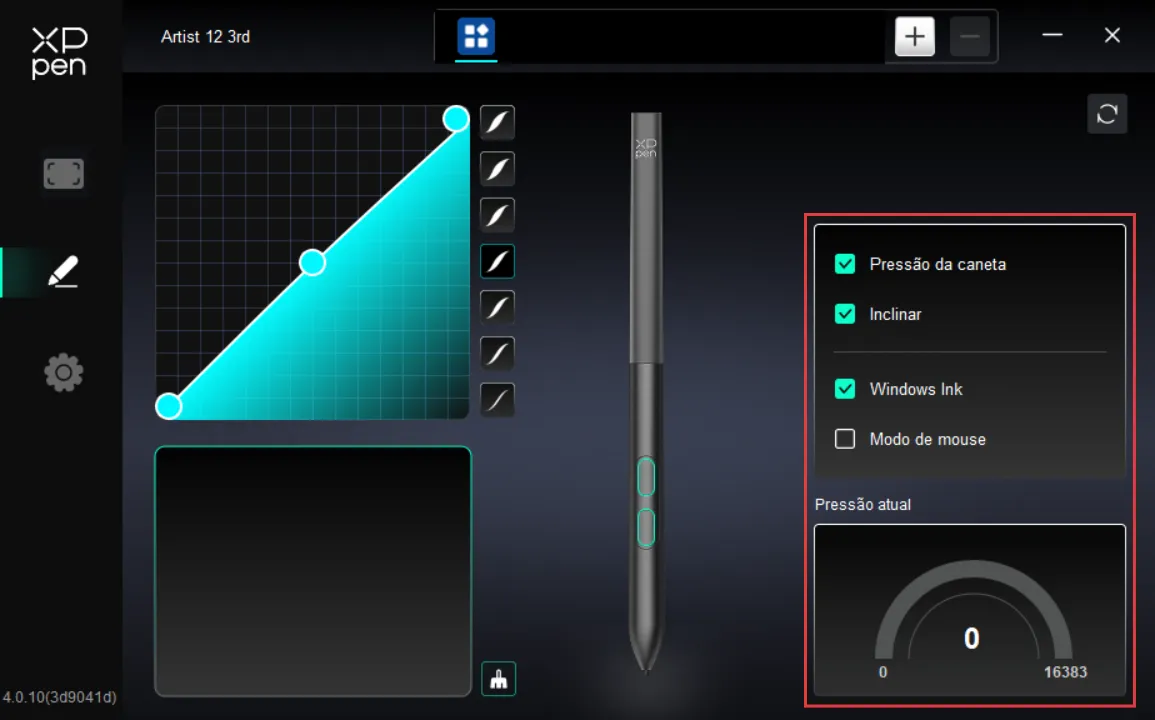
Pressão da caneta:
Quando desligada, você não sentirá a pressão da caneta que está aplicando ao usar a caneta stylus.
Inclinação:
Quando desativada, o efeito de inclinação da caneta stylus é desativado.
Windows Ink (somente Windows):
Os sistemas Windows suportam entrada de escrita à mão. Se você quiser usar a escrita à mão em softwares como o Microsoft Office/Whiteboard, não desative essa opção.
Modo de mouse:
Ao levantar a caneta, o cursor permanece na posição em que você o deixou, funcionando como um mouse. Se selecionado, você pode ajustar a velocidade com que o cursor se move com você no dispositivo. Se não estiver selecionado, o modo caneta será usado como padrão.
Sensibilidade de pressão atual:
Testar a pressão da caneta com a qual você está aplicando força no momento.
2.3. Aplicativo
Depois de adicionar um aplicativo à lista de aplicativos e selecioná-lo, personalize a função do botão de caneta para esse aplicativo.
Por exemplo, se você selecionar um aplicativo e alterar a configuração, as alterações feitas só serão válidos no uso desse aplicativo. O driver reconhecerá automaticamente ao alternar entre aplicativos. Podem ser adicionados até 7 aplicativos.
Para adicionar um aplicativo, siga as etapas abaixo:
- Clique em "+" no canto superior direito da barra de aplicativos para abrir a página de seleção de aplicativo;
- Selecione o aplicativo que deseja adicionar entre os aplicativos abertos ou clique em "Navegar" para selecionar entre os aplicativos instalados;
- Clique em "OK" e os aplicativos selecionados serão adicionados à barra de aplicativos;
- Depois de selecionar um dos aplicativos adicionados, clique em "-" na barra de aplicativos para excluí-lo;
- Quando você seleciona todos os outros aplicativos, a função entra em vigor para outros aplicativos que não são personalizados.
Configurações do driver
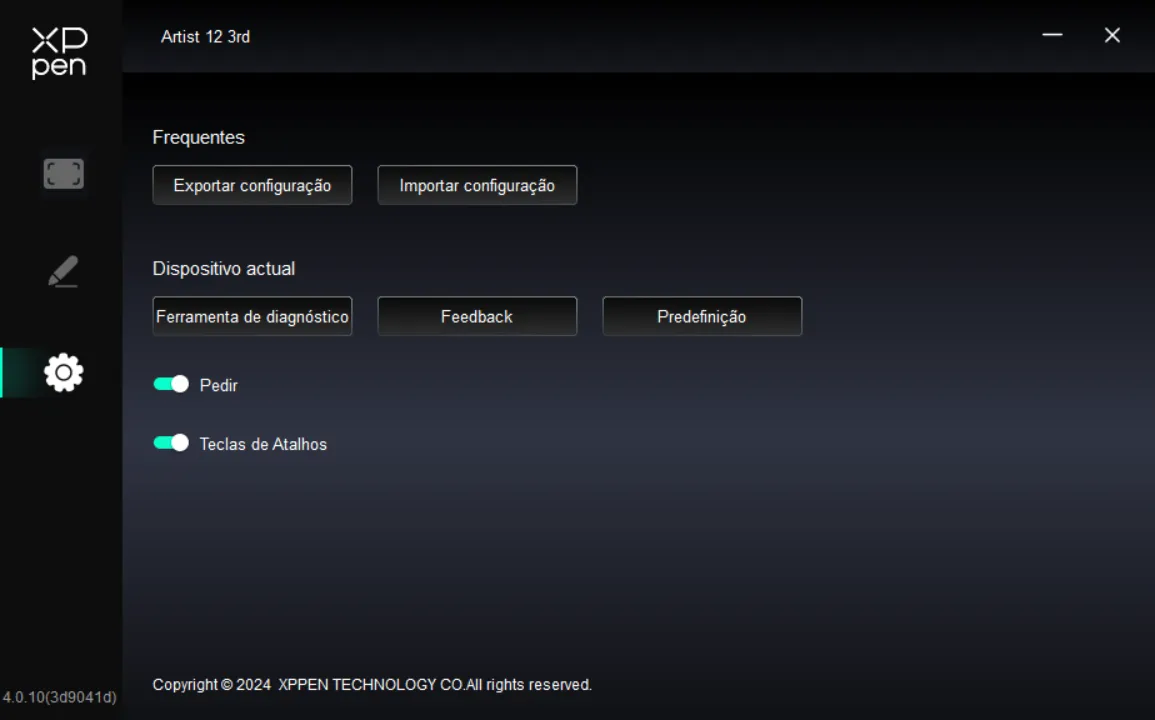
Importação & exportação de arquivo de configuração:
Leia ou armazene os valores definidos das funções configuradas por meio da importação & exportação de configurações.
Essa função só é suportada para uso no mesmo sistema operacional.
Ferramentas de diagnóstico:
As ferramentas de diagnóstico podem ser usadas quando surgem problemas durante o uso do driver.
Feedback:
Se tiver alguma dúvida ou sugestão ao usar o driver, você pode nos dar um feedback por meio desta página.
Restaurar padrão:
Restaurar todos os valores das configurações, como teclas de atalho, área de trabalho e configurações de tela, para os valores padrão.
Lembrete:
Quando desativado, o aviso de tecla não será exibido na parte inferior da tela quando uma tecla for pressionada.
Tecla de atalho:
Quando desativado, as funções de todos os botões do dispositivo serão desabilitadas.
Desinstalação do driver
No menu Iniciar, abra [Configurações] → [Aplicativos] → [Aplicativos e recursos], localize "Pentablet", clique uma vez e selecione "Desinstalar", e siga as instruções para operar.
Localize o XPPen em [Ir] → [Aplicativos], clique em "UninstallPenTablet" e siga as instruções para operar.
Deb: execute o comando depois de digitar sudo dpkg -r XPPenLinux na linha de comando;
Rpm: execute o comando depois de digitar sudo rpm -e XPPenLinux na linha de comando;
Tar.gz: descompacte primeiro, digite sudo na janela da linha de comando, arraste o arquivo uninstall.sh para dentro dela para executar o comando.
PERGUNTAS FREQUENTES
1. A tela digitalizadora não tem exibição ou é preta.
1) Confirme se a fonte de alimentação está conectada corretamente;
2) Verifique se o cabo de conexão está correto;
3) Verifique se a luz indicadora de energia está azul; se não, verifique o cabo de conexão e reinicie o dispositivo novamente;
4) Se o sinal não estiver estável, verifique se a interface do cabo de conexão está estável.
2. O computador não consegue reconhecer o dispositivo.
1) Verifique se a porta USB usada no seu computador está funcionando corretamente. Se não, tente usar outra porta USB.
3. Caneta stylus não funciona.
1) Certifique-se de que esteja usando a caneta stylus original do dispositivo;
2) Certifique-se de que o driver esteja instalado corretamente e verifique se as configurações da caneta no driver estão corretas.
4. O software de desenho não detecta a pressão da caneta, mas o cursor pode ser movido.
1) Verifique se o software de desenho suporta a pressão da caneta;
2) Faça o download do arquivo de instalação do driver mais recente no site XPPen e verifique se a pressão da caneta no driver está normal;
3) Feche os softwares antivírus e de desenho antes de instalar o driver;
4) Desinstale os drivers de outros monitores de desenho antes da instalação;
5) Após a conclusão da instalação, reinicie o computador;
6) Se a pressão da caneta no driver estiver normal (Windows: certifique-se de que o Windows Ink esteja ativado nas configurações da caneta do driver), execute o software de desenho e teste novamente.
5. Deslocamento do cursor.
1) Confirme o mapeamento do driver
2) Use o driver para calibrar a caneta.
6. Atraso e travamento no desenho.
1) Verifique se a configuração do computador (CPU e GPU) atende aos requisitos de configuração recomendados do software de desenho instalado e otimize as funções relevantes por meio das configurações de acordo com as perguntas frequentes publicadas no site oficial do software de desenho.

Os termos HDMI, HDMI High-Definition Multimedia Interface, HDMI trade dress e os logotipos HDMI são marcas comerciais ou marcas registradas da HDMI Licensing Administrator, Inc.
Se você precisar de qualquer assistência relacionada ao produto, entre em contato conosco:
E-mail: servicept@xp-pen.com
Site: https://www.xp-pen.com/la-pt