


Una buena corrección de color puede transformar por completo el impacto de una foto o un video. Incluso cuando el material original se graba en alta resolución, una exposición incorrecta, un balance de blancos desajustado o tonos poco equilibrados pueden hacer que el contenido se vea plano, opaco o poco profesional.
Por esta razón, fotógrafos, editores de video, cineastas, creadores de contenido y profesionales de la postproducción utilizan herramientas especializadas de corrección de color. Estos programas permiten ajustar la exposición, corregir el balance de blancos, controlar el contraste, recuperar detalles en sombras y luces, y mantener una identidad visual uniforme en todas las tomas de un proyecto.
Ya sea que edites contenido para redes sociales, videos para YouTube, cortometrajes o proyectos profesionales de fotografía, elegir la herramienta correcta te ayudará a trabajar de manera más ágil y a lograr resultados de calidad cinematográfica.
En esta guía analizamos los 5 mejores programas de corrección de color para fotos y videos en 2026 para ayudarte a elegir la opción ideal según tus necesidades y presupuesto.
Veredicto rápido
Cada creador tiene necesidades distintas. Estas son nuestras recomendaciones principales:
La mejor opción general: DaVinci Resolve
El mejor para principiantes: CyberLink ColorDirector
El mejor software de pago: Adobe Premiere Pro
La mejor alternativa gratuita: DaVinci Resolve (Versión Gratuita)
El mejor para coloristas profesionales: Baselight
Parte 1. Los 5 mejores programas de corrección de color para fotos y videos en 2026
1. DaVinci Resolve – El mejor programa de corrección de color en general
DaVinci Resolve se mantiene como la herramienta más completa para la corrección y gradación de color (color grading). Desarrollado por Blackmagic Design, este software integra edición de video, corrección de color, efectos visuales y mezcla de audio en una sola plataforma.
Su módulo de color ofrece herramientas avanzadas para realizar desde ajustes básicos de tono hasta flujos de trabajo de nivel cinematográfico.
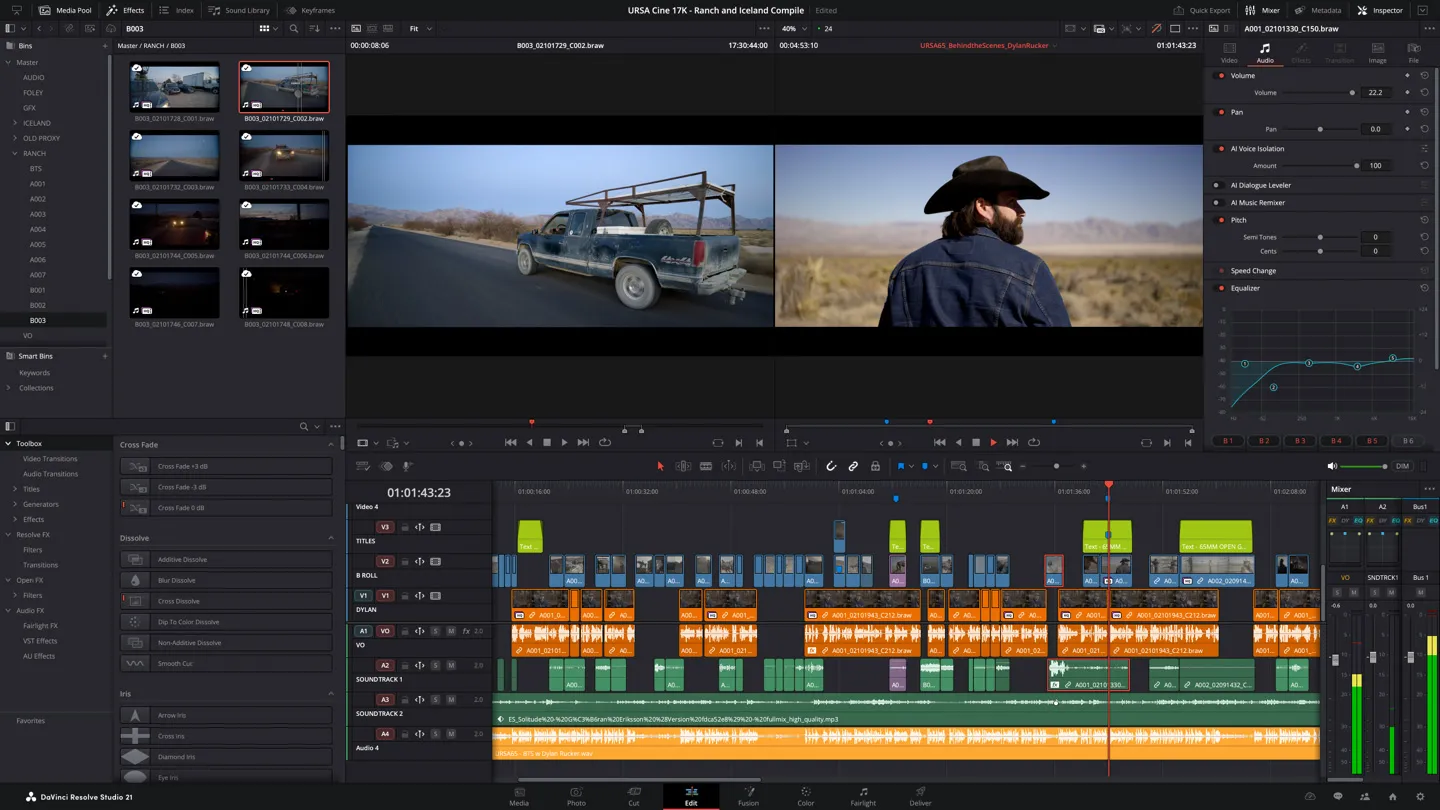
Principales funciones de DaVinci Resolve:
Espacio de trabajo profesional dedicado al color
Ruedas de color (color wheels) y curvas avanzadas
Herramientas de gradación para contenidos en HDR
Flujo de trabajo estructurado por nodos (nodes)
Scopes profesionales (Waveform, Vectorscope, Histogram)
Máscaras avanzadas y seguimiento de objetos (tracking)
Integración nativa de edición de video y audio
Colaboración multiusuario en tiempo real
Su mayor ventaja es el nivel de precisión que ofrece para aislar tonos de piel, modificar canales específicos y corregir diferencias entre cámaras.
DaVinci Resolve es la opción predilecta para editores de video, cineastas y creadores avanzados. Además, su versión gratuita es sumamente robusta, lo que la convierte en una alternativa atractiva para quienes van empezando.
2. Adobe Premiere Pro – El mejor software de pago para edición y color
Adobe Premiere Pro es uno de los programas de edición de video más populares entre agencias, creadores y profesionales de la industria en México. Su panel Lumetri Color integra herramientas de corrección y gradación de color directamente en la línea de tiempo.
Esta integración permite realizar ajustes de color sin necesidad de exportar el material a otras aplicaciones.
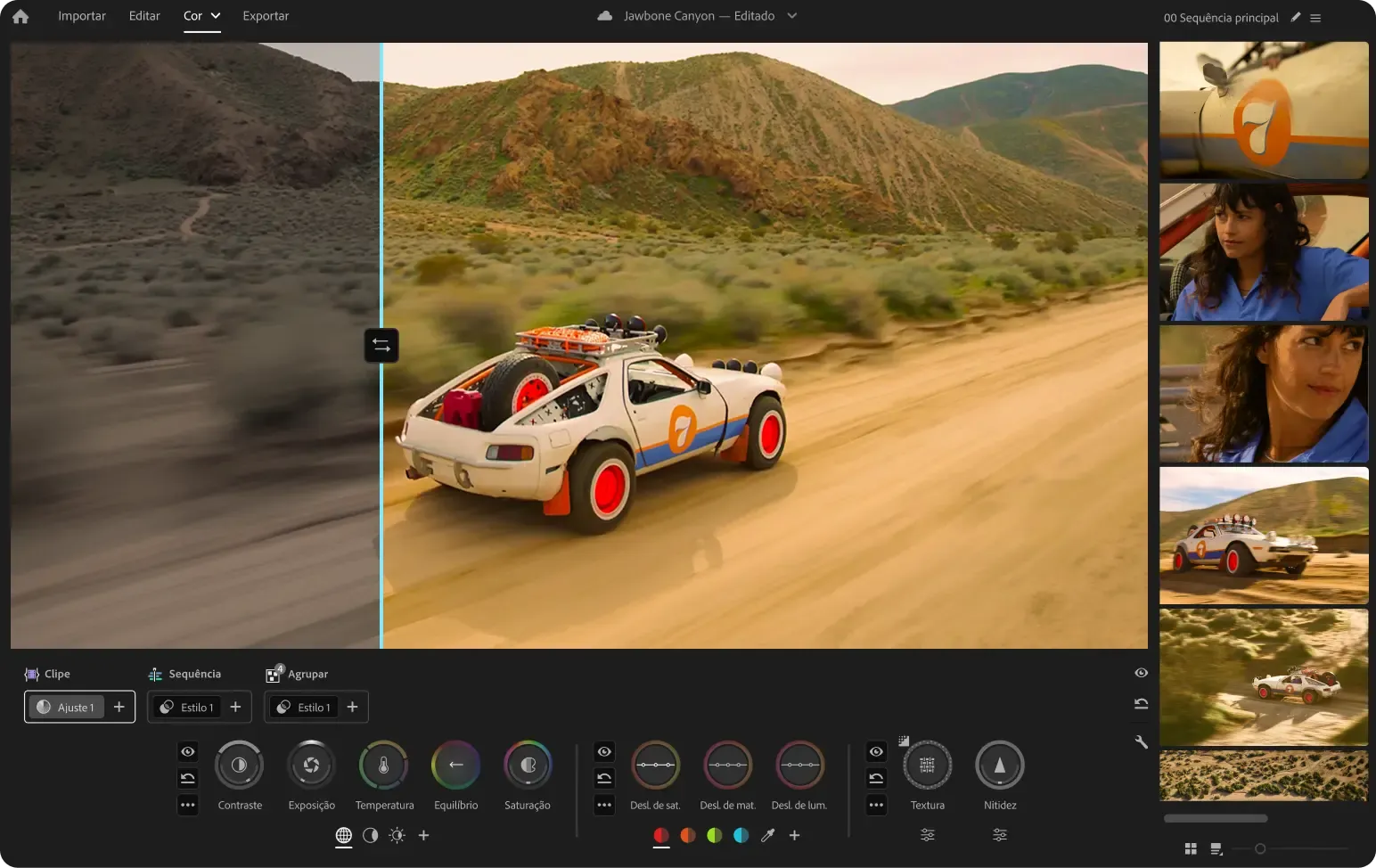
Principales funciones de Adobe Premiere Pro:
Panel intuitivo Lumetri Color
Ruedas de color primarias y secundarias
Soporte y aplicación directa de LUTs 3D
Ajustes precisos de exposición, contraste, luces y sombras
Edición multicámara fluida
Integración directa con Adobe Creative Cloud (After Effects y Photoshop)
Los usuarios pueden corregir exposición, saturación y balance de blancos desde una misma interfaz. Es la elección perfecta para editores que buscan una solución integral para cortar video y corregir color dentro de un solo ecosistema.
3. CyberLink ColorDirector – El mejor para principiantes
Si vas comenzando en el mundo de la edición y prefieres evitar plataformas complejas, CyberLink ColorDirector ofrece una alternativa fácil de usar.
Su interfaz está diseñada para simplificar el proceso de color, permitiendo mejorar el aspecto de tus videos sin necesidad de dominar técnicas avanzadas de postproducción.
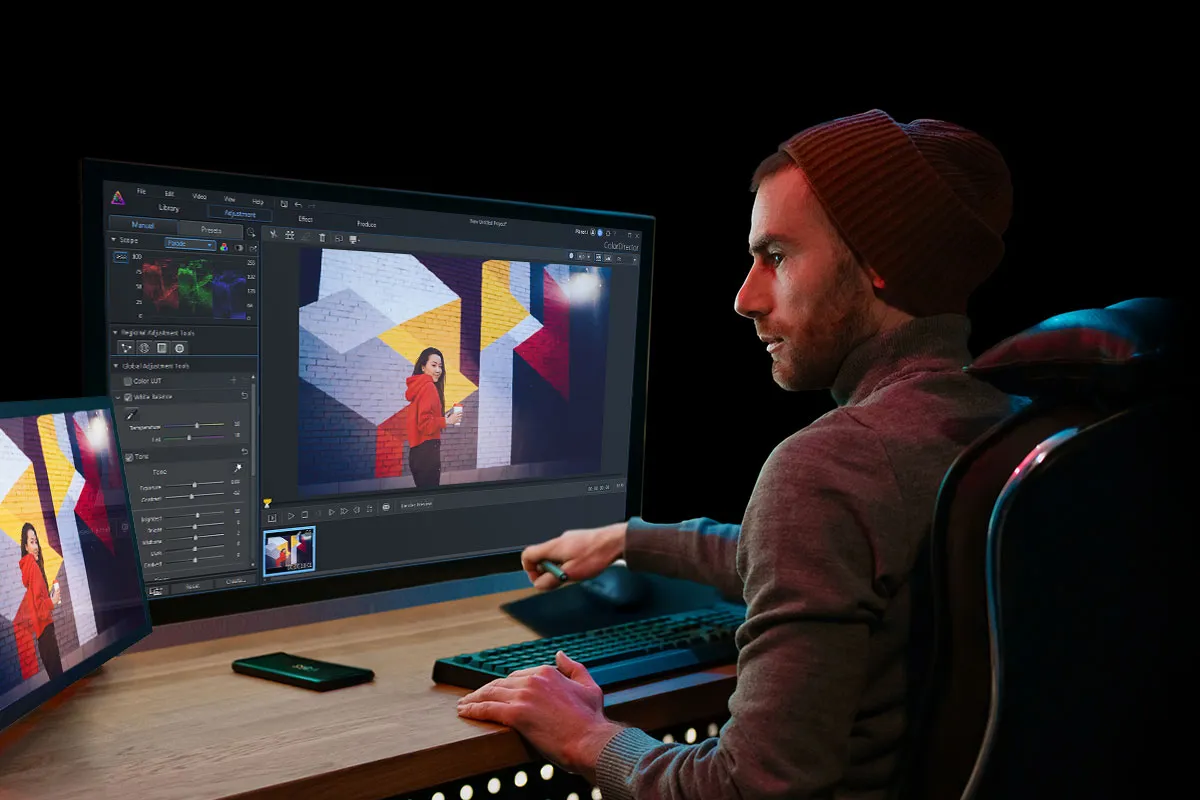
Principales funciones:
Corrección y mejora de color con un solo clic
Ajustes con seguimiento de movimiento (motion tracking)
Plantillas y estilos visuales (presets)
Herramienta para igualar colores entre clips (color match)
Línea de tiempo sencilla e intuitiva
ColorDirector es ideal para principiantes, YouTubers y creadores de contenido que necesitan publicar rápidamente sin invertir semanas en aprender programas complejos.
4. VEGAS Pro – El mejor para flujos de trabajo rápidos
VEGAS Pro combina edición de video fluida con herramientas de corrección de color optimizadas para la velocidad. Es una opción muy popular entre creadores de contenido que buscan editar proyectos extensos en poco tiempo sin sacrificar el control de color.
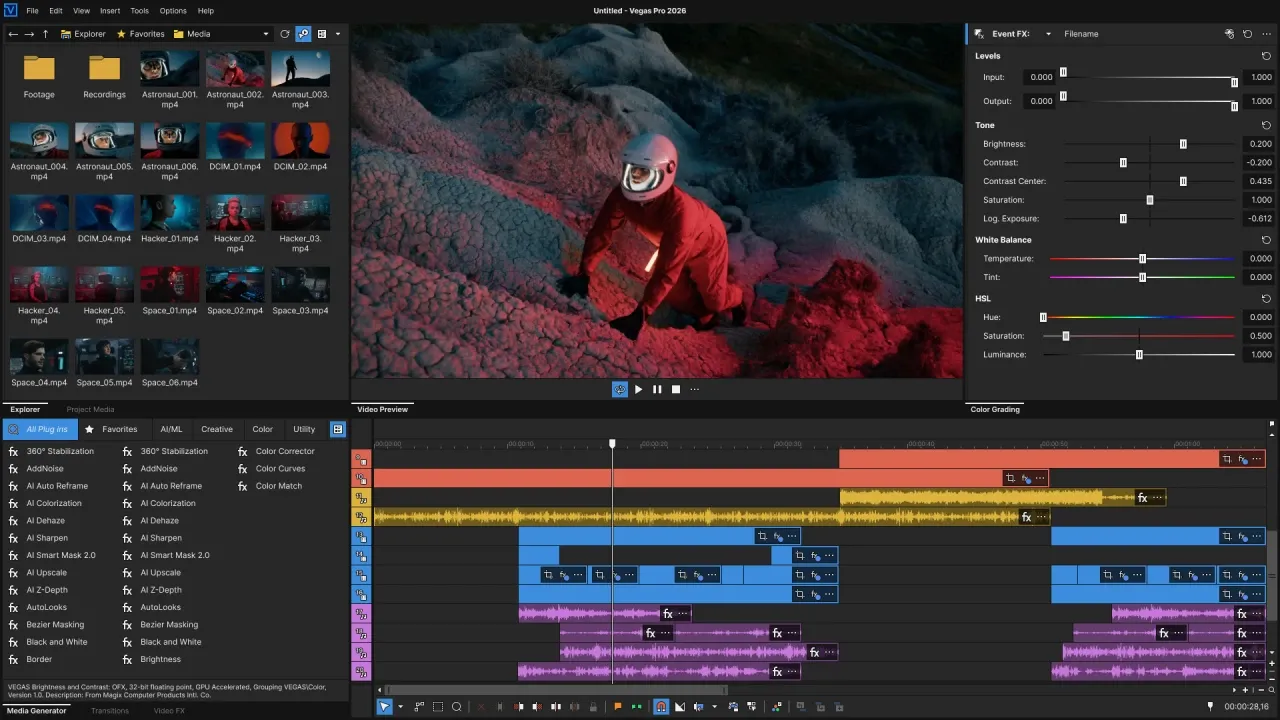
Principales funciones:
Paneles dedicados de color grading
Compatibilidad completa con LUTs
Soporte para edición y monitoreo en HDR
Estabilización de video integrada
Edición multicámara práctica
VEGAS Pro es perfecto para editores y creadores que priorizan la velocidad de entrega y prefieren una interfaz de edición directa y flexible.
5. Baselight – El estándar para coloristas profesionales
Baselight es una solución de gama alta utilizada por coloristas experimentados en la industria del cine, la televisión y la publicidad de gran escala.
Está diseñado para proyectos exigentes que requieren una precisión cromática absoluta y gestión de color avanzada.
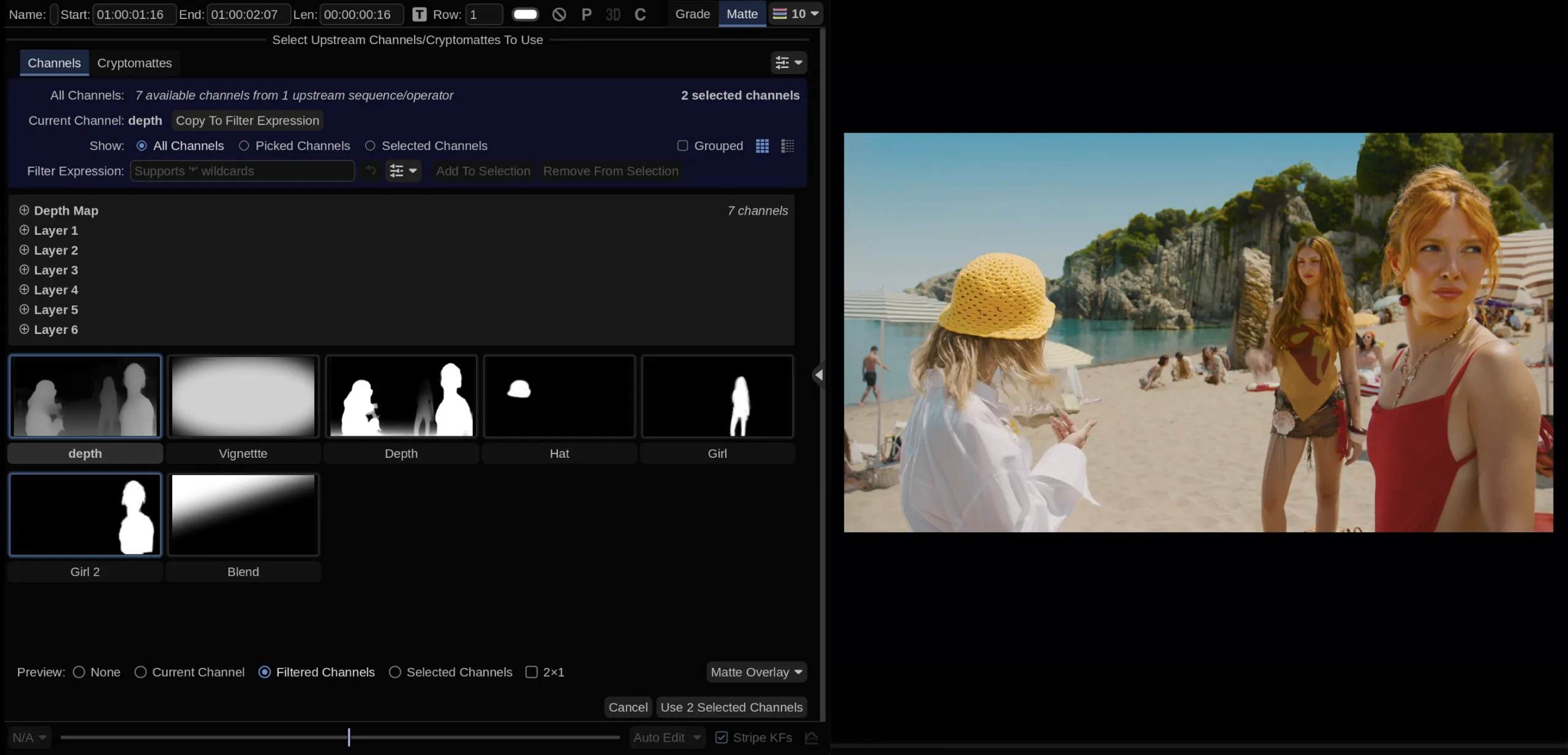
Principales funciones:
Herramientas de color grading de máxima precisión
Masterización profesional para HDR y salas de cine
Gestión de color orientada a espacios de color complejos
Gradación basada en escenas
Herramientas avanzadas de finalización (finishing)
Aunque su costo y curva de aprendizaje están fuera del alcance del usuario promedio, Baselight se mantiene como la herramienta definitiva para estudios de postproducción y casas productoras.
Comparativa: Mejores programas de corrección de color en 2026
| Software | Ideal para | Versión gratuita | Facilidad de uso | Herramientas profesionales |
|---|---|---|---|---|
| DaVinci Resolve | Rendimiento general | Sí (Muy completa) | Media | Excelente |
| Adobe Premiere Pro | Edición profesional | No (Prueba gratis) | Alta | Excelente |
| CyberLink ColorDirector | Principiantes | Solo prueba | Muy Alta | Buena |
| VEGAS Pro | Flujos ágiles | No (Prueba gratis) | Alta | Muy buena |
| Baselight | Coloristas de cine | No | Baja | Excepcional |
Parte 2. ¿Qué características debe tener un buen programa de corrección de color?
Elegir el software adecuado no se trata de buscar el que tenga más botones, sino el que incluya las herramientas esenciales para lograr colores naturales y consistentes:
Controles de ajuste fino
Controles precisos para calibrar exposición, balance de blancos, contraste, altas luces y sombras.
Ruedas de color (Color Wheels)
Permiten ajustar por separado los tonos de las sombras (lift), tonos medios (gamma) y luces (gain), indispensables para ajustar tonos de piel.
Curvas y correcciones secundarias
Permiten aislar colores específicos (por ejemplo, cambiar el tono de una prenda o intensificar el azul del cielo sin alterar el rostro del sujeto).
Compatibilidad con LUTs
Facilita la importación y aplicación de estilos visuales prediseñados para mantener coherencia en toda una serie de videos.
Monitores de señal (Scopes)
Herramientas como Waveform, Vectorscope e Histogram proveen datos numéricos objetivos sobre la luz y el color, evitando errores causados por pantallas mal calibradas.
Rendimiento y aceleración por hardware
La aceleración por GPU garantiza un renderizado ágil y una reproducción fluida en archivos de alta resolución (4K u 8K).
Parte 3. ¿Cómo elegir el software ideal según tu proyecto?
Si vas empezando: CyberLink ColorDirector o las herramientas básicas de Premiere Pro te darán resultados inmediatos sin saturarte.
Si creas contenido para YouTube o redes sociales: Premiere Pro y VEGAS Pro te permitirán cortar video y retocar color a gran velocidad.
Si buscas calidad cinematográfica o presupuesto cero: DaVinci Resolve en su versión gratuita es la mejor opción del mercado.
Si te dedicas a la fotografía: Prioriza softwares con soporte nativo de archivos RAW y perfiles de color precisos.
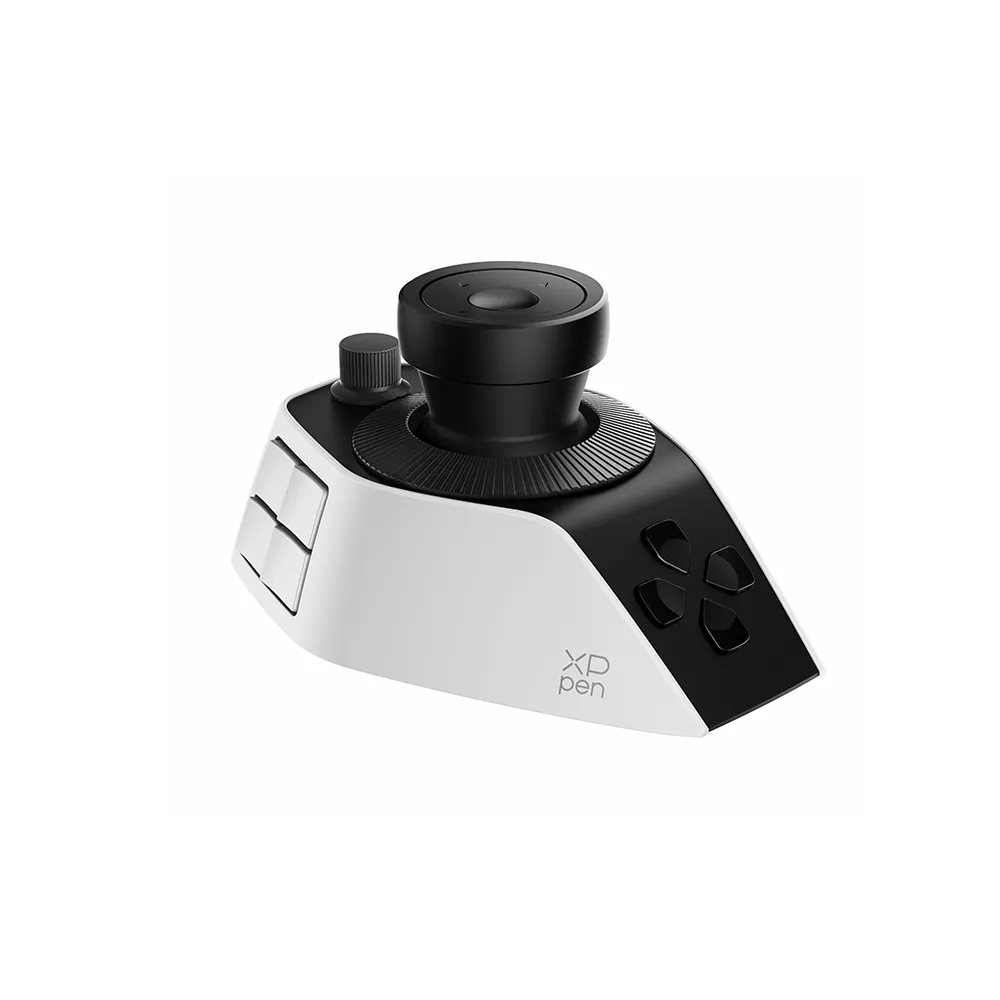
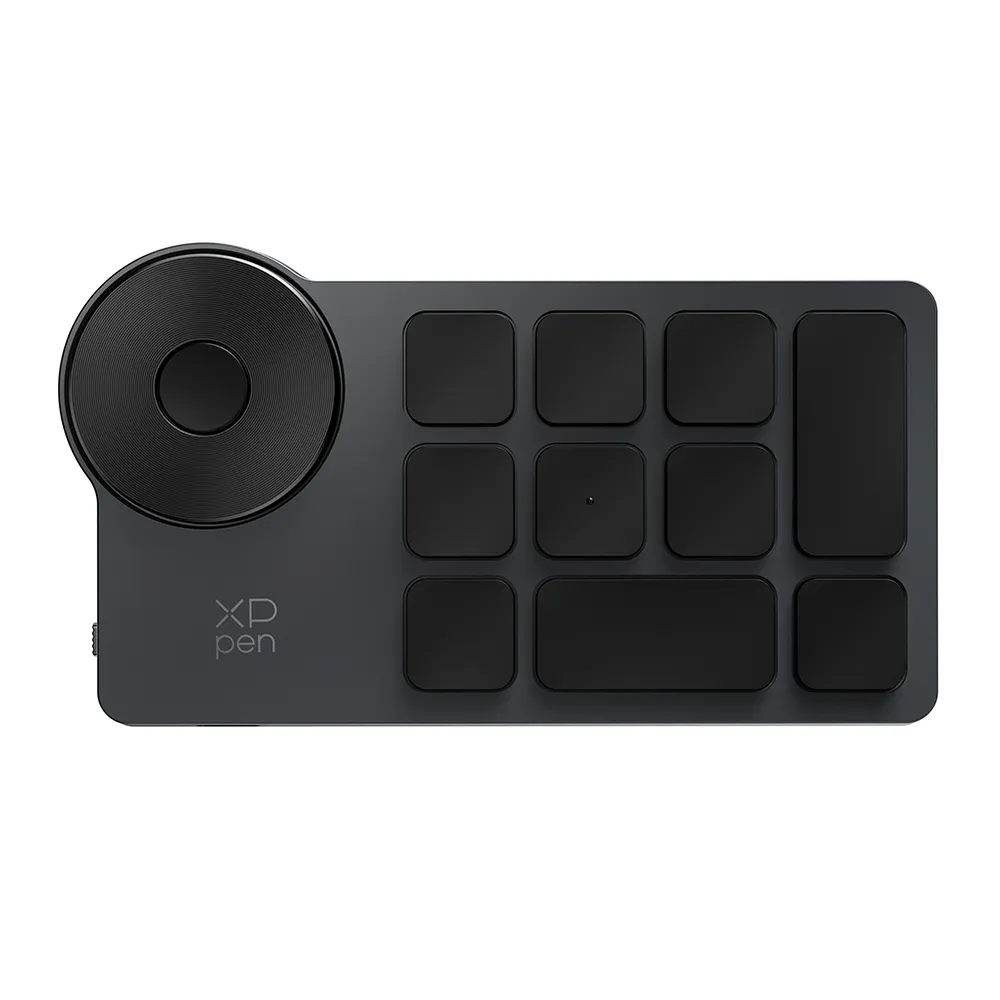
Maximiza tu precisión con Pilot Pro Consolas de Edición
Incluso el mejor programa de corrección de color se vuelve mucho más ágil cuando utilizas hardware dedicado en lugar de depender únicamente del mouse y el teclado.
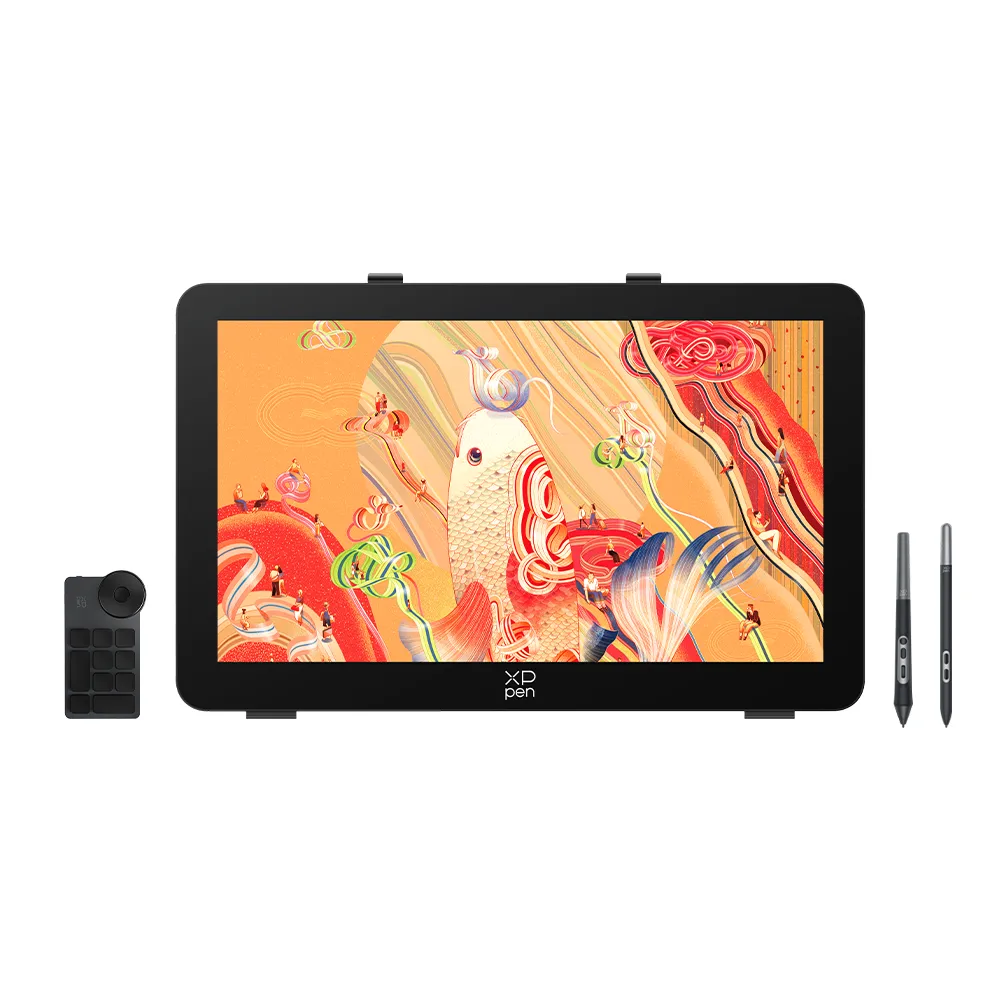
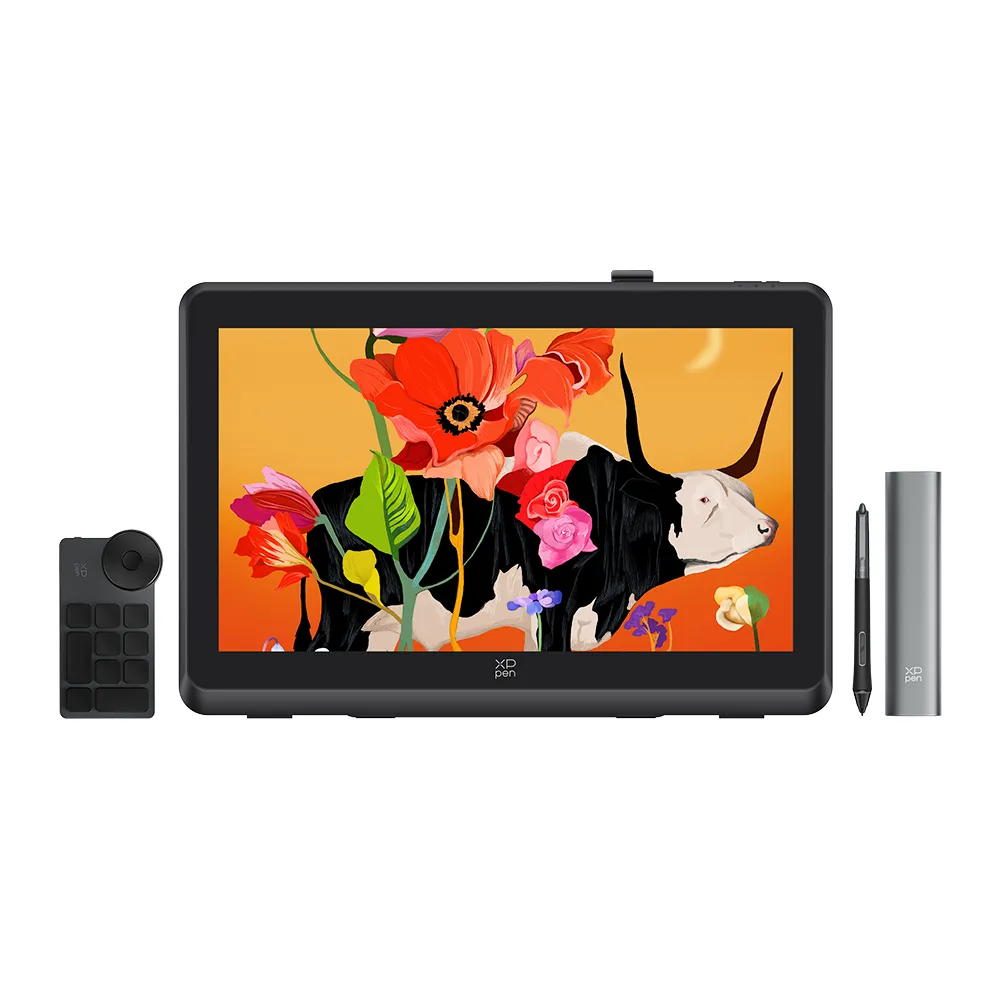
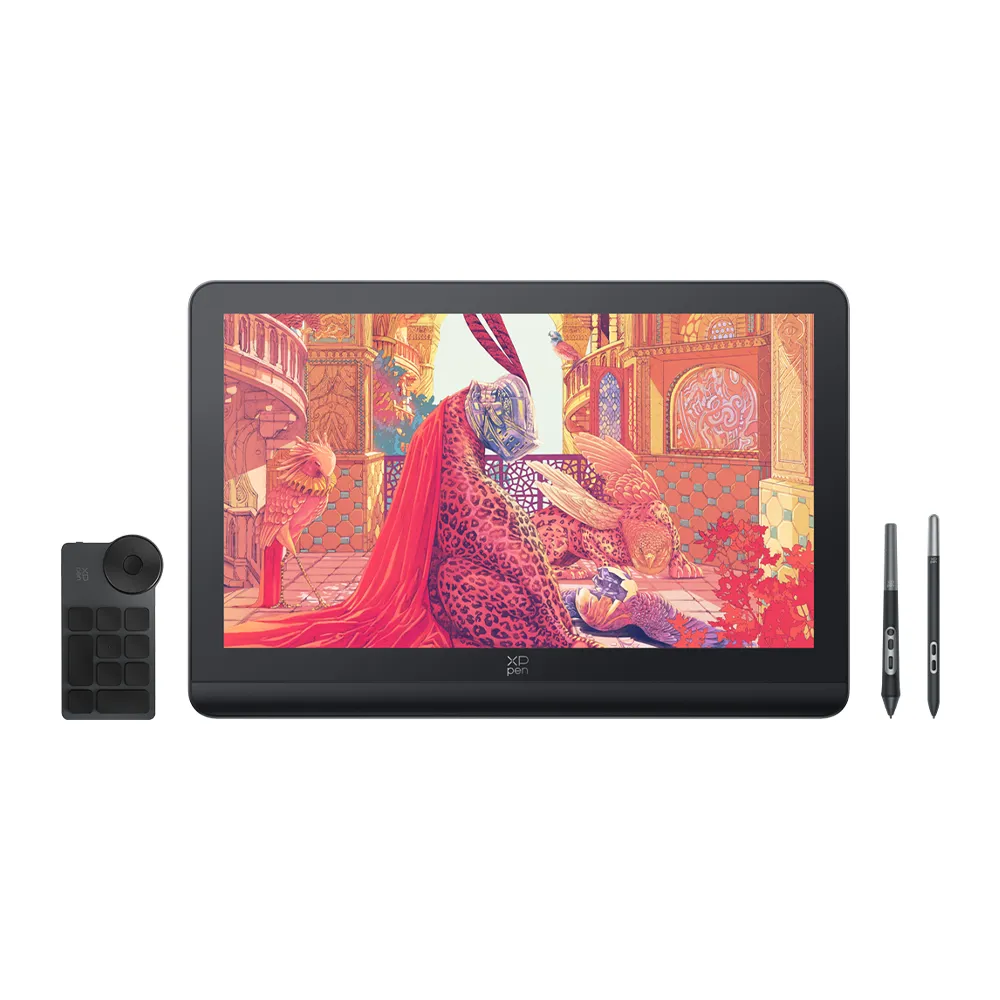
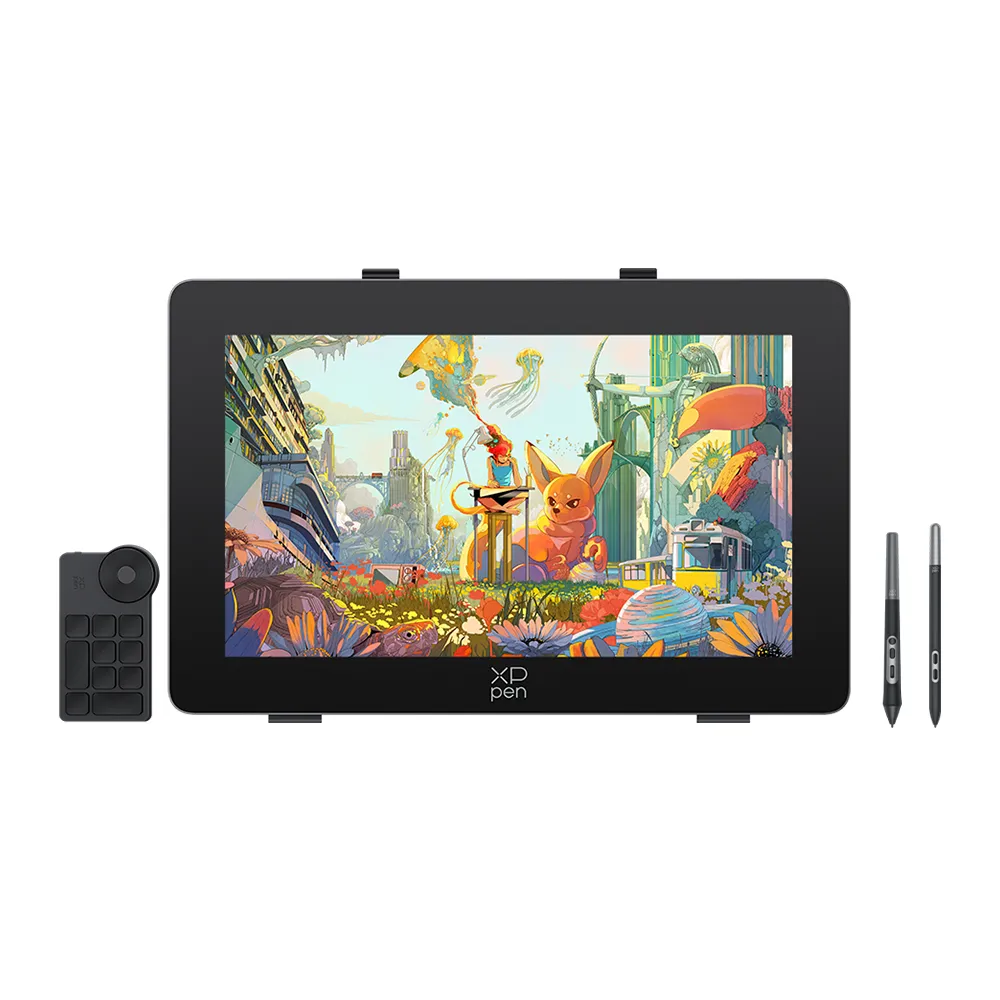
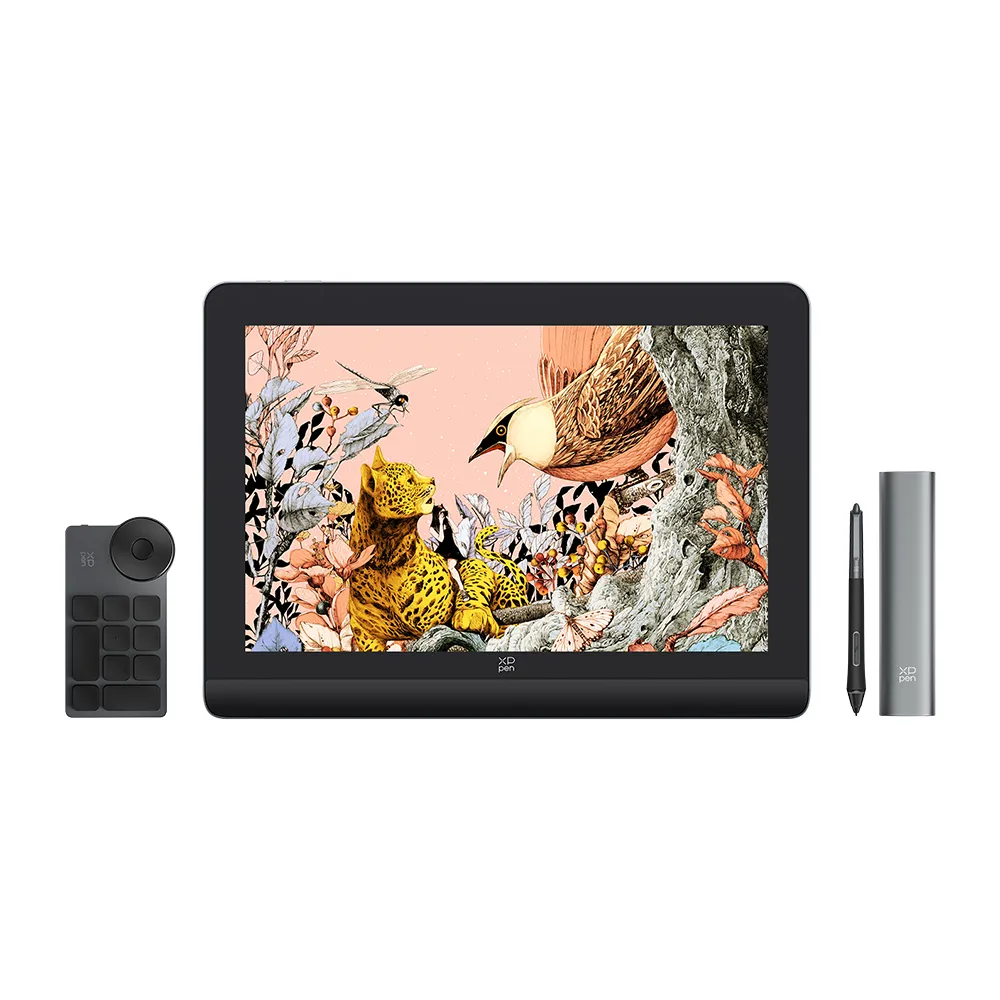
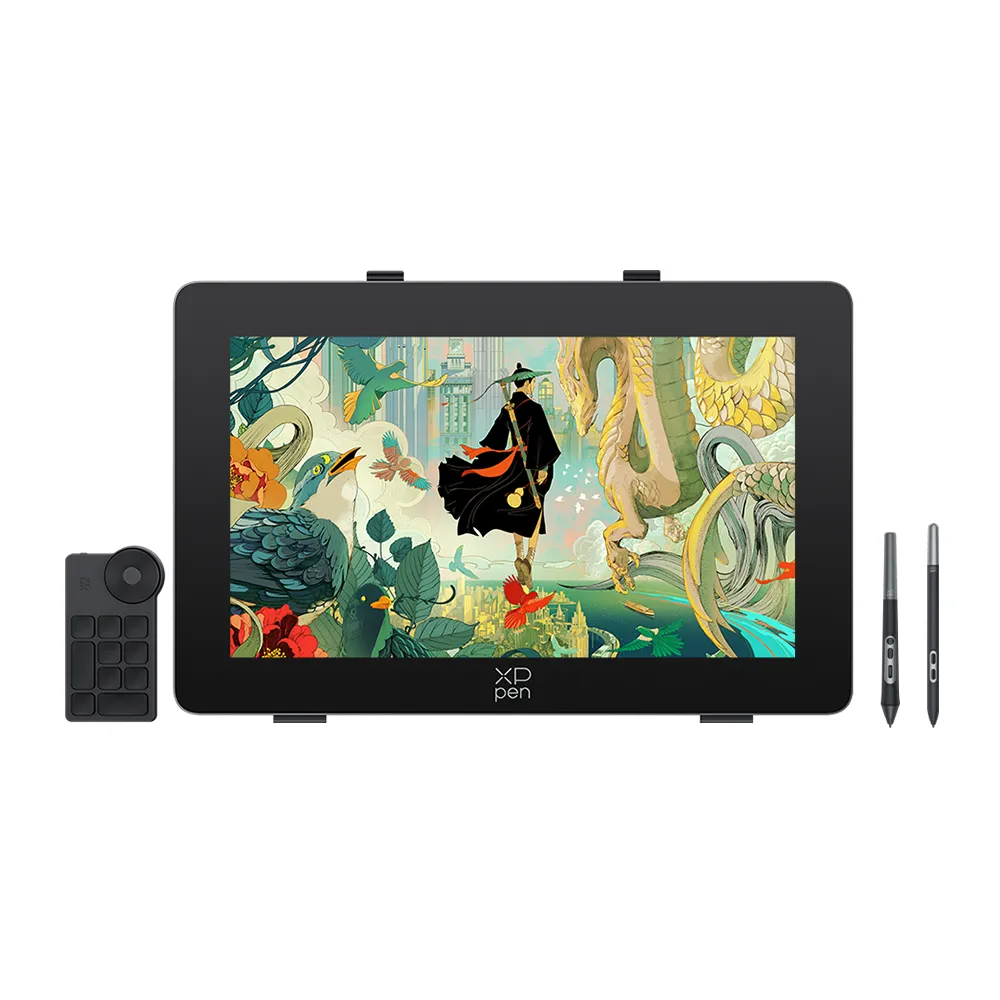
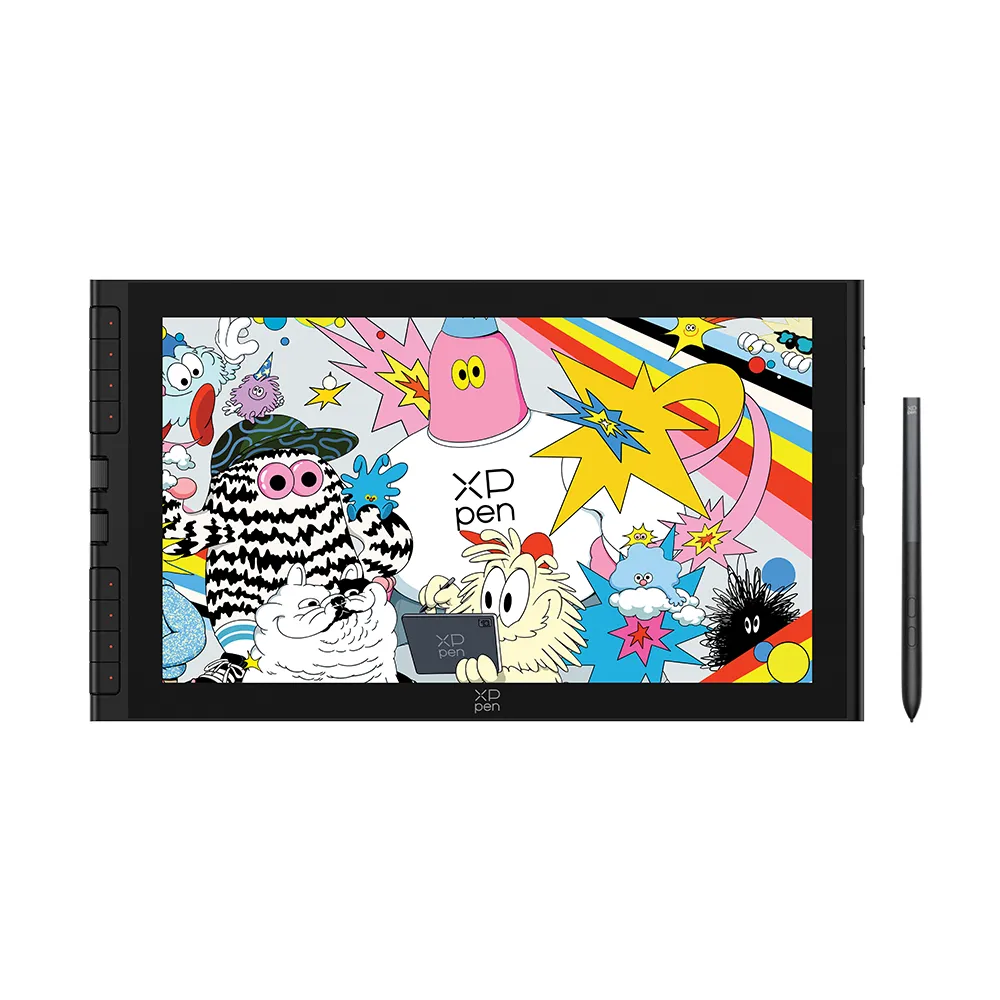
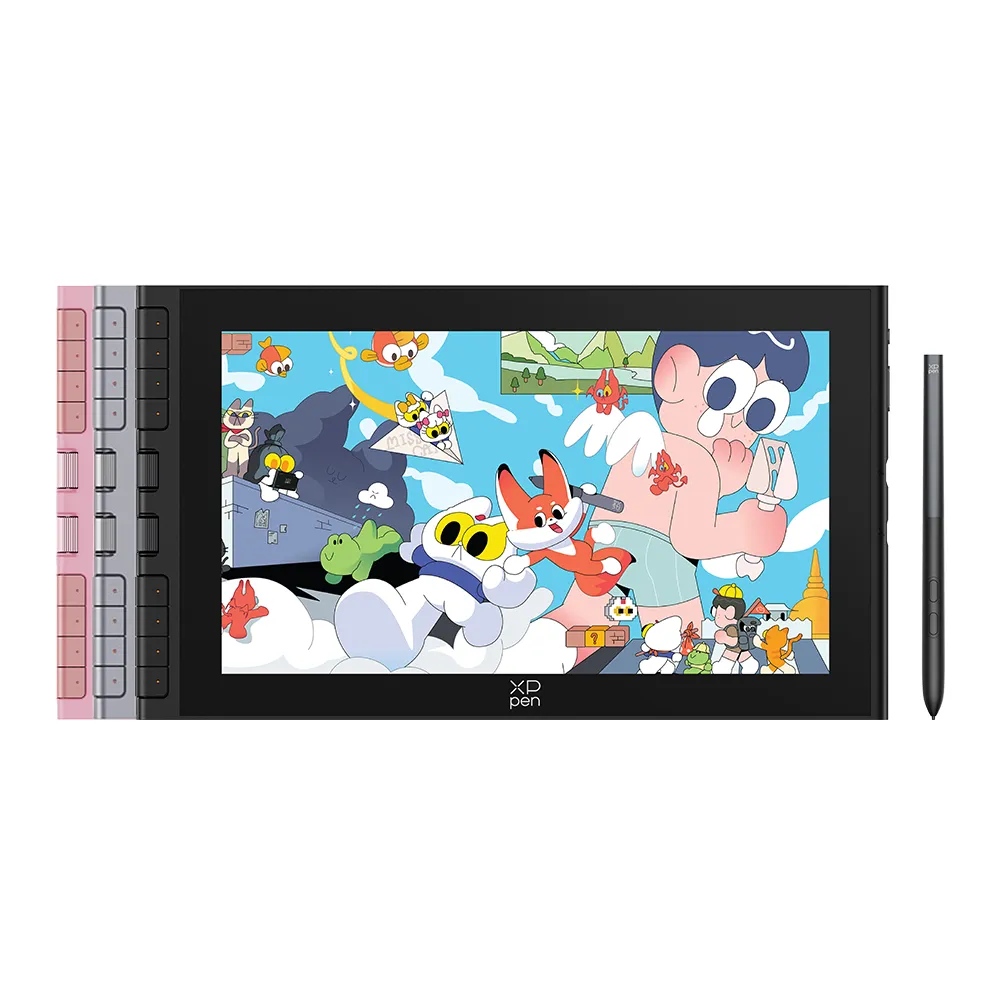
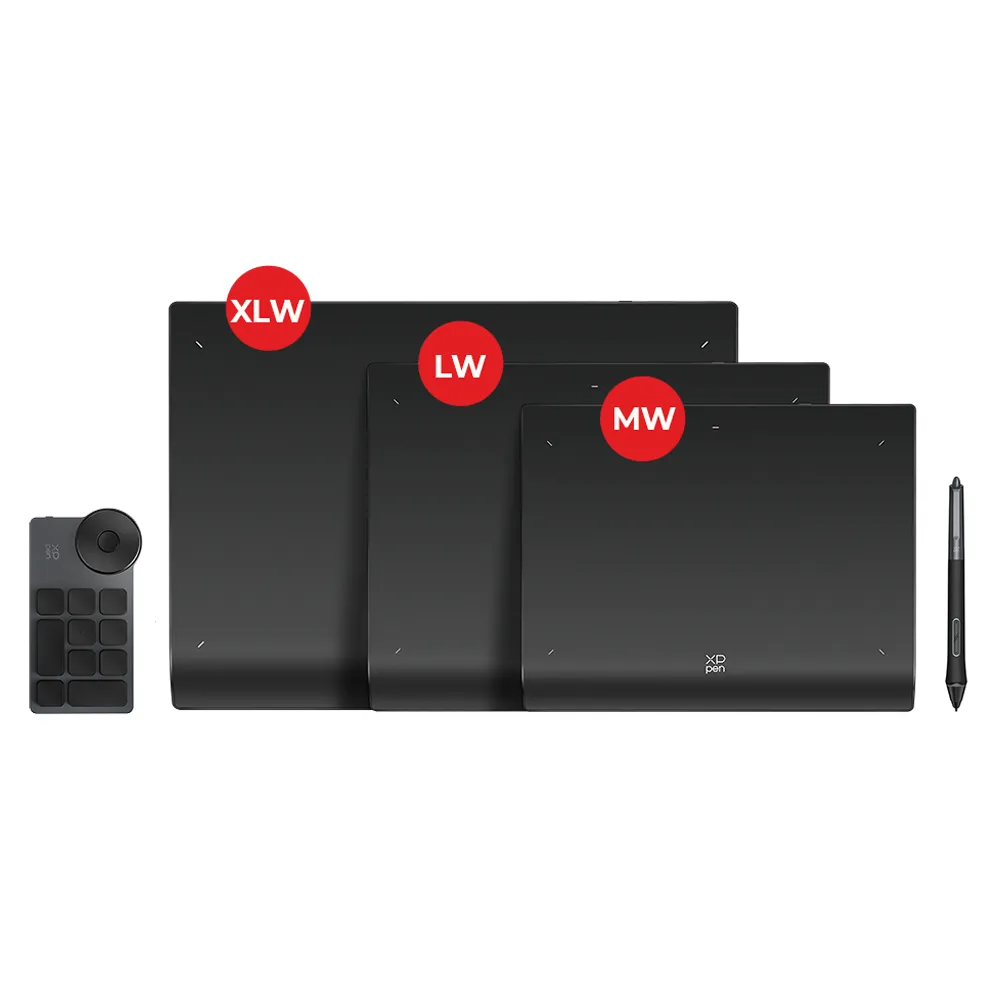
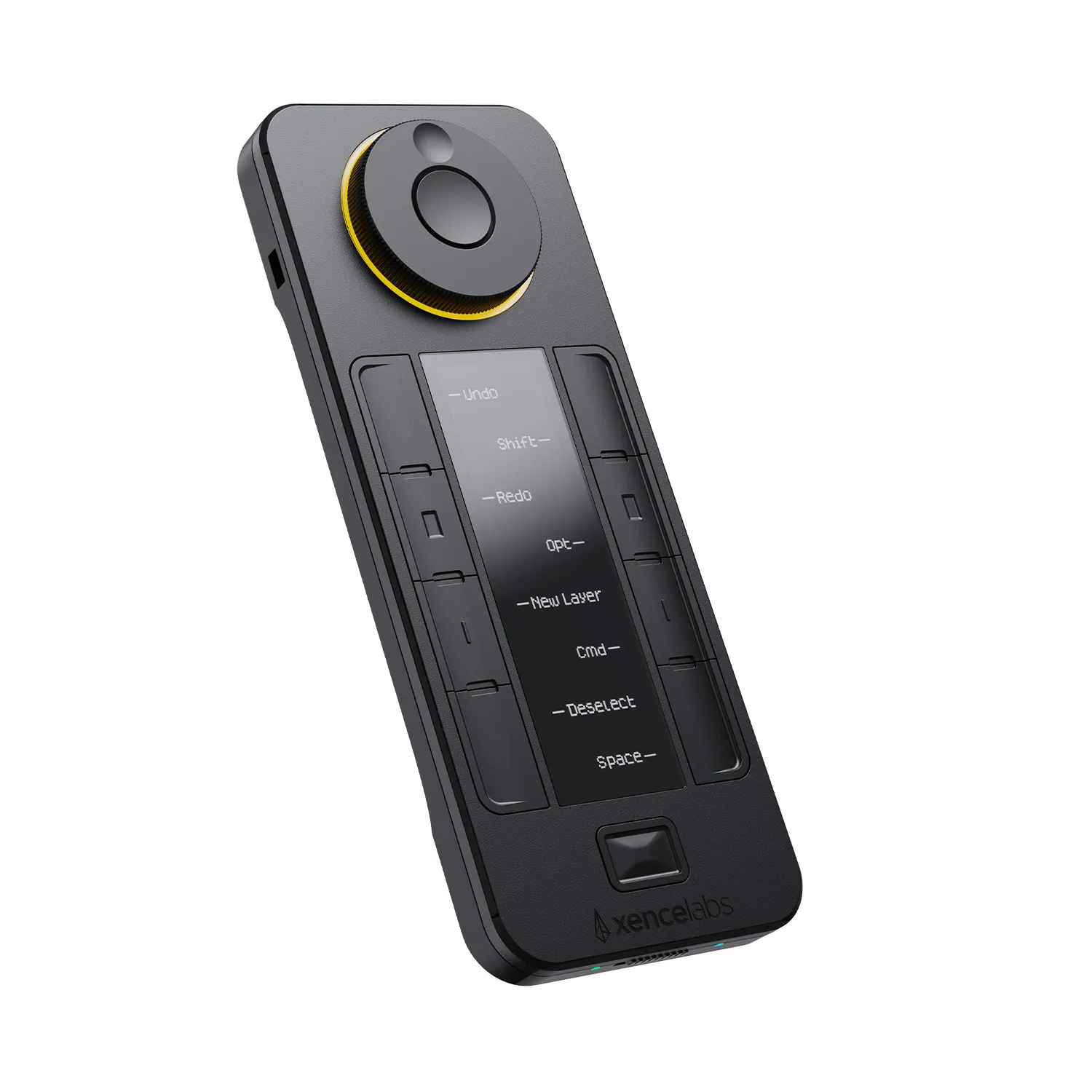
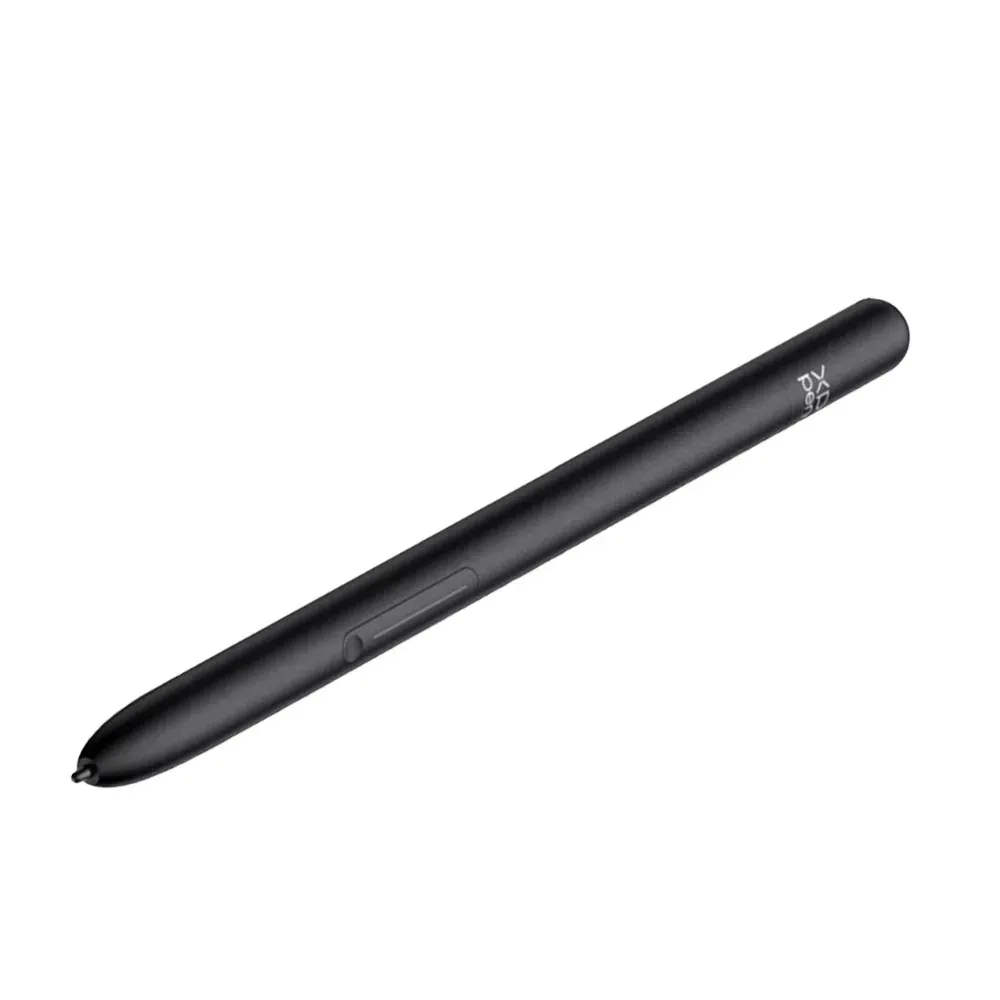
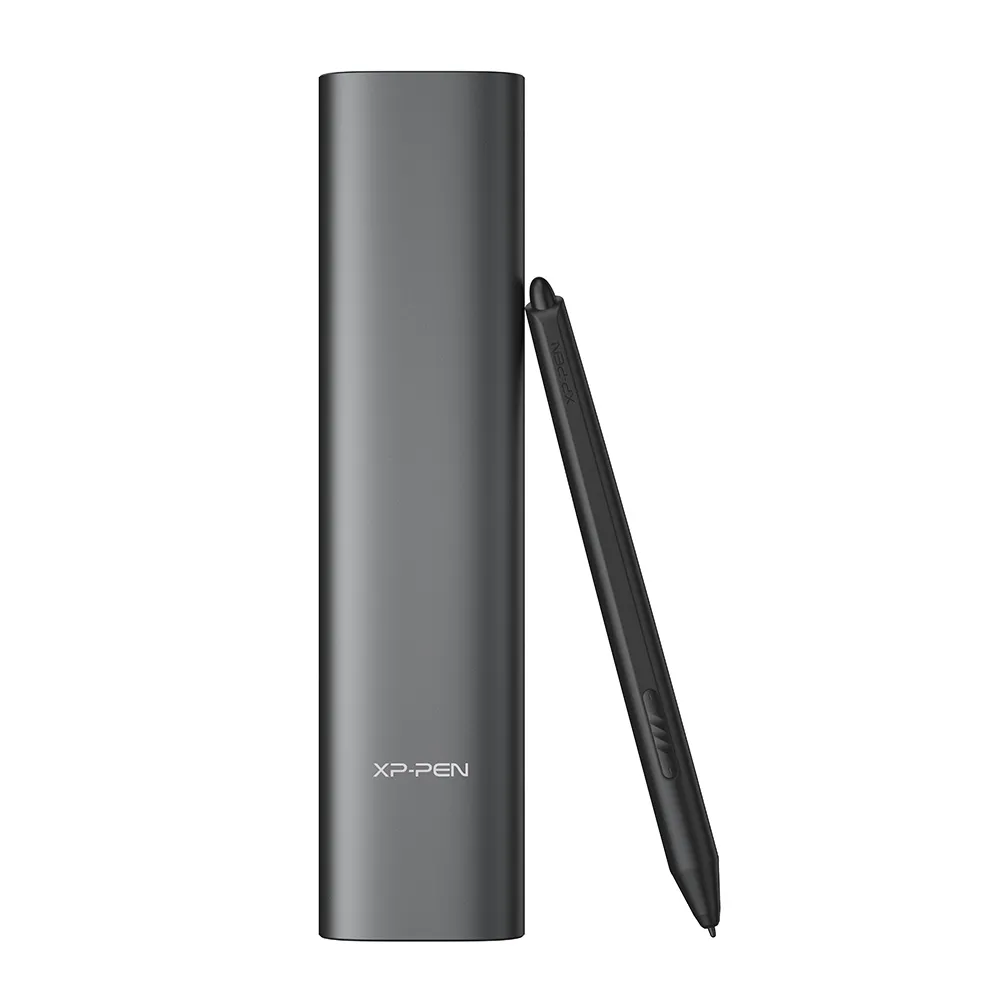
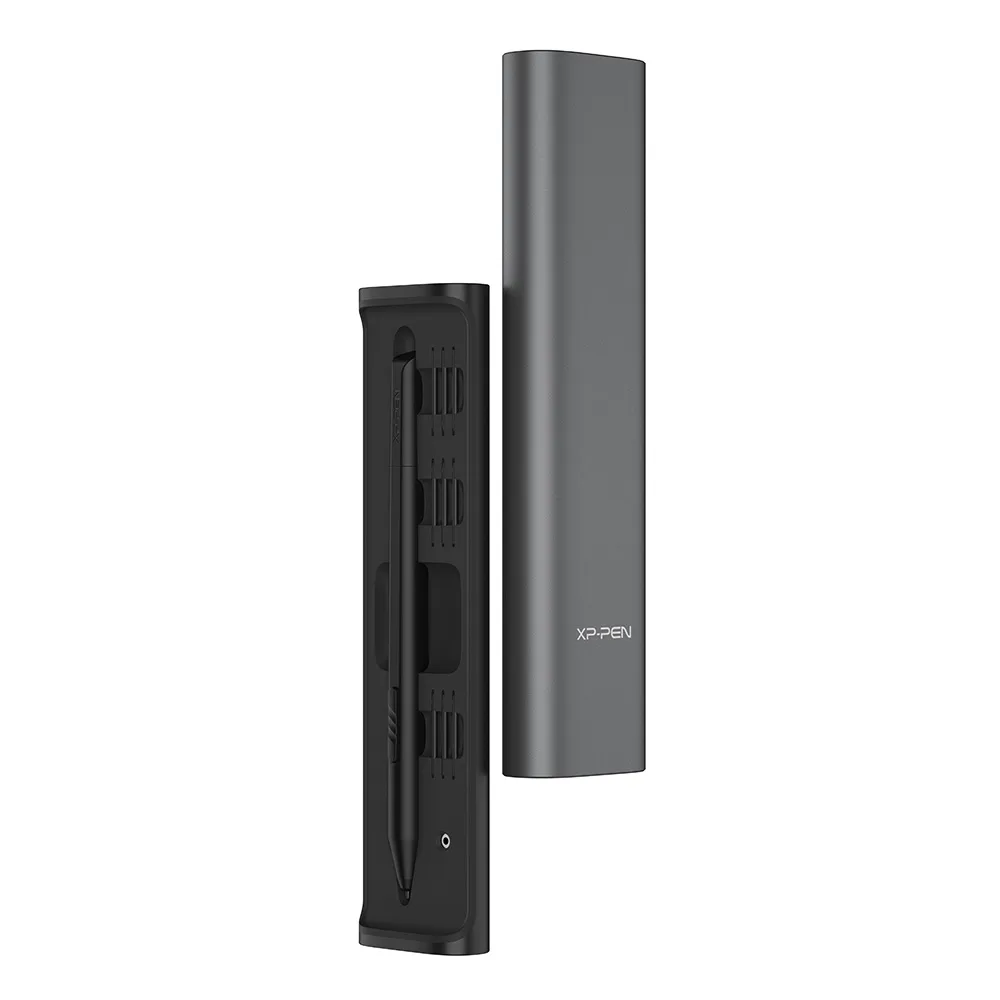
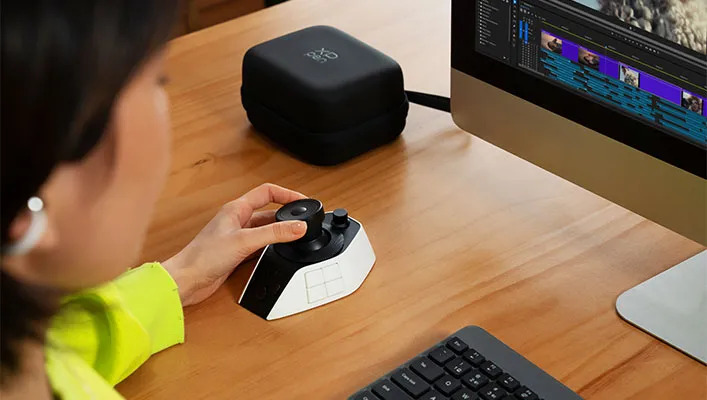
La Pilot Pro Consolas de Edición de XPPen está diseñada específicamente para brindar un control físico e intuitivo durante el proceso de postproducción. Gracias a sus perillas giratorias (dials) y botones programables, puedes realizar ajustes finos de color, desplazarte fotograma por fotograma en la línea de tiempo y activar atajos con total fluidez.
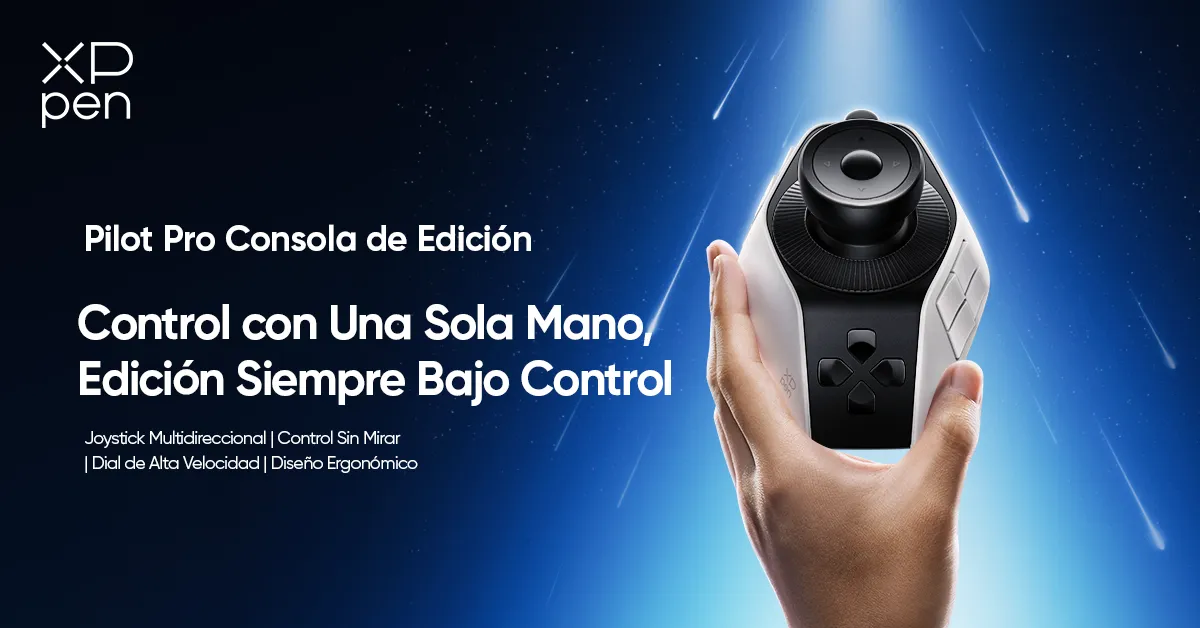
¿Por qué integrar la Pilot Pro Consolas de Edición a tu estudio?
Dial físico personalizable: Ajusta valores de exposición, contraste o tamaño de pincel con absoluta precisión.
Atajos dedicados: Configura tus funciones más utilizadas en botones físicos al alcance de tus dedos.
Navegación ágil: Desplázate por la línea de tiempo (timeline) sin interrumpir tu ritmo de trabajo.
Mayor ergonomía: Reduce la fatiga en la muñeca durante largas jornadas de edición y retoque cromático.
Tanto si trabajas en DaVinci Resolve, Adobe Premiere Pro o VEGAS Pro, la Pilot Pro Consolas de Edición transforma tu experiencia de trabajo, haciéndola más precisa, cómoda y profesional.
Preguntas frecuentes (FAQ)
Q1: ¿Por qué mi video exportado se ve diferente al que veía en la línea de tiempo?
Esto suele suceder por discrepancias en la gestión de color del software, el perfil de color del monitor (sRGB vs. Display P3) o variaciones de gamma al momento de exportar. Es recomendable calibrar tu monitor y verificar la configuración del espacio de color del proyecto antes de renderizar.
Q2: ¿Cuál es el orden correcto para realizar la corrección de color?
El flujo de trabajo profesional recomendado es:
Ajustar exposición y contraste base.
Corregir el balance de blancos.
Balancear sombras y luces.
Igualar los tonos entre las diferentes tomas (Match Color).
Aplicar el estilo visual o color grading creativo.
Q3: ¿Por qué cambian los colores de mi video al subirlo a YouTube?
YouTube comprime los archivos subidos y procesa los perfiles de color automáticamente. Para minimizar los cambios, exporta tu video utilizando el espacio de color estándar Rec.709 / Gamma 2.4 y asegúrate de emplear codificación H.264 o ProRes.
Q4: ¿DaVinci Resolve es mejor que Premiere Pro para corregir color?
Para trabajos dedicados puramente al color, DaVinci Resolve es considerado superior debido a su estructura de nodos, herramientas de aislamiento avanzadas y gestión de color cinematográfica. No obstante, Premiere Pro ofrece un flujo de trabajo más práctico si necesitas editar y corregir color en un solo paso.
Conclusión
El mejor programa de corrección de color dependerá de tu estilo de trabajo, experiencia y tipo de proyectos. DaVinci Resolve encabeza la lista por su potencia y excelente versión gratuita, mientras que Adobe Premiere Pro destaca por su integración nativa para editores de video.
Para llevar la eficiencia de tu estudio al siguiente nivel, complementar tu programa favorito con la Pilot Pro Consolas de Edición te permitirá realizar ajustes de color más precisos y disfrutar de un proceso creativo más ágil y ergonómico.