Primeiros passoscom sua tela
XPPen Artist 16 3rd (2.5K)
Siga estas etapas para começar a criar em seu monitor
XPPen Artist 16 3rd (2.5K)
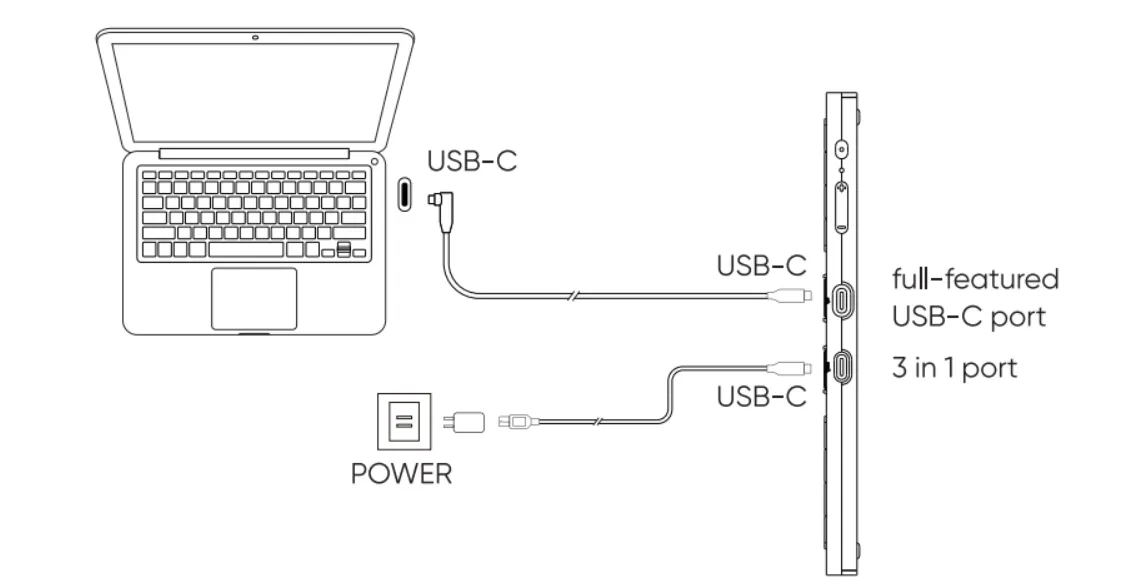
1. Verifique se o computador tem uma porta USB-C que suporta a saída de vídeo;
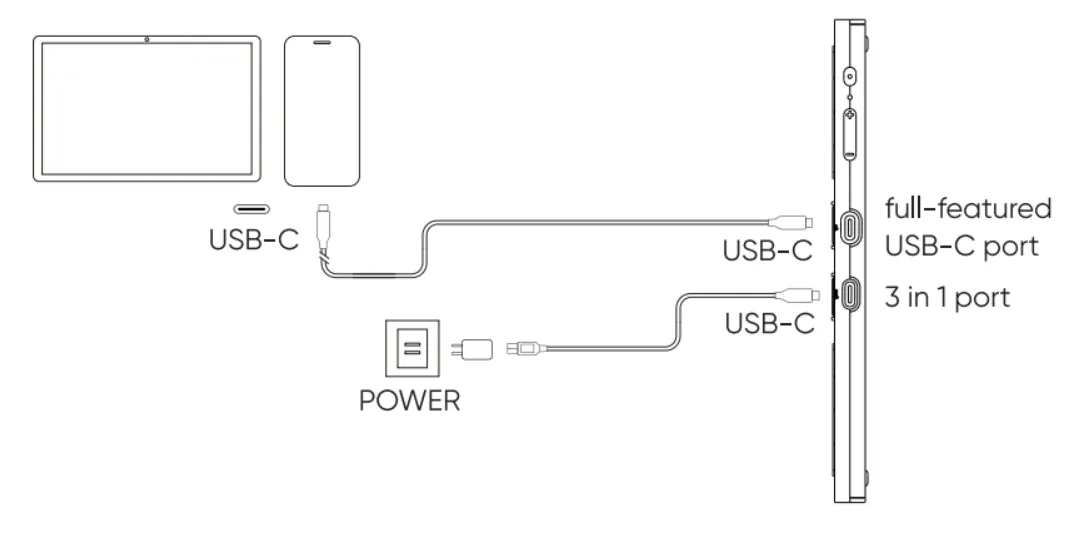
2. Conecte uma extremidade do cabo de conexão USB-C a USB-C na porta USB-C de função completa marcada como 
3. Conecte a outra extremidade do USB-C a uma porta USB-C do computador que suporta a saída DisplayPort;
4. Se a tela piscar ou não ligar, será necessário usar um cabo de conexão USB-C a USB-A adicional para conectar o adaptador de energia à porta três em um identificada como 
1. Recomenda-se usar um dispositivo Android compatível com o "Modo Desktop". Consulte o site oficial para modelos específicos;
2. Conecte uma extremidade do cabo de conexão USB-C a USB-C na porta USB-C de função completa marcada como
3. Conecte a outra extremidade na porta USB-C do dispositivo Android que suporte a saída DisplayPort;
4. Use um cabo de conexão USB-A a USB-C para conectar o adaptador de energia à porta três em um identificada como