Primeiros passoscom sua tela
XPPen Artist Ultra 14
Siga estas etapas para começar a criar em seu monitor
XPPen Artist Ultra 14
Siga estas etapas para configurar o monitor XPPen Artist Ultra 14

1. Conexão com o computador
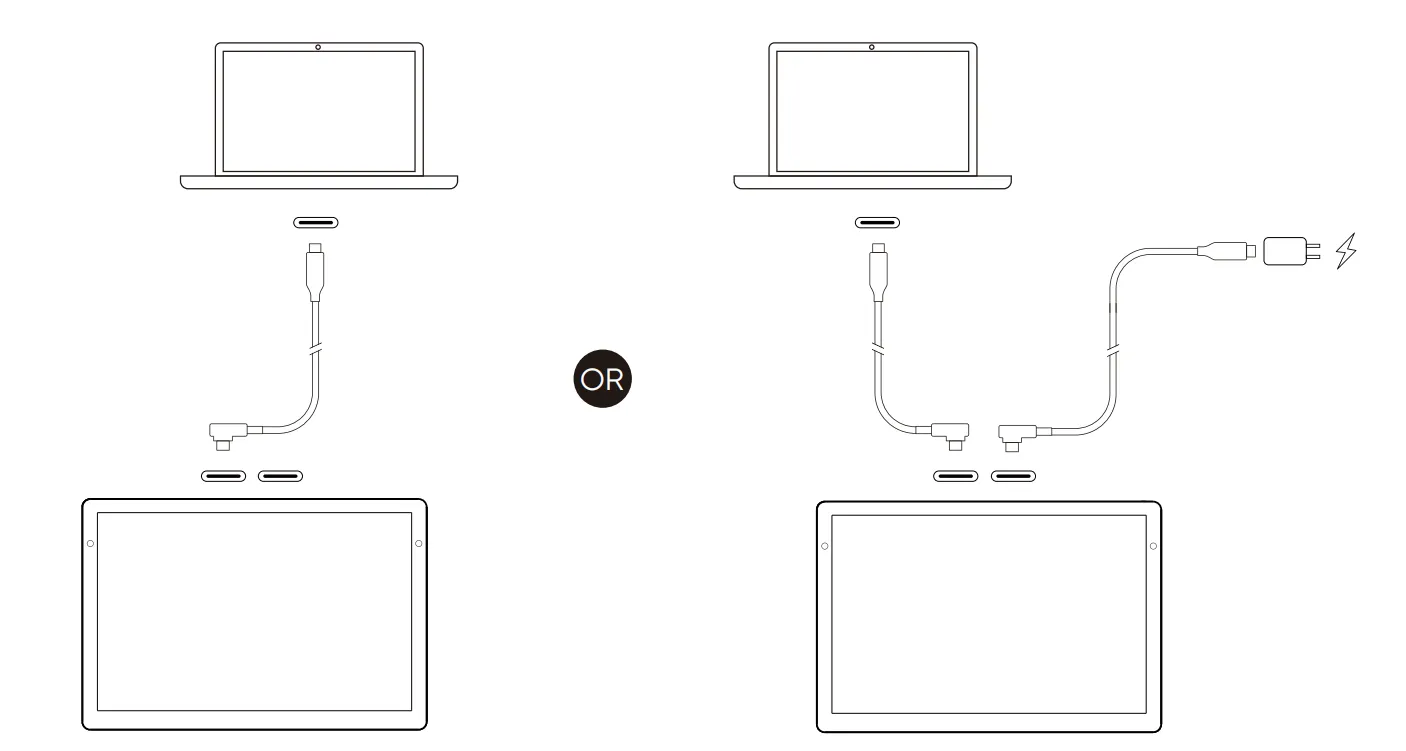
a) Conexão do cabo USB-C de função completa
Adequado para computadores equipados com uma porta USB-C de função completa (compatível com saída de vídeo)
Adequado para computadores equipados com uma porta USB-C de função completa (compatível com saída de vídeo)
1. Use o cabo USB-C a USB-C para conectar seu computador à tela digitalizadora;
2. Se a tela não estiver acesa, use um segundo cabo USB-C para conectar a tela digitalizadora ao adaptador de energia para a fonte de alimentação.
* Verifique se o seu computador possui uma porta USB-C compatível com saída de vídeo; caso contrário, utilize a "conexão por cabo 3 em 1".
2. Se a tela não estiver acesa, use um segundo cabo USB-C para conectar a tela digitalizadora ao adaptador de energia para a fonte de alimentação.
* Verifique se o seu computador possui uma porta USB-C compatível com saída de vídeo; caso contrário, utilize a "conexão por cabo 3 em 1".
b) Conexão por cabo 3 em 1
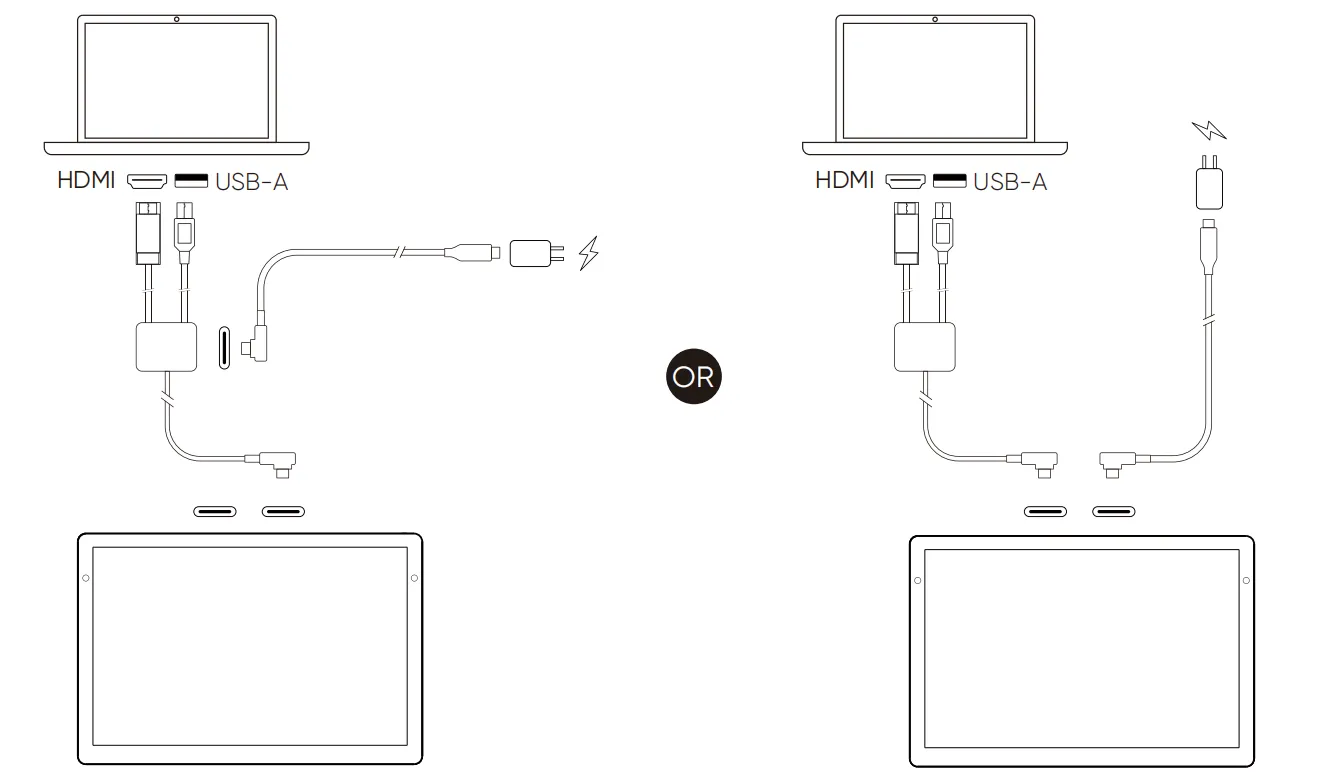
1. Conecte os plugues HDMI e USB-A do cabo de conexão 3 em 1 ao seu computador;
2. Conecte o conector USB-C do cabo de conexão 3 em 1 à tela digitalizadora;
3. Conecte uma extremidade do segundo cabo USB-C a USB-C à porta de alimentação USB-C do cabo de conexão 3 em 1 ou diretamente a outra porta USB-C da tela digitalizadora, e a outra extremidade ao adaptador de energia PD para a fonte de alimentação.
*Recomenda-se que a porta HDMI da placa de vídeo dedicada do computador (se disponível) seja usada preferencialmente.
2. Conecte o conector USB-C do cabo de conexão 3 em 1 à tela digitalizadora;
3. Conecte uma extremidade do segundo cabo USB-C a USB-C à porta de alimentação USB-C do cabo de conexão 3 em 1 ou diretamente a outra porta USB-C da tela digitalizadora, e a outra extremidade ao adaptador de energia PD para a fonte de alimentação.
*Recomenda-se que a porta HDMI da placa de vídeo dedicada do computador (se disponível) seja usada preferencialmente.
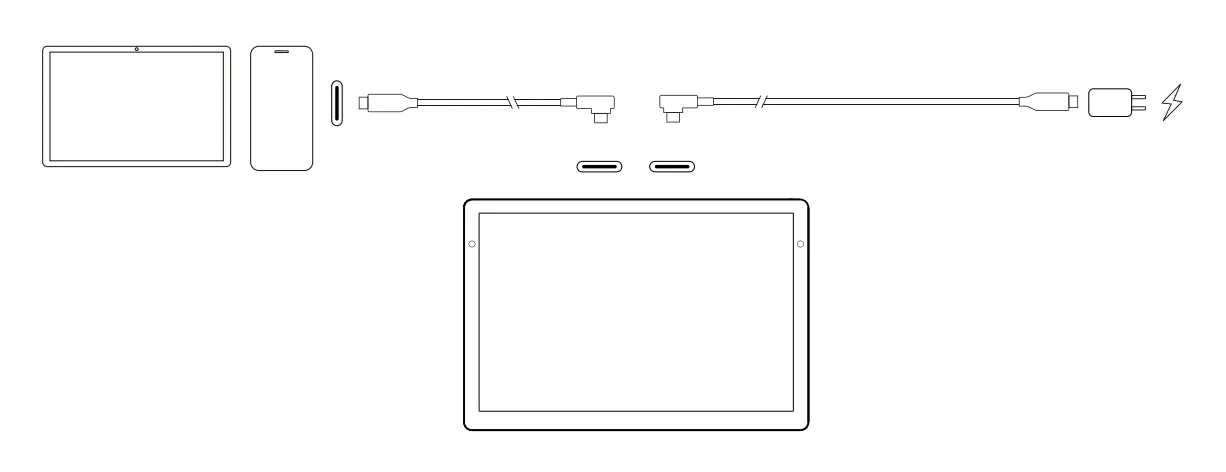
2. Conexão do dispositivo Android
1. Use o cabo USB-C a USB-C para conectar seu celular/tablet à tela digitalizadora;
2. Conecte a tela digitalizadora e o adaptador de energia com outro cabo USB-C.
*Recomenda-se usar um dispositivo Android compatível com o "Modo Desktop". Para obter detalhes sobre o modelo, consulte o site oficial.
2. Conecte a tela digitalizadora e o adaptador de energia com outro cabo USB-C.
*Recomenda-se usar um dispositivo Android compatível com o "Modo Desktop". Para obter detalhes sobre o modelo, consulte o site oficial.