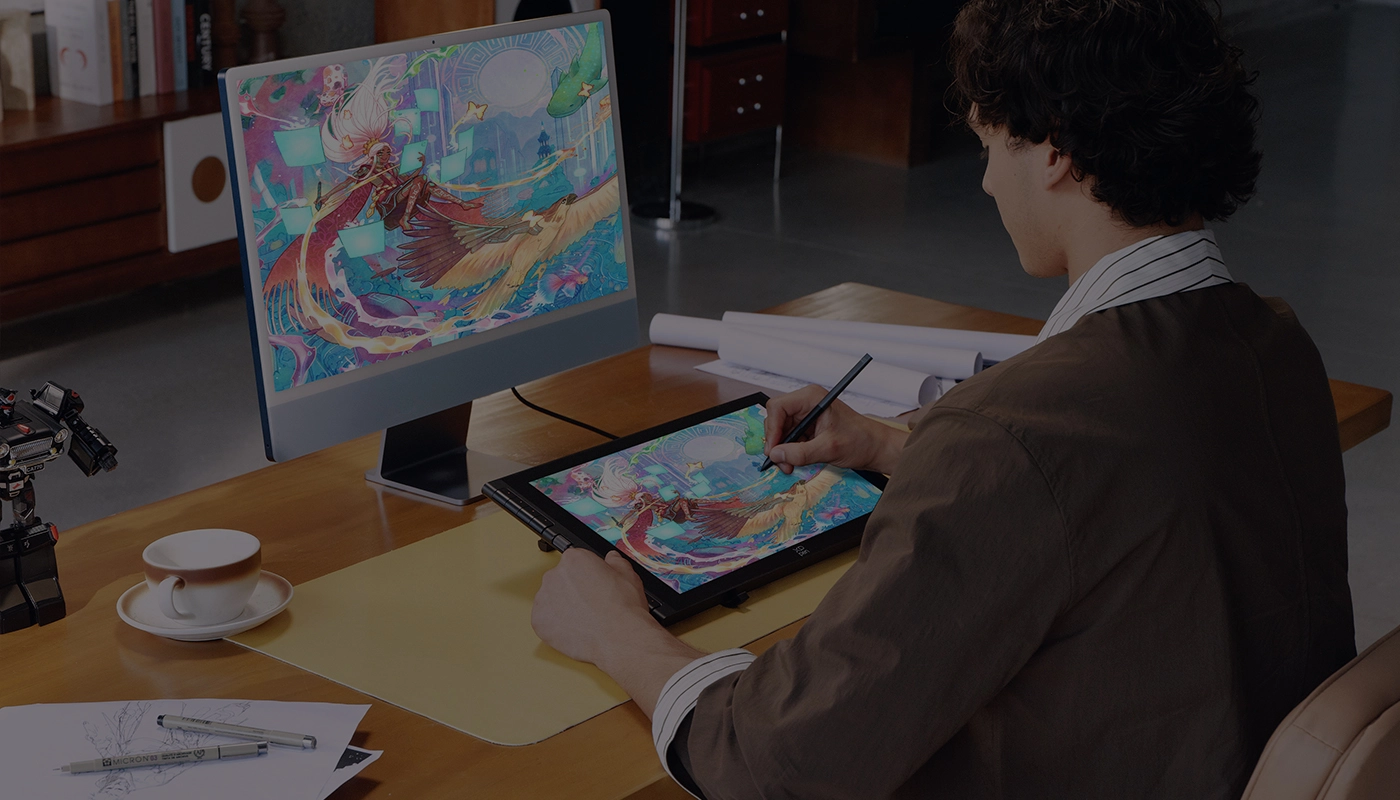
Jak zacząć przygodę z wyświetlaczem graficznym XPPen Artist 16 3rd (2.5K)
Wykonaj poniższe czynności, aby rozpocząć tworzenie na wyświetlaczem graficznym XPPen Artist 16 3rd (2.5K)

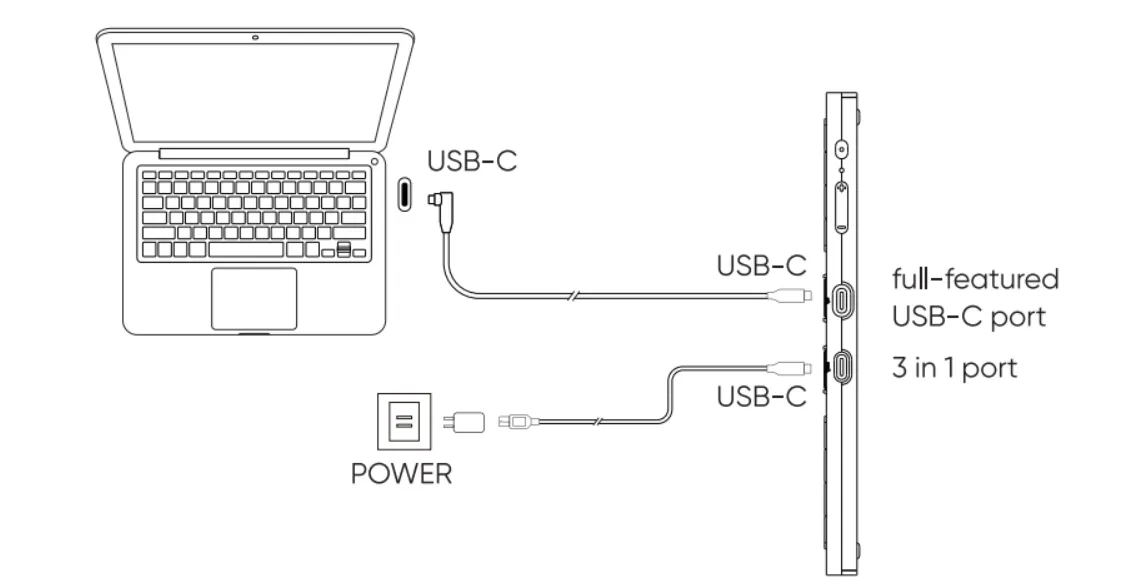
1. Sprawdź, czy komputer ma port USB-C obsługujący wyjście wideo.
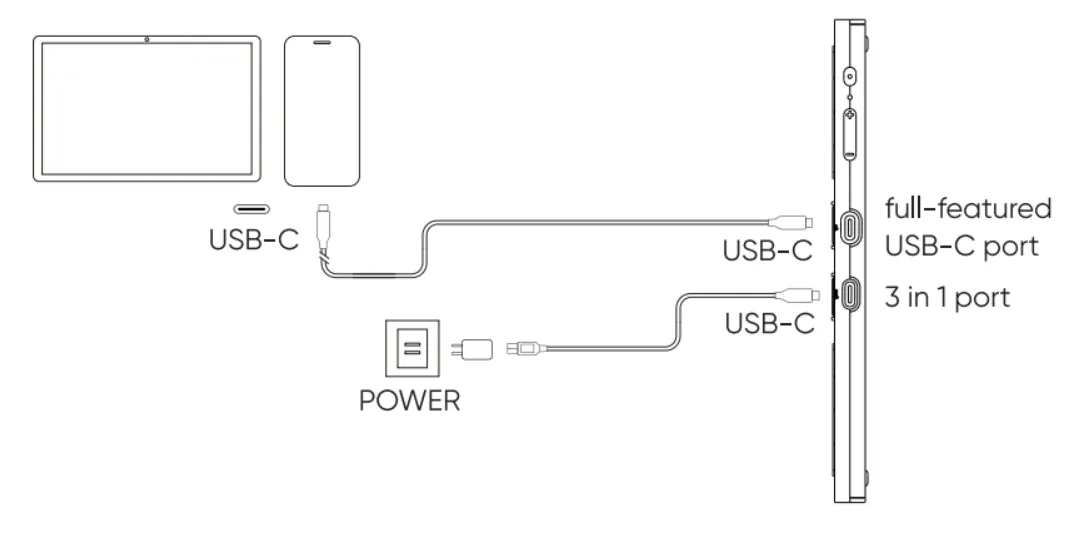
2. Podłącz jeden koniec kabla USB-C do USB-C do w pełni funkcjonalnego portu USB-C oznaczonego ikoną 
3. Podłącz drugi koniec kabla USB-C do portu USB-C w komputerze, który obsługuje wyjście DisplayPort.
4. Jeśli ekran migocze lub nie da się go uruchomić, należy za pomocą kabla USB-C do USB-A podłączyć zasilacz do portu 3 w 1 wyświetlacza graficznego oznaczonego ikoną 
1. Zaleca się korzystanie z urządzenia z systemem Android obsługującego tryb pulpitu. Informacje o konkretnych modelach można znaleźć na oficjalnej stronie internetowej.
2. Podłącz jeden koniec kabla USB-C do USB-C do w pełni funkcjonalnego portu USB-C oznaczonego ikoną
3. Podłącz drugi koniec do portu USB-C w urządzeniu z systemem Android, które obsługuje wyjście DisplayPort.
4. Podłącz zasilacz za pomocą kabla USB-A do USB-C do portu 3 w 1 wyświetlacza graficznego oznaczonego ikoną