Jak zacząć przygodę z wyświetlaczem graficznym XPPen Artist Ultra 14
Wykonaj poniższe czynności, aby rozpocząć tworzenie na wyświetlaczem graficznym XPPen Artist Ultra 14
Wykonaj poniższe czynności, aby rozpocząć tworzenie na wyświetlaczem graficznym XPPen Artist Ultra 14

1. Podłączenie komputera
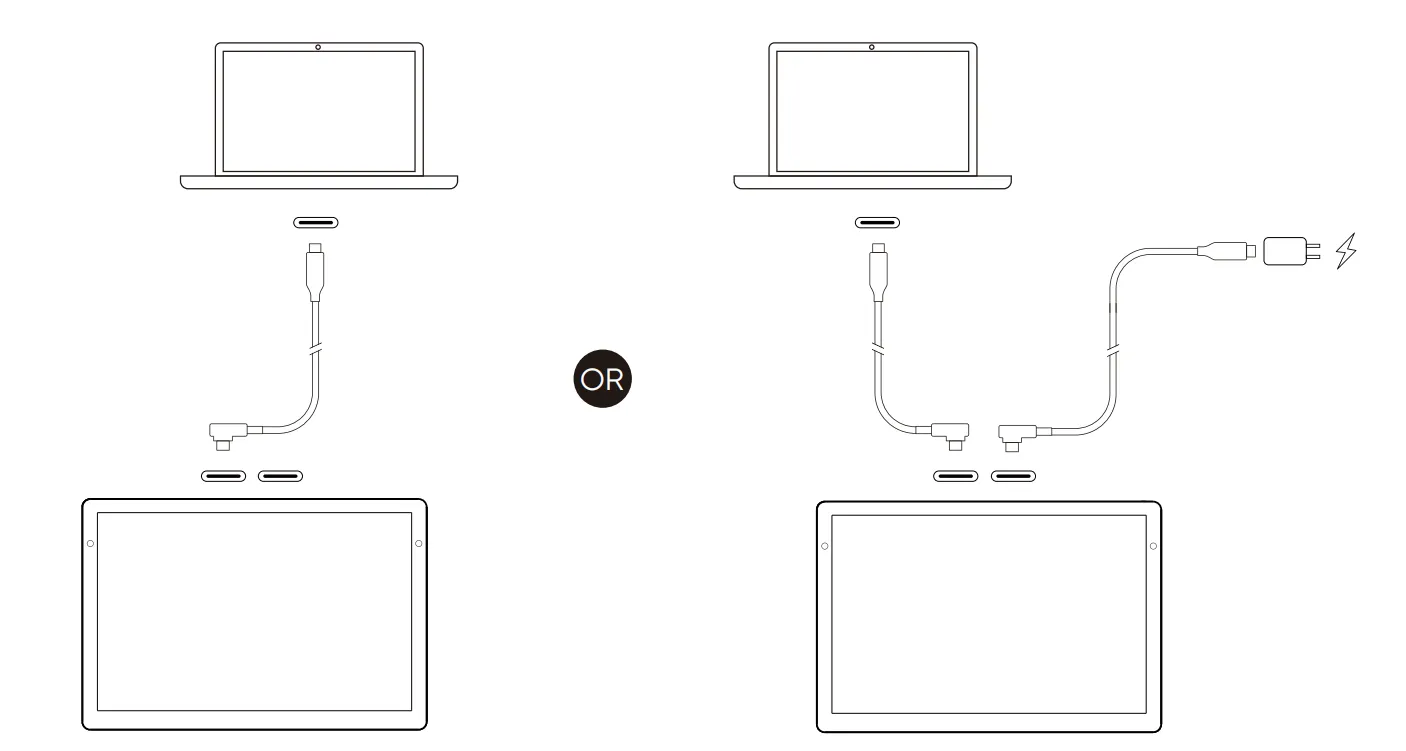
a) Połączenie z pełnofunkcjonalnym kablem USB-C
Odpowiednie dla komputerów wyposażonych w pełnofunkcjonalny port USB-C (obsługa wyjścia wideo)
Odpowiednie dla komputerów wyposażonych w pełnofunkcjonalny port USB-C (obsługa wyjścia wideo)
1. Użyj kabla USB-C do USB-C, aby połączyć komputer z wyświetlaczem graficznym.
2. Jeśli ekran się nie włącza, użyj drugiego kabla USB-C, aby podłączyć wyświetlacz graficzny do zasilacza.
* Sprawdź, czy komputer posiada port USB-C obsługujący wyjście wideo, w przeciwnym razie użyj połączenia kablem 3 w 1.
2. Jeśli ekran się nie włącza, użyj drugiego kabla USB-C, aby podłączyć wyświetlacz graficzny do zasilacza.
* Sprawdź, czy komputer posiada port USB-C obsługujący wyjście wideo, w przeciwnym razie użyj połączenia kablem 3 w 1.
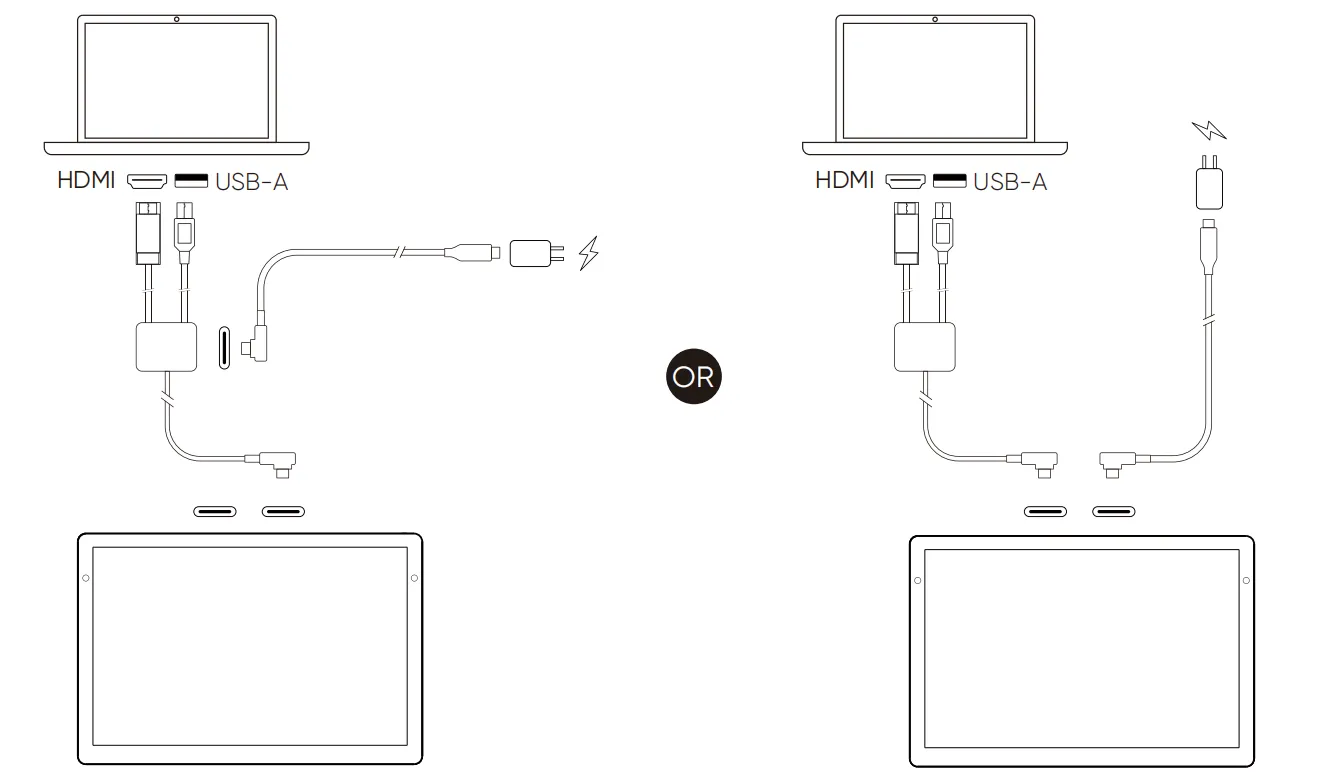
b) Podłączenie kablem 3 w 1
1. Podłącz wtyki HDMI i USB-A kabla 3 w 1 do komputera.
2. Podłącz złącze USB-C kabla 3 w 1 do wyświetlacza graficznego.
3. Podłącz jeden koniec drugiego kabla USB-C do USB-C do portu zasilania USB-C kabla połączeniowym 3 w 1 lub bezpośrednio do drugiego portu USB-C wyświetlacza graficznego, a drugi koniec do zasilacza PD w celu zasilania.
* Zalecane jest korzystanie z dedykowanego portu HDMI karty graficznej w komputerze (jeśli jest dostępny).
2. Podłącz złącze USB-C kabla 3 w 1 do wyświetlacza graficznego.
3. Podłącz jeden koniec drugiego kabla USB-C do USB-C do portu zasilania USB-C kabla połączeniowym 3 w 1 lub bezpośrednio do drugiego portu USB-C wyświetlacza graficznego, a drugi koniec do zasilacza PD w celu zasilania.
* Zalecane jest korzystanie z dedykowanego portu HDMI karty graficznej w komputerze (jeśli jest dostępny).
2. Podłączenie urządzenia z systemem Android
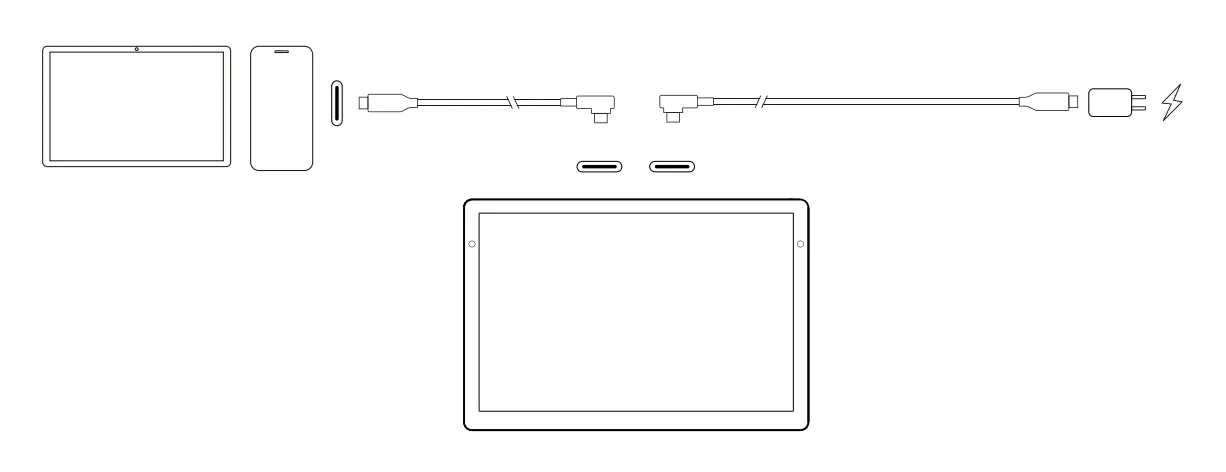
1. Użyj kabla USB-C do USB-C, aby połączyć telefon/tablet z wyświetlaczem graficznym.
2. Użyj drugiego kabla USB-C, aby połączyć wyświetlacz graficzny z zasilaczem.
*Zaleca się korzystanie z urządzenia z systemem Android obsługującego „tryb pulpitu”. Szczegółowe informacje na temat poszczególnych modeli można znaleźć na oficjalnej stronie internetowej.
2. Użyj drugiego kabla USB-C, aby połączyć wyświetlacz graficzny z zasilaczem.
*Zaleca się korzystanie z urządzenia z systemem Android obsługującego „tryb pulpitu”. Szczegółowe informacje na temat poszczególnych modeli można znaleźć na oficjalnej stronie internetowej.