Artist 12 Pro Lite
Przegląd Produktu
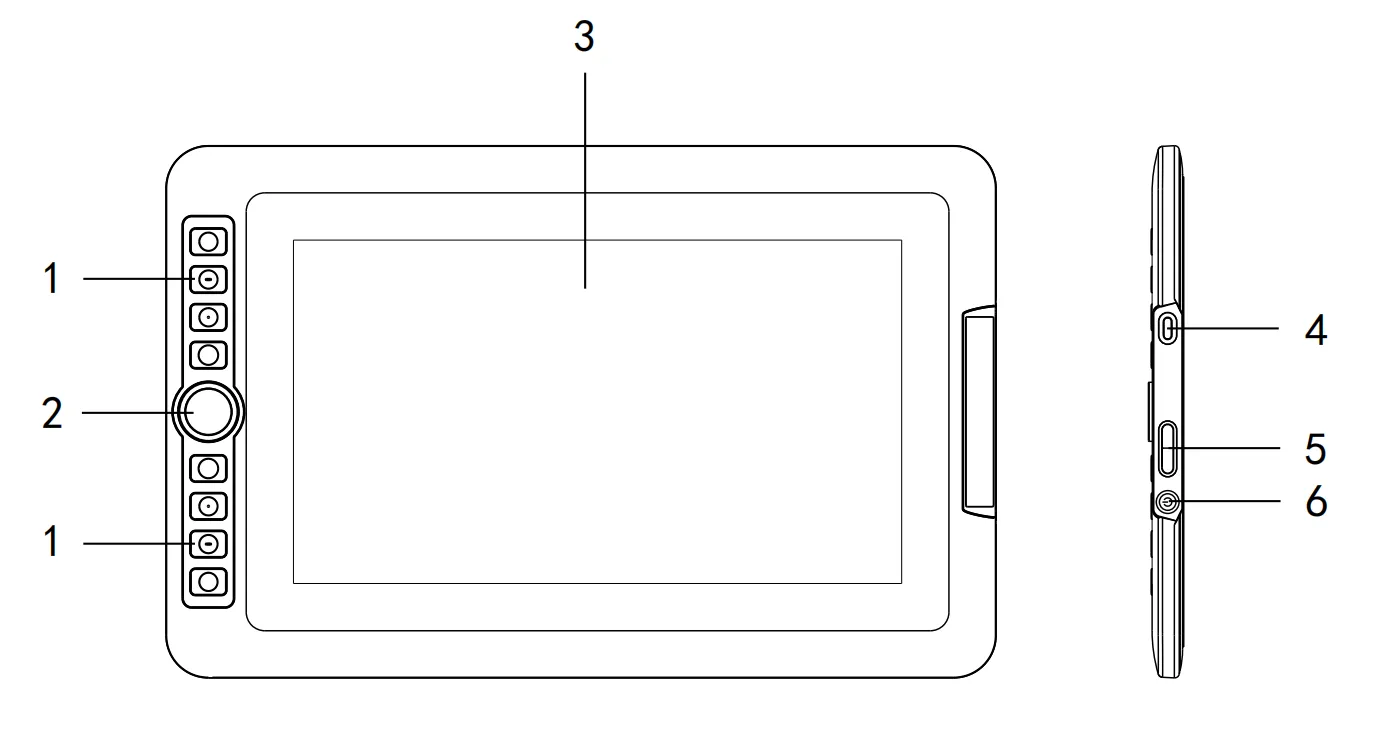
1. ExpressKeys (Klawisze Szybkiego Dostępu)
2. Roller (Pokrętło)
3. Wyświetlacz / Obszar Aktywny
4. Port USB-C 3-w-1
5. Przyciski Jasności +/-
6. Przycisk Zasilania / Wskaźnik
- Po włączeniu zasilania wskaźnik świeci światłem stałym na niebiesko.
Lista Akcesoriów
- Wyświetlacz do rysowania ×1
- Rysik ×1
- Kabel 3-w-1 ×1
- Rękawiczka ×1
- Ściereczka do Czyszczenia ×1
- Instrukcja ×1
Podłączanie Produktu
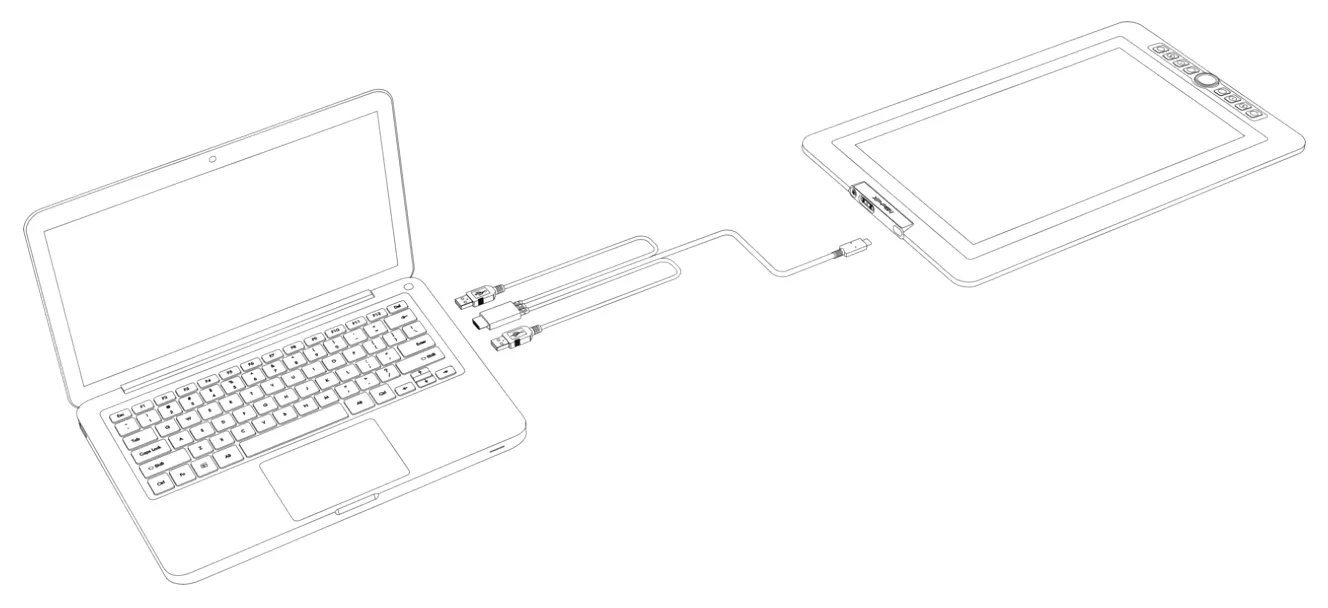
Wyświetlacz do rysowania nie jest urządzeniem samodzielnym. Musi być podłączony do komputera z portami USB-A i HDMI. Aby uzyskać najlepszą wydajność, użyj portu HDMI dedykowanego GPU w komputerze, jeśli jest dostępny.
1. Podłącz złącze USB-C kabla 3-w-1 do monitora rysunkowego.
2. Podłącz złącza HDMI i czarne USB-A kabla 3-w-1 do komputera.
3. Jeśli ekran miga lub się nie włącza, podłącz czerwone złącze USB-A do komputera w celu dostarczenia dodatkowego zasilania.
Kompatybilne Systemy
- Windows 7 bądź nowszy
- macOS 10.10 bądź nowszy
- ChromeOS 88 bądź nowszy
- Linux
*Proszę wybrać sterownik odpowiadający systemowi operacyjnemu na stronie pobierania sterownika. Niniejsza instrukcja dotyczy wyłącznie sterownika XPPen Mac 4.0. W przypadku sterownika 3.0 należy zapoznać się z Instrukcją sterownika XP-PEN New UI.
Pobieranie i Instalacja Sterownika
Pobieranie Sterownika
- Upewnij się, że wyświetlacz jest podłączony do komputera.
- Odwiedź naszą oficjalną stronę internetową: www.xp-pen.com
- Przejdź do strony „Sterowniki”, wyszukaj „Artist 12 Pro Lite” i kliknij, aby przejść na stronę pobierania. Pobierz i zainstaluj sterownik odpowiedni dla swojego systemu operacyjnego.
- Uruchom sterownik, skonfiguruj ustawienia i przetestuj funkcje produktu.
**Przed instalacją, zwróć uwagę na:**
- Zamknij wszystkie programy antywirusowe i aplikacje do rysowania.
- Odinstaluj sterowniki innych marek tabletów/wyświetlaczy rysunkowych.
- Uruchom ponownie komputer po zakończeniu instalacji.
*Zaleca się korzystanie z najnowszego sterownika dla najlepszych wrażeń.
Instalacja Sterownika
Windows: Po rozpakowaniu uruchom plik .exe z uprawnieniami administratora i postępuj zgodnie z instrukcjami, aby zakończyć instalację.
macOS: Po rozpakowaniu uruchom plik .pkg i postępuj zgodnie z instrukcjami, aby
zakończyć instalację. Następnie dodaj wymagane ustawienia bezpieczeństwa (Ustawienia Systemowe → Prywatność i Bezpieczeństwo → Ułatwienia Dostępu). Po autoryzacji upewnij się, że opcje XPPenDriver i XPPenTablet są zaznaczone; w przeciwnym razie urządzenie i sterownik mogą nie działać prawidłowo.
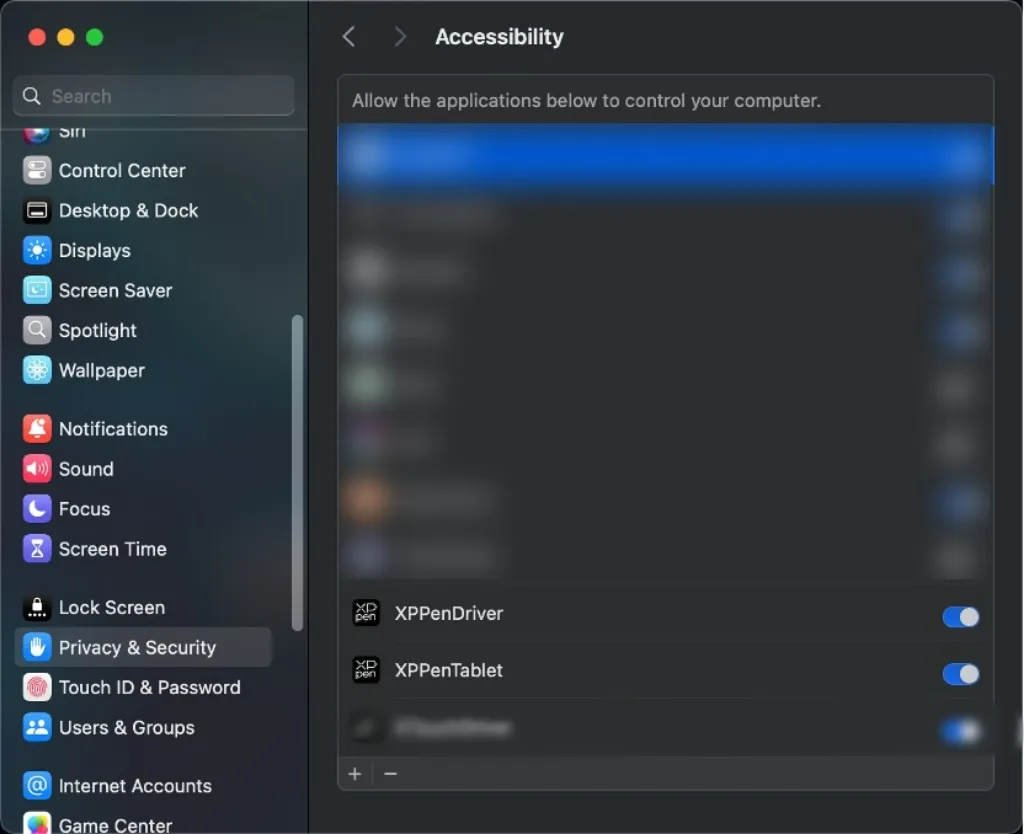
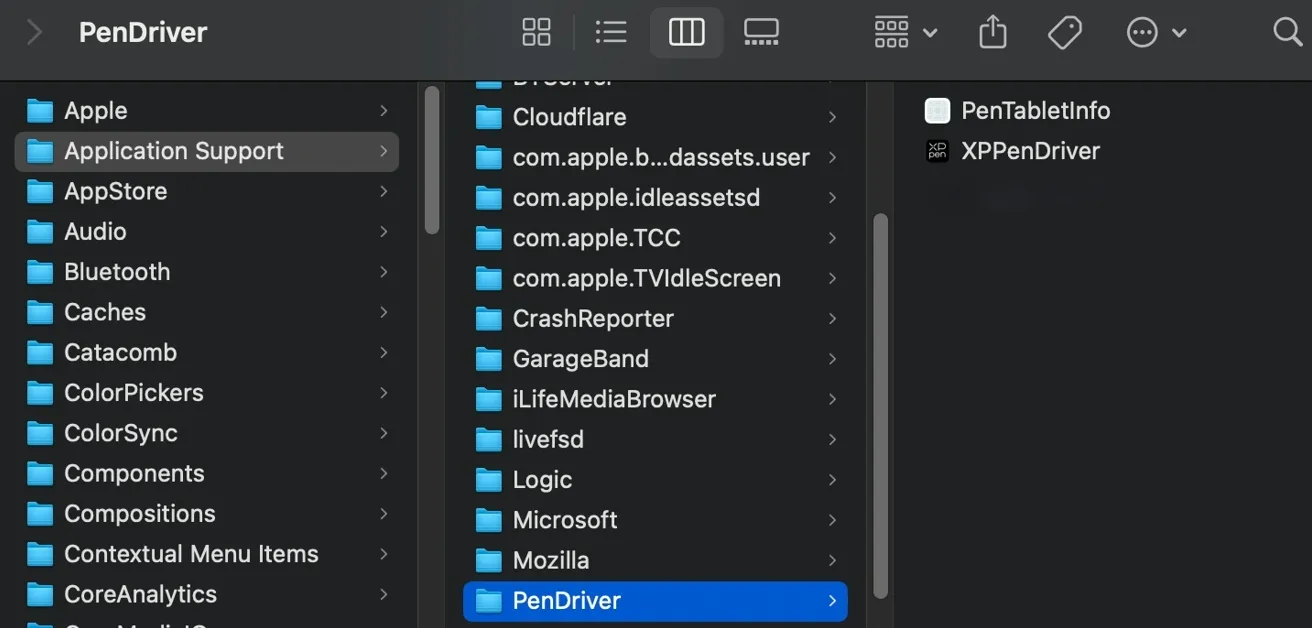
Jeśli odpowiednie opcje nie pojawiają się na liście, przejdź do Biblioteka → Application Support → PenDriver, aby dodać je ręcznie.
Linux:
- DEB: DEB: Wpisz „sudo dpkg -i” w terminalu, przeciągnij plik instalacyjny do terminala i wykonaj polecenie.
- RPM: RPM: Wpisz „sudo rpm -i” w terminalu, przeciągnij plik instalacyjny do terminala i wykonaj polecenie.
- Tar.gz: Najpierw rozpakuj, następnie wpisz „sudo” w terminalu, przeciągnij „install.sh” do terminala i wykonaj polecenie.
Korzystanie ze Sterownika
Podłączenie Urządzenia: Po zakończeniu instalacji aplikacji zostanie ona automatycznie uruchomiona. Jeśli nie uruchomi się automatycznie, przejdź ręcznie do folderu sterownika i otwórz ją manualnie poprzez kliknięcie w plik wykonywalny.
- Ścieżka Windows: Start → PenTablet
- Ścieżka macOS: Aplikacje → XPPen → PenTablet
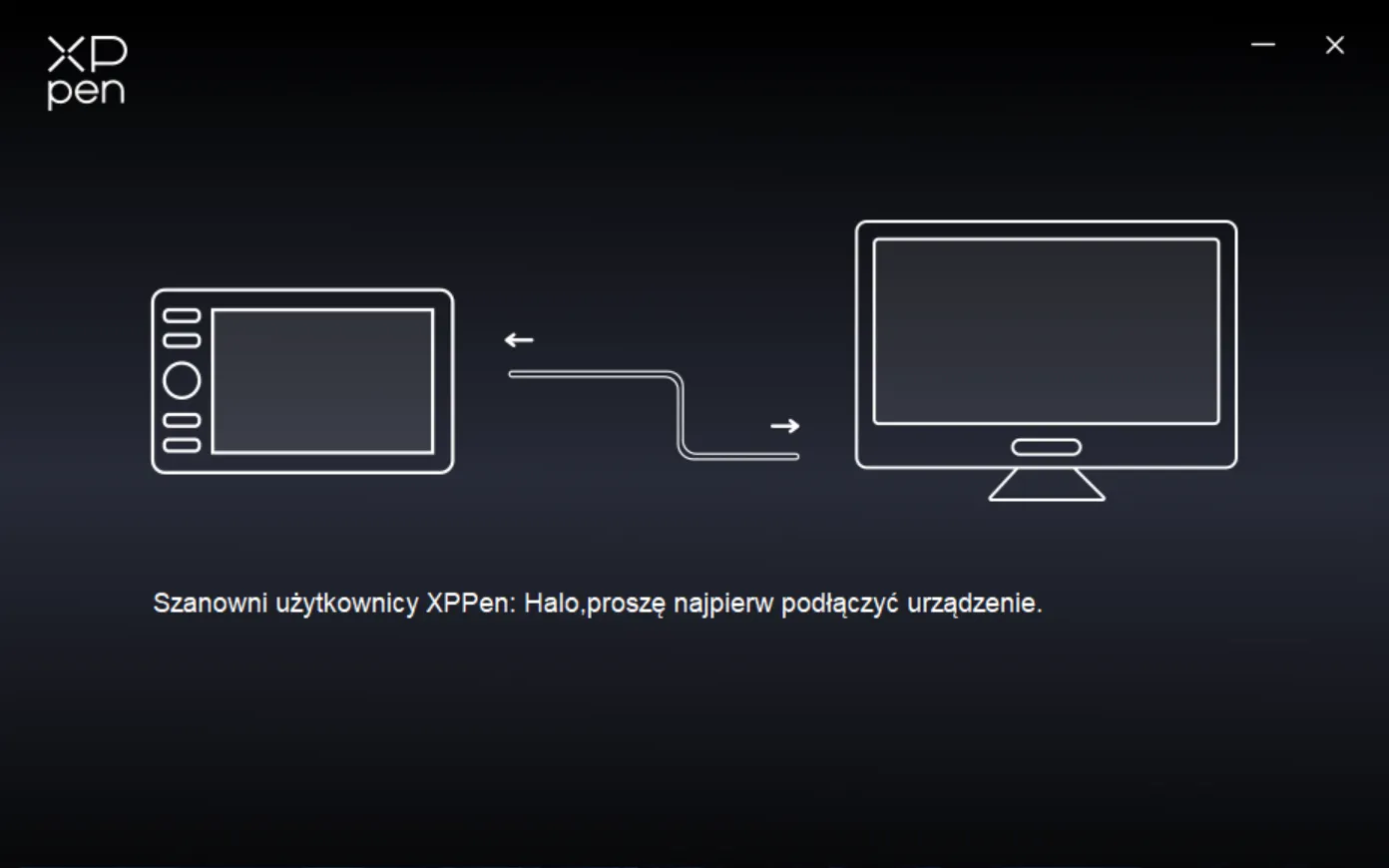
Jeśli urządzenie nie jest podłączone lub połączenie nie powiodło się, zostanie wyświetlony następujący komunikat. Spróbuj ponownie podłączyć urządzenie, uruchom ponownie komputer, sterownik lub skontaktuj się z obsługą klienta.
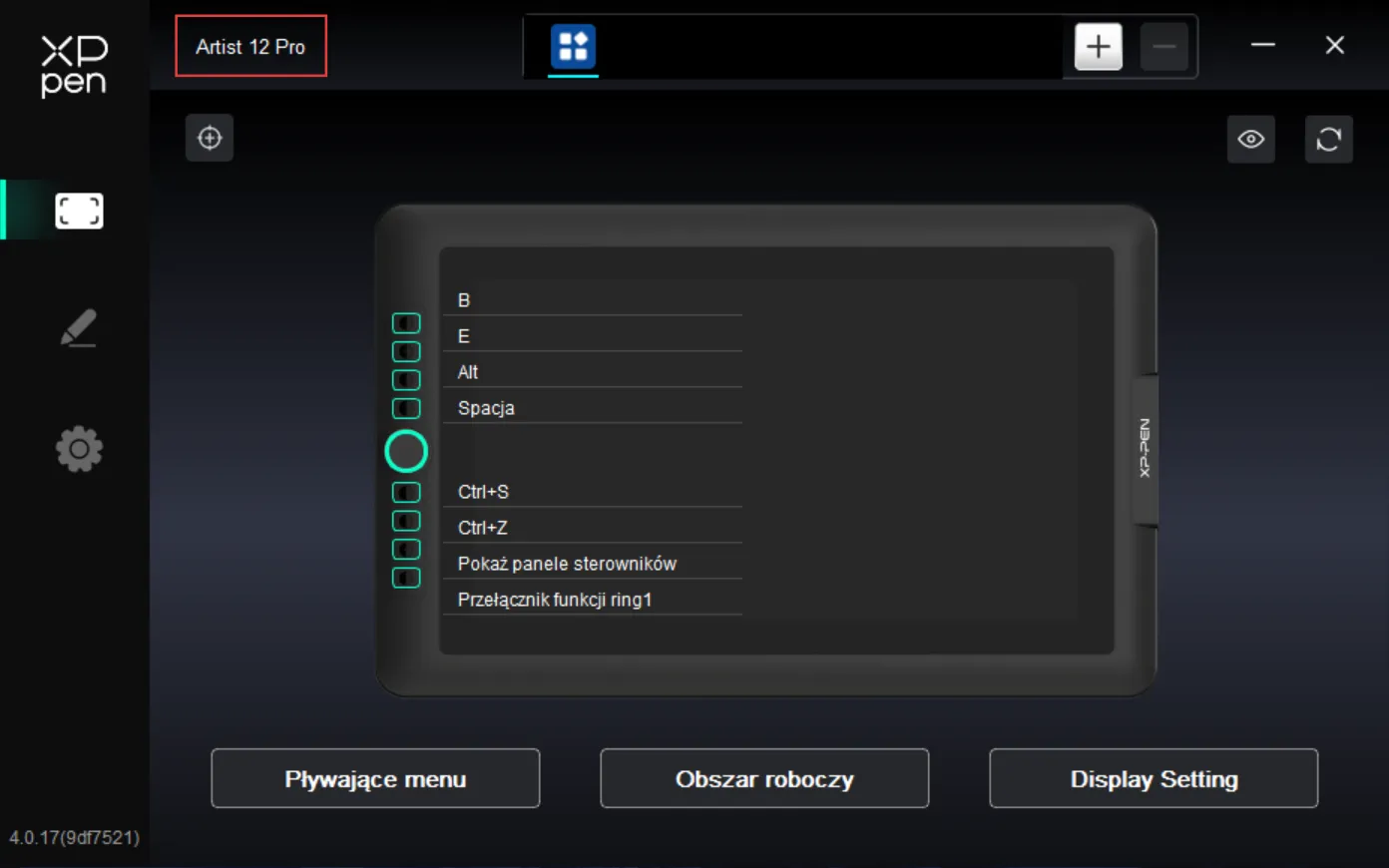
Jeśli urządzenie zostało pomyślnie połączone z komputerem, nazwa urządzenia zostanie wyświetlona w lewym górnym rogu sterownika.
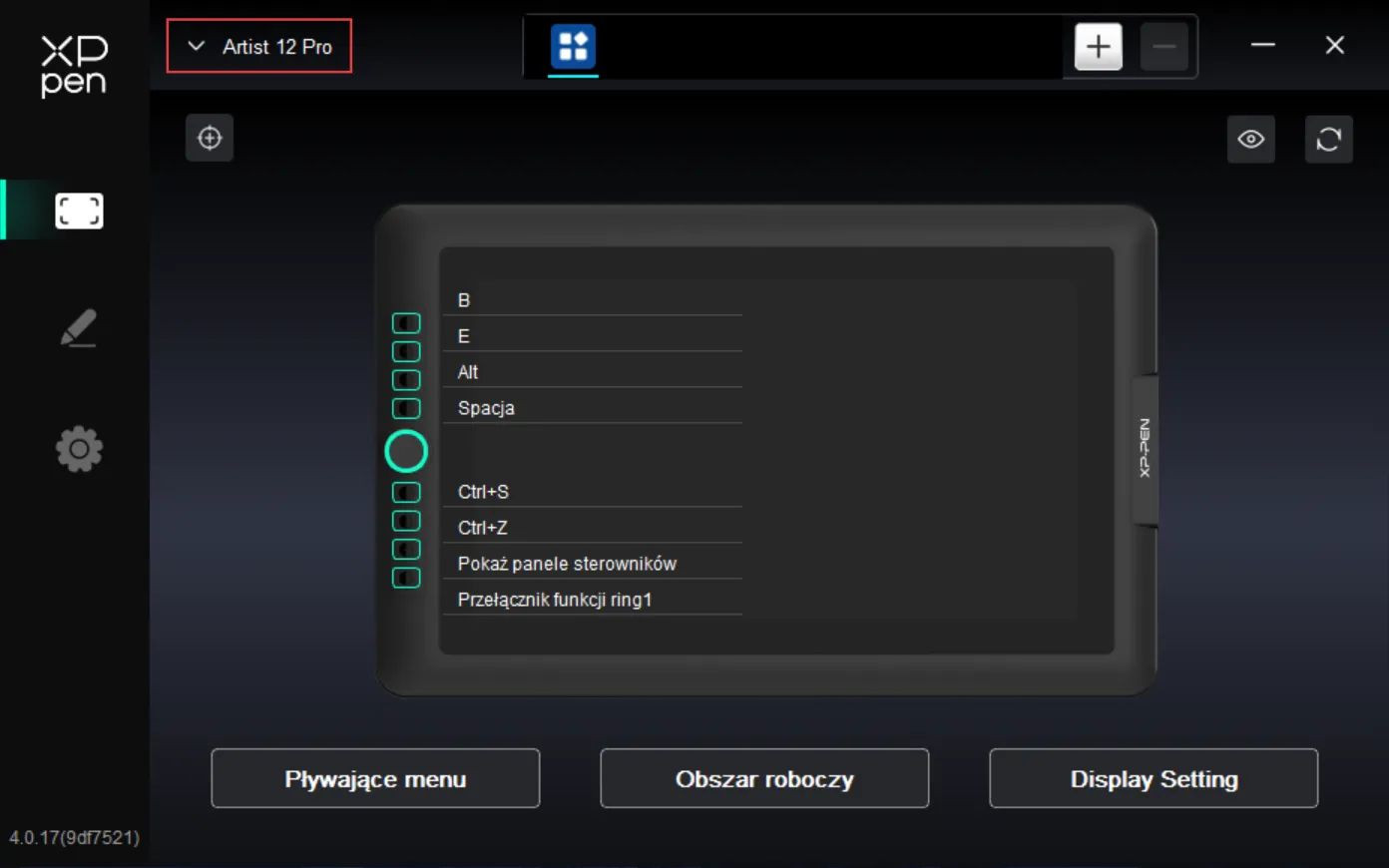
Sterownik obsługuje do trzech urządzeń jednocześnie. Po przełączeniu na urządzenie można dostosować jego ustawienia, a zmiany zostaną zastosowane tylko do aktualnie wybranego urządzenia.
Menu Pływające
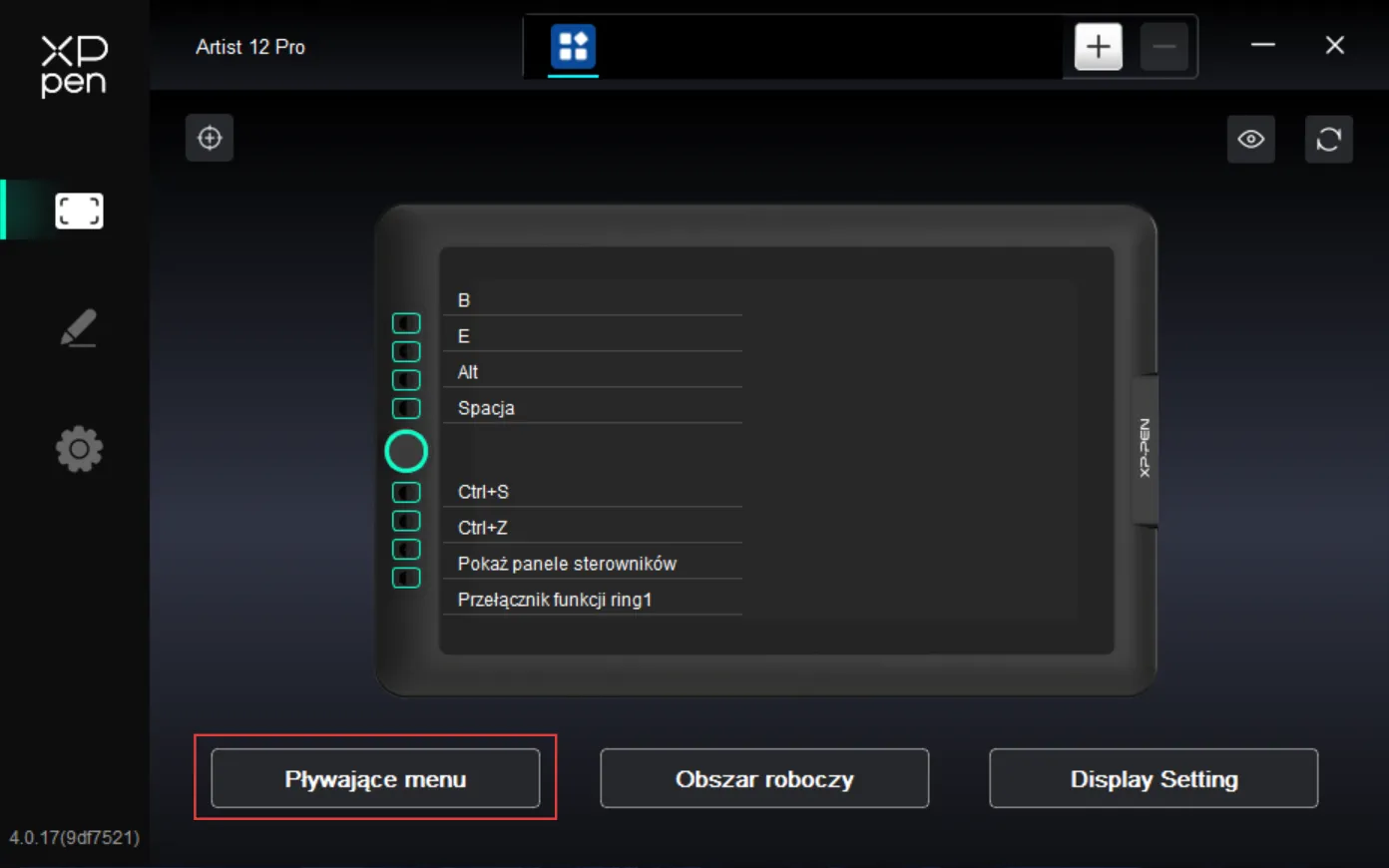
Menu Pływające może wyświetlać przyciski skrótów na wyświetlaczu rysunkowym bądź monitorze komputera. Możesz przypisać często używane operacje do Menu Pływającego, a następnie klikać przyciski rysikiem lub myszą, aby wykonać przypisane akcje. Kliknij przycisk Menu Pływającego na stronie głównej aplikacji, aby dostosować wyświetlanie i funkcje.
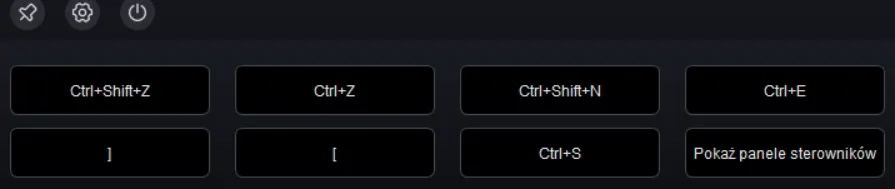
Ikona w lewym górnym rogu: Przypnij pozycję wyświetlania , Uzyskaj dostęp do ustawień Menu Pływającego aplikacji , Zamknij Menu Pływające .
Ustawienia Sterownika
Klikaj ikony po lewej stronie aplikacji, aby przełączać się między funkcjami i konfigurować ustawienia monitora rysunkowego, w tym: Ustawienia Urządzenia / Ustawienia Rysika / Ustawienia Aplikacji.
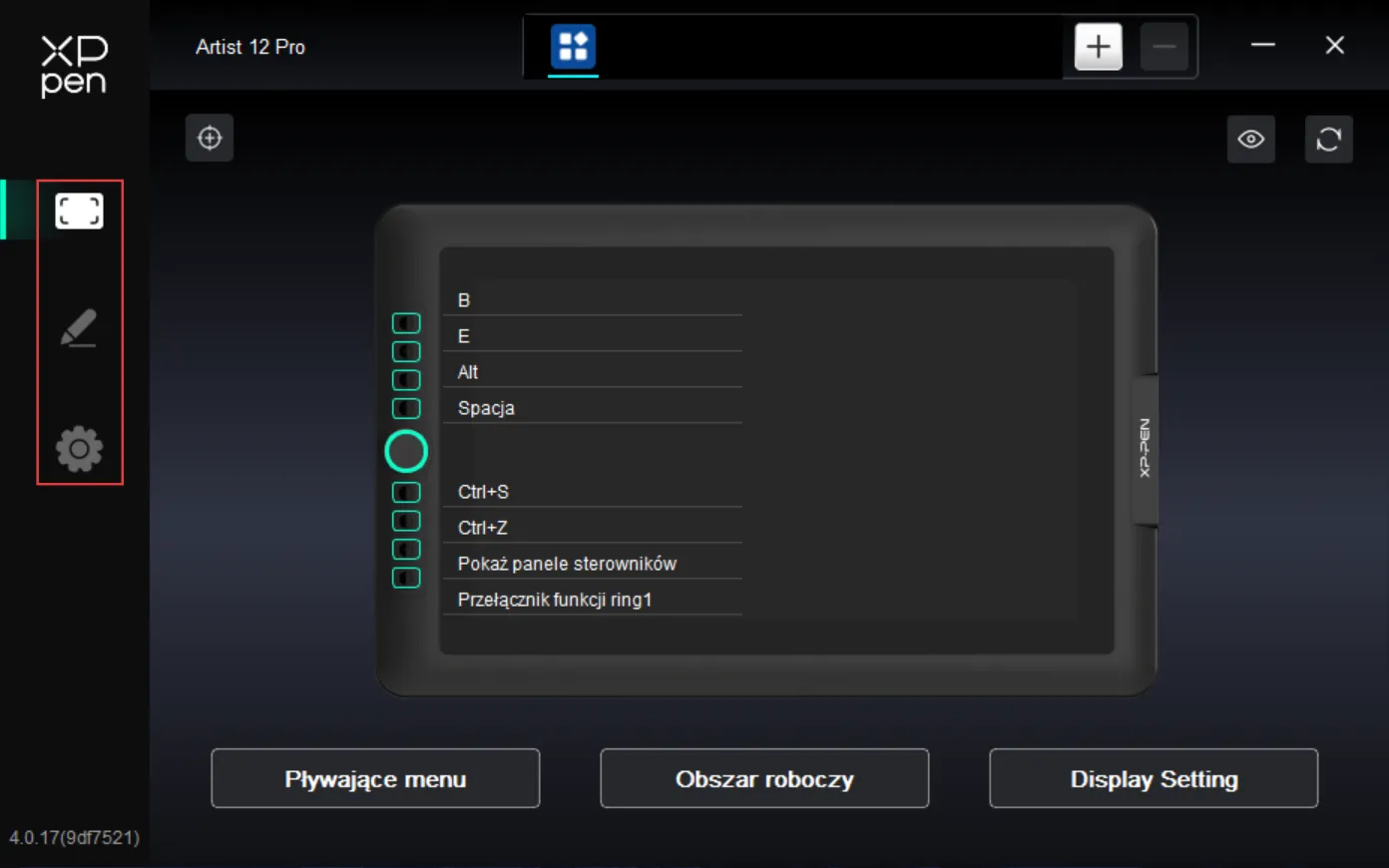
Ustawienia Urządzenia
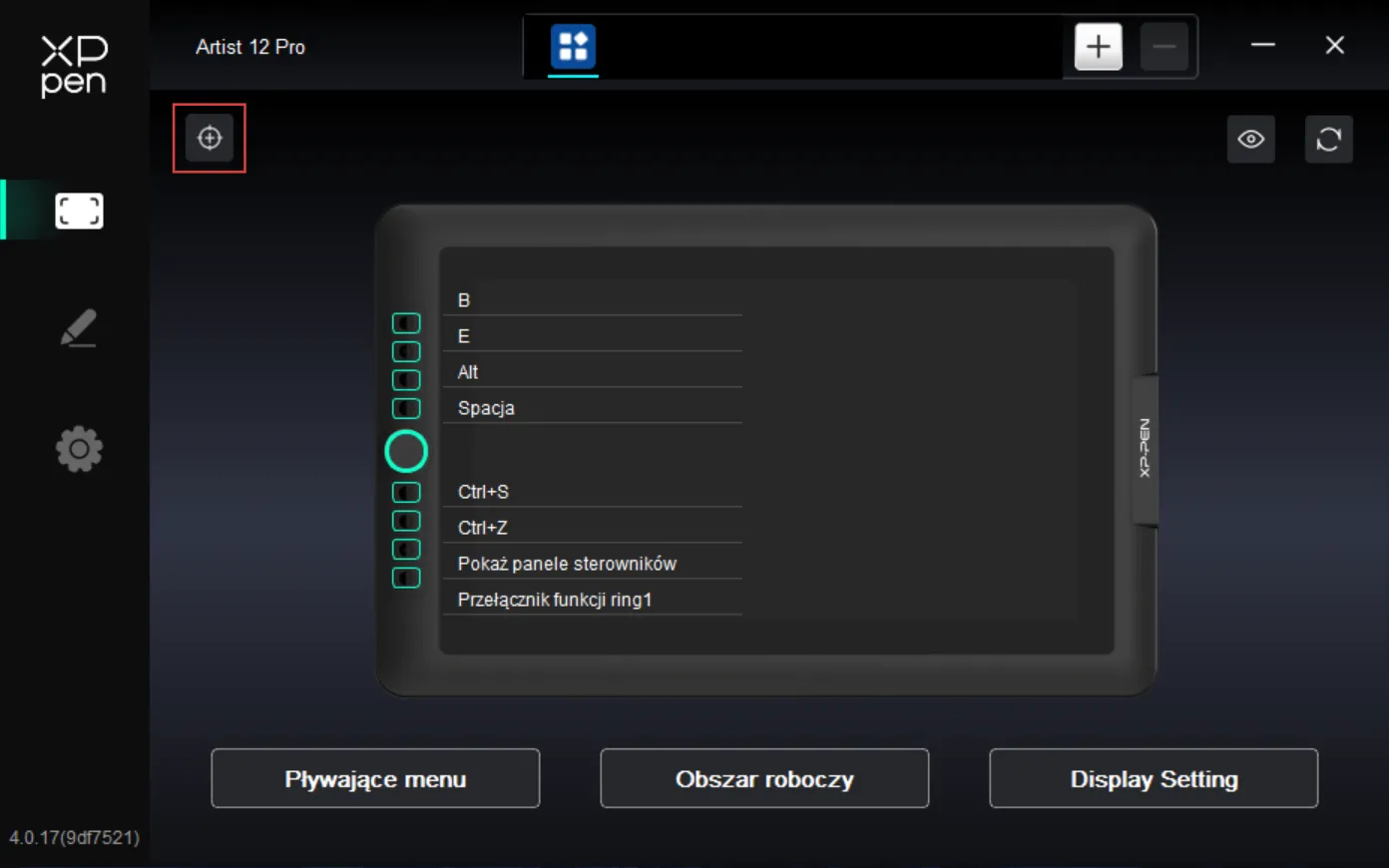
Kalibracja Ekranu:
Upewnij się, że rysik jest prawidłowo zmapowany na wyświetlaczu rysunkowym. Jeśli nie, zapoznaj się z sekcją Obszar Roboczy, aby dostosować obszar mapowania. Następnie, używając swojego zwykłego chwytu, dotknij końcówką rysika środków czerwonych celowników pojawiających się na wyświetlaczu, aby skalibrować wszelkie rozbieżności między rysikiem a kursorem.
Menu Pływające:
Menu Pływające może wyświetlać przyciski skrótów na wyświetlaczu rysunkowym lub monitorze komputera. Możesz przypisać często używane operacje do Menu Pływającego, a następnie klikać przyciski rysikiem lub myszą, aby wykonać przypisane akcje.
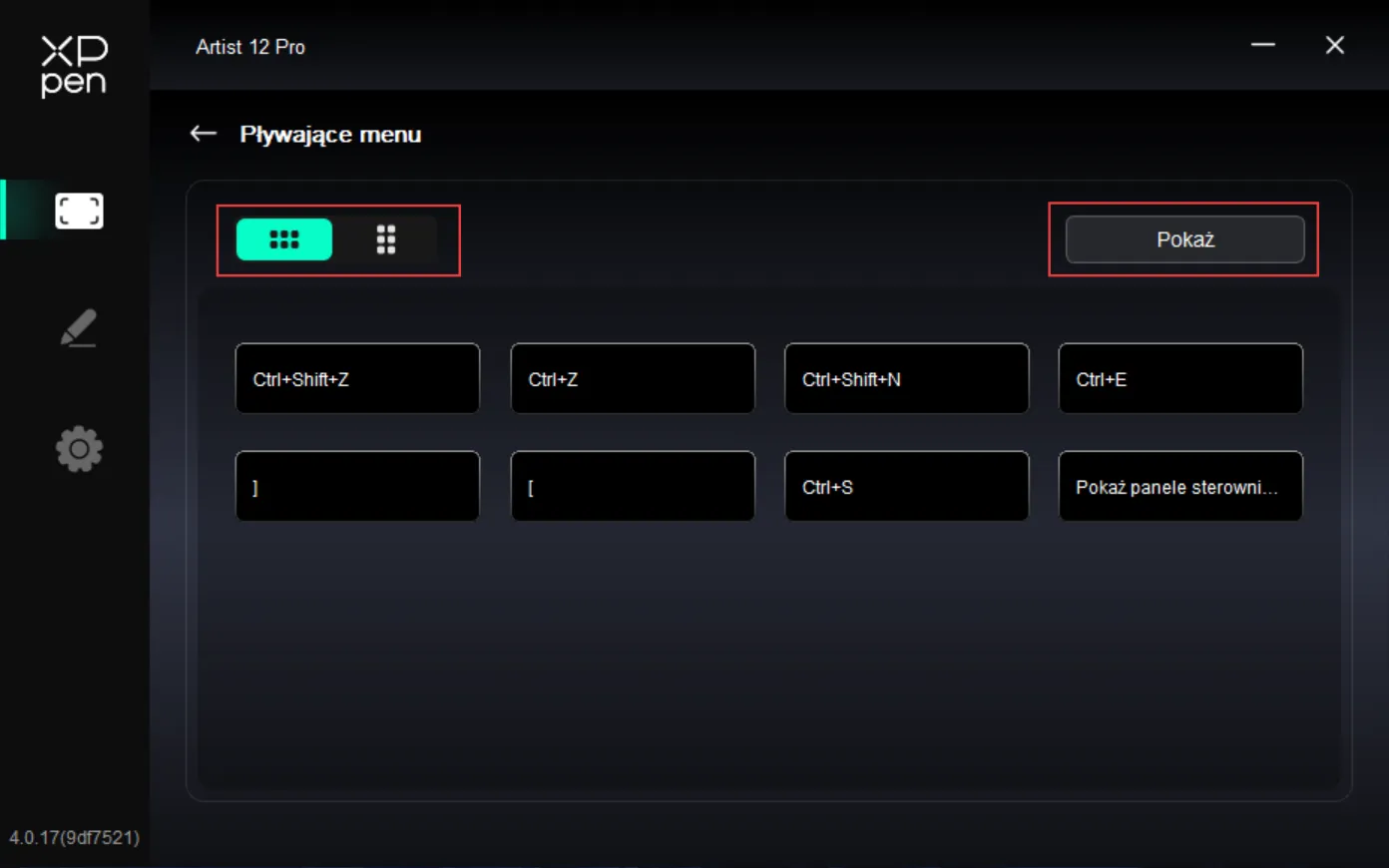
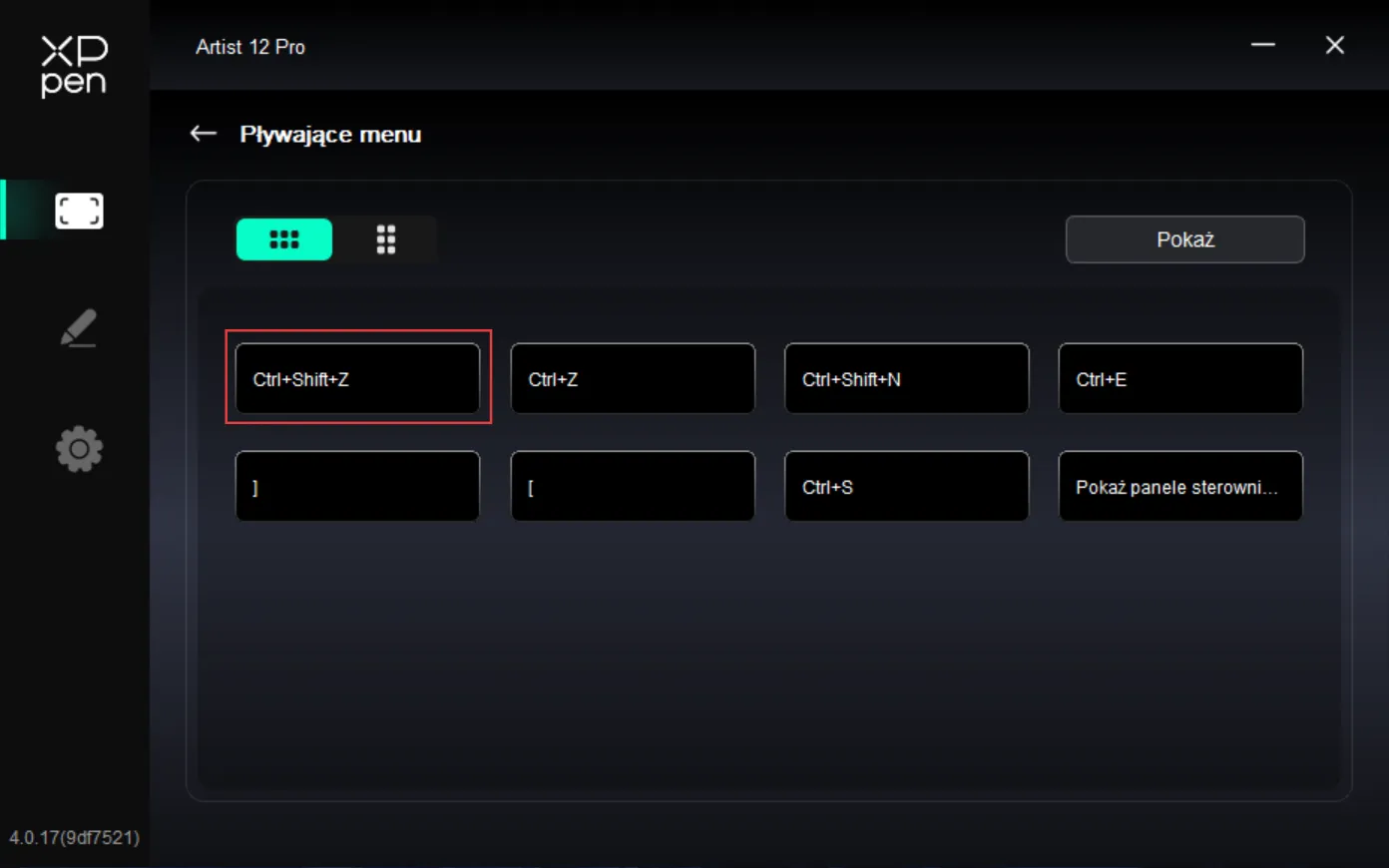
Menu Pływające obsługuje zarówno poziomy, jak i pionowy tryb wyświetlania. Kliknij obszar w lewym górnym rogu, aby zmienić tryb wyświetlania. Kliknij przycisk „Pokaż” w prawym górnym rogu, aby wyświetlić Menu Pływające na pulpicie.
Kliknij przycisk skrótu w Menu Pływającym, aby skonfigurować jego funkcję. Możesz ustawić Skrót Klawiszowy, Inne lub Uruchom Aplikację.
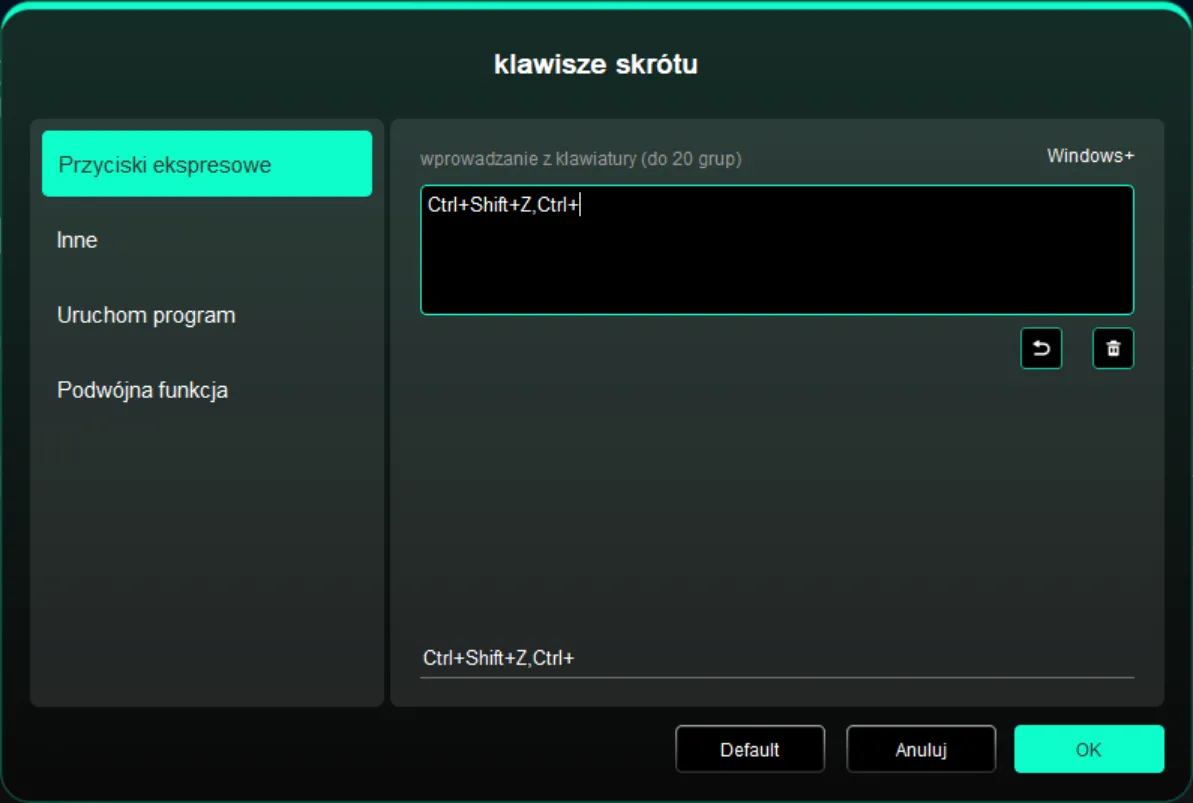
Klawisze Skrótu:
Skonfiguruj skrót klawiszowy, np. ustaw „Alt+A” w 3ds Max, aby użyć narzędzia Wyrównaj.
Można ustawić wiele skrótów klawiszowych w jednej grupie. Na przykład wpisując Ctrl+C, Ctrl+V, wszystkie skonfigurowane skróty klawiszowe zostaną wykonane sekwencyjnie po naciśnięciu przycisku.
Windows (Polecenie): Dodaj kombinacje klawiszy modyfikujących. Na przykład, aby wpisać Win(Cmd)+Shift+3, naciśnij Shift+3, a sterownik automatycznie doda klawisz systemowy.
Nazwa Niestandardowa: Użyj pola niestandardowej nazwy na dole interfejsu sterownika, aby przypisać nazwę, która będzie wyświetlana dla bieżącej funkcji.
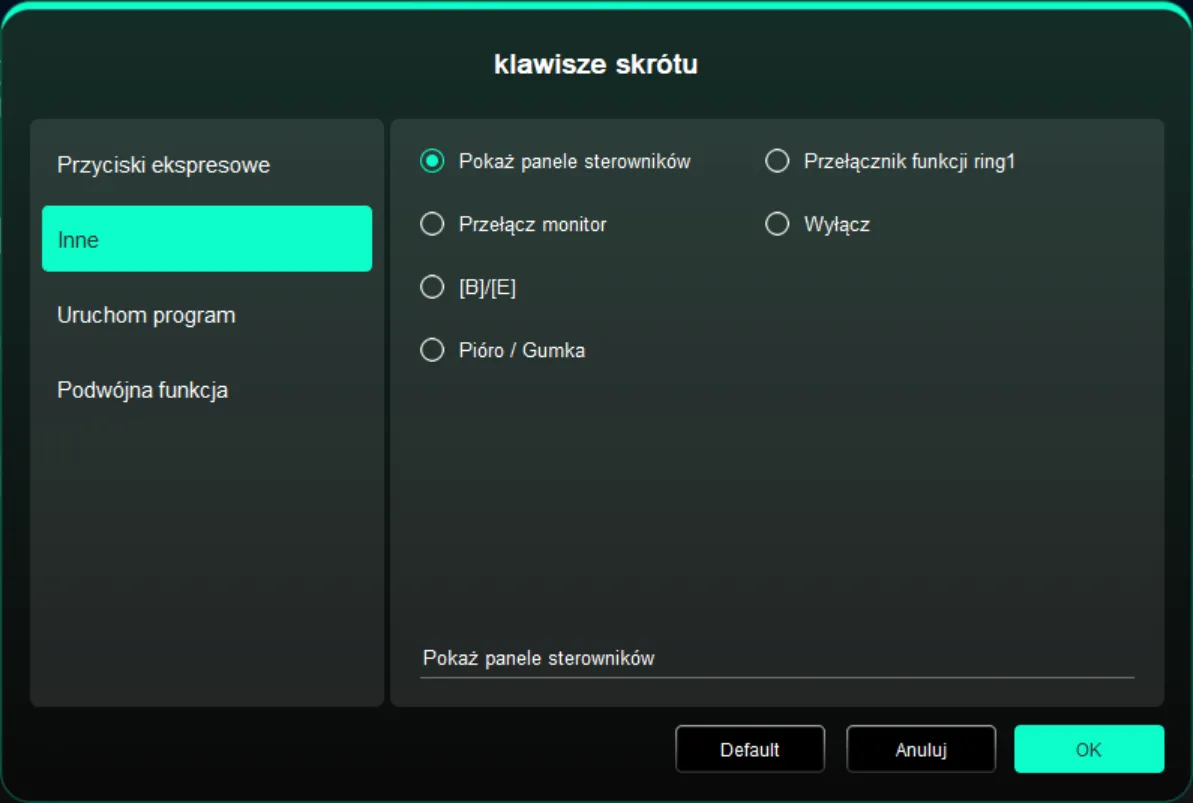
Inne:
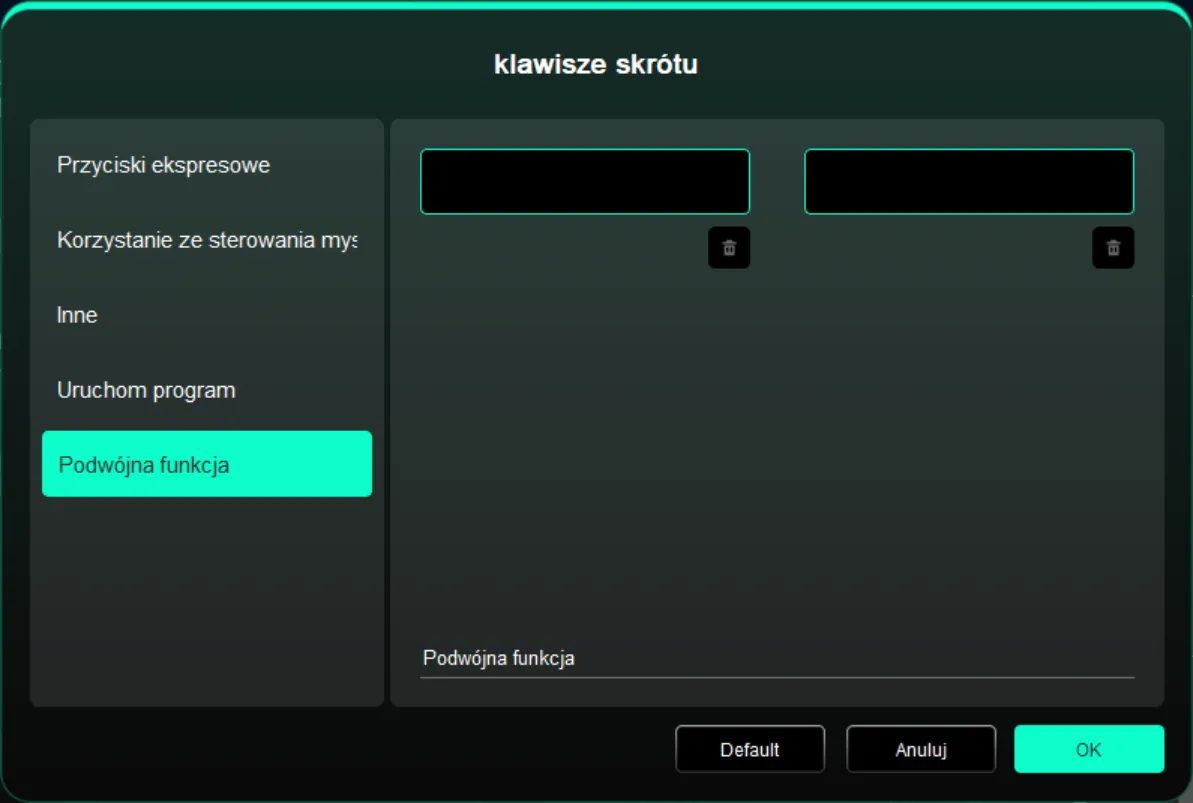
- Pokaż Panel Sterownika: Szybko wyświetl panel ustawień aplikacji.
- Przełącz Monitory: Gdy podłączonych jest wiele monitorów, mapuj kursor na inne monitory.
- [B]/[E]: Przełączaj między funkcjami klawiszy B/E.
- Pióro/Gumka: Przełączaj między trybem Pióra a Gumki.
- Przełącz Funkcję Pierścienia 1: Przełącz funkcję Rollera 1.
- Brak Akcji: Nie wykonuj żadnej funkcji.
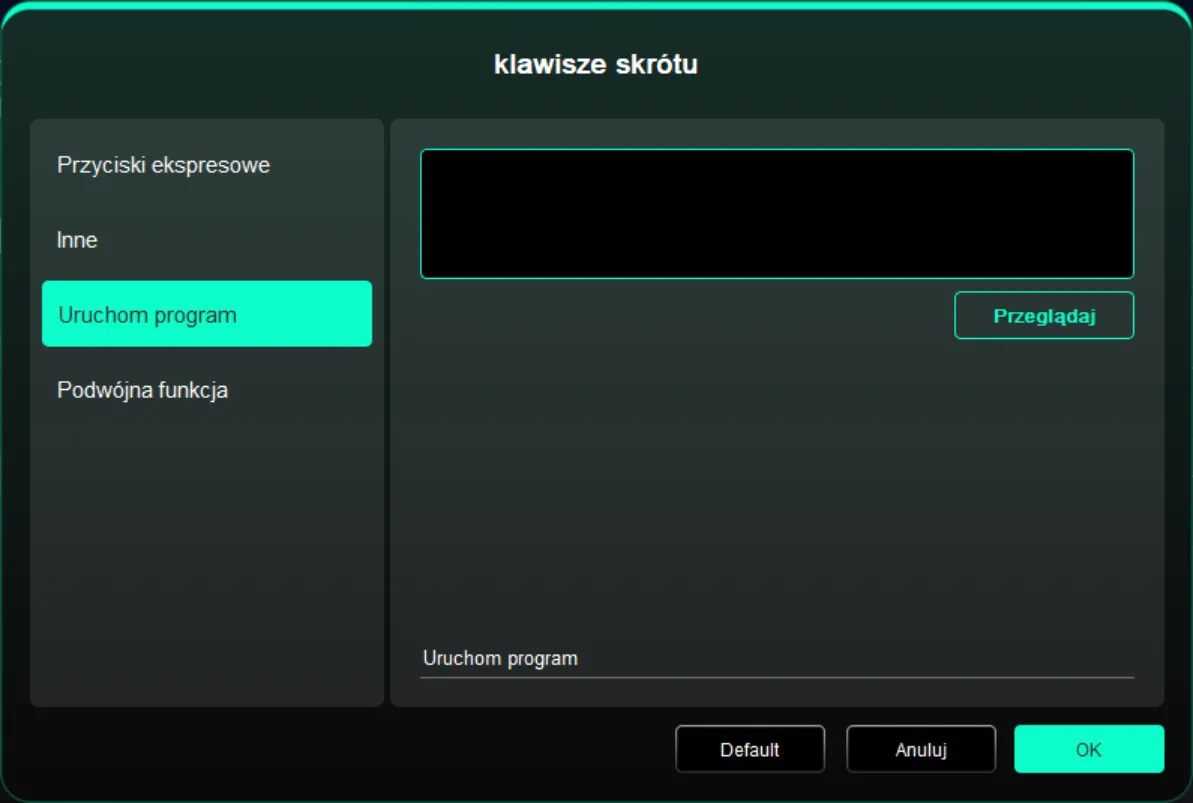
Uruchom Program:
Szybko uruchom wybraną aplikację za pomocą skrótu.
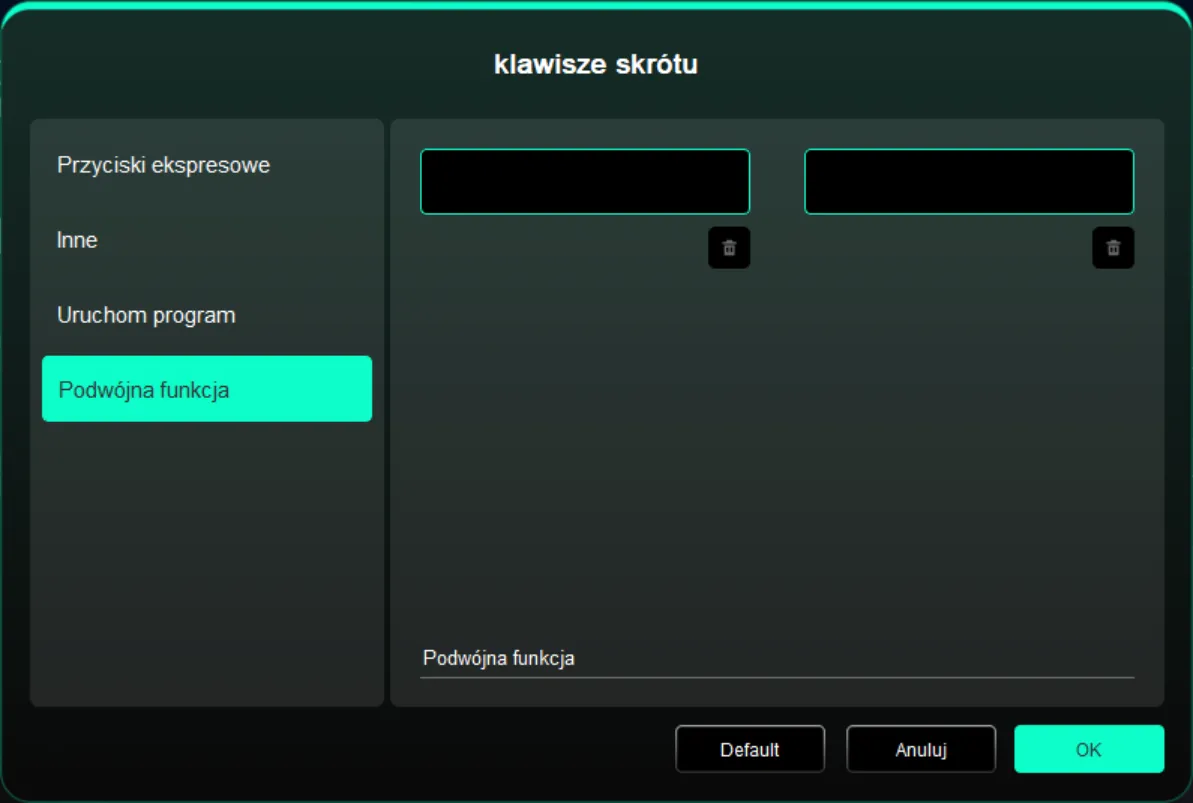
Podwójna Funkcja:
Kliknij pojedynczy skrót, aby przełączać się między dwiema funkcjami, np. B/E. Zarówno lewa, jak i prawa mogą być pojedynczymi grupami (w tym klawiszami kombinacji). Obsługiwane jest niestandardowe wprowadzanie za pomocą klawiatury, w tym Win, Cmd i ich kombinacje.
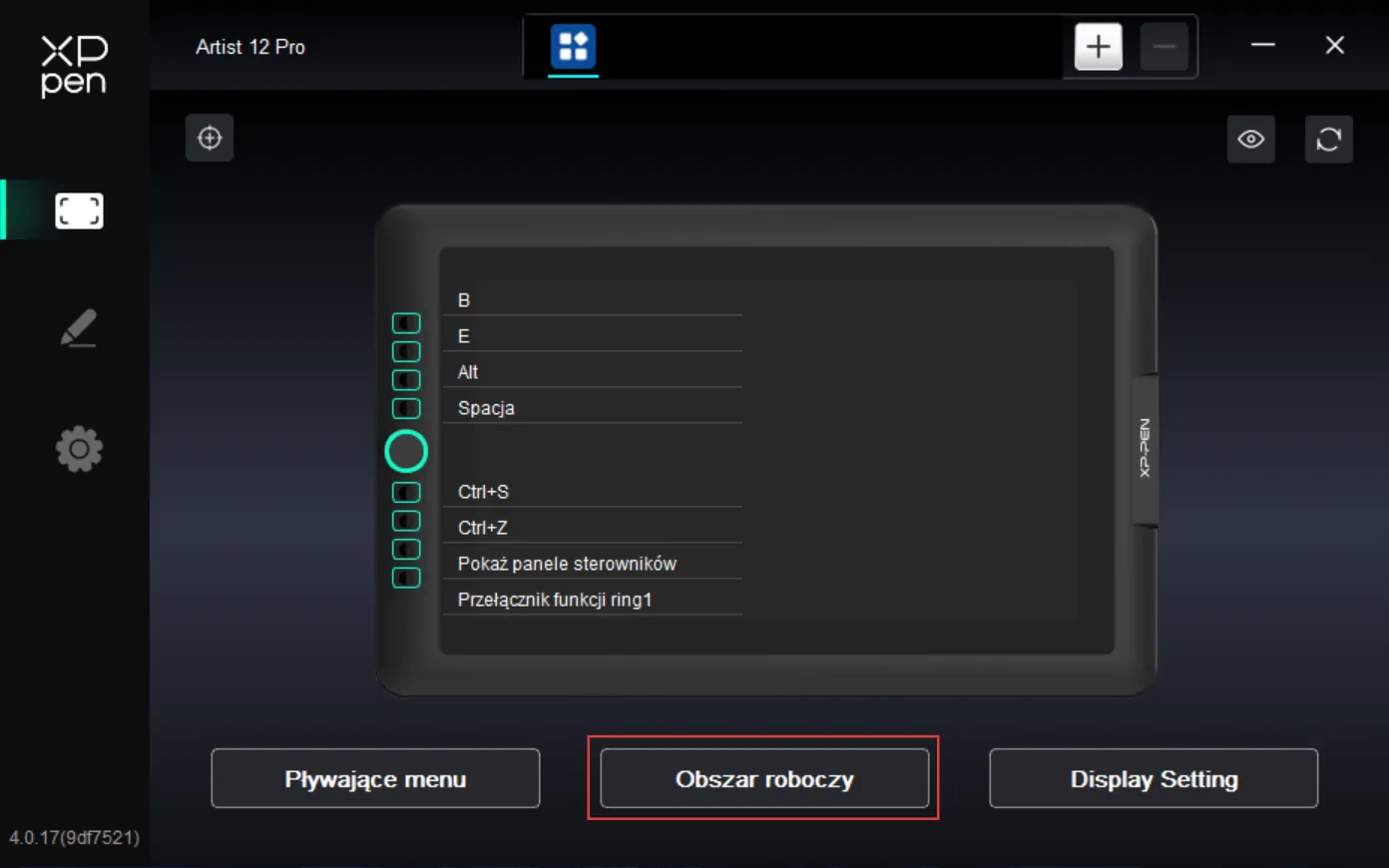
Obszar Roboczy:
Zdefiniuj relację mapowania między obszarem roboczym urządzenia a obszarem wyświetlania ekranu.
Ekran:
Skonfiguruj relację mapowania między bieżącym obszarem wyświetlania a urządzeniem.
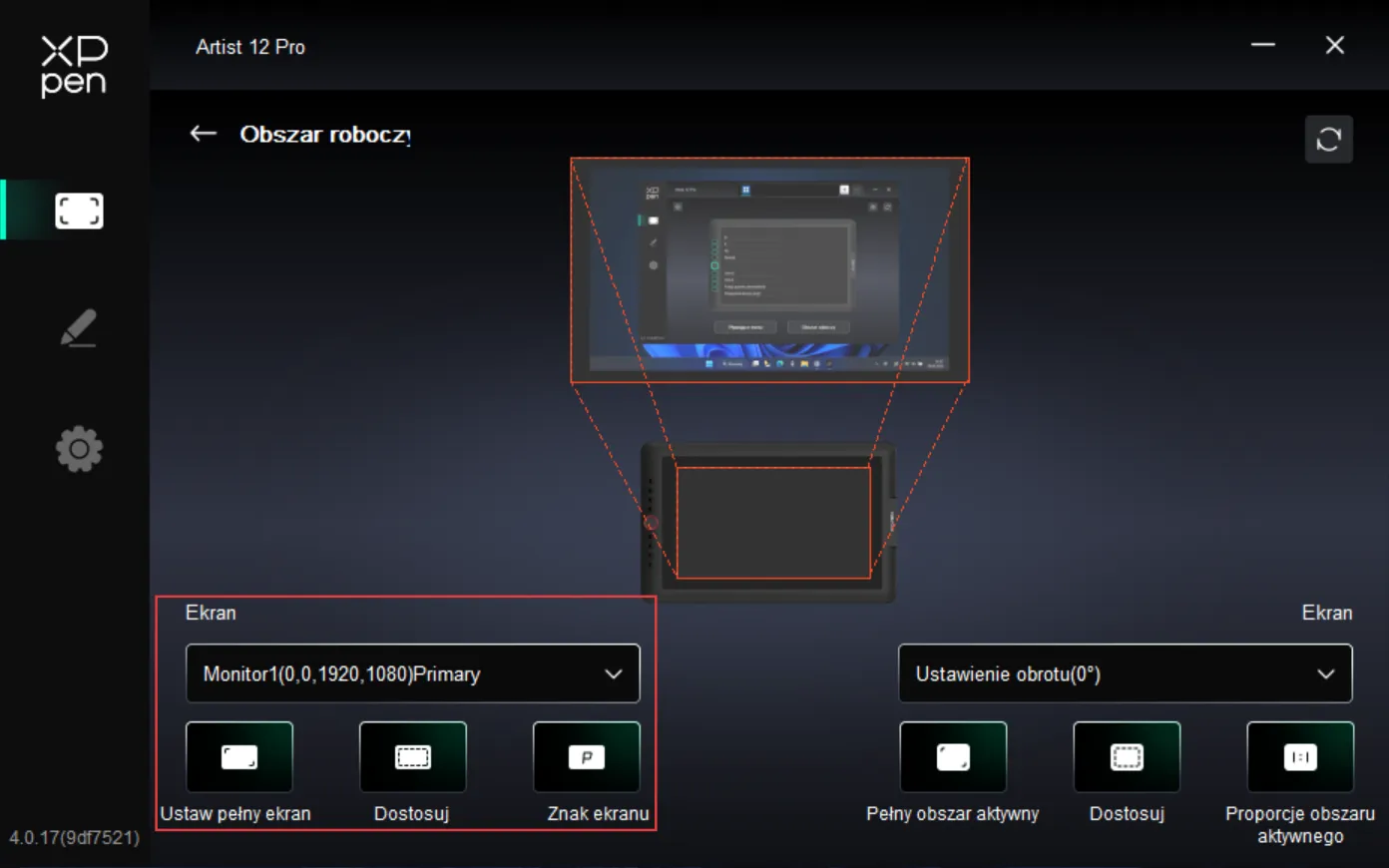
- Jeśli korzystasz z wielu monitorów w trybie Klonowania, obszar roboczy urządzenia zostanie zmapowany na wszystkie monitory jednocześnie. Kiedy poruszysz rysikiem, to kursor wykona ruch na wszystkich monitorach.
- Jeśli korzystasz z wielu monitorów w trybie Rozszerzania, wybierz, na który monitor ma być mapowany obszar roboczy urządzenia, w zakładce Ekran.
Ustawianie obszaru mapowania wyświetlacza:
- Pełny Ekran: Cały obszar wybranego monitora.
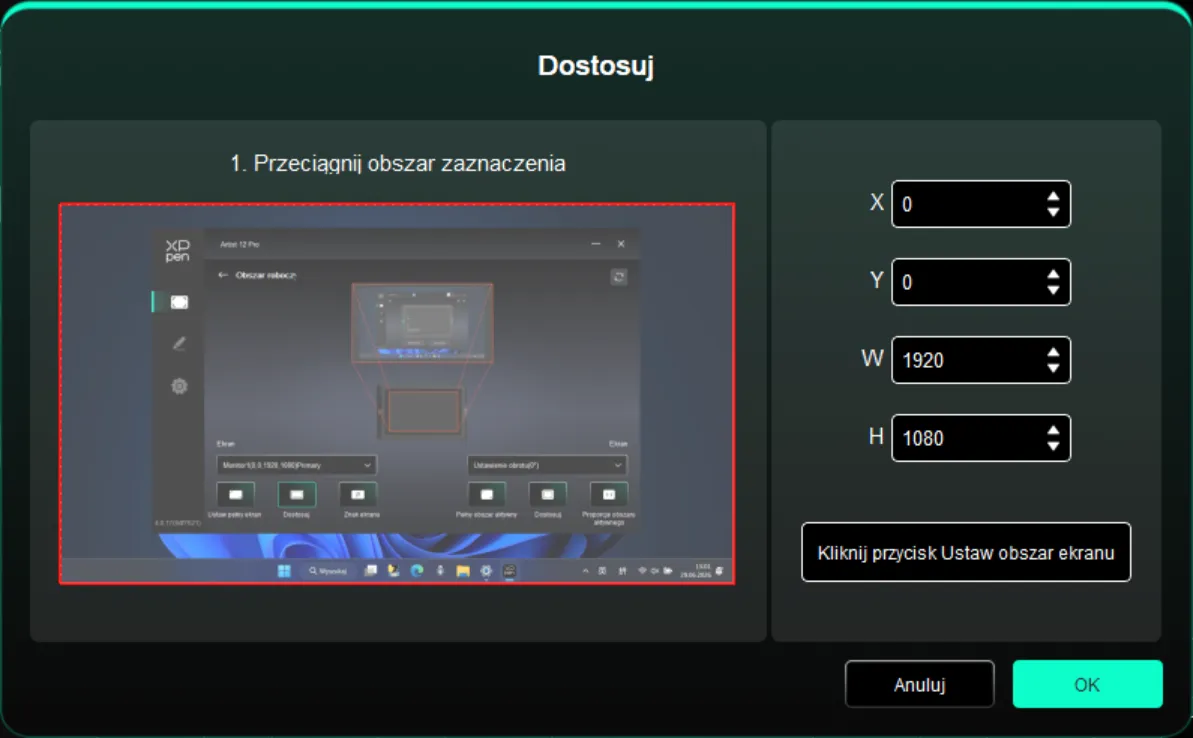
- Niestandardowy Obszar Ekranu:
Trzy metody:
Przeciągnij, aby Wybrać / Współrzędne (wprowadź X, Y, Szer, Wys) / Kliknij, aby Ustawić Obszar Ekranu (dotknij pozycji „lewy górny róg” i „prawy dolny róg” na monitorze).
Identyfikacja Ekranu:
Zidentyfikuj wszystkie podłączone monitory. Identyfikator numeryczny pojawi się w lewym dolnym rogu każdego monitora.
Monitor Rysunkowy:
Skonfiguruj obszar roboczy monitora rysunkowego.
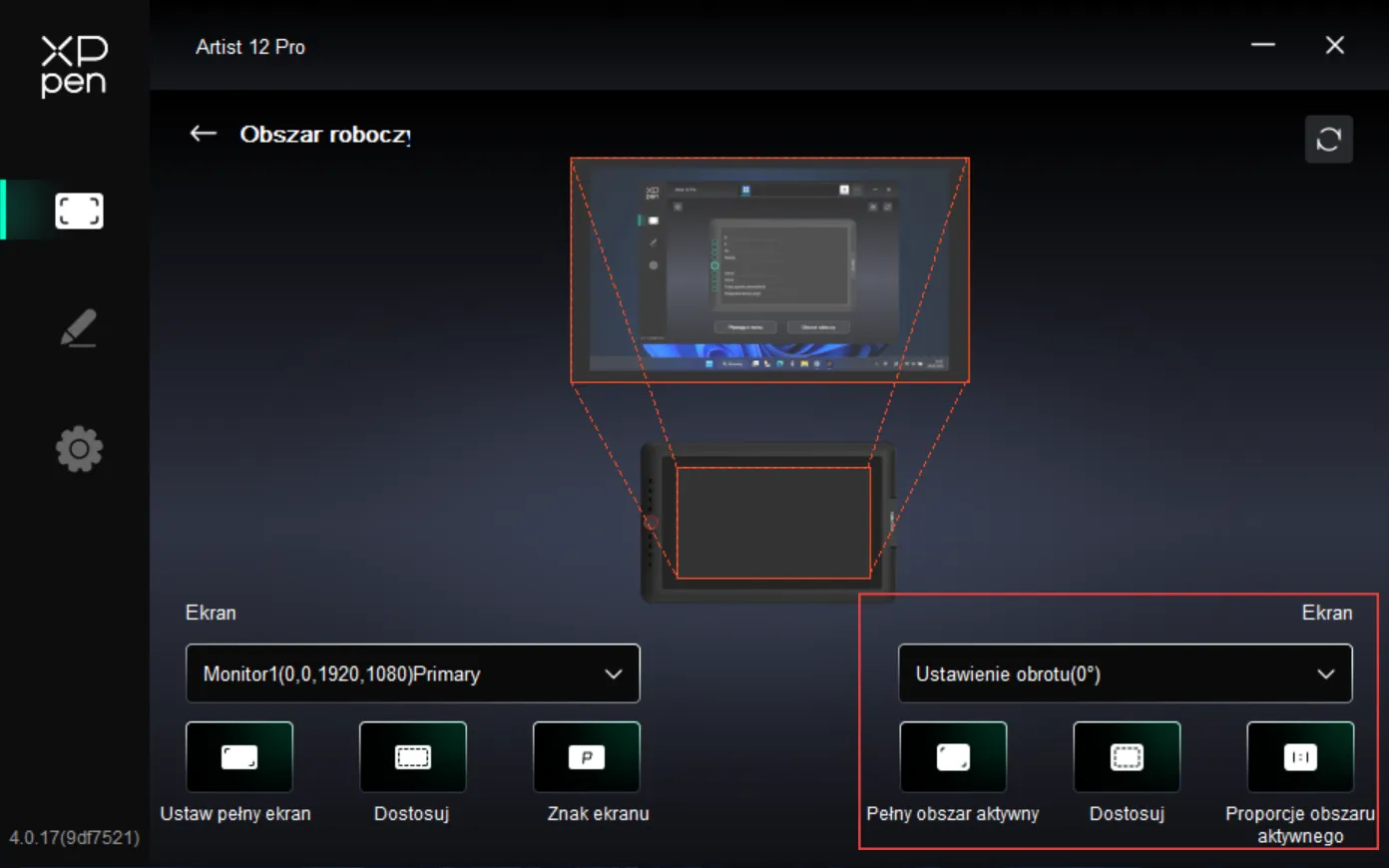
- Pełny Obszar Aktywny:
Cały obszar roboczy urządzenia.
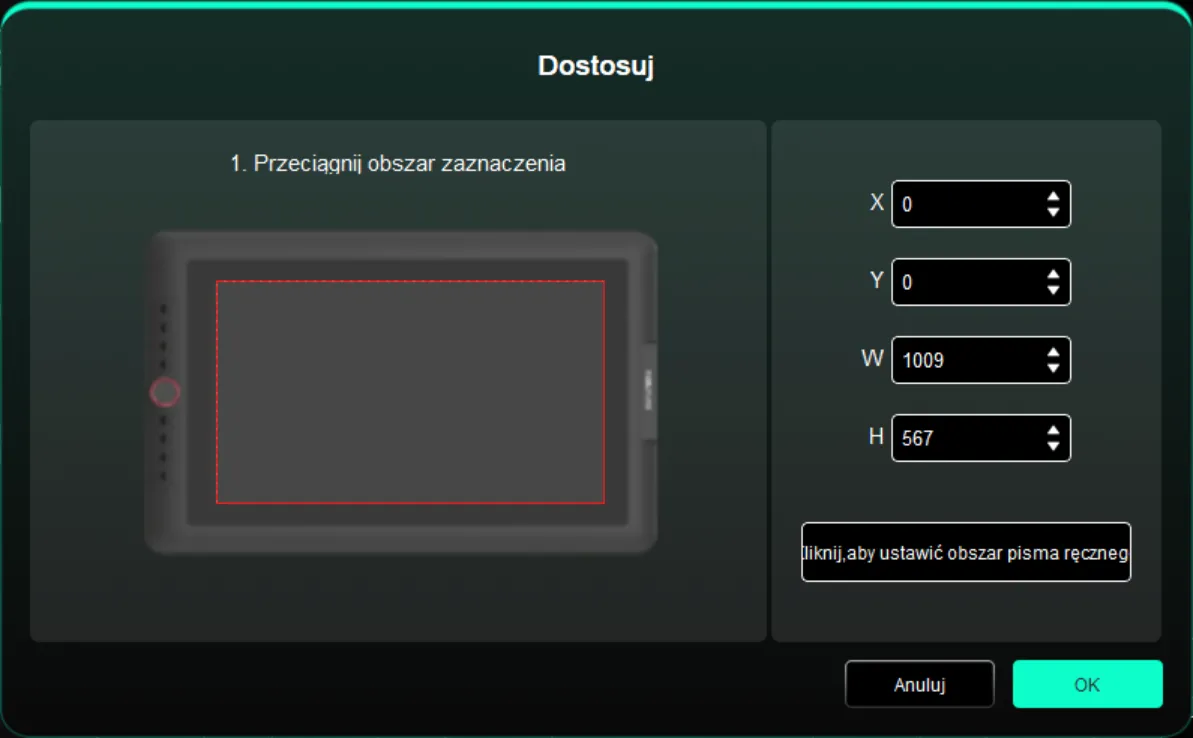
- Niestandardowy Obszar Aktywny:
Trzy metody:
Przeciągnij, aby Wybrać / Współrzędne (wprowadź X, Y, Szer, Wys) / Kliknij, aby Ustawić Obszar Aktywny (dotknij pozycji „lewy górny róg” i „prawy dolny róg” na obszarze roboczym urządzenia).
- Proporcje Ekranu: Ustaw obszar roboczy urządzenia proporcjonalnie do całego obszaru wyświetlania wybranego monitora.
- Obrót: Obróć produkt w prawo o 0° (Tryb Praworęczny), 90°, 180° (Tryb Leworęczny) lub 270° do użytku.
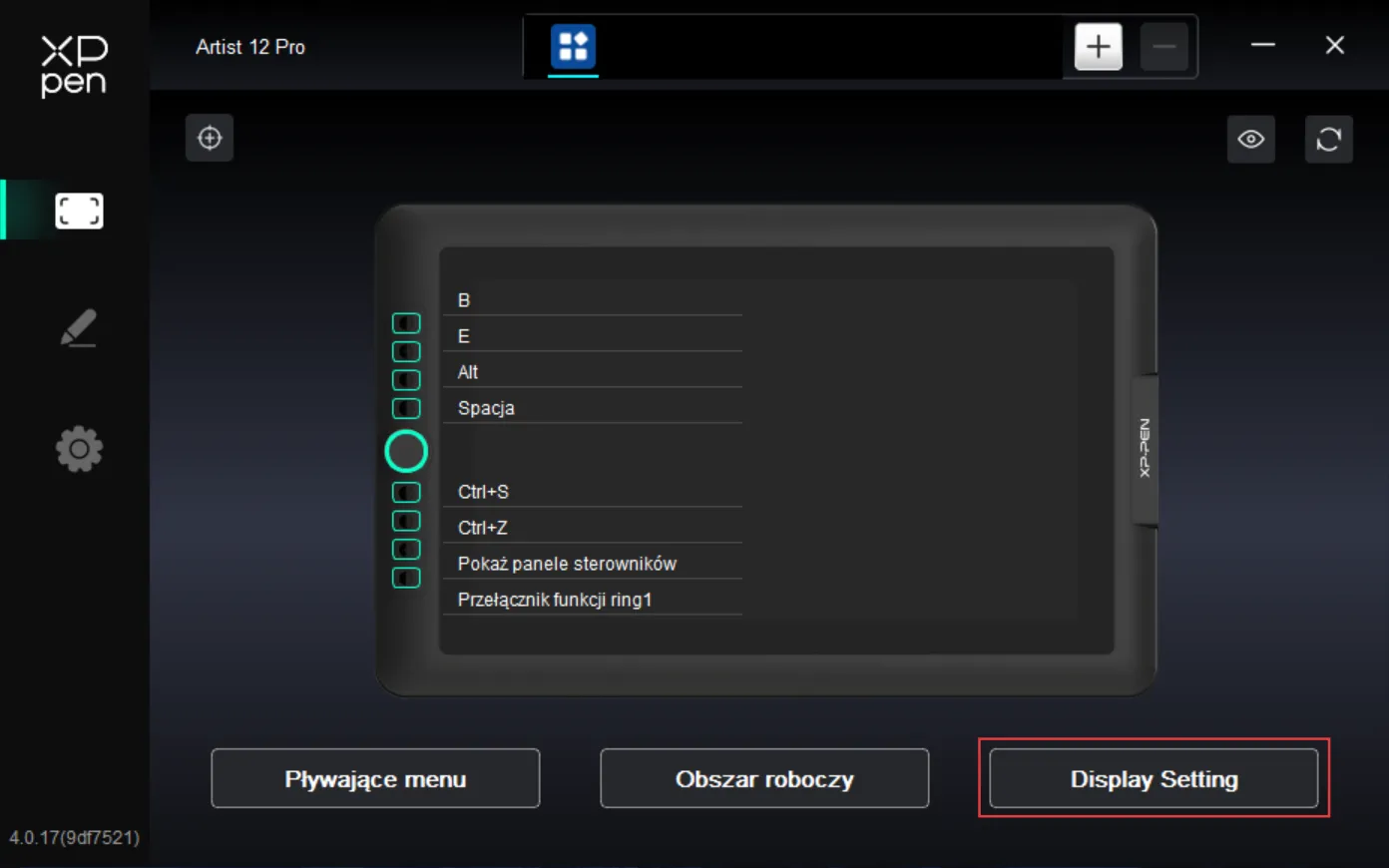
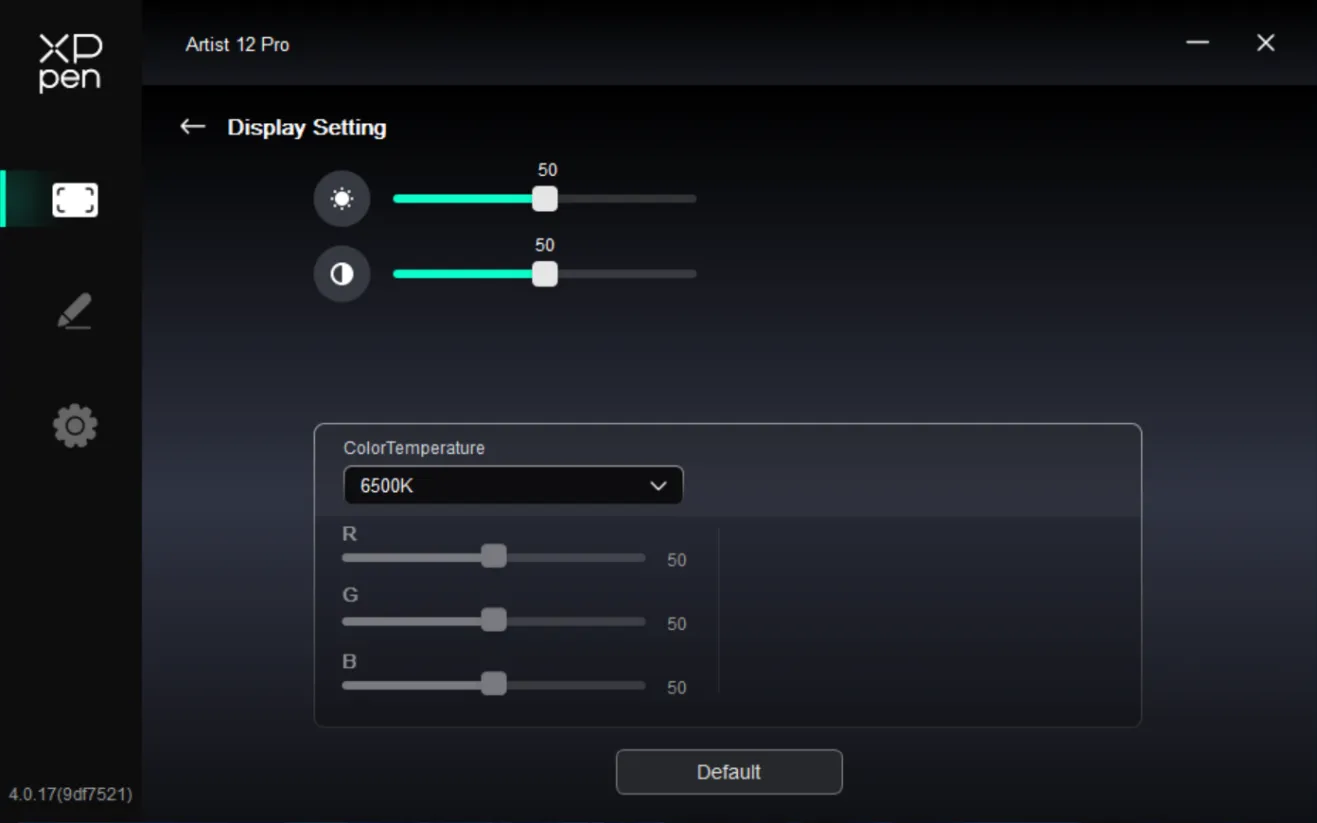
Ustawienia Wyświetlacza (Tylko Windows):
Skonfiguruj parametry związane z kolorami wyświetlacza rysunkowego.
- Jasność / Kontrast: Przeciągnij odpowiednie suwaki, aby dostosować jasność lub kontrast urządzenia.
- Temperatura Barw: Sterownik udostępnia pięć trybów: 5000K, 6500K (domyślny), 7500K, 9300K i tryb UŻYTKOWNIK. W trybie UŻYTKOWNIK można dostosować temperaturę barwową, regulując wartości R, G i B.
Ustawienia Rysika
Gdy rysik znajduje się w zasięgu wykrywania, zostanie automatycznie wykryte i dodane do sterownika.
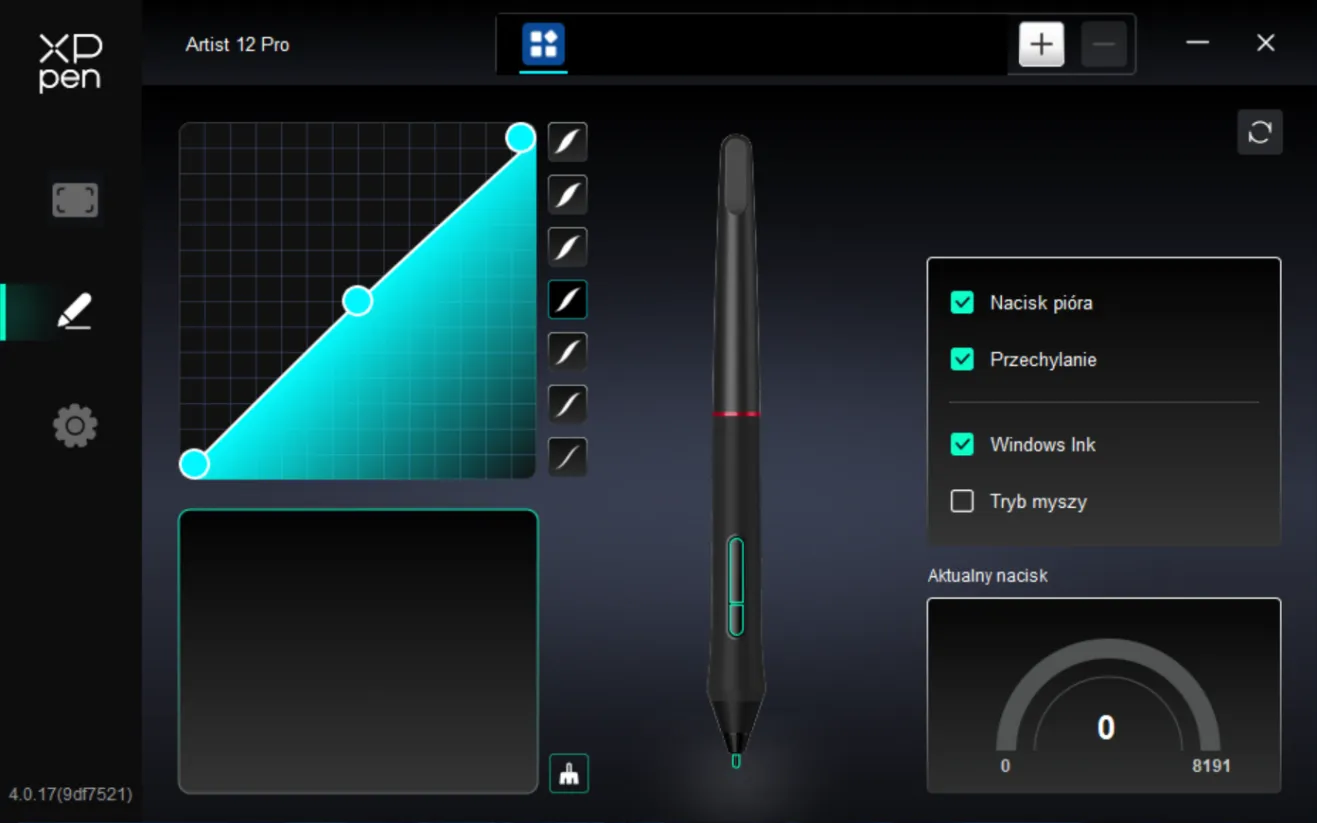
Klawisze Pióra:
Kliknij klawisz pióra na diagramie, aby dostosować jego funkcję.
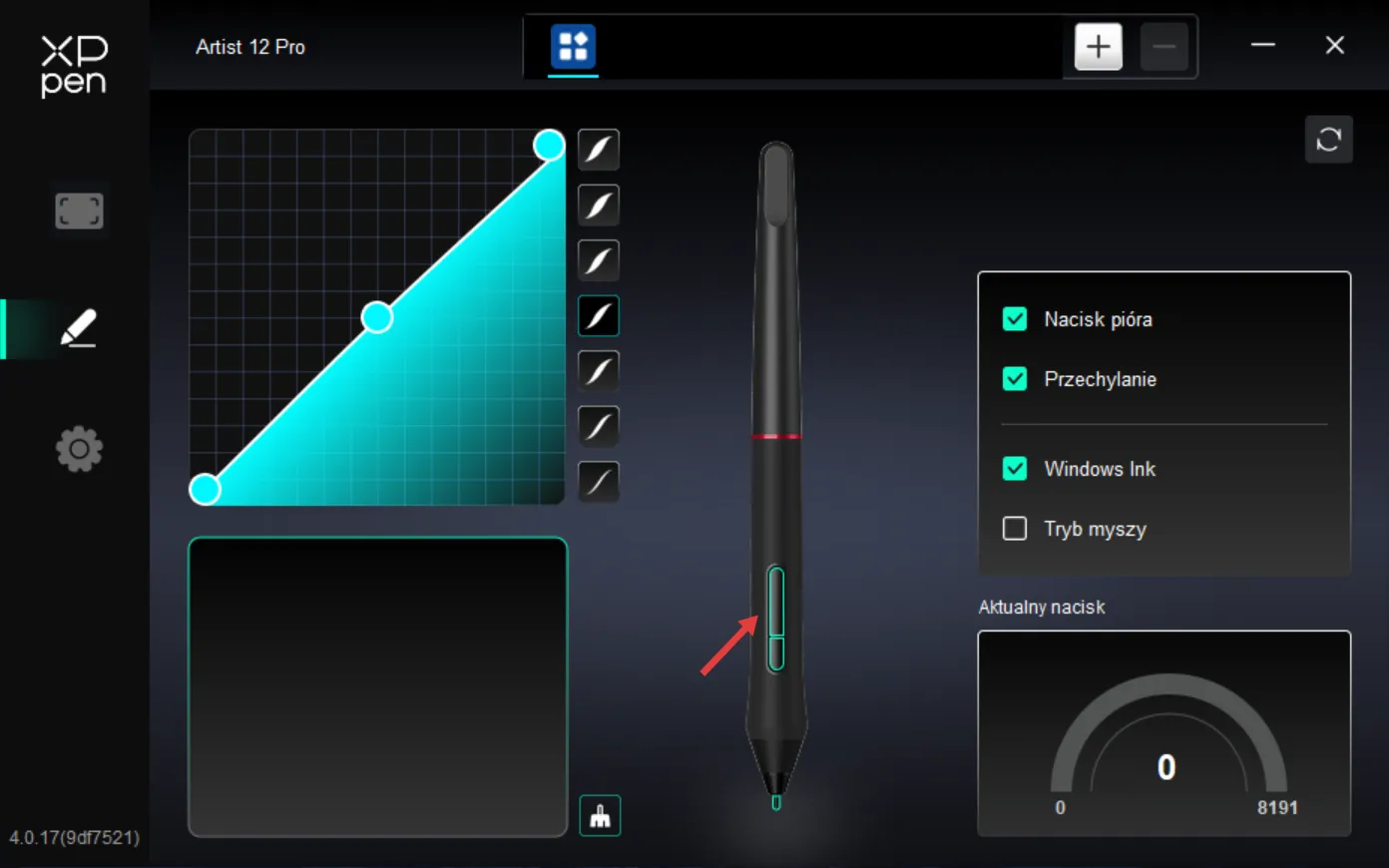
Klawisze Skrótu:
Skonfiguruj skrót klawiszowy.
Można ustawić wiele skrótów w jednej grupie. Windows (Polecenie): Dodaj kombinacje klawiszy modyfikujących. Na przykład wpisując Ctrl+C, Ctrl+V, wszystkie skonfigurowane skróty klawiszowe zostaną wykonane sekwencyjnie po naciśnięciu przycisku.
Nazwa Niestandardowa: Użyj pola niestandardowej nazwy na dole interfejsu sterownika aby ustawić wyświetlaną nawę funkcji.
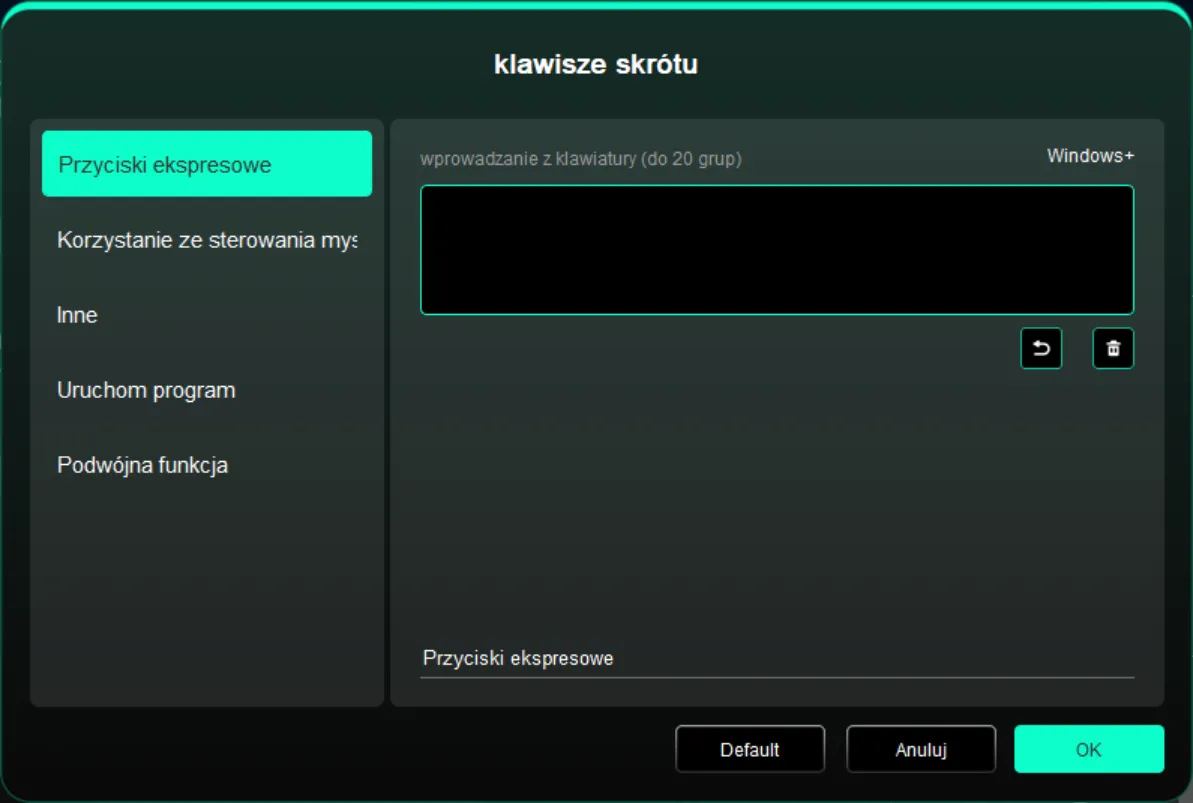
Sterowanie Myszem:
Skonfiguruj kombinacje klawiszy myszy i klawiatury. Na przykład, wybranie "Shift" oraz "Klik" pozwala na utworzenie skrótu wspierającego tą kombinację.
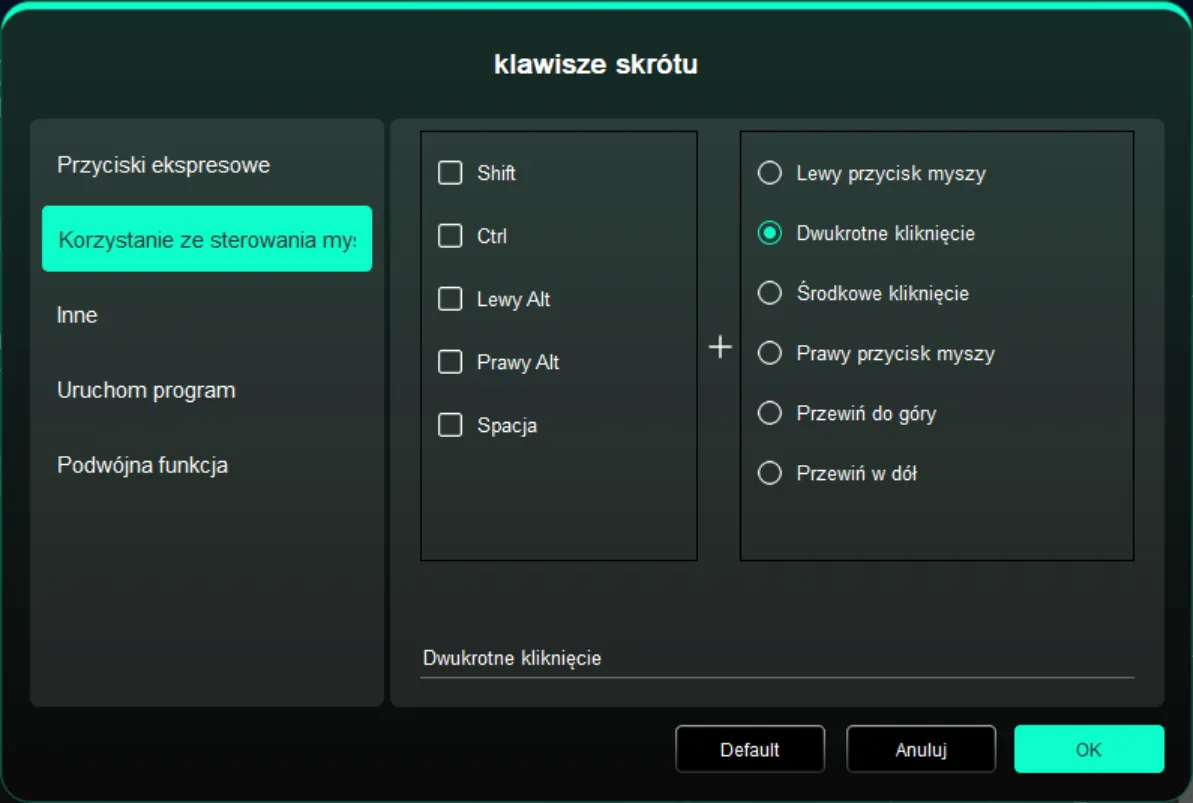
Inne:
- Pokaż Panel Sterownika : Pokazuje panel ustawień aplikacji.
- Przełącz Monitory: Kiedy podłączonych jest wiele monitorów, zmapuj kursor dla alternatywnych monitorów.
- Tryb Precyzyjny: Ogranicz aktywny obszar wyświetlania do zdefiniowanego zakresu.
- [B]/[E]: Przełączaj między funkcjami klawiszy B/E.
- Pióro/Gumka: Przełączaj między trybem Pióra a Gumki.
- Przewijanie: Przytrzymaj przypisany przycisk i użyj rysika do przewijania.
- Przełącz Funkcję Pierścienia 1: Przełącz funkcję Rollera 1.
- Menu Pływające: Wywołaj Menu Pływające.
- Gumka - Przytrzymaj: Przytrzymaj przycisk, aby przełączyć się w tryb Gumki; puść, aby przywrócić oryginalną funkcję.
- Wyłącz: Brak akcji
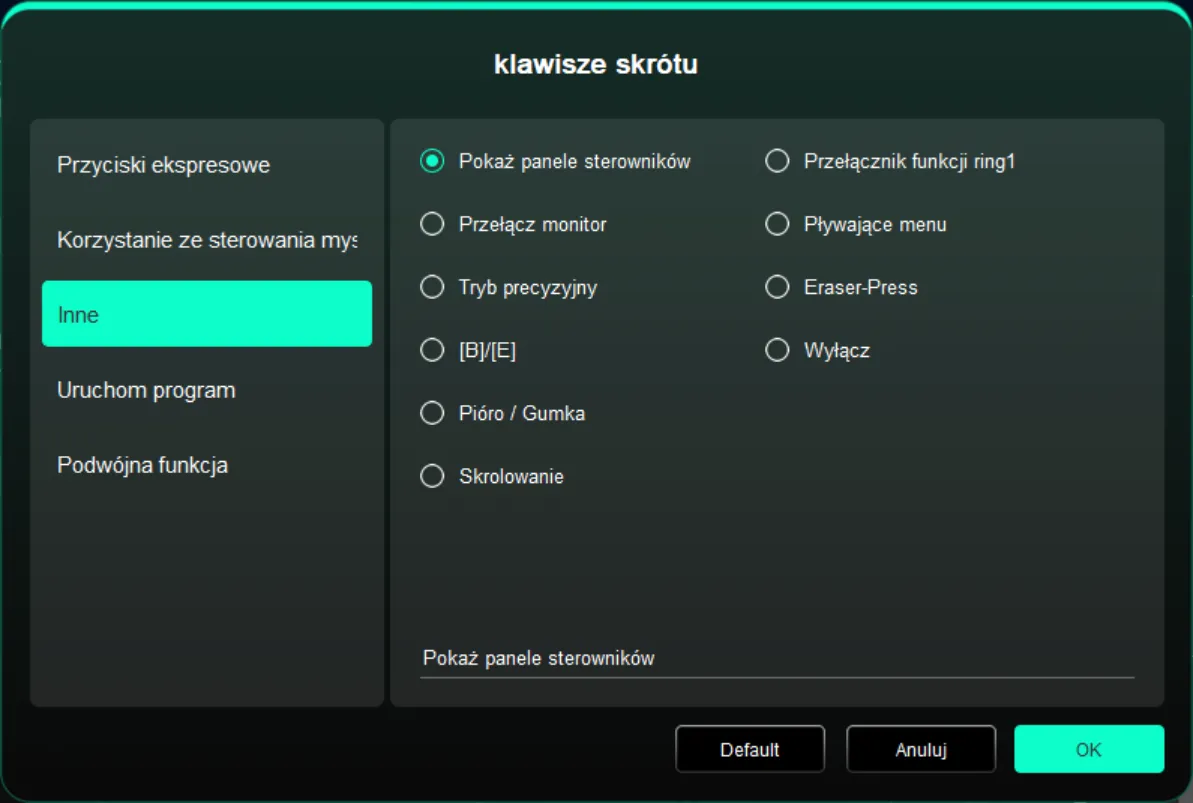
Uruchom Aplikację:
Szybko uruchom wybraną aplikację.
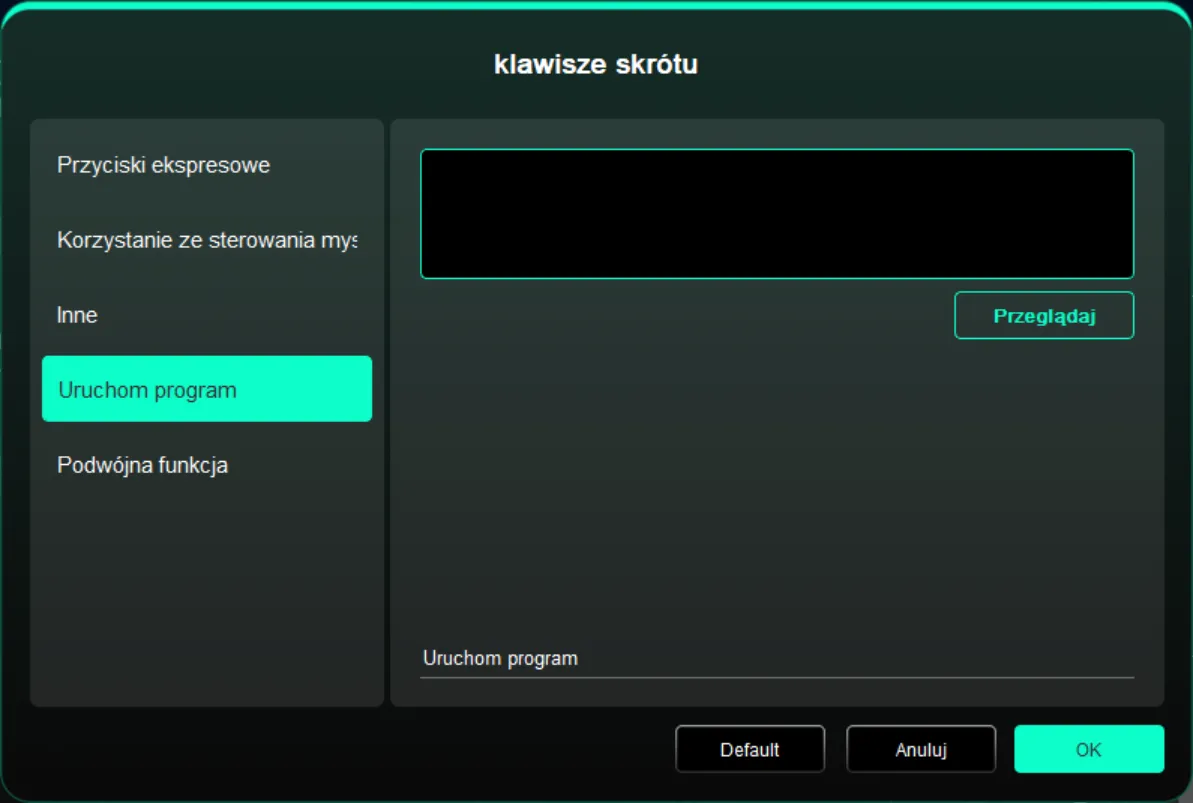
Podwójna Funkcja:
Kliknij pojedynczy skrót, aby przełączać się między dwiema funkcjami.
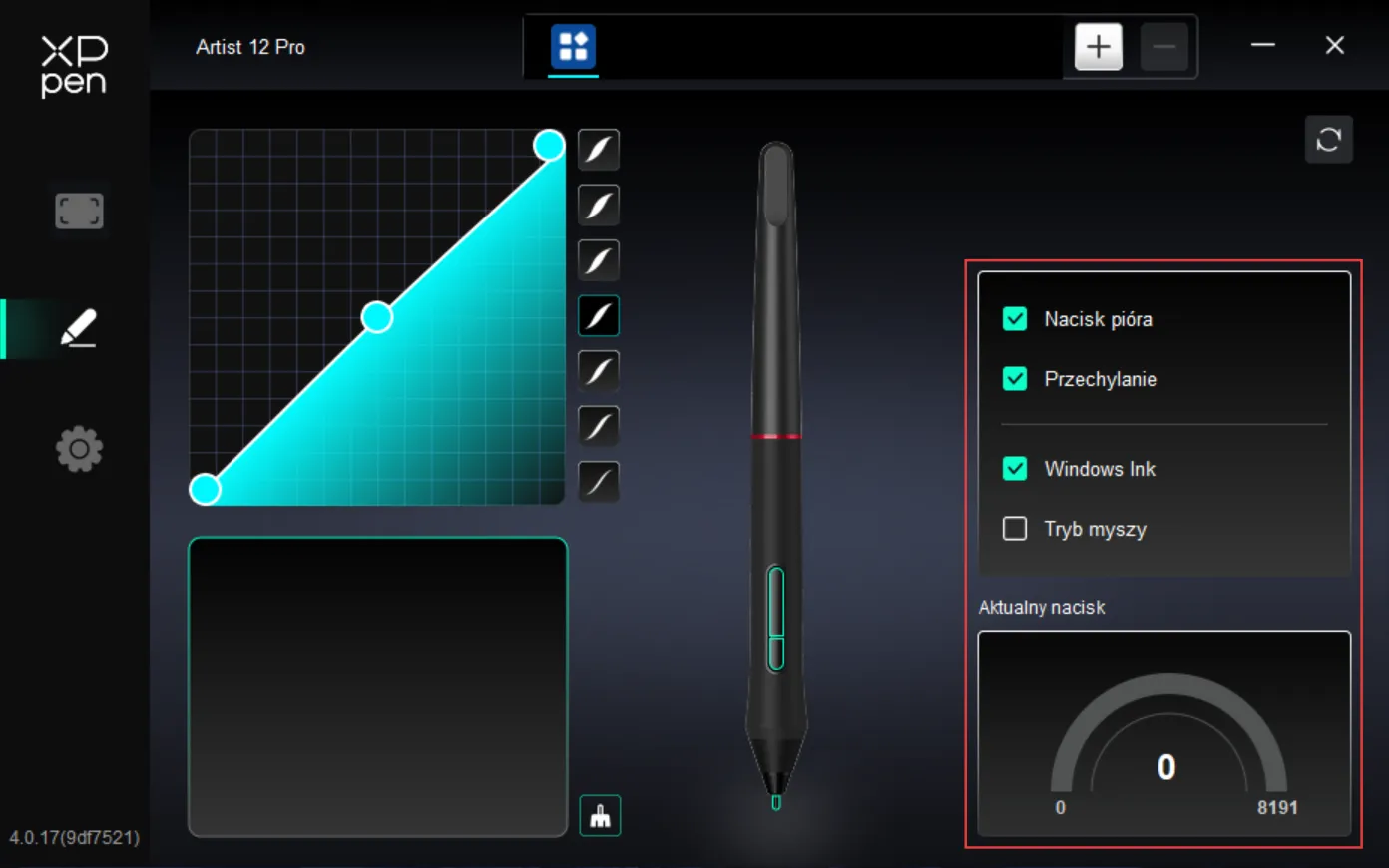
Czułość na Nacisk:
Dostosuj krzywą nacisku pióra lub wybierz wstępnie ustawioną opcję nacisku.
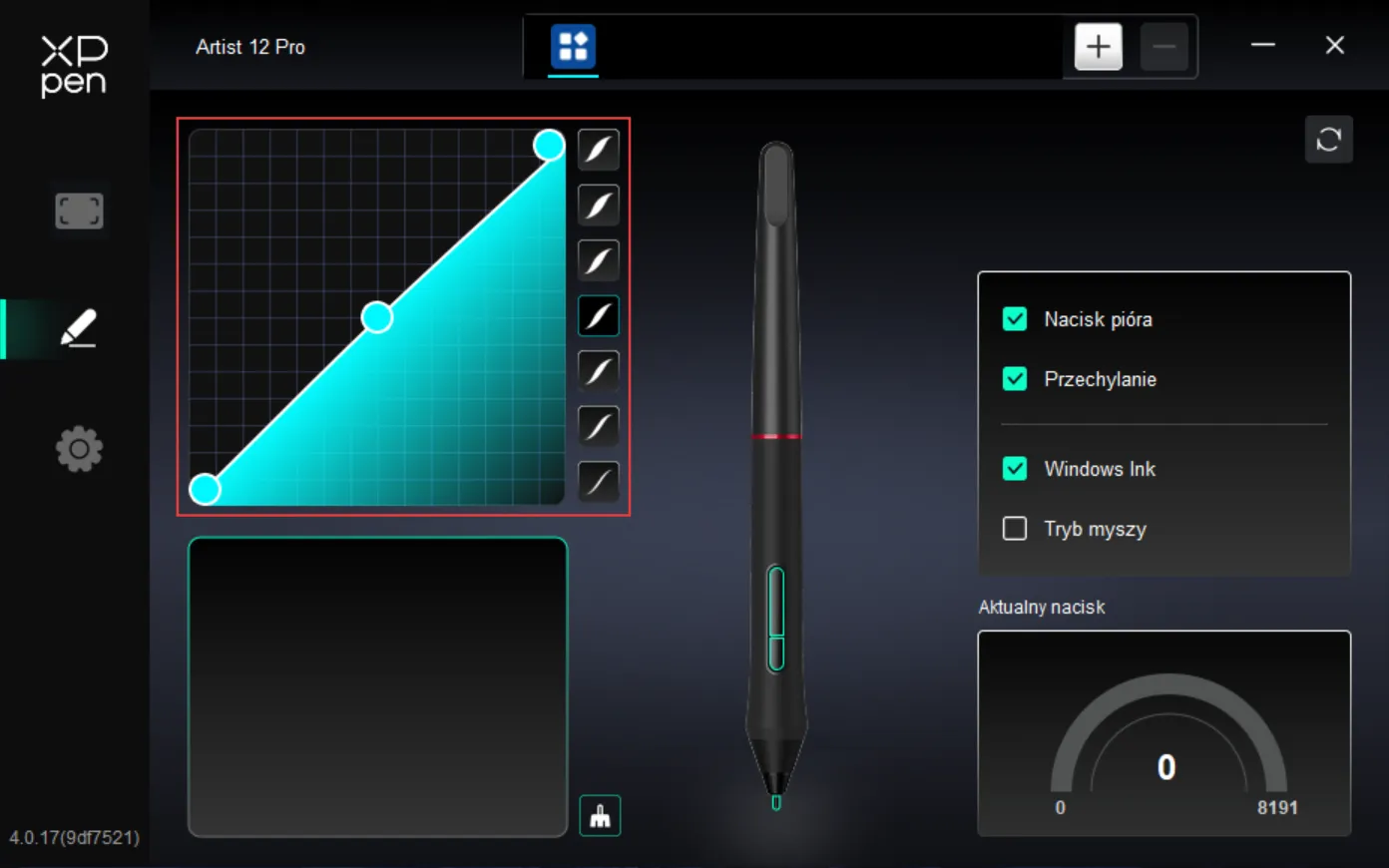
- Nacisk: Gdy wyłączone, nie będziesz odczuwać wywieranego na rysik nacisku podczas korzystania.
- Nachylenie: Gdy wyłączone, efekt nachylenia pióra zostanie wyłączony.
- Windows Ink (tylko dla Windows): Windows obsługuje wprowadzanie pisma ręcznego piórem. Nie wyłączaj tej opcji, jeśli potrzebujesz funkcji pisma ręcznego w programach takich jak Microsoft Office/Whiteboard.
- Tryb Myszy: Po podniesieniu rysika kursor pozostaje w pozycji, w której go pozostawiono, działając jak mysz. Po wybraniu można dostosować prędkość ruchu kursora na urządzeniu. Gdy nie jest wybrane, domyślnie używany jest Tryb Pióra.
- Bieżący Nacisk: Przetestuj nacisk pióra, który aktualnie stosujesz.
Aplikacje:
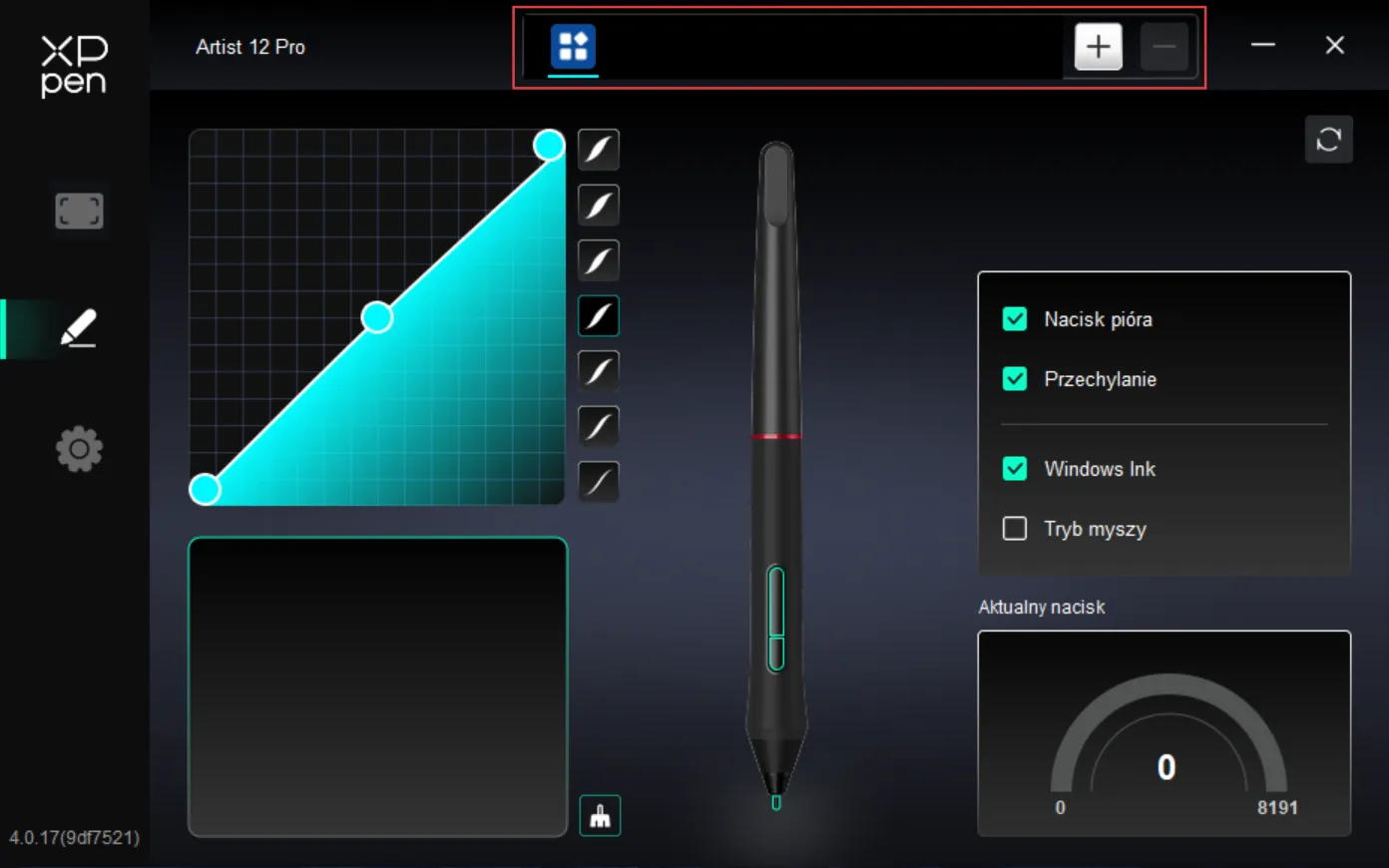
Dodaj aplikację do listy aplikacji i wybierz ją, aby dostosować funkcję klawisza pióra dla tej konkretnej aplikacji. Na przykład, po wybraniu aplikacji i zmianie konfiuguracji, owe zmiany będą obowiązywać tylko w zakresie powyższej aplikacji. Można dodać do 7 aplikacji.
Aby dodać aplikację należy:
1. Wybrać ikonę "+" znajdującą się w prawym górnym rogu, aby otworzyć stronę wyboru aplikacji.
2. Wybierz pożądaną aplikację z listy obecnie uruchomionych bądź naciśnij "Przeglądaj", by wybrać z listy zainstalowanych.
3. Wybierz "OK", wybrana aplikacja zostanie dodana do paska aplikacji.
4. Po wybraniu programu z paska aplikacji możesz użyć "-", aby go usunąć.
5. Kiedy "Wszystkie inne aplikacje" jest wybrane, skonfigurowane funkcje będą zastosowane dla wszystkich aplikacji.
Ustawienia Sterownika
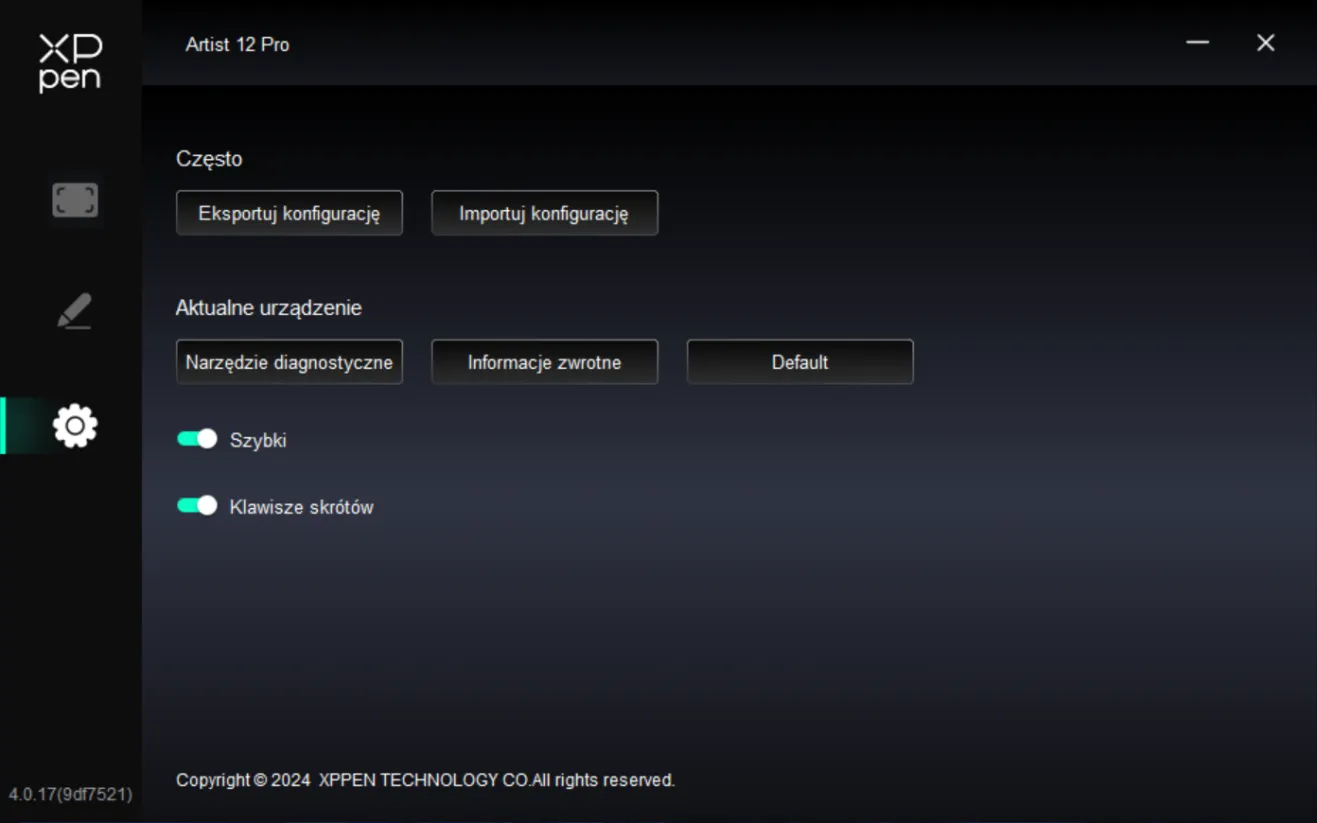
- Importuj/Eksportuj Profile:
Użyj funkcji Importuj/Eksportuj, aby załadować lub zapisać ustawienia profilu. Ta funkcja jest obsługiwana tylko w tym samym systemie operacyjnym.
- Narzędzie Diagnostyczne:
Użyj narzędzia diagnostycznego, gdy pojawią się problemy podczas korzystania ze sterownika.
- Opinie:
W przypadku pytań lub sugestii dotyczących sterownika możesz wysłać je do nas za pośrednictwem tej strony.
- Przywróć Domyślne:
Przywróć wszystkie klawisze skrótu, obszary robocze i ustawienia wyświetlacza do wartości domyślnych.
- Informacje o Podpowiedziach:
Gdy wyłączone, komunikaty o naciśnięciu klawiszy nie będą wyświetlane na dole ekranu po naciśnięciu przycisku.
- Klawisze skrótu:
Gdy wyłączone, wszystkie funkcje klawiszy urządzenia zostaną wyłączone.
Odinstalowanie Sterownika
Windows:
Otwórz [Start] → [Ustawienia] → [Aplikacje] → [Aplikacje i funkcje], znajdź „PenTablet”, kliknij go, wybierz „Odinstaluj” i postępuj zgodnie z instrukcjami.
macOS:
Przejdź do [Idź] → [Aplikacje], znajdź XPPen, kliknij „UninstallPenTablet” i postępuj zgodnie z instrukcjami.
Linux:
- DEB: DEB: Wpisz „sudo dpkg -r XPPenLinux” w terminalu i wykonaj polecenie.
- RPM: RPM: Wpisz „sudo rpm -e XPPenLinux” w terminalu i wykonaj polecenie.
- Tar.gz: Tar.gz: Najpierw rozpakuj, następnie wpisz „sudo” w terminalu, przeciągnij „uninstall.sh” do terminala i wykonaj polecenie.
Często Zadawane Pytania (FAQ)
Monitor rysunkowy nic nie wyświetla bądź ma czarny ekran.
- Sprawdź, czy zasilanie jest prawidłowo podłączone.
- Sprawdź, czy kabel połączeniowy jest prawidłowy.
- Sprawdź, czy wskaźnik zasilania świeci na niebiesko. Jeśli nie, sprawdź kabel połączeniowy i uruchom ponownie urządzenie.
- Jeśli sygnał jest niestabilny, sprawdź, czy połączenia kabli są bezpieczne.
Komputer nie może rozpoznać urządzenia.
- Sprawdź, czy używany port USB działa prawidłowo. Jeśli nie, spróbuj innego portu USB.
Rysik nie działa.
- Upewnij się, że używasz oryginalnego pióra dostarczonego z urządzeniem.
- Upewnij się, że sterownik jest prawidłowo zainstalowany i sprawdź, czy ustawienia pióra w sterowniku są w porządku.
Oprogramowanie do rysowania nie wykrywa nacisku pióra, ale kursor może się poruszać.
- Sprawdź, czy oprogramowanie do rysowania obsługuje nacisk rysika.
- Pobierz najnowszy plik instalacyjny sterownika ze strony XPPen i sprawdź, czy nacisk rysika działa poprawnie w sterowniku.
- Przed instalacją sterownika zamknij oprogramowanie antywirusowe i aplikacje graficzne.
- Przed instalacją odinstaluj sterowniki dla innych monitorów rysunkowych.
- Po instalacji uruchom ponownie komputer.
- Jeśli nacisk rysika w sterowniku jest normalny (Windows: upewnij się, że Windows Ink jest włączony w ustawieniach Pióra sterownika), uruchom oprogramowanie do rysowania i przetestuj ponownie.
Rozbieżność kursora.
- Sprawdź mapowanie sterownika.
- Użyj sterownika, aby skalibrować rysik.
Rysowanie doświadcza opóźnień lub zacięć.
- Sprawdź, czy konfiguracja komputera (CPU i GPU) spełnia zalecane wymagania zainstalowanego oprogramowania do rysowania, i zoptymalizuj powiązane funkcje, zapoznając się z FAQ opublikowanym na oficjalnej stronie oprogramowania do rysowania.

The terms HDMI, HDMI High-Definition Multimedia Interface, HDMI trade dress and the HDMI Logos are trademarks or registered trademarks of HDMI Licensing Administrator, Inc.
Jeśli potrzebujesz pomocy związanej z produktem, skontaktuj się z nami:
- E-mail: service@xp-pen.com
- Strona internetowa: www.xp-pen.com