Artist Pro 27 (Gen 2)
Opis produktu
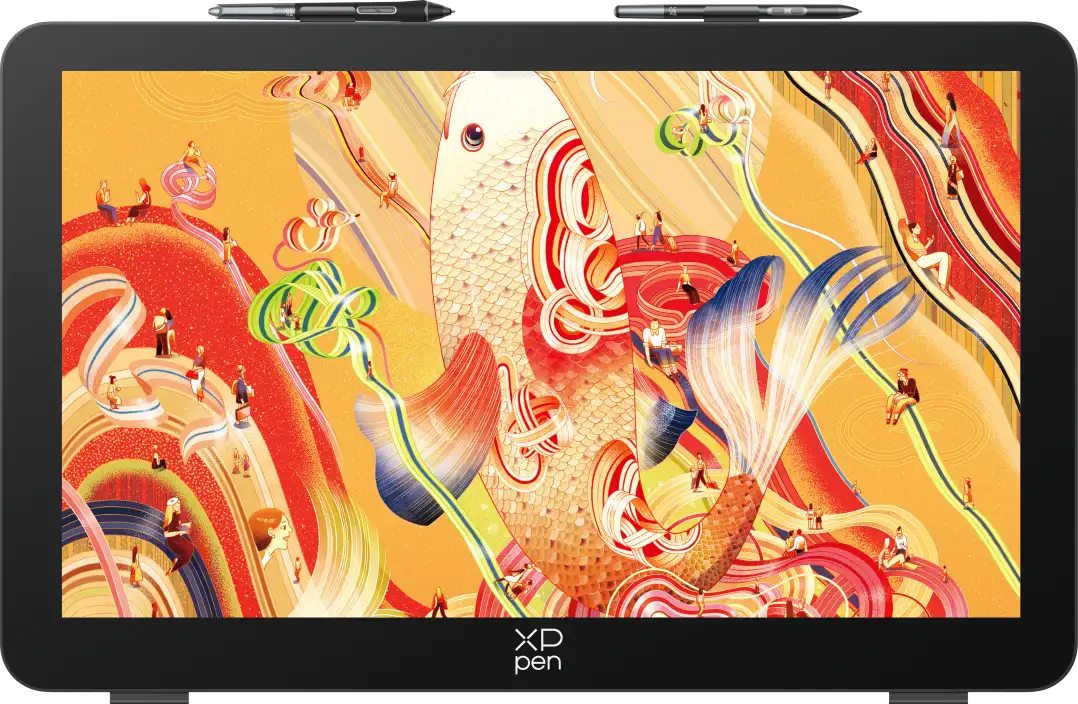
Dziękujemy za wybór produktu XPPen Artist Pro 27 (Gen2) wyświetlacz graficzny. Artist Pro 27 (Gen2) łączy rozdzielczość 4K ultra HD, wysoki zakres dynamiki HDR400, bardzo wysoką częstotliwość próbkowania HSR 320 Hz, sprzętową technologię ochrony wzroku o niskiej emisji światła niebieskiego oraz wygodną funkcję wielodotykową, zapewniając doskonałe wrażenia wizualne i precyzyjną kontrolę.
Aby zapewnić maksymalną wydajność urządzenia oraz przedłużyć jego żywotność, przed rozpoczęciem użytkowania prosimy o dokładne zapoznanie się z niniejszą instrukcją. Podczas korzystania z urządzenia należy zwrócić szczególną uwagę na jego konserwację i właściwe użytkowanie. W związku z ciągłym udoskonalaniem produktu, wygląd zewnętrzny, kolorystyka oraz dołączone akcesoria mogą ulec zmianie. Prosimy traktować rzeczywisty produkt jako wersję ostateczną. Firma zastrzega sobie prawo do wprowadzania zmian technicznych i aktualizacji dokumentacji bez wcześniejszego powiadomienia. Dziękujemy za zrozumienie.
Uwaga: Wszystkie ilustracje w niniejszym dokumencie służą wyłącznie celom poglądowym.
Przegląd produktu
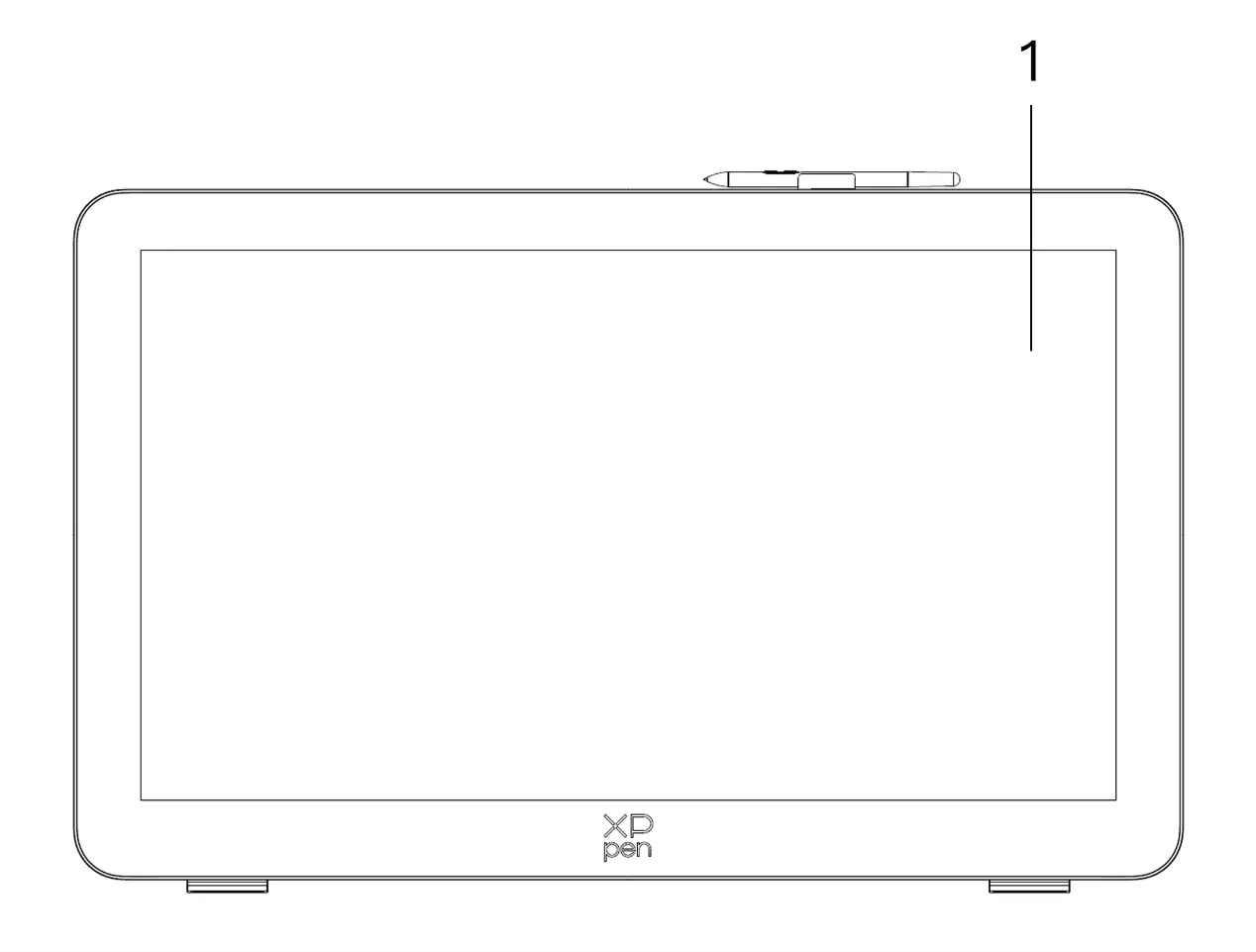

1. Wyświetlacz/obszar roboczy
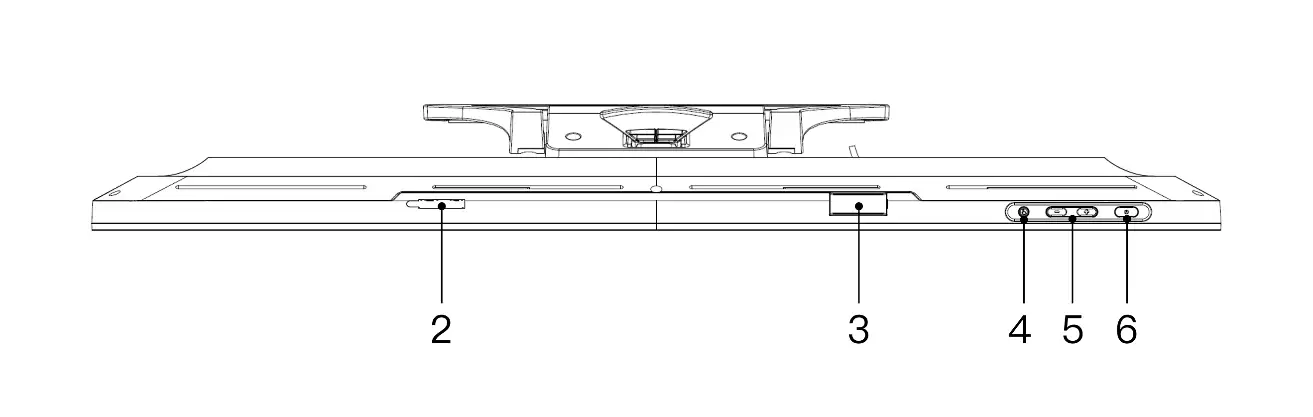
2. Schowek na klips do pióra
3. Klips do pióra
4. Przełącznik dotykowy
5. Przycisk jasność +/− (przełączanie źródła sygnału)
5.1. Regulacja jasności ekranu: najpierw naciśnij przycisk jasność +, aby wywołać menu regulacji jasności. Następnie naciśnij i przytrzymaj przycisk jasność +, aby zwiększyć jasność. Naciśnij i przytrzymaj przycisk jasność −, aby zmniejszyć jasność.
5.2. Przełączanie źródła sygnału: najpierw naciśnij przycisk jasność −, aby wywołać menu źródła sygnału. Następnie naciśnij przycisk jasność + lub −, aby wybrać źródło sygnału. Naciśnij przycisk zasilania, aby zatwierdzić wybór źródła sygnału.
6. Przycisk zasilania/wskaźnik
6.1. Po podłączeniu zasilania i przy obecnym sygnale wskaźnik świeci na niebiesko światłem ciągłym.
6.2. Stan czuwania. Wskaźnik świeci na pomarańczowo światłem ciągłym.
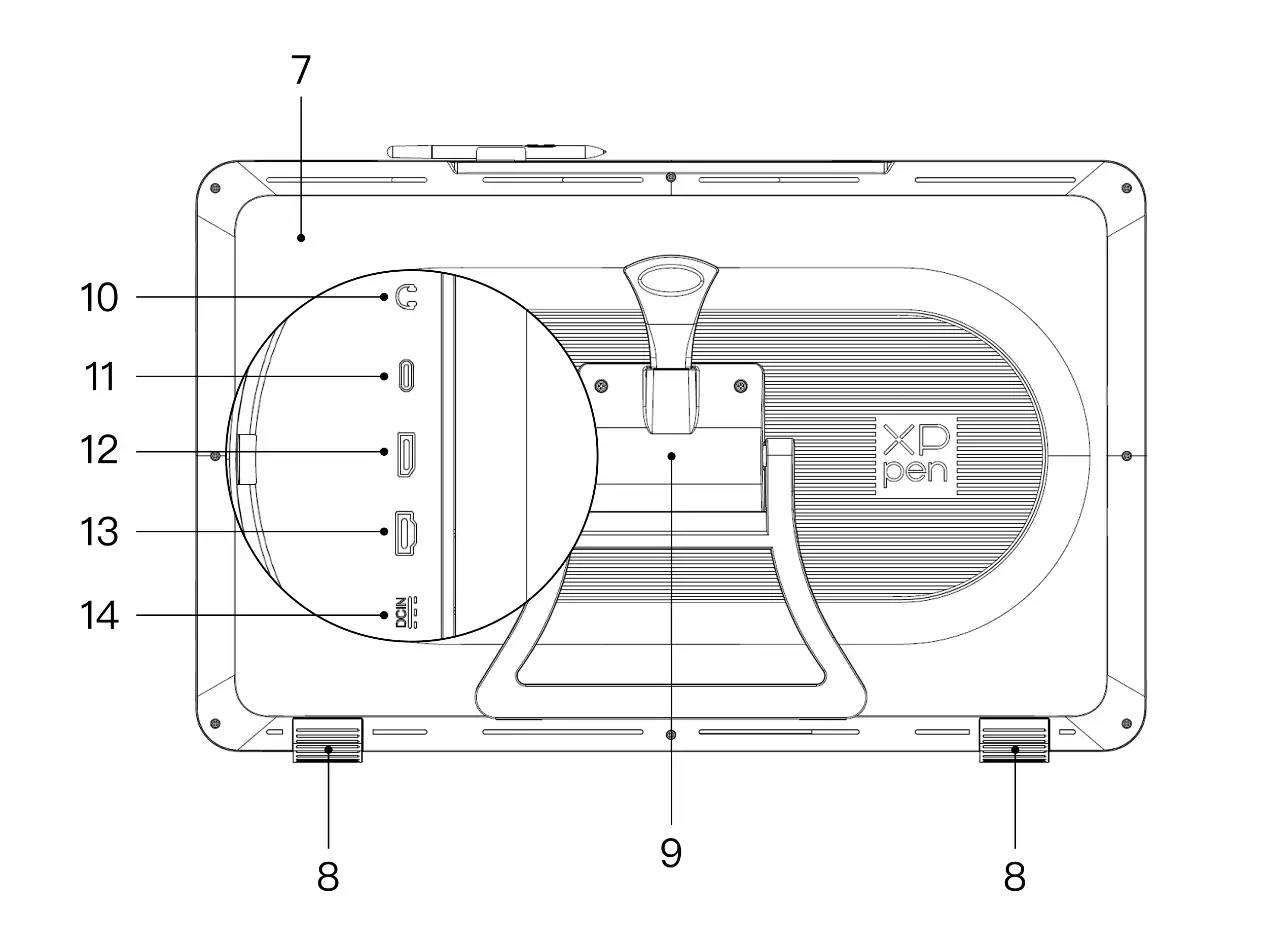
7. Tylna pokrywa
8. Antypoślizgowe podkładki
9. Regulowana podstawka
10. Wyjście audio 3.5 mm
11. W pełni funkcjonalny port USB-C
12. Port DisplayPort (port wyświetlania)
13. Port HDMI
14. Port zasilania
15. Osłona kabli
Zawartość opakowania
Cyfrowe pióro X3 Pro ×1 | Cienkie pióro X3 Pro ×1 |
Standardowe wkłady do cienkiego pióra X3 Pro ×10 | Standardowe wkłady do cyfrowego pióra X3 Pro ×10 |
Wkłady wbudowane w etui na pióro (standardowe wkłady do cienkiego pióra X3 Pro ×4, standardowe wkłady do pióra cyfrowego X3 Pro ×4) | Bezprzewodowa klawiatura ekspresowa oraz odbiornik Bluetooth ×1 |
Zasilacz oraz przewód zasilający ×1 | Kabel DisplayPort ×1 |
Kabel HDMI ×1 | Kabel danych USB-C do USB-C ×1 |
Kabel danych USB-C do USB-A ×1 | Rękawiczka ×1 |
Ściereczka czyszcząca ×1 | Klipsy do pióra ×2 |
Etui na pióro ×1 | Podstawka ×1 |
Połączenie z produktem
Urządzenie nie działa samodzielnie – musi być podłączone do komputera, smartfona z systemem Android lub tabletu z systemem Android, aby mogło być używane.
1. Podłączenie komputera
1. Umieść urządzenie przednią stroną skierowaną w dół na czystej powierzchni.
2. Użyj przewodu zasilającego i zasilacza, aby podłączyć urządzenie do zasilania.
3. Określ, które z poniższych portów są odpowiednie do podłączenia komputera i urządzenia:
3.1. USB-C: użyj kabla danych USB-C do USB-C, aby połączyć komputer i urządzenie.
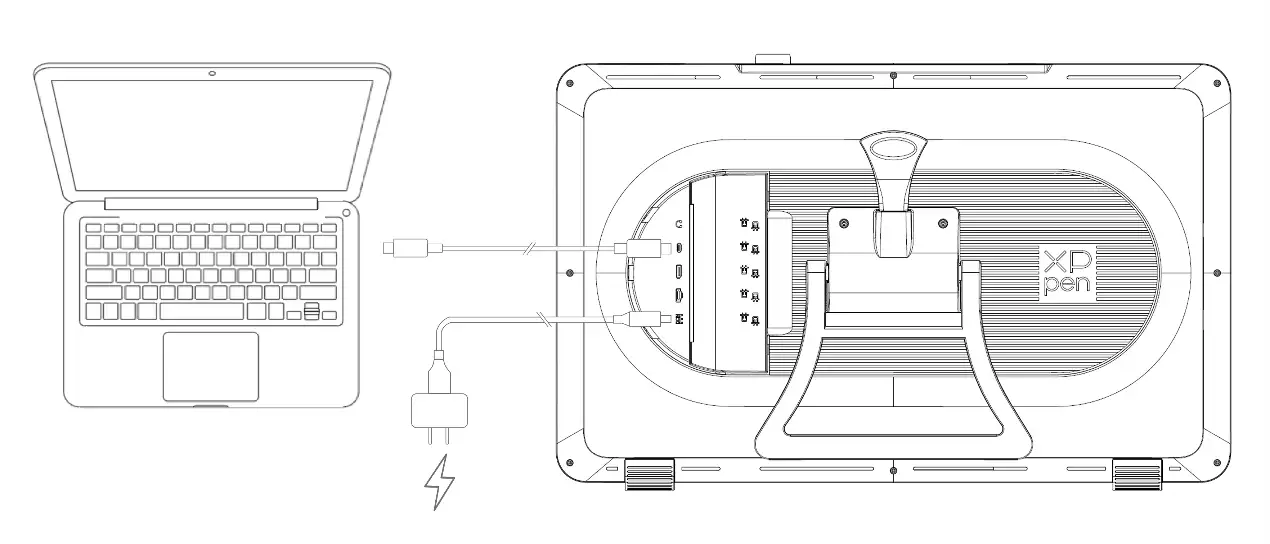
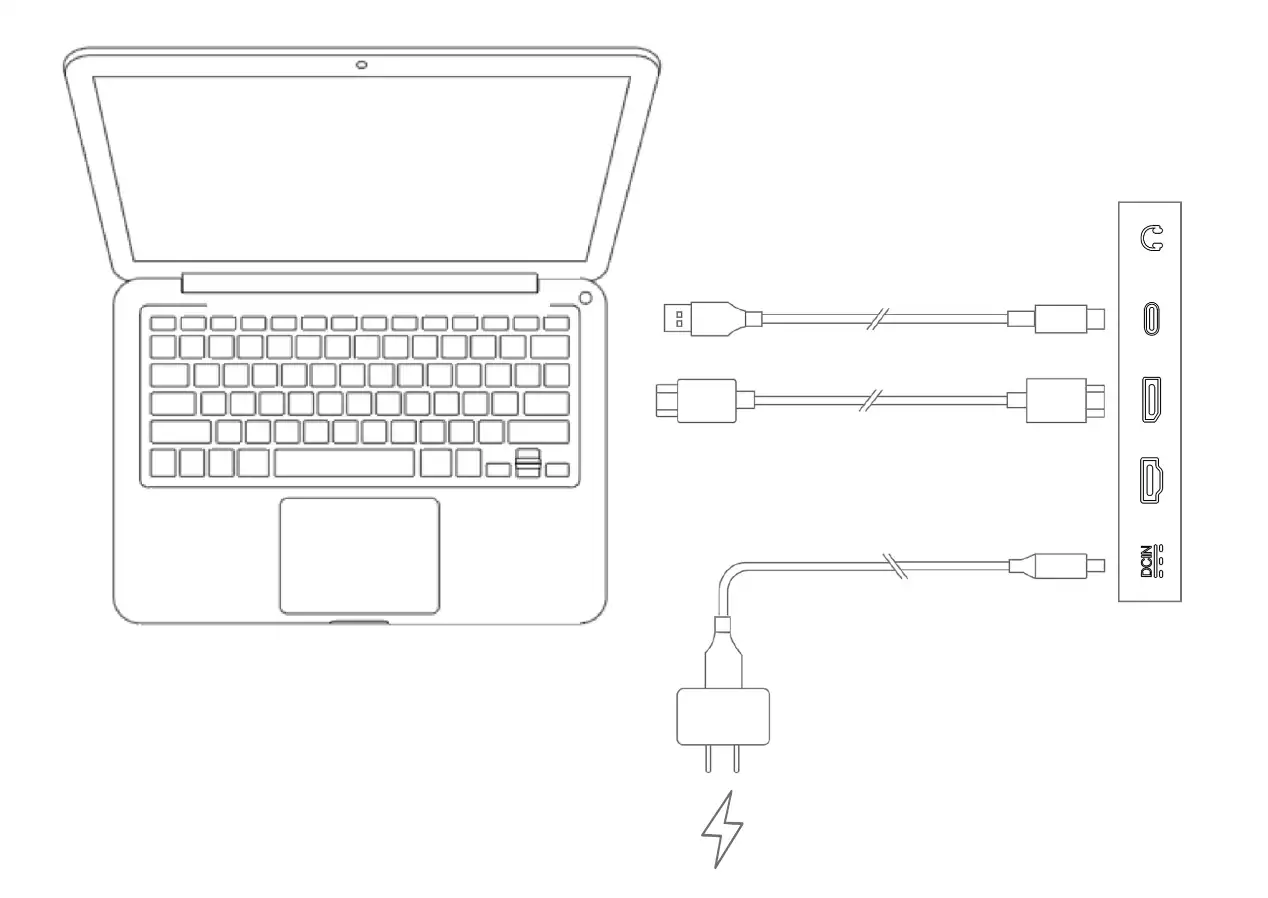
3.2. DisplayPort: użyj kabla DisplayPort oraz kabla danych USB-C do USB-A, aby połączyć komputer i urządzenie.
3.3. HDMI: użyj kabla HDMI oraz kabla danych USB-C do USB-A, aby połączyć komputer i urządzenie.
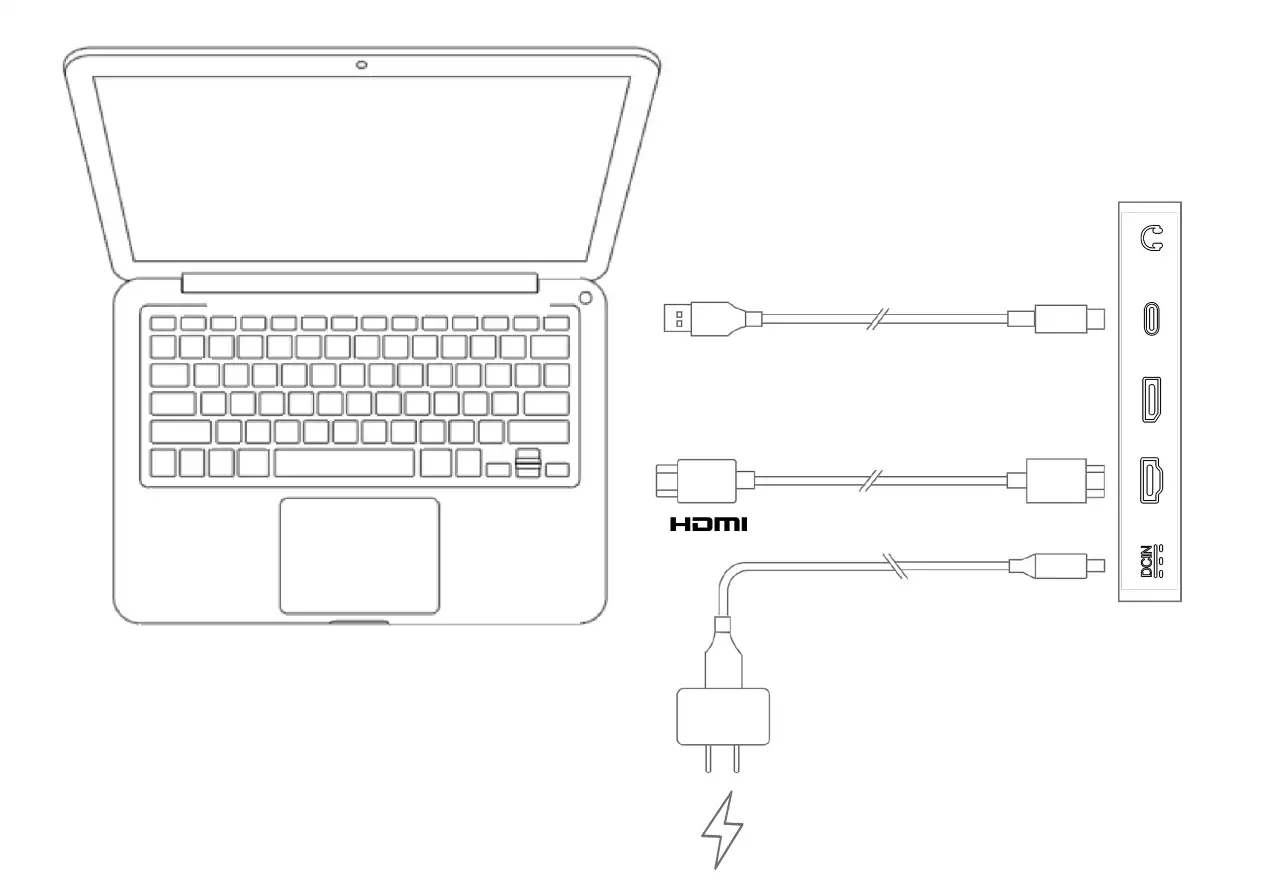
Aby zapewnić prawidłowe działanie urządzenia, należy jednocześnie podłączyć sygnał wideo oraz sygnał danych. Podłącz sygnał wideo do komputera i urządzenia przez port wideo. Podłącz sygnał danych przez port USB.
4. Po pomyślnym podłączeniu można założyć osłonę kabli.
2. Połączenie ze smartfonem lub tabletem z systemem Android
1. Użyj kabla zasilającego i zasilacza, aby podłączyć urządzenie do zasilania.
2. Użyj kabla USB-C do USB-C, aby połączyć urządzenie z produktem z systemem Android.
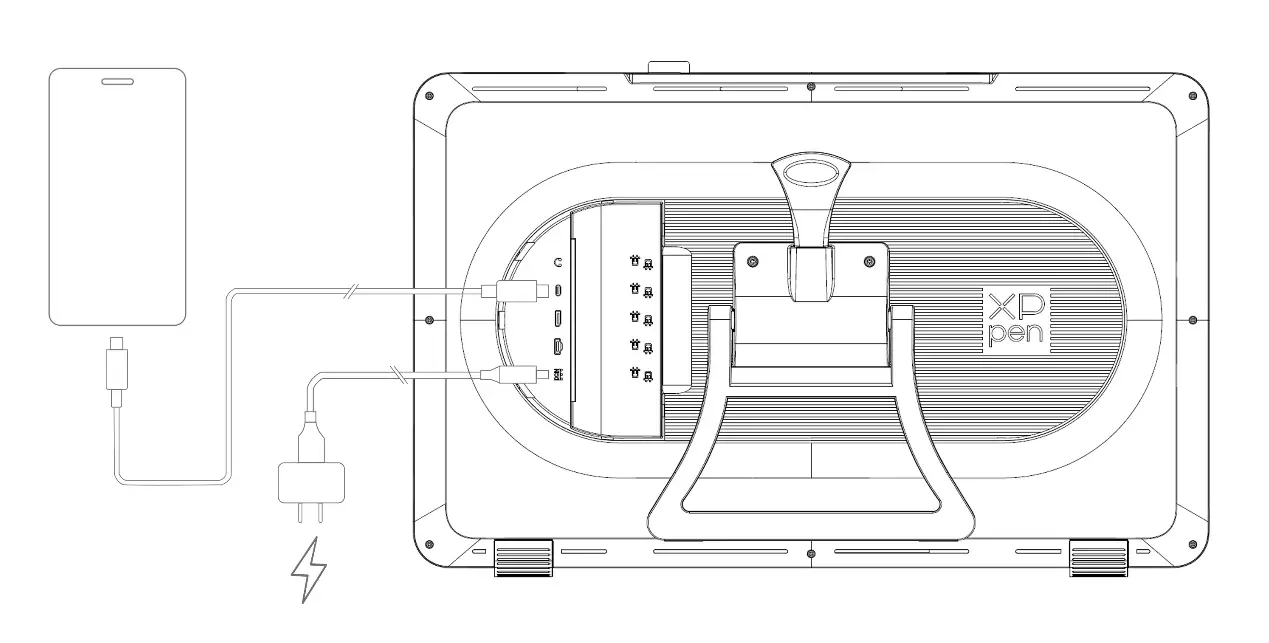
* Informacje o obsługiwanych modelach telefonów znajdziesz na oficjalnej stronie internetowej.
Połączenie z bezprzewodową klawiaturą ekspresową
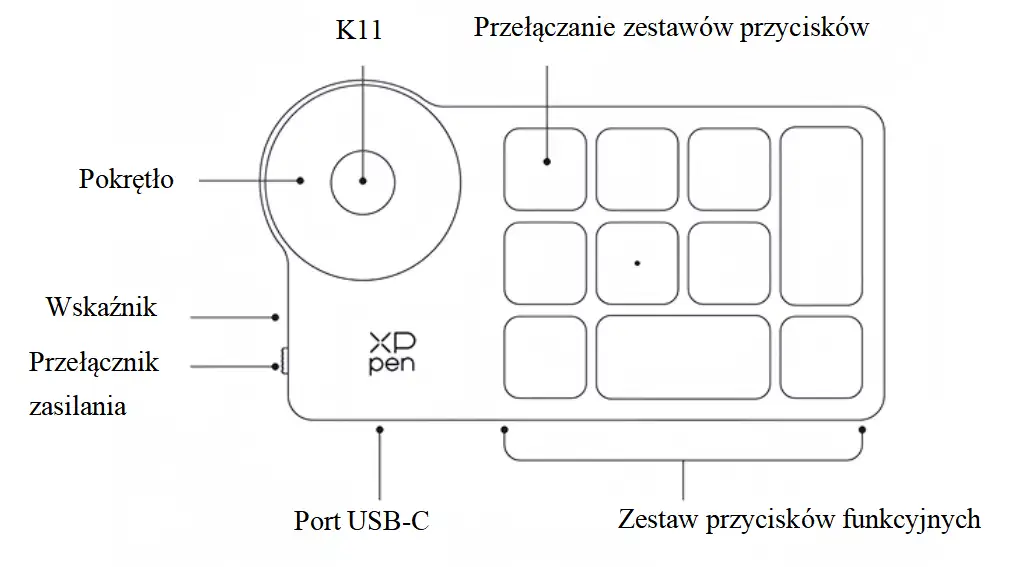
1. Połączenie przewodowe: użyj kabla USB-C do USB-A lub kabla USB-C do USB-C, aby połączyć komputer i urządzenie.
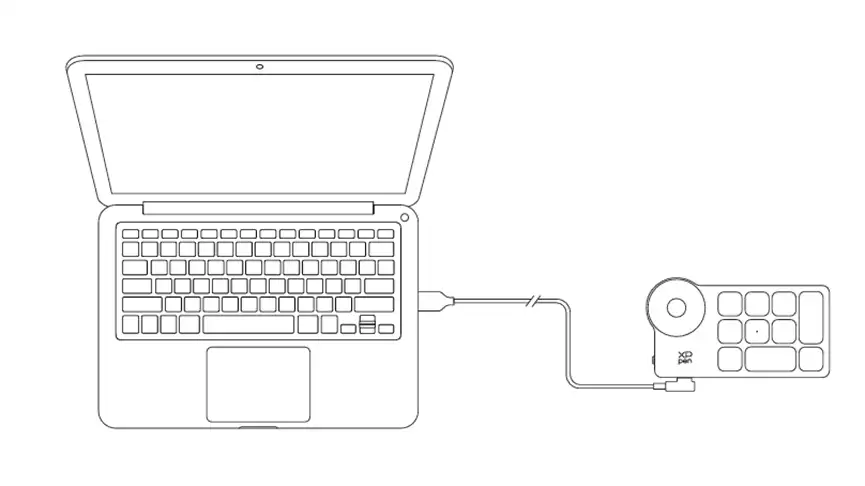
2. Połączenie przez odbiornik Bluetooth: podłącz odbiornik Bluetooth do komputera. Przestaw przełącznik zasilania bezprzewodowej klawiatury ekspresowej. Wskaźnik świeci na niebiesko światłem ciągłym. Po 30 sekundach ciągłego świecenia wskaźnik gaśnie.
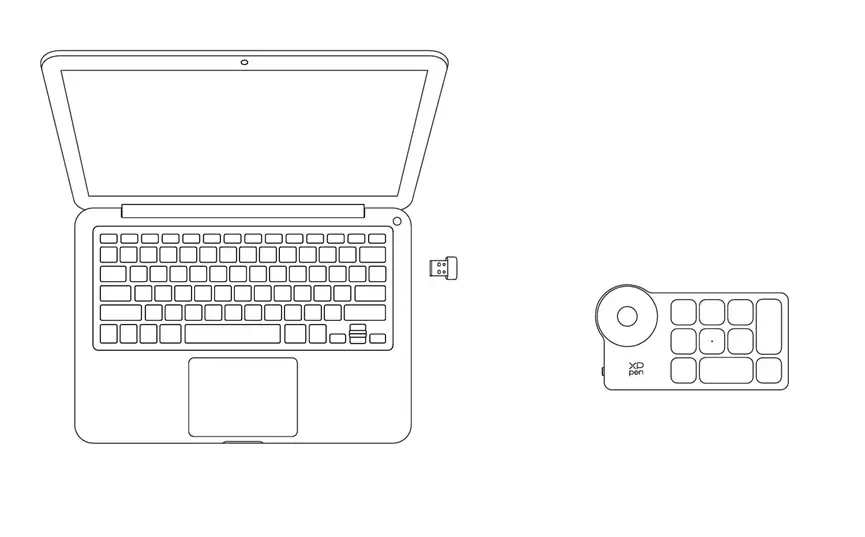
3. Połączenie bezprzewodowe przez Bluetooth:
3.1. Przestaw przełącznik zasilania bezprzewodowej klawiatury ekspresowej. Wskaźnik bezprzewodowej klawiatury ekspresowej miga powoli na niebiesko. Naciśnij i przytrzymaj przycisk K11 przez 6 sekund, aby wejść w tryb parowania. Wskaźnik zacznie szybko migać na niebiesko.
3.2. Włącz funkcję Bluetooth w komputerze. Dodaj urządzenie Bluetooth. Wyszukaj nazwę urządzenia „Bezprzewodowa klawiatura ekspresowa”. Kliknij ją, aby zakończyć parowanie Bluetooth. Wskaźnik świeci na niebiesko światłem ciągłym. Po 30 sekundach ciągłego świecenia wskaźnik gaśnie.
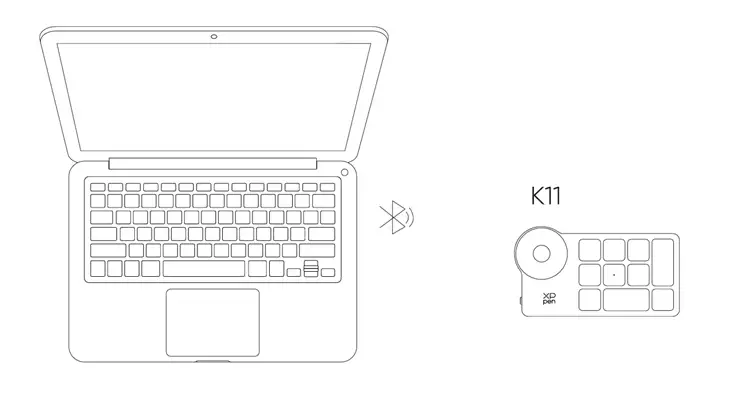
Kompatybilne systemy
Windows 7 i nowsze wersje (funkcja dotyku obsługiwana w Windows 10 i nowszych wersjach)
macOS 12 i nowsze wersje
Android 10.0 i nowsze wersje (USB 3.1, DP 1.2)
ChromeOS 88 i nowsze wersje
Windows ARM
Linux (dotyk obsługiwany wyłącznie w Ubuntu 20.04 LTS i nowszych wersjach)
Instalacja sterownika
1. Pobieranie sterownika
Upewnij się, że wyświetlacz graficzny jest połączony z komputerem.
Odwiedź oficjalną stronę: www.xp-pen.com.
Wejdź na stronę „Sterowniki”. Wyszukaj „Artist Pro 27 (Gen2)”. Pobierz i zainstaluj sterownik odpowiedni dla Twojego systemu.
Uruchom sterownik, ustaw parametry i przetestuj funkcje urządzenia.
Przed instalacją zwróć uwagę:
Zamknij wszystkie programy antywirusowe oraz oprogramowanie graficzne
Odinstaluj sterowniki innych marek tabletów/wyświetlaczy graficznych
Po zakończeniu instalacji uruchom ponownie komputer
*Zaleca się korzystanie z najnowszej wersji sterownika w celu uzyskania najlepszej wydajności.
2. Instalacja sterownika
Środki ostrożności:
Przed instalacją zamknij wszystkie uruchomione programy antywirusowe i graficzne.
Jeśli na komputerze zainstalowano wcześniej sterowniki innych marek tabletów graficznych/wyświetlaczy graficznych, należy je najpierw odinstalować.
Po zakończeniu instalacji uruchom ponownie komputer.
Aby urządzenie działało z najlepszą wydajnością, zaleca się korzystanie z najnowszego sterownika.
2.1. Windows
Rozpakuj i uruchom plik „exe” z uprawnieniami administratora, postępuj zgodnie z powiadomieniami, aby zakończyć instalację.
2.2. macOS
Po rozpakowaniu uruchom plik „pkg”. Postępuj zgodnie z instrukcjami, aby zakończyć instalację. Następnie dodaj wymagane ustawienia zabezpieczeń (Ustawienia systemowe -> Prywatność i bezpieczeństwo -> Dostępność). Po autoryzacji i odblokowaniu upewnij się, że opcje XPPenDriver, XPPenTablet oraz XTouchDriver są zaznaczone. W przeciwnym razie urządzenie i sterownik mogą nie działać prawidłowo.
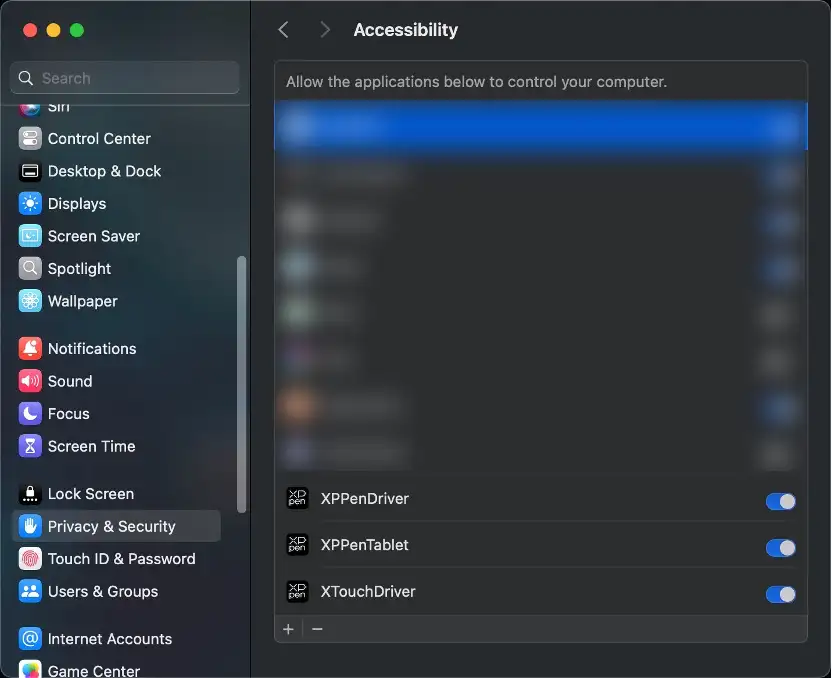
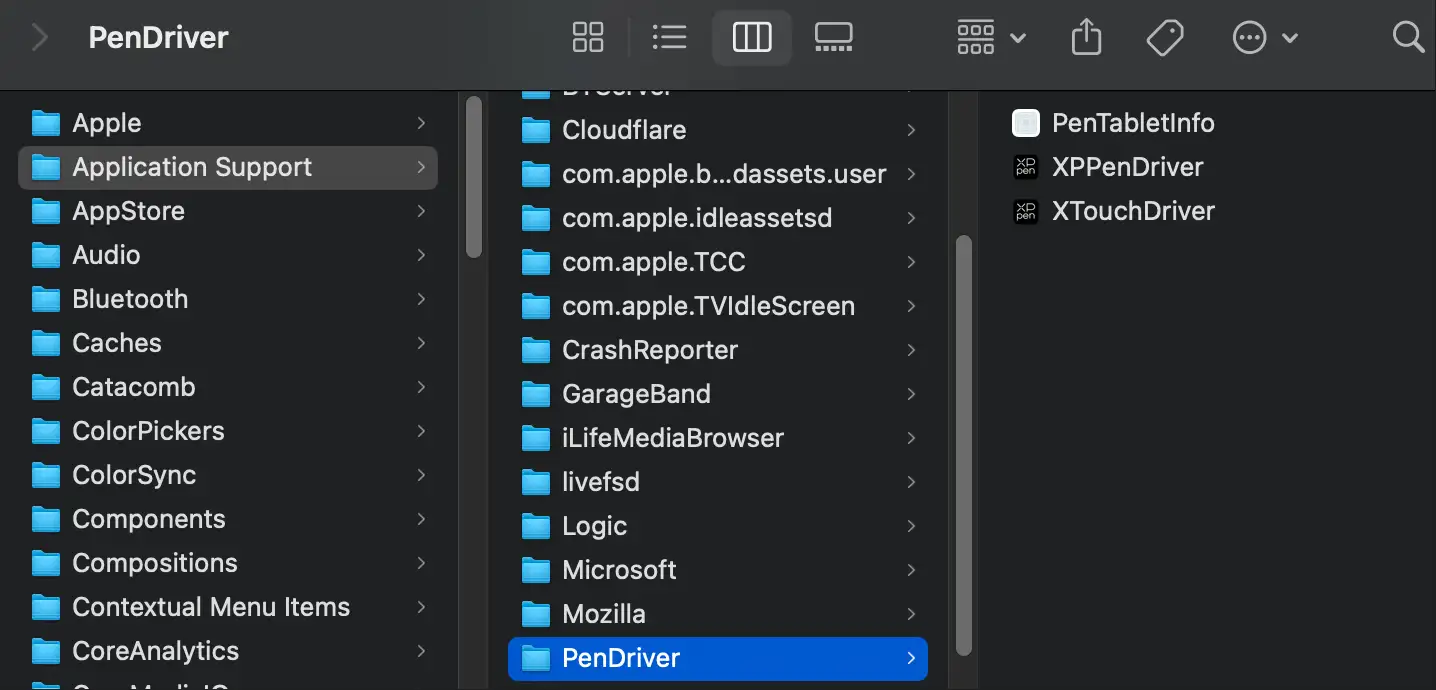
Jeśli na liście nie ma interesującej Cię opcji, przejdź do Biblioteka -> Wsparcie aplikacji -> Sterownik pióra, aby dodać ją ręcznie.
2.3. Linux
DEB: Wpisz „sudo dpkg –i” w wierszu poleceń, przeciągnij do niego plik instalacyjny, a następnie wykonaj polecenie.
RPM: Wpisz „sudo rpm –i” w wierszu poleceń, przeciągnij do niego plik instalacyjny, a następnie wykonaj polecenie.
Tar.gz: Najpierw rozpakuj archiwum, następnie w terminalu wpisz „sudo”, przeciągnij plik „install.sh” i zatwierdź komendę.
3. Opis działania sterownika
Po zakończeniu instalacji sterownik uruchomi się automatycznie. Jeśli nie, przejdź ręcznie do folderu sterownika i uruchom go.
Ścieżka programu w Windows: Start -> Pentablet
Ścieżka programu w macOS: Aplikacje -> XPPen -> PenTablet
Jeśli urządzenie nie jest podłączone lub połączenie się nie powiodło, pojawi się komunikat o błędzie. Spróbuj ponownie podłączyć urządzenie, uruchom ponownie komputer lub sterownik, lub skontaktuj się z obsługą techniczną.
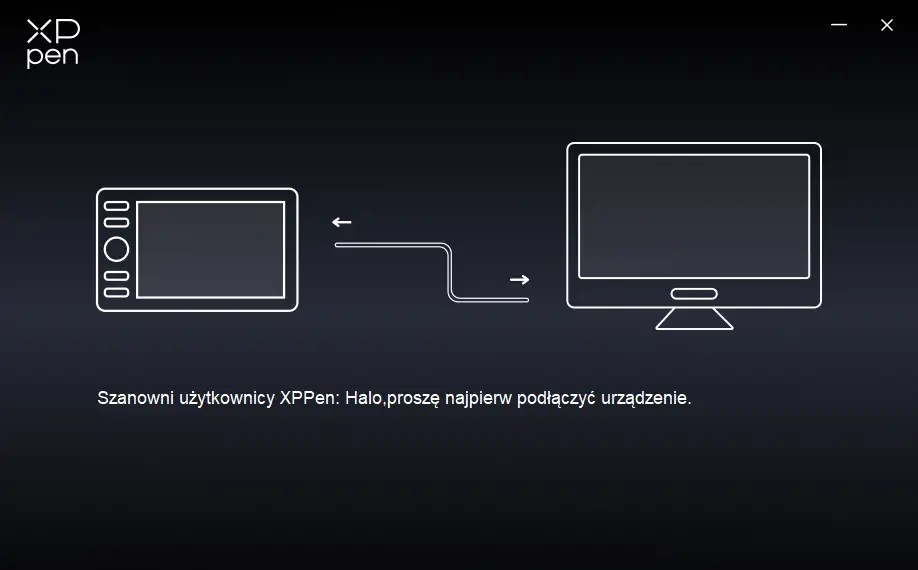
Jeśli urządzenie zostało pomyślnie podłączone do komputera, jego nazwa pojawi się w lewym górnym rogu sterownika.
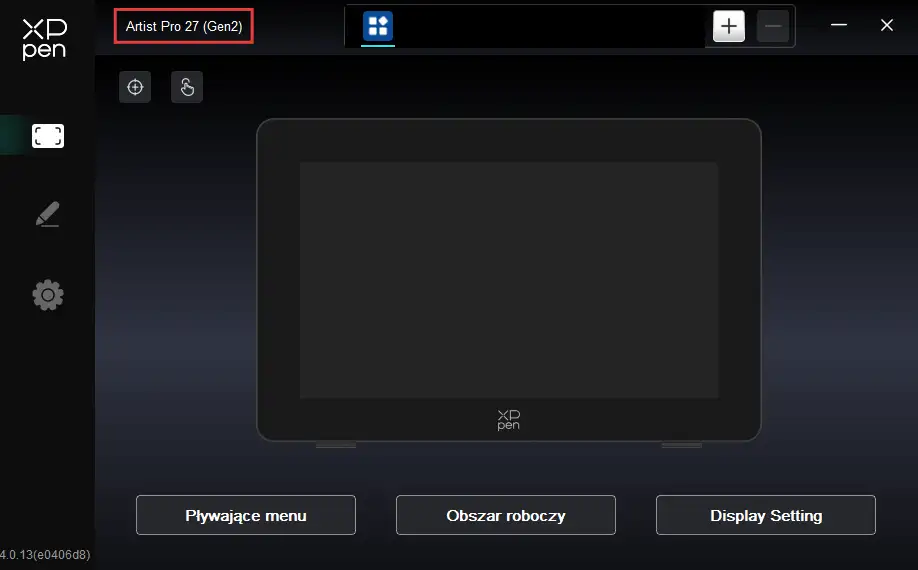
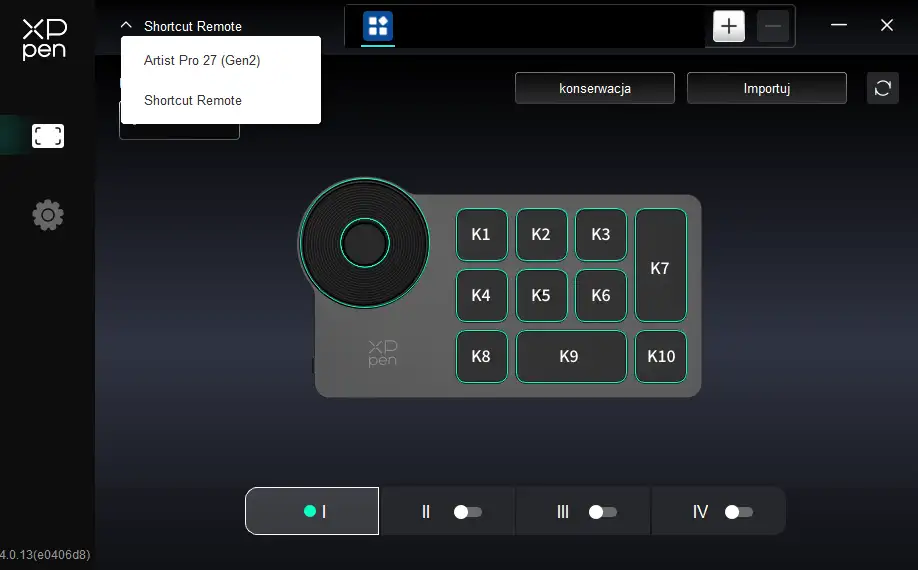
Sterownik obsługuje maksymalnie trzy urządzenia jednocześnie. Po przełączeniu na jedno z nich można ustawić parametry indywidualnie – ustawienia te będą dotyczyć wyłącznie wybranego urządzenia.
Używanie pióra
Artist Pro 27 (Gen2) jest standardowo wyposażony w cyfrowe pióro X3 Pro oraz cienkie pióro X3 Pro. Cyfrowe pióro X3 Pro jest wyposażone w silikonową osłonę, która zmniejsza zmęczenie podczas długotrwałej pracy twórczej. Cienkie pióro X3 Pro jest bardziej ergonomiczne, a jego zdejmowane przyciski pozwalają ograniczyć przypadkowe naciśnięcia.
Trzymanie pióra:
Możesz trzymać pióro jak zwykły długopis lub ołówek, a następnie obrócić je tak, aby kciuk lub palec wskazujący łatwo sięgał do przycisków funkcyjnych.
Uwaga: podczas rysowania staraj się unikać przypadkowego naciskania przycisków funkcyjnych, aby nie wywołać niepożądanych działań.
Przechowywanie:
Gdy nie używasz pióra, przechowuj je w odpowiedni sposób. Aby zapobiec naciskowi lub obciążeniu końcówek pióra (zarówno końcówki piszącej, jak i gumki), co mogłoby wpłynąć na ich trwałość oraz czujnik nacisku, zaleca się przechowywanie pióra w dedykowanym etui na pióro.
Uwaga: nie zostawiaj pióra bezpośrednio na urządzeniu, gdy go nie używasz. Może to zakłócić działanie myszy i uniemożliwić komputerowi przejście w tryb uśpienia.
Wymiana wkładu pióra:
Wymień wkład, jeśli jest znacznie uszkodzony lub jego końcówka stała się ostra.
1. Otwórz etui na pióro lub opakowanie produktu i znajdź zapasowe wkłady. Uwaga: wkłady do cyfrowego pióra X3 Pro i cienkiego pióra X3 Pro nie są kompatybilne – wybierz odpowiedni rodzaj.
2. Włóż zużyty wkład w narzędzie do wyjmowania wkładów znajdujące się w etui na pióro, lekko przechyl pióro i wyjmij stary wkład.
3. Włóż nowy wkład pionowo do otworu i dociśnij, aż się zatrzyma.
Funkcja dotykowa
Artist Pro 27 (Gen2) obsługuje funkcję wielodotykową. Sterowanie gestami zwiększa wydajność pracy twórczej. Możesz użyć górnego przycisku dotykowego, aby włączyć lub wyłączyć funkcję dotyku.
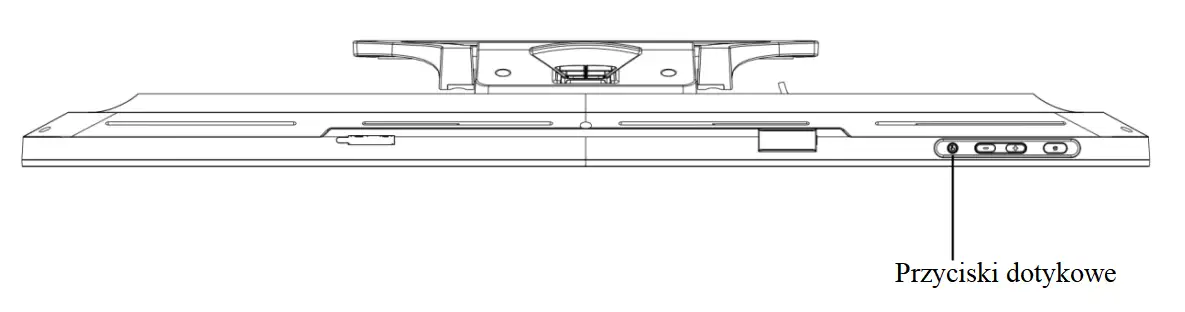
Po włączeniu funkcji dotykowej możesz korzystać z gestów wielopunktowych zarówno w Windows, jak i macOS. Urządzenie obsługuje systemowe gesty domyślne, a także umożliwia tworzenie własnych gestów i definiowanie obszarów dotykowych w sterowniku.
1. Obszar dotykowy
Urządzenie umożliwia przełączanie pomiędzy 3 strefami dotykowymi: domyślnymi, podstawowymi i niestandardowymi.
Domyślny: cały obszar ekranu jest dostępny jako obszar dotykowy.
Podstawowy: funkcja dotykowa działa tylko w menu kontekstowym (pływającym) na ekranie; w innych obszarach nie rozpoznawany jest żaden dotyk — ani pojedynczy, ani wielopunktowy.
Dostosuj: funkcja dotykowa działa tylko poza obszarem dostosowanym; wewnątrz obszaru dostosowanego, np. w obszarze roboczym, nie są rozpoznawane żadne gesty jedno- ani wielopunktowe.
2. Podstawowe gesty
Podstawowe gesty obejmują dotyk jednym i dwoma palcami. Dzięki podstawowym gestom możesz nawigować po systemie, klikać jak myszą, przewijać, powiększać lub obracać.
3. Zaawansowane gesty
Zaawansowane gesty dotykowe obejmują gesty trzema, czterema i pięcioma palcami. Urządzenie obsługuje standardowe gesty wielopunktowe oraz umożliwia wybór nowych gestów niestandardowych z menu rozwijanego gestów.
4. Lista obsługiwanych gestów
Uwaga: Niektóre domyślne gesty systemowe mogą nie być obsługiwane ze względu na różne wersje systemu operacyjnego.
Palec | Działanie | Windows 11 | macOS |
Pojedynczy palec | Stuknięcie | Wybierz | Wybierz |
Podwójne stuknięcie | Otwórz | Otwórz | |
Naciśnięcie i przytrzymanie | Kliknięcie prawym przyciskiem | Nieobsługiwane | |
Przeciąganie | Przeciąganie | Przeciąganie | |
Dwa palce | Stuknięcie | Nieobsługiwane | Kliknięcie prawym przyciskiem |
Podwójne stuknięcie | Nieobsługiwane | Inteligentne powiększenie | |
Przewijanie | Przewijanie w pionie/poziomie | Przewijanie w pionie/poziomie | |
Ściągnięcie | Powiększenie | Powiększenie | |
Obróć | Obróć | Obróć | |
Trzy palce | Stuknięcie | Menu kontekstowe (pływające) Dostosuj | Menu kontekstowe (pływające) Dostosuj |
Przeciągnięcie w lewo/prawo | Przełącz aplikację | Nieobsługiwane | |
Przesunięcie w górę | Pokaż wszystkie otwarte okna | Centrum sterowania Dostosuj | |
Przesunięcie w dół | Pokaż pulpit | APP Expose Dostosuj | |
Cztery palce | Przeciągnięcie w lewo/prawo | Przełącz aplikację | Przełącz aplikację |
Przesunięcie w dół | Przełączanie mapowania wyświetlacza Dostosuj | Nieobsługiwane | |
Ściągnięcie | Nieobsługiwane | Lanuch Pad | |
Rozszerzanie | Nieobsługiwane | Pokaż pulpit | |
Pięć palców | Stuknięcie | Pokaż pulpit Dostosuj | Przełączanie mapowania wyświetlacza Dostosuj |
Przesunięcie w dół | Pokaż ustawienia sterownika Dostosuj | Pokaż ustawienia sterownika Dostosuj |
Menu kontekstowe (pływające)
Menu kontekstowe (pływające) menu może wyświetlać pływające przyciski ekspresowe na wyświetlaczu graficznym lub monitorze komputera. Możesz przypisać często używane funkcje do menu kontekstowego (pływającego), a następnie kliknąć odpowiedni przycisk piórem, myszką lub dotykiem, aby wykonać przypisaną funkcję. Klikając przycisk „Menu kontekstowe (pływające)” na stronie głównej sterownika, możesz przejść do ustawień menu podręcznego i dostosować sposób wyświetlania oraz funkcje.
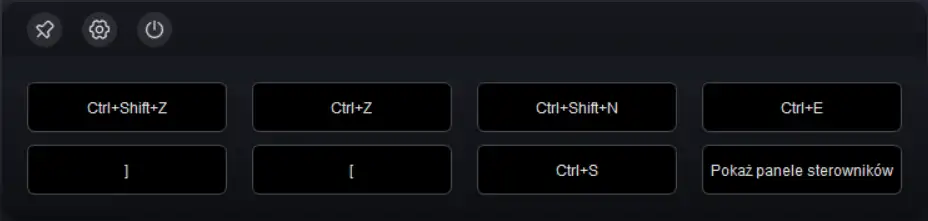
Ikona w lewym górnym rogu: przypinanie pozycji wyświetlania, wejście do ustawień menu kontekstowego (pływającego) w sterowniku, zamykanie menu podręcznego.
Ustawienia sterownika
Klikając ikonę po lewej stronie sterownika, możesz przełączać funkcje sterownika i konfigurować ustawienia wyświetlacza graficznego, w tym:
1. Ustawienia urządzenia
2. Ustawienia pióra
3. Ustawienia sterownika
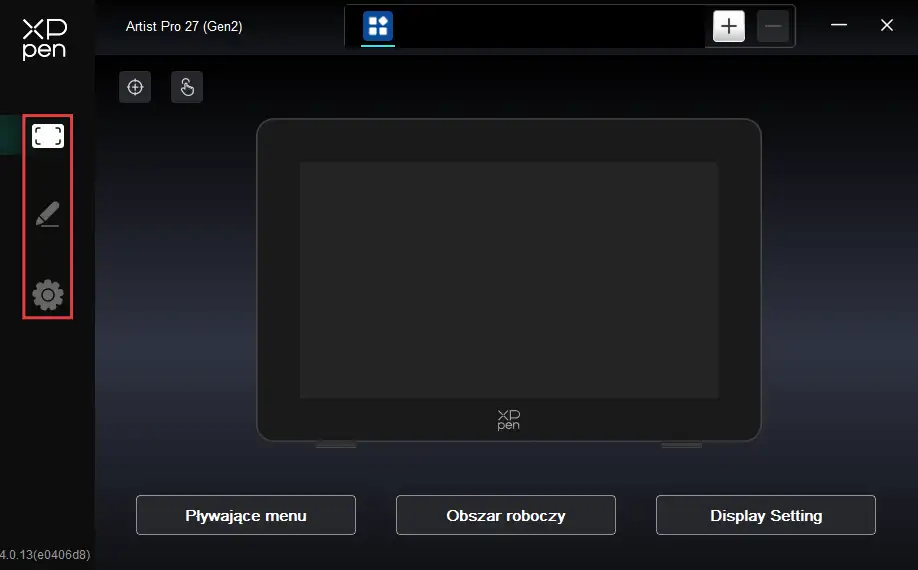
1. Ustawienia urządzenia
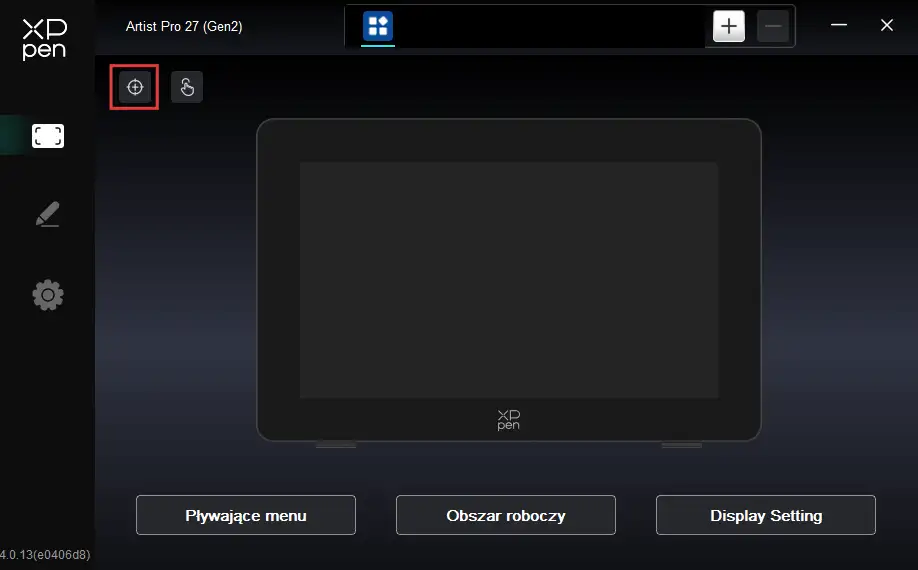
1.1. Kalibracja ekranu
Upewnij się, że pióro jest prawidłowo zmapowane do Twojego urządzenia Artist Pro 27 (Gen2). W przeciwnym razie zapoznaj się z sekcją obszaru roboczego. Dostosuj obszar mapowania. Następnie trzymając pióro w zwyczajny sposób, dotknij końcówką pióra środka czerwonego krzyża wyświetlonego na ekranie, aby skalibrować przesunięcie między piórem a kursorem.
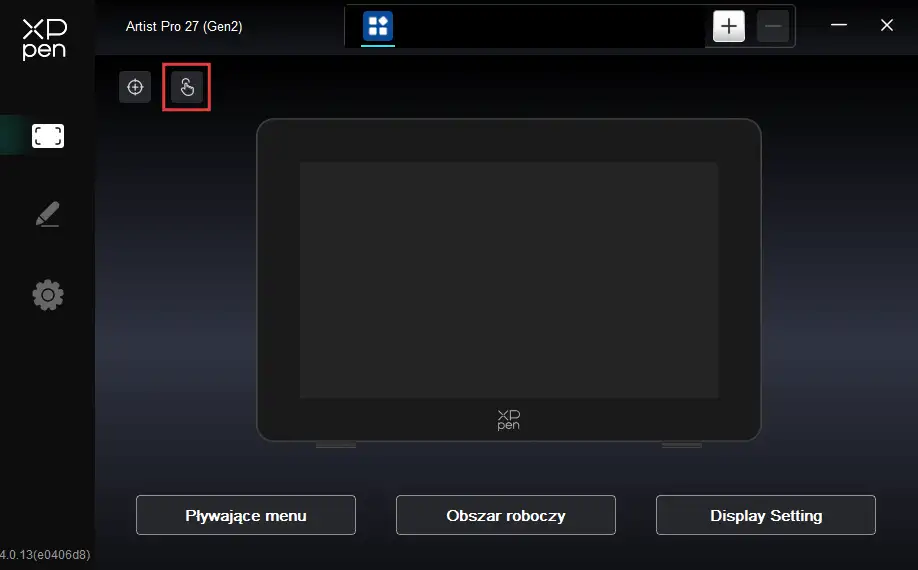
1.2. Dotyk
Możesz dostosować obszar dotykowy oraz przypisane gesty.
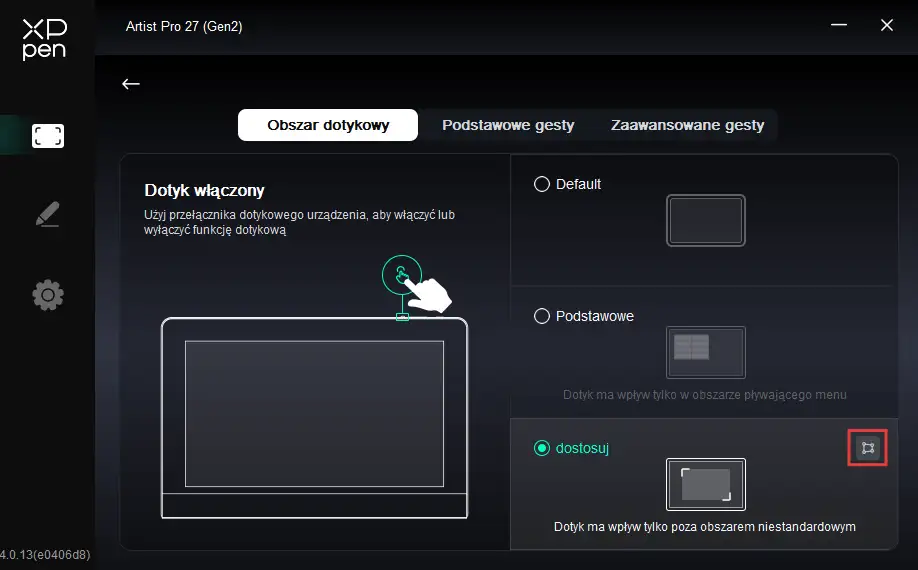
1.2.1. Obszar dotykowy
Konfiguracja obszaru dotykowego wymaga wcześniejszego włączenia funkcji dotykowej – naciśnij przycisk dotyku na górze urządzenia, aby ją aktywować.
Urządzenie obsługuje 3 tryby obszaru dotykowego: domyślny, podstawowy i niestandardowy. Wybierz ten, który najlepiej odpowiada Twoim potrzebom.
Domyślny: cały obszar ekranu jest dostępny jako obszar dotykowy.
Podstawowy: funkcja dotykowa działa tylko w menu kontekstowym (pływającym) na ekranie; w innych obszarach nie rozpoznawany jest żaden dotyk — ani pojedynczy, ani wielopunktowy.
Dostosuj: funkcja dotykowa działa tylko poza obszarem dostosowanym; wewnątrz obszaru dostosowanego, np. w obszarze roboczym, nie są rozpoznawane żadne gesty jedno- ani wielopunktowe.
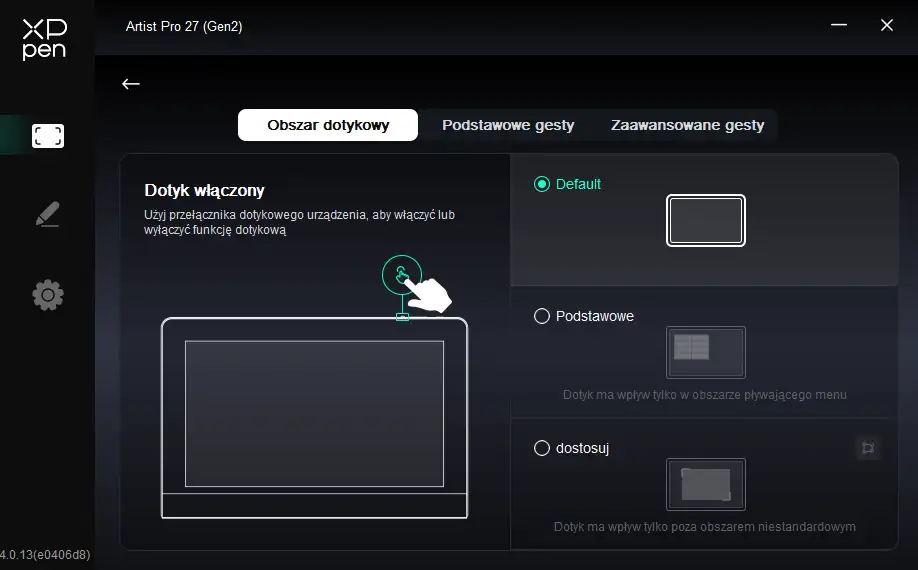
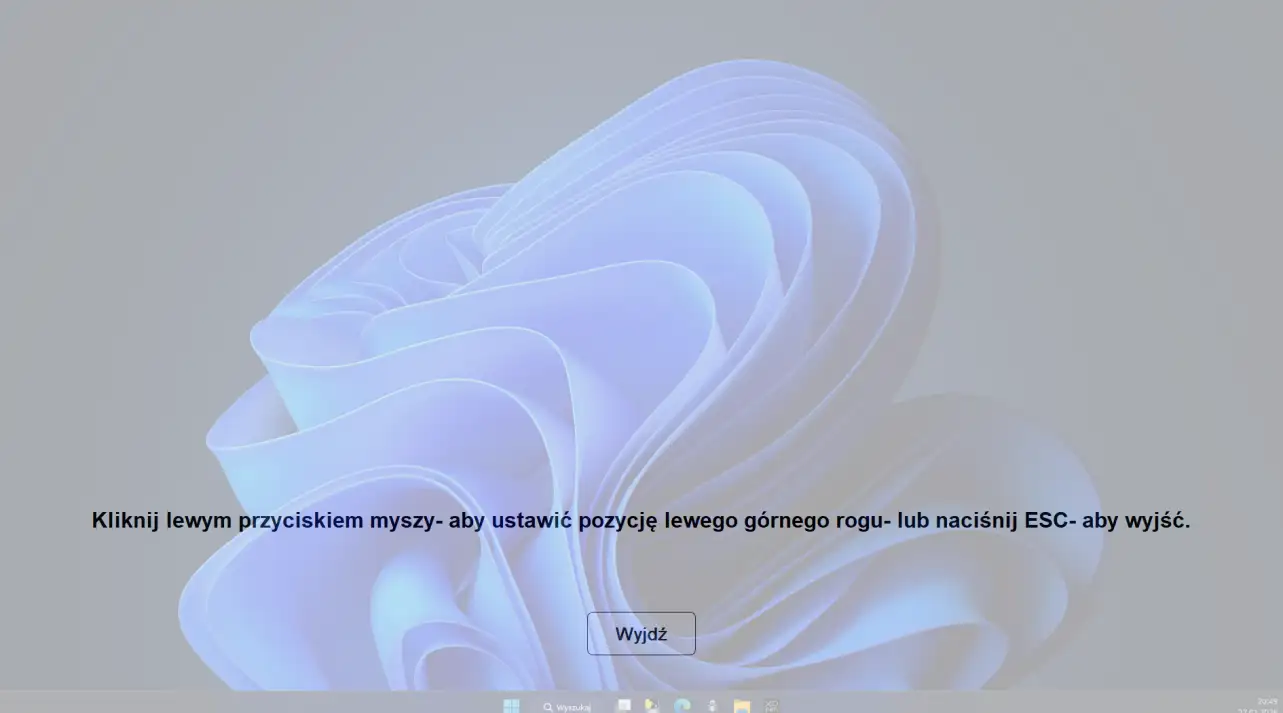
Konfigurowanie niestandardowego obszaru dotykowego
Wybierz „Niestandardowy”, a następnie kliknij ikonę niestandardowego obszaru po prawej stronie. W wyskakującym oknie kliknij lewy górny i prawy dolny róg, aby ustawić obszar.
1.2.2. Podstawowe gesty
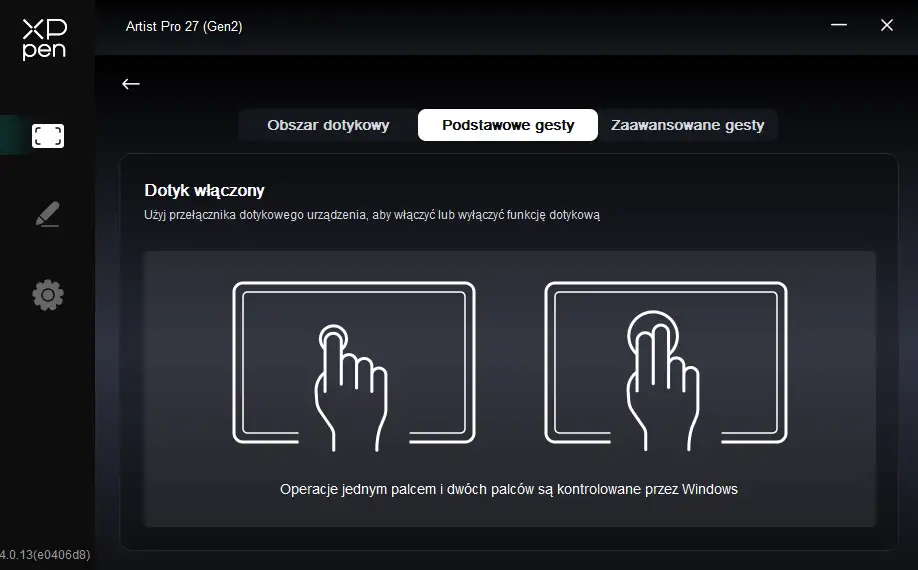
Podstawowe gesty obejmują dotyk jednym i dwoma palcami. Dzięki podstawowym gestom możesz nawigować po systemie, klikać jak myszą, przewijać, powiększać lub obracać.
1.2.3. Zaawansowane gesty
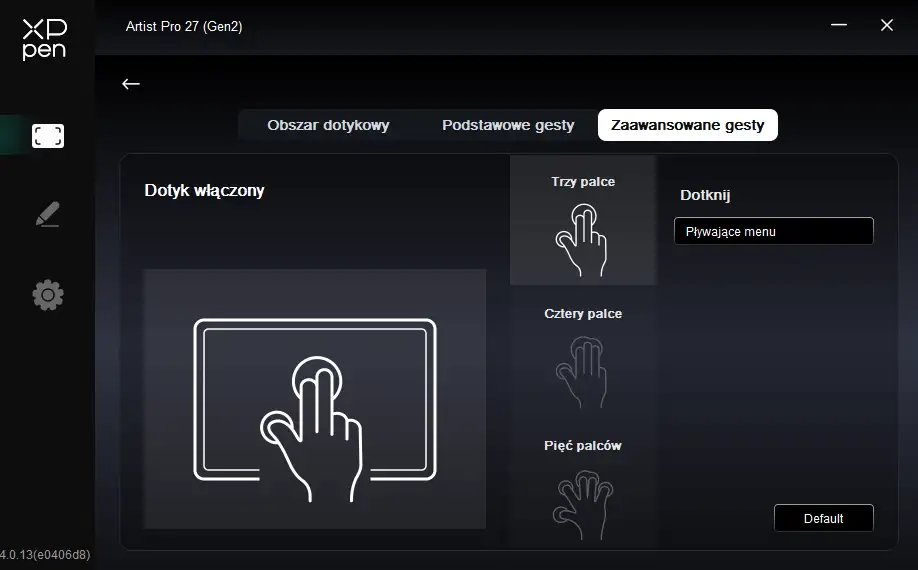
Zaawansowane gesty dotykowe obejmują gesty trzema, czterema i pięcioma palcami. Urządzenie obsługuje standardowe gesty wielopunktowe oraz umożliwia wybór nowych gestów niestandardowych z menu rozwijanego gestów. Aby uzyskać szczegółowe informacje o gestach, zapoznaj się z listą obsługiwanych gestów.
1.3. Menu kontekstowe (pływające)
Menu kontekstowe (pływające) menu może wyświetlać pływające przyciski ekspresowe na wyświetlaczu graficznym lub monitorze komputera. Możesz przypisać często używane funkcje do menu kontekstowego (pływającego), a następnie kliknąć odpowiedni przycisk piórem, myszką lub dotykiem, aby wykonać przypisaną funkcję.
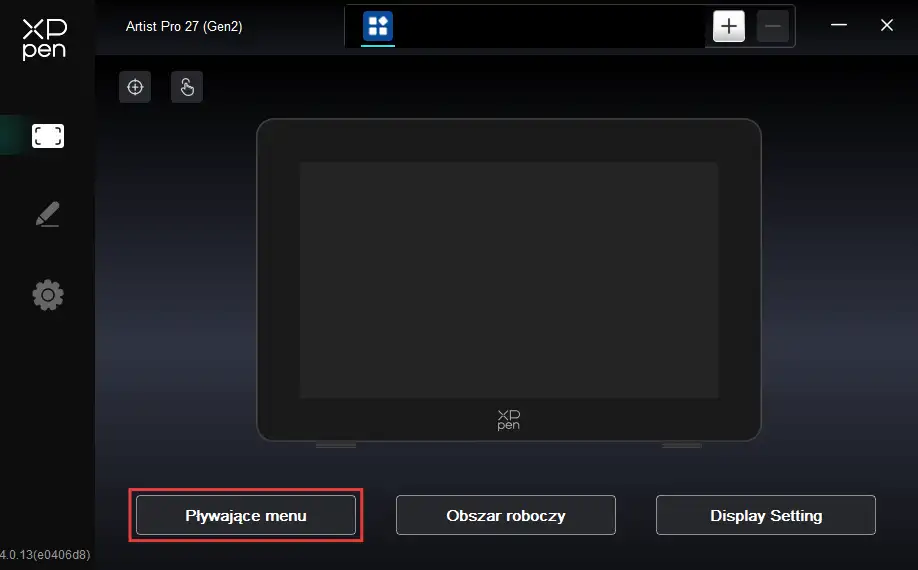
Menu kontekstowe (pływające) może być wyświetlane poziomo lub pionowo. Kliknij w górny lewy róg, aby przełączyć układ. Kliknięcie „Pokaż” spowoduje wyświetlenie menu na pulpicie.
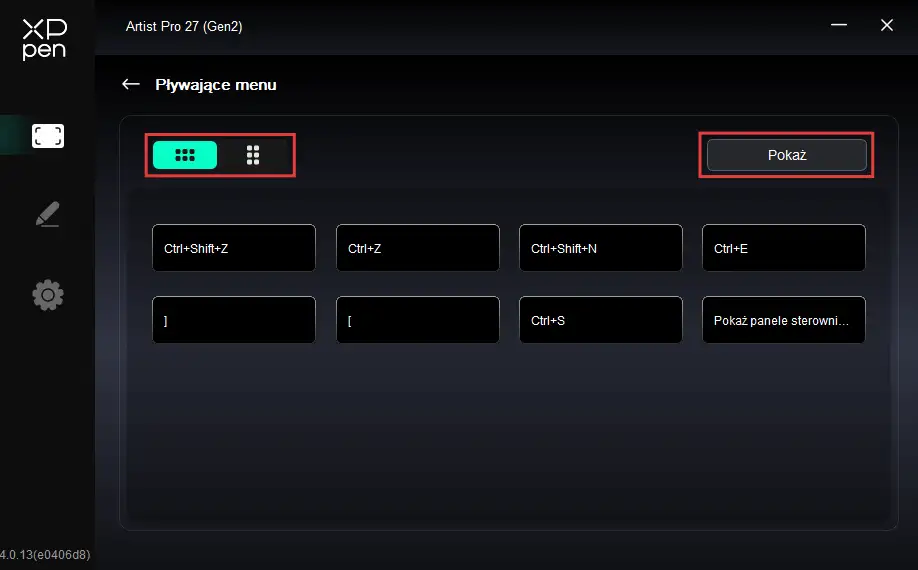
Kliknij dowolny przycisk ekspresowy w menu kontekstowym (pływającym), aby ustawić jego funkcję. Możesz ustawić go jako przycisk ekspresowy, przypisać inną funkcję lub uruchomić przypisany program.
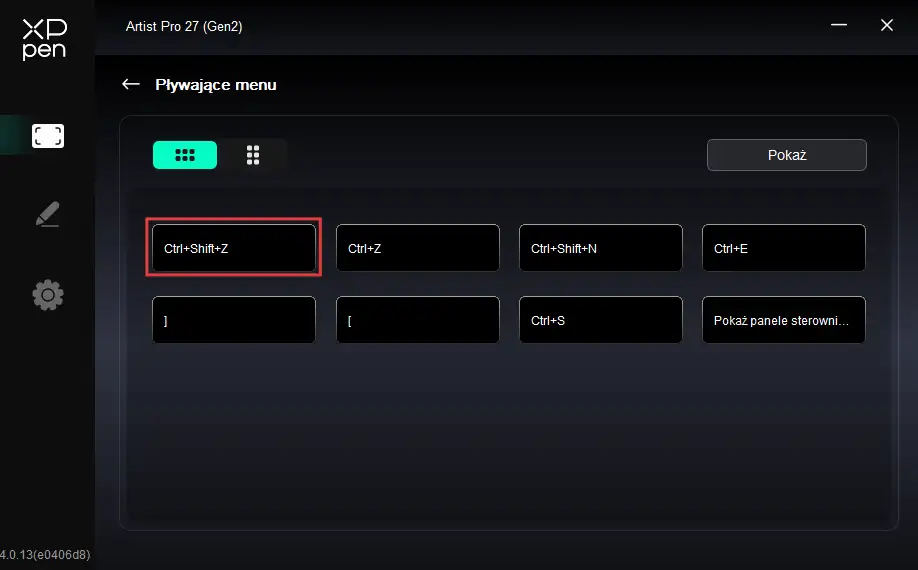
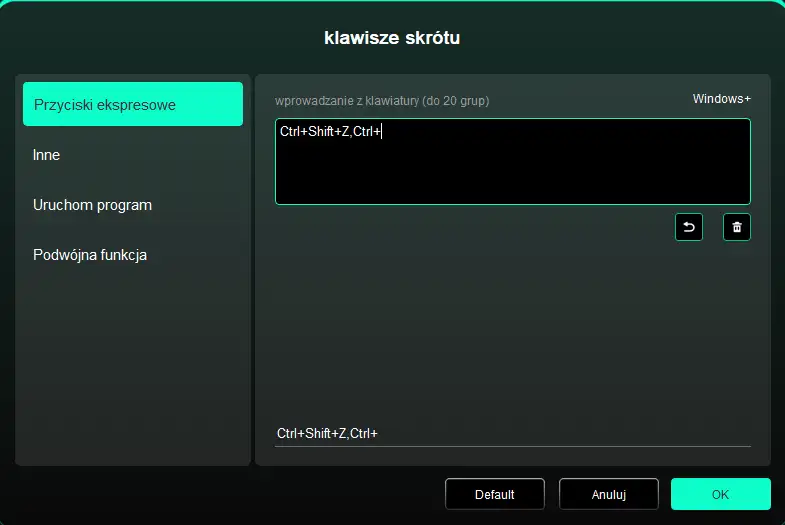
Przyciski ekspresowe:
Skonfiguruj przyciski ekspresowe, np. w programie 3D MAX ustaw „Alt+A”, aby używać narzędzia wyrównywania.
Można ustawić wiele kombinacji przycisków ekspresowych, np. Ctrl+C, Ctrl+V – po naciśnięciu przycisku wszystkie przypisane funkcje zostaną wykonane kolejno.
Windows (Command): umożliwia dodanie skrótu zawierającego klawisze systemowe. Na przykład: jeśli potrzebujesz wprowadzić Win(Cmd)+Shift+3, po naciśnięciu Shift+3 sterownik automatycznie doda klawisz systemowy.
Niestandardowa nazwa: w dolnej części interfejsu sterownika możesz nadać własną nazwę aktualnie przypisanej funkcji.
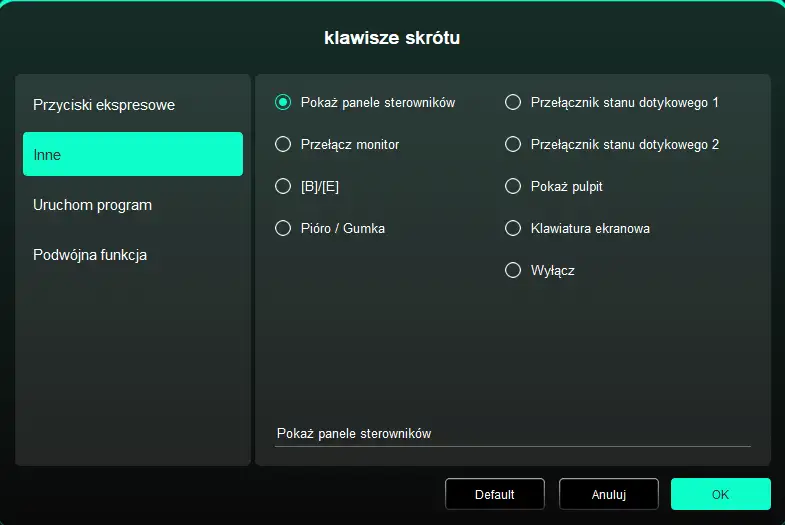
Inne:
Pokaż panel sterownika: szybkie wywołanie panelu ustawień sterownika
Przełącz ekran: jeśli podłączono wiele ekranów, można przemapować kursor na inny ekran
[B]/[E]: można przełączać między nimi za pomocą przycisku B/E
Pióro/gumka: umożliwia przełączanie między trybem pióra i gumki
Przełączanie trybu dotyku 1: umożliwia przełączanie między trybem domyślnym i podstawowym
Przełączanie trybu dotyku 2: umożliwia przełączanie między trybem domyślnym i niestandardowym
Pokaż pulpit: wyświetl pulpit systemowy
Klawiatura ekranowa: wywołaj klawiaturę ekranową
Brak działania: nie wykonuje żadnej funkcji
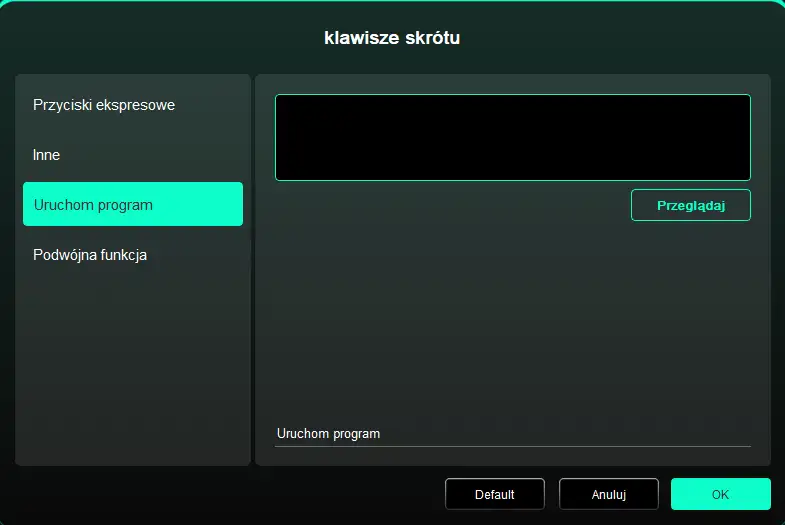
Uruchamianie programu:
Przyciski ekspresowe pozwalają na szybkie uruchomienie przypisanej aplikacji.
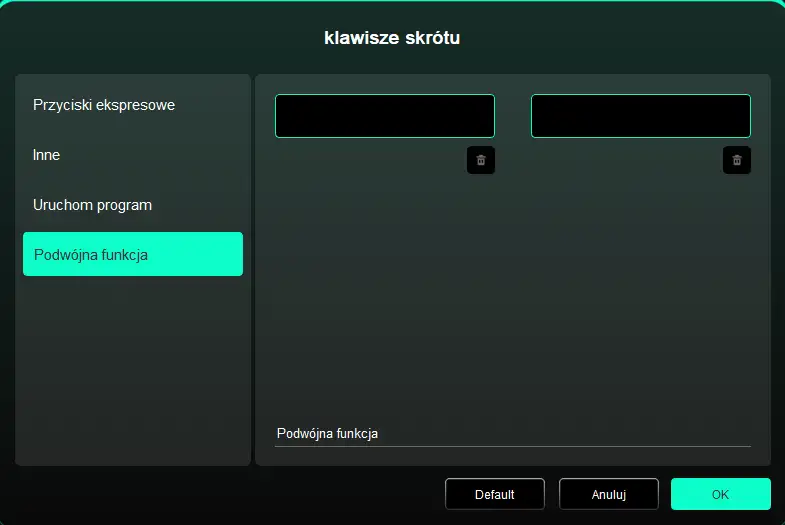
Podwójna funkcja:
Kliknięcie pojedynczego przycisku ekspresowego umożliwia przełączanie pomiędzy dwiema funkcjami, na przykład B/E. Lewa i prawa strona stanowią jedną grupę. Może to być kombinacja klawiszy. Wprowadzanie odbywa się poprzez niestandardowe ustawienia klawiatury. Obsługiwane są klawisze Win i Cmd oraz ich kombinacje.
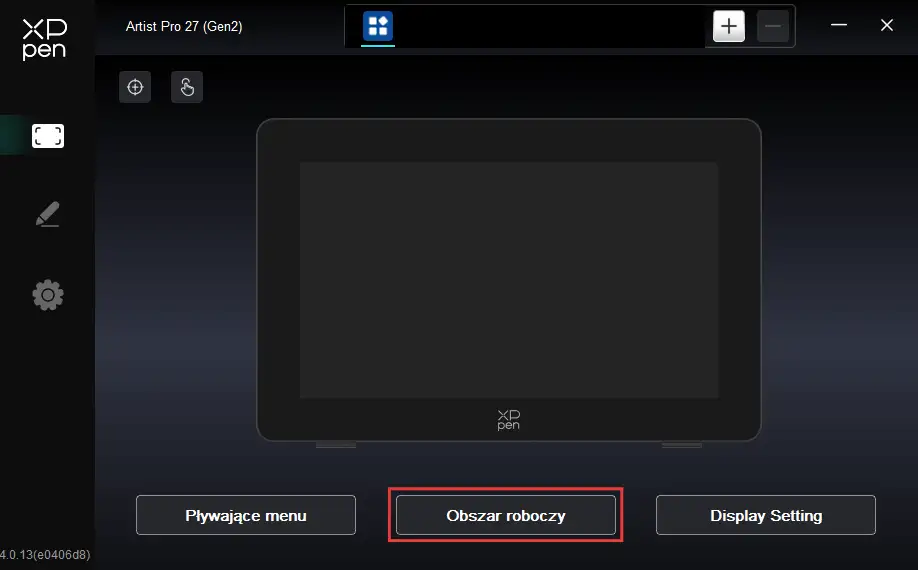
1.4. Obszar roboczy
Określa zależność między obszarem roboczym urządzenia a obszarem wyświetlanym na ekranie.
Ekran dotykowy
Konfiguruje relację odwzorowania między aktualnym ekranem a urządzeniem.
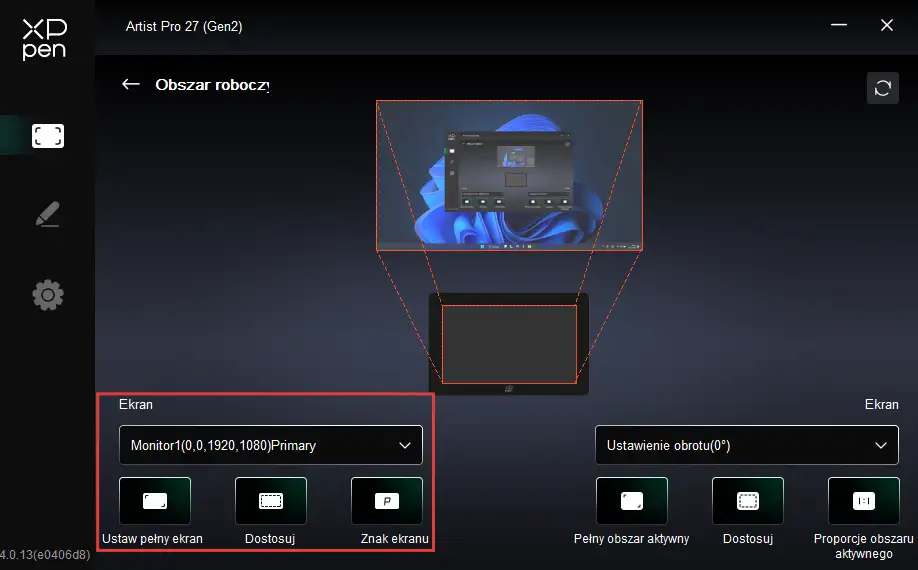
Jeśli używasz wielu monitorów i są one ustawione w trybie klonowania, obszar roboczy urządzenia będzie odwzorowany na wszystkich ekranach. Gdy pióro przesuwa się po obszarze roboczym, kursor porusza się równocześnie na wszystkich monitorach.
Jeśli używasz wielu monitorów i są one ustawione w trybie rozszerzenia, wybierz na karcie „Ekran”, do którego monitora ma być odwzorowany obszar roboczy urządzenia.
Ustaw obszar odwzorowania na ekranie:
1. Pełny ekran: odwzoruj cały obszar wybranego ekranu.
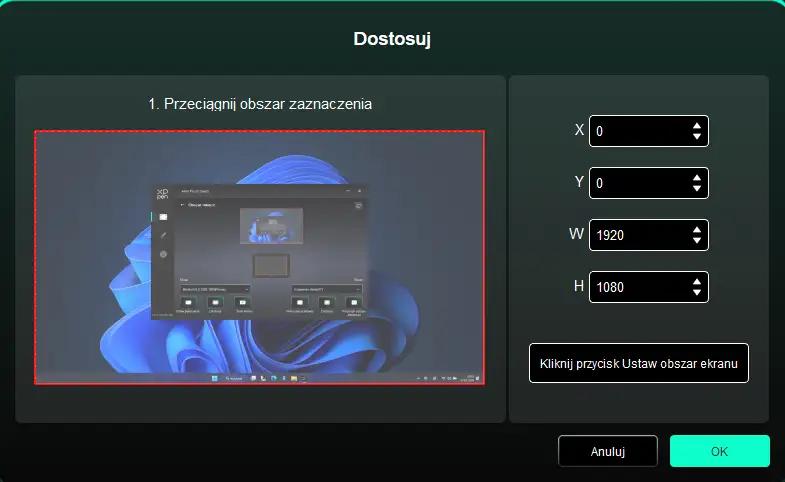
2. Niestandardowy obszar ekranu: dostępne są trzy tryby ustawień.
Przeciągnij, aby wybrać obszar: na miniaturze ekranu przeciągnij kursor od jednego punktu do drugiego.
Współrzędne: wprowadź wartości X, Y, szerokości (W) i wysokości (H) w odpowiednich polach.
Kliknij, aby ustawić obszar: kliknij przycisk, a następnie wskaż na ekranie lewy górny i prawy dolny róg obszaru
3. Identyfikacja ekranu
Identyfikuje wszystkie podłączone monitory – ich numery pojawią się w lewym dolnym rogu każdego ekranu.
Wyświetlacz graficzny
Ustaw obszar roboczy bieżącego wyświetlacza graficznego.
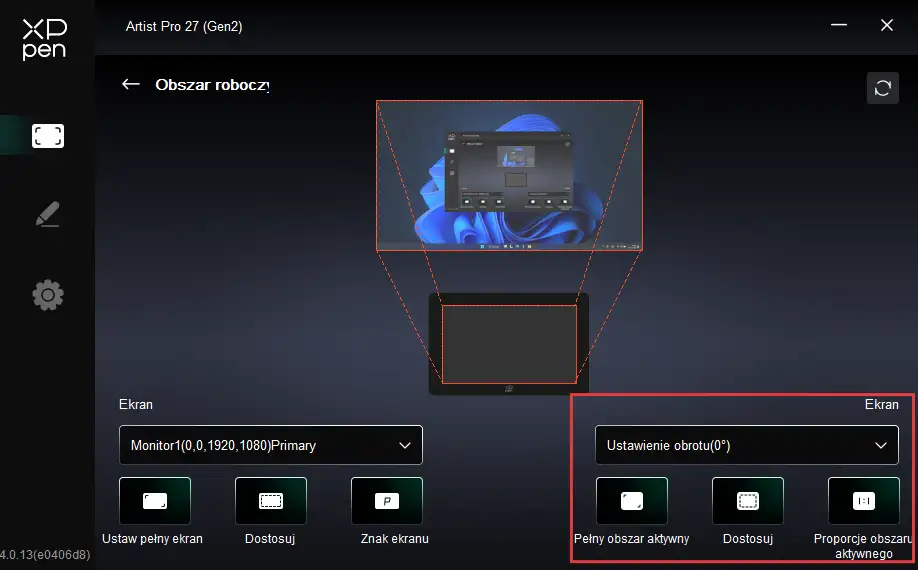
Ustaw obszar roboczy urządzenia:
1. Cały obszar roboczy: cały aktywny obszar urządzenia.
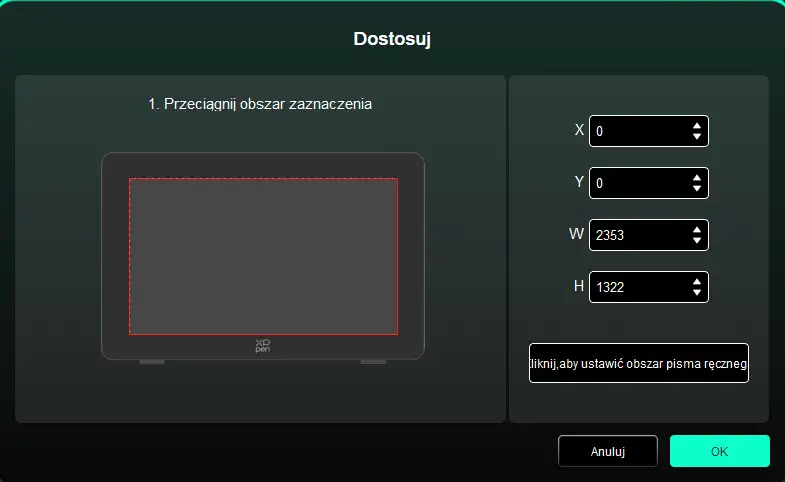
2. Niestandardowy obszar roboczy: trzy dostępne metody konfiguracji.
Przeciągnij, aby wybrać obszar: przeciągnij kursor od jednego punktu do drugiego na miniaturze urządzenia.
Współrzędne: wprowadź wartości X, Y, szerokości (W) i wysokości (H) w odpowiednich polach.
Kliknij, aby ustawić obszar roboczy: po kliknięciu użyj pióra, aby wskazać lewy górny i prawy dolny róg obszaru roboczego.
3. Proporcje ekranu: dopasuj proporcje obszaru roboczego urządzenia do proporcji wybranego ekranu.
1.5. Ustawienia wyświetlacza
Skonfiguruj ustawienia kolorów aktualnego wyświetlacza graficznego.
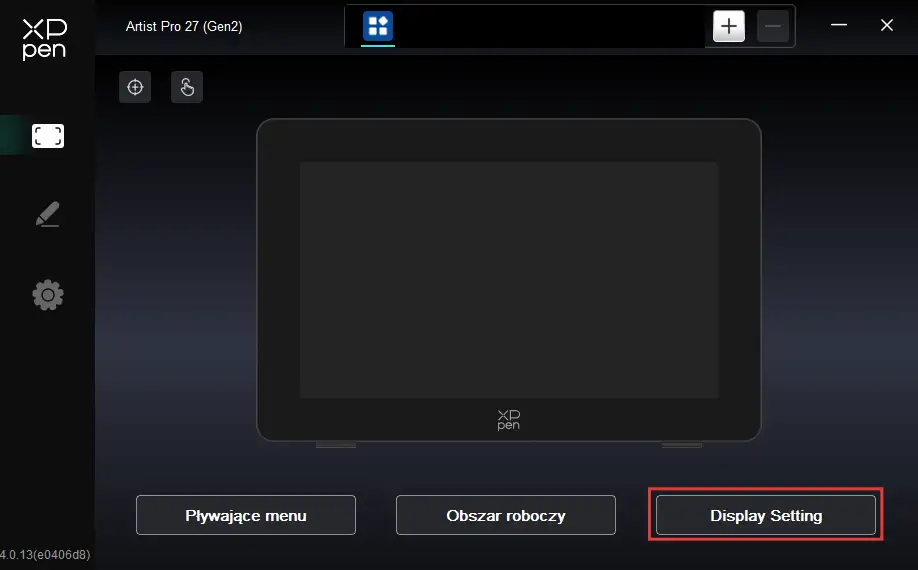
Jasność, kontrast, ostrość: przeciągnij odpowiednie suwaki, aby dostosować jasność, kontrast i ostrość urządzenia.
Przełącznik mnożnika HSR: Po włączeniu wyświetlacz graficzny zachowuje natywną rozdzielczość FHD i wykorzystuje technologię zwiększania częstotliwości, aby osiągnąć wysoką częstotliwość odświeżania 320 Hz. Skutecznie eliminuje to smużenie końcówki pióra podczas ruchu. Zmniejsza opóźnienia rysowania. Zapewnia synchronizację śladu z ruchem końcówki pióra na poziomie milisekund. Znacznie poprawia płynność w scenariuszach wymagających wysokiej częstotliwości pracy twórczej, takich jak szybkie szkice i ciągłe prowadzenie linii.
Wyświetlanie HDR o wysokim zakresie dynamiki: Jeśli funkcja HDR jest włączona w systemie operacyjnym i podłączona jest zawartość HDR, monitor automatycznie przełączy się w tryb HDR.
Aby funkcja HDR mogła zostać poprawnie włączona, ustaw wyświetlacz graficzny jako ekran główny lub użyj trybu rozszerzonego i włącz lub wyłącz funkcję HDR w następujący sposób:
Windows 11:
Otwórz Ustawienia, wybierz System → Ekran, wybierz bieżący wyświetlacz graficzny i włącz lub wyłącz opcję „Użyj HDR” poniżej.
macOS:
Otwórz Ustawienia systemowe, wybierz Monitory, wybierz bieżący wyświetlacz graficzny i włącz lub wyłącz opcję „Wysoki zakres dynamiki” poniżej.
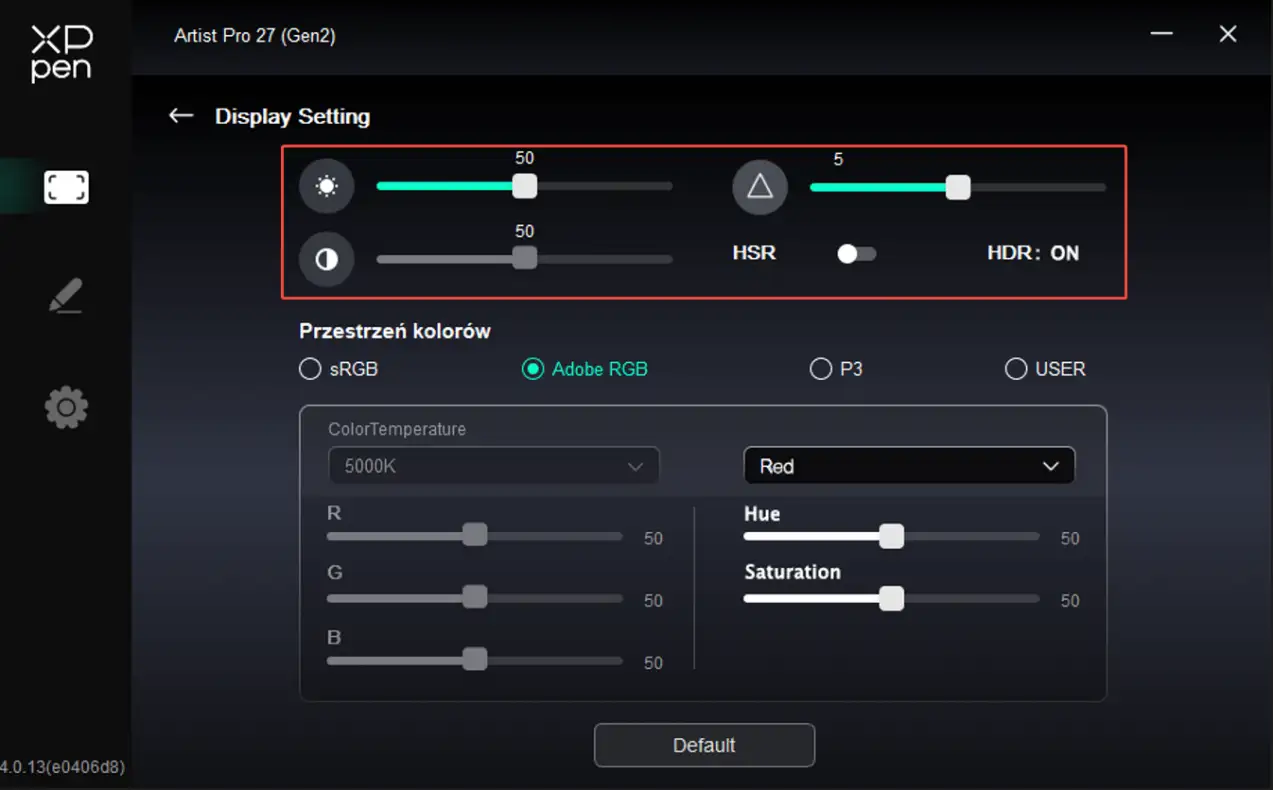
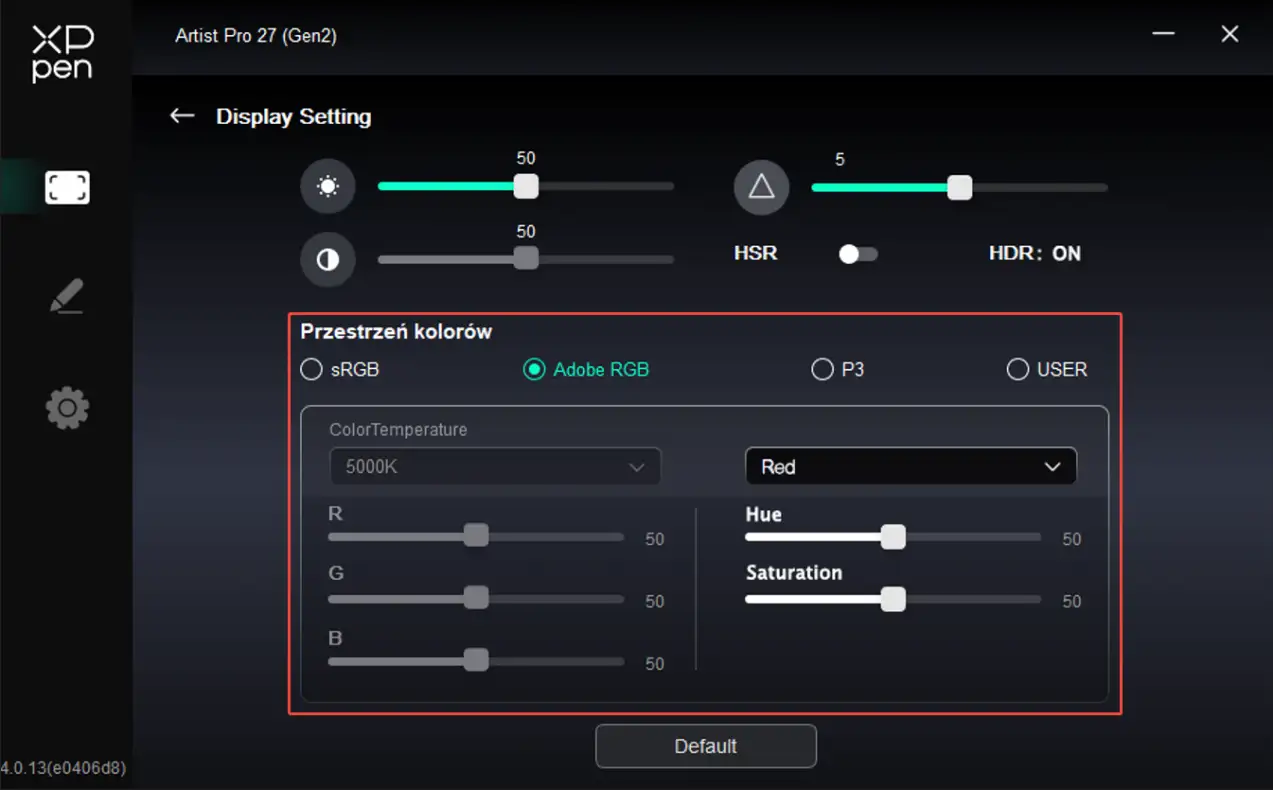
Przestrzeń kolorów: urządzenie obsługuje tryby sRGB, Adobe RGB i P3. Tryby te zostały wstępnie skalibrowane i ograniczone kolorystycznie, więc nie trzeba dodatkowo ustawiać profilu ICC.
Jeśli chcesz samodzielnie skonfigurować ICC, wybierz tryb UŻYTKOWNIKA w ustawieniach wyświetlacza w sterowniku i skonfiguruj w zakładce natywnych kolorów.
W trybie UŻYTKOWNIKA możesz dostosować balans bieli (temperaturę barwową) oraz ręcznie ustawić wartości R, G i B.
Obsługa regulacji odcienia oraz nasycenia: Umożliwia to kontrolę zarówno „kierunku”, jak i „intensywności” koloru. Obsługiwana jest niezależna regulacja kolorów czerwonego, zielonego, żółtego, cyjan, niebieskiego oraz magenta.
2. Ustawienia pióra
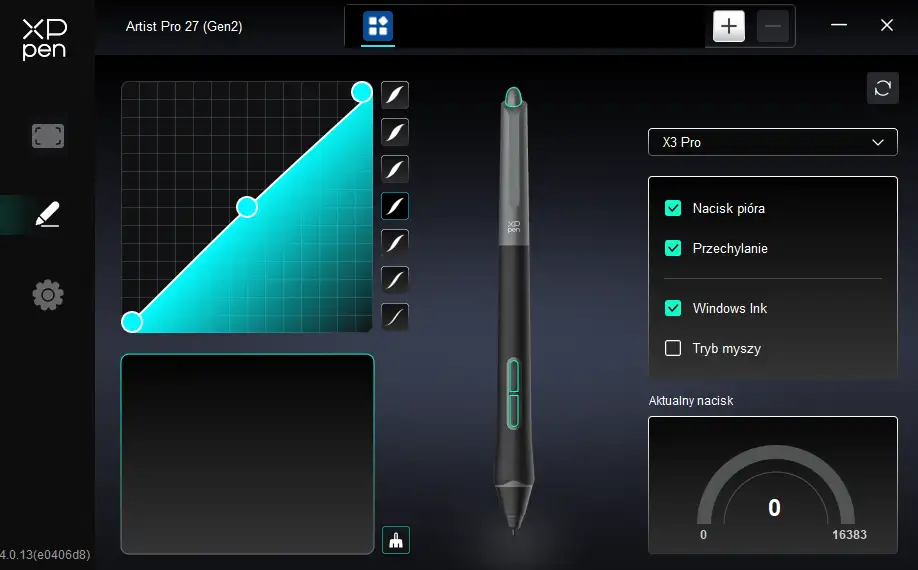
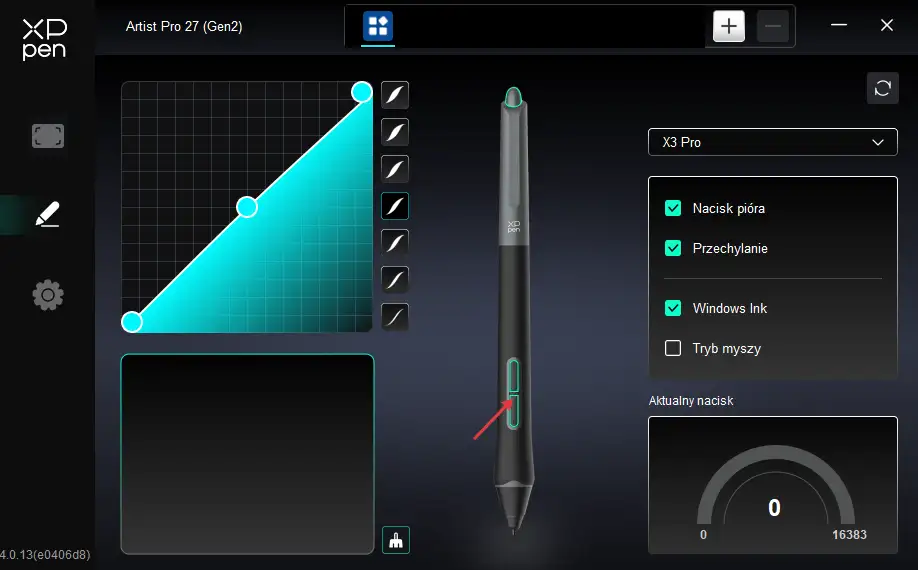
Gdy pióro znajduje się w obszarze aktywnym, zostanie automatycznie rozpoznane i dodane do sterownika. Pióro musi być zgodne z urządzeniem. Kliknij menu rozwijane obok nazwy pióra, aby wybrać pióro i skonfigurować jego ustawienia. Po wykryciu odpowiedniego pióra sterownik automatycznie przełączy się na jego indywidualne ustawienia.
2.1. Przycisk pióra
Kliknij pozycję przycisku pióra, aby przypisać mu wybraną funkcję.
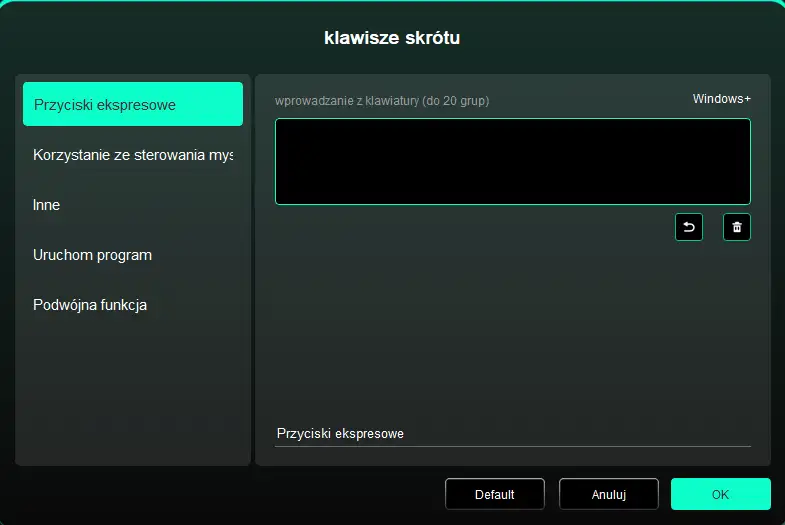
Przyciski ekspresowe:
Skonfiguruj przyciski ekspresowe, np. w programie 3D MAX ustaw „Alt+A”, aby używać narzędzia wyrównywania.
Można ustawić wiele kombinacji przycisków ekspresowych, np. Ctrl+C, Ctrl+V – po naciśnięciu przycisku wszystkie przypisane funkcje zostaną wykonane kolejno.
Windows (Command): Dodawanie kombinacji klawiszy zawierających klawisz systemowy. Na przykład gdy konieczne jest wprowadzenie Win (Cmd) + Shift + 3, po naciśnięciu Shift + 3 sterownik automatycznie doda klawisz systemowy.
Niestandardowa nazwa: w dolnej części interfejsu sterownika możesz nadać własną nazwę aktualnie przypisanej funkcji.
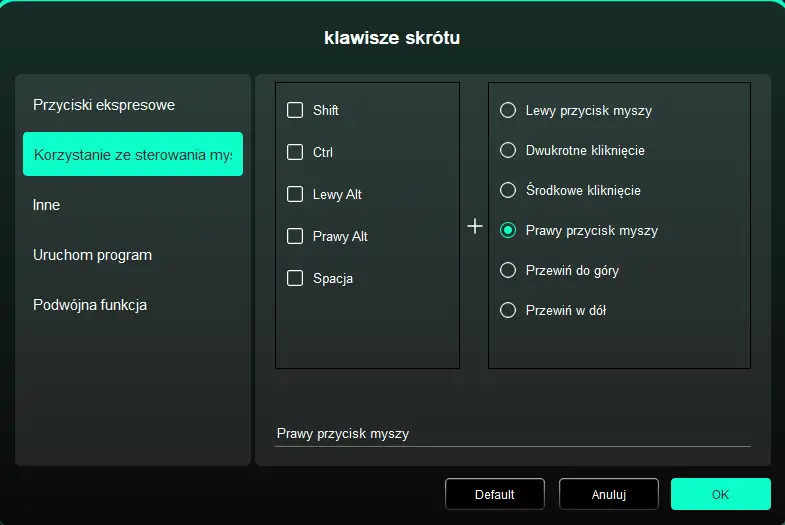
Sterowanie myszą:
Skonfiguruj kombinacje klawiszy i myszy — np. „Shift” + kliknięcie — aby uruchomić skróty w kompatybilnym oprogramowaniu.
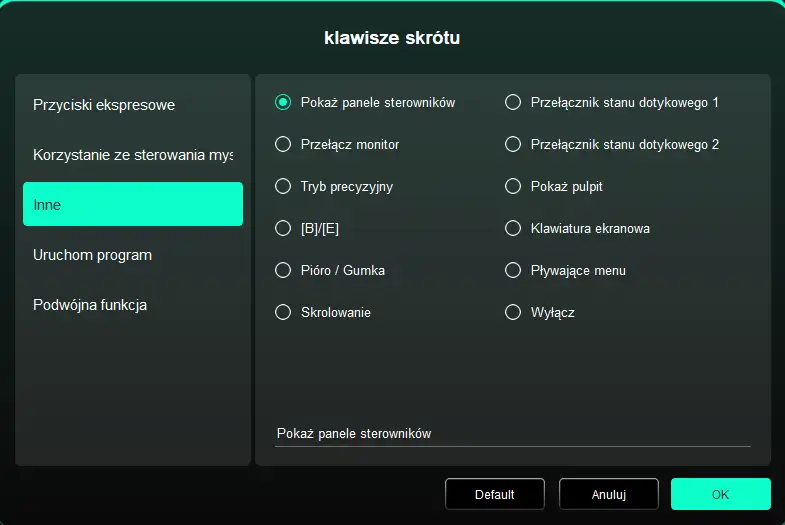
Inne:
Pokaż panel sterownika: szybkie wywołanie panelu ustawień sterownika
Przełącz ekran: jeśli podłączono wiele ekranów, można przemapować kursor na inny ekran
Tryb precyzyjny: ogranicza aktywny obszar ekranu do wybranego fragmentu, co umożliwia dokładniejsze rysowanie w danym obszarze
[B]/[E]: można przełączać między nimi za pomocą przycisku B/E
Pióro/gumka: umożliwia przełączanie między trybem pióra i gumki
Przewijanie: po naciśnięciu przypisanego przycisku możesz przewijać zawartość za pomocą pióra
Przełączanie trybu dotyku 1: umożliwia przełączanie między trybem domyślnym i podstawowym
Przełączanie trybu dotyku 2: umożliwia przełączanie między trybem domyślnym i niestandardowym
Pokaż pulpit: wyświetl pulpit systemowy
Klawiatura ekranowa: wywołaj klawiaturę ekranową
Menu kontekstowe (pływające): aktywuje menu kontekstowe (pływające)
Brak działania: nie wykonuje żadnej funkcji
Uruchamianie programu:
Przyciski ekspresowe pozwalają na szybkie uruchomienie przypisanej aplikacji.
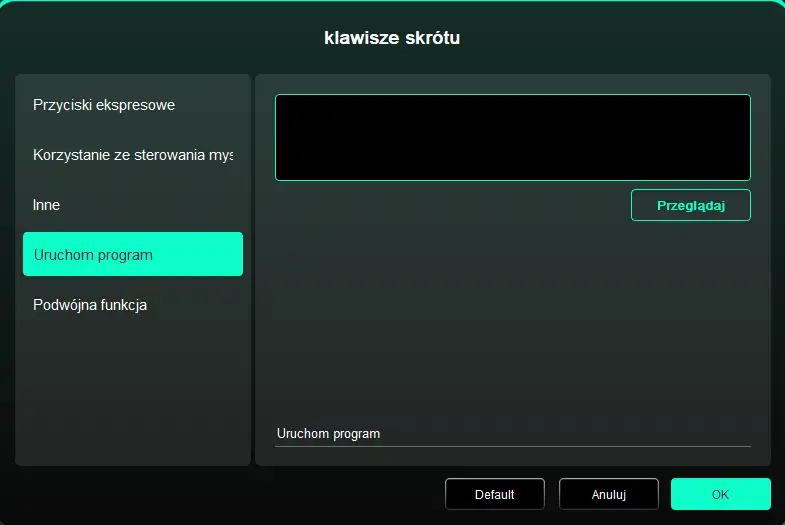
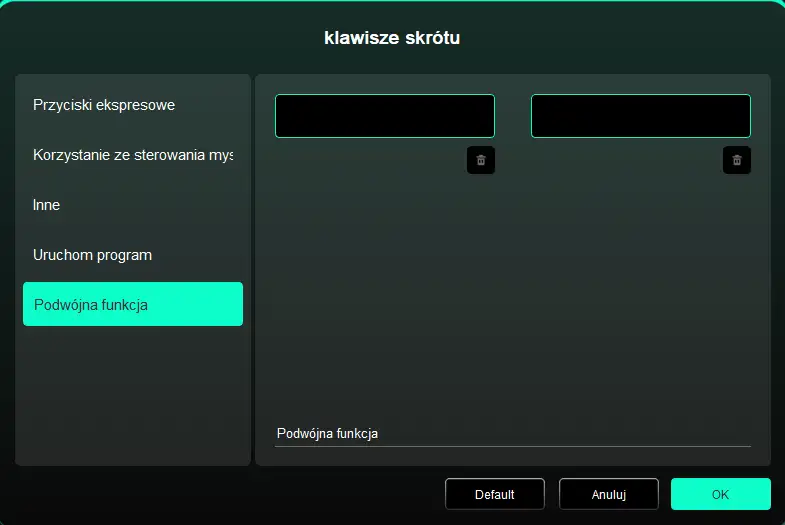
Podwójna funkcja:
Kliknięcie pojedynczego przycisku ekspresowego umożliwia przełączanie pomiędzy dwiema funkcjami, na przykład B/E. Lewa i prawa strona stanowią jedną grupę. Może
to być kombinacja klawiszy. Wprowadzanie odbywa się poprzez niestandardowe ustawienia klawiatury. Obsługiwane są klawisze Win i Cmd oraz ich kombinacje.
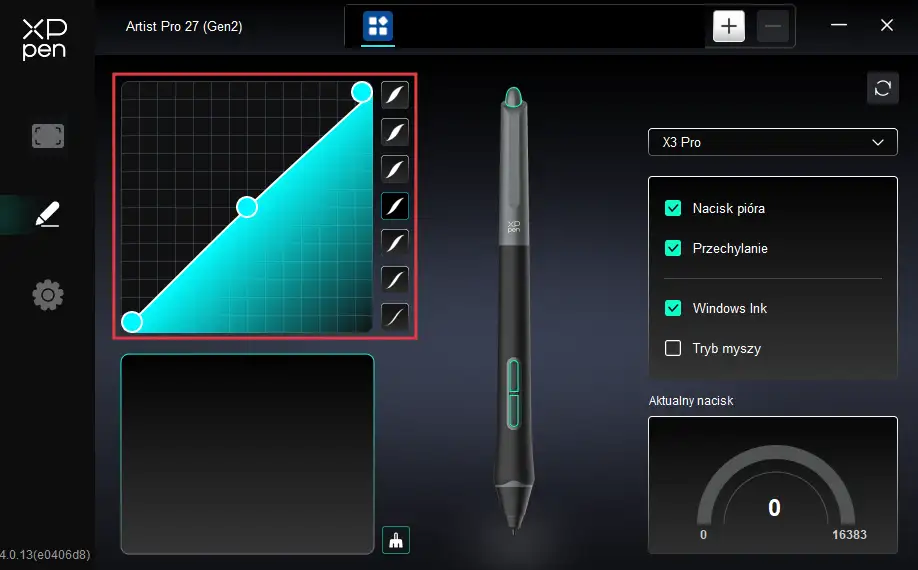
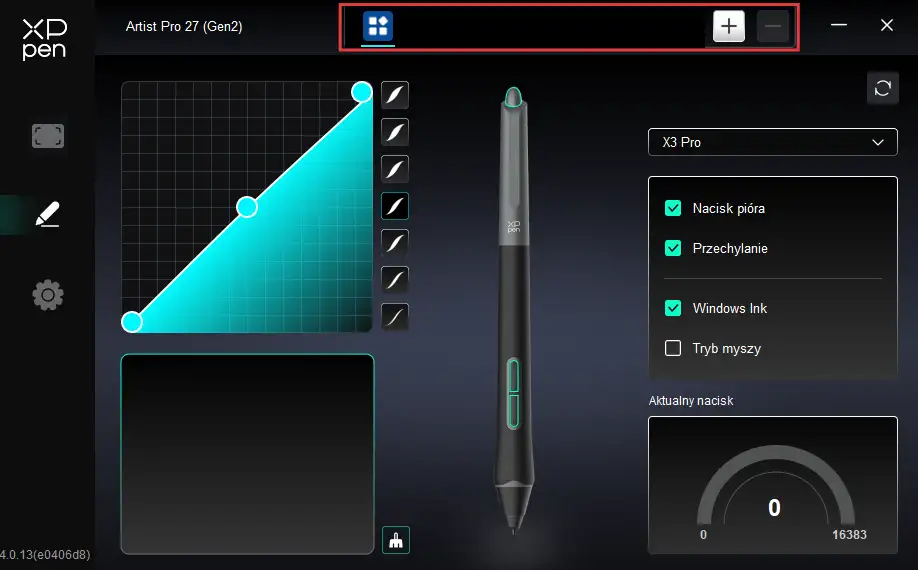
2.2. Czułość nacisku
Dostosuj krzywą nacisku pióra lub wybierz jeden z predefiniowanych profili czułości nacisku.
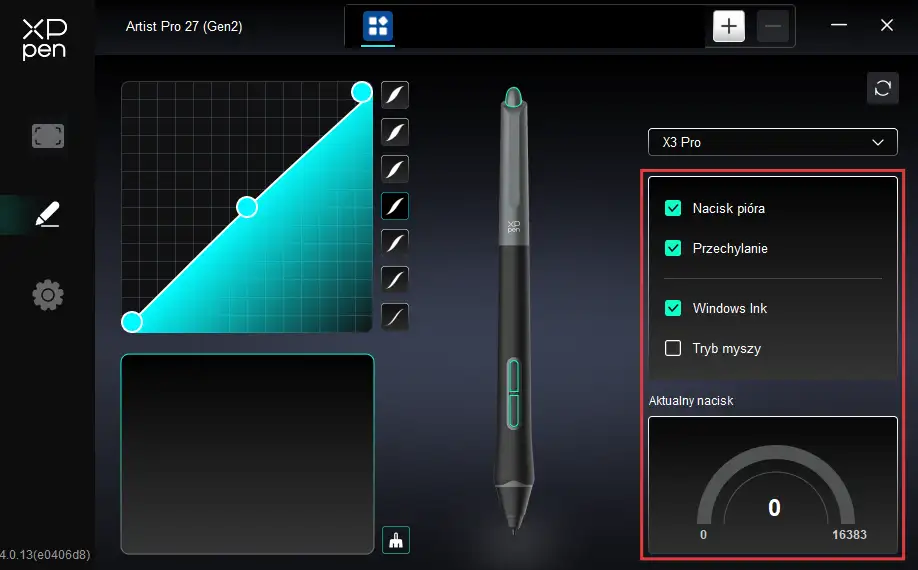
Siła nacisku pióra:
Po wyłączeniu tej funkcji, siła nacisku pióra nie będzie odczuwalna podczas korzystania z pióra graficznego.
Nachylenie pióra:
Po wyłączeniu tej funkcji, efekt nachylenia pióra zostanie dezaktywowany.
Windows Ink (tylko dla systemu Windows):
System Windows obsługuje wprowadzanie odręczne za pomocą pióra. Jeśli chcesz korzystać z funkcji odręcznego pisania w programach takich jak Microsoft Office lub Whiteboard, nie wyłączaj tej opcji.
Tryb myszy:
Gdy podniesiesz pióro, kursor pozostanie w miejscu, w którym je uniosłeś. Sposób działania przypomina myszkę. Po zaznaczeniu tej opcji można dostosować szybkość poruszania się kursora na urządzeniu. Jeśli opcja nie jest zaznaczona, domyślnie używany jest tryb pióra.
Bieżące wykrywanie czułości nacisku:
Przetestuj siłę nacisku, którą aktualnie wywierasz piórem.
2.3. Aplikacje
Dodaj aplikację do listy aplikacji i po jej zaznaczeniu możesz dostosować funkcję przycisków pióra dla tej konkretnej aplikacji.
Na przykład, jeśli wybierzesz daną aplikację i dokonasz zmian w konfiguracji, będą one obowiązywać tylko podczas korzystania z tej aplikacji. Podczas przełączania się między różnymi aplikacjami, sterownik automatycznie je rozpozna. Można dodać maksymalnie 7 aplikacji.
Aby dodać aplikację, wykonaj następujące kroki:
1. Kliknij znak „+” w prawym górnym rogu paska aplikacji, aby otworzyć stronę wyboru aplikacji.
2. Wybierz aplikację do dodania spośród już otwartych lub kliknij „Przeglądaj”, aby wybrać spośród zainstalowanych aplikacji.
3. Kliknij „OK”, a wybrana aplikacja zostanie dodana do paska aplikacji.
4. Aby usunąć aplikację z listy, zaznacz ją i kliknij znak „-” na końcu jej paska.
5. Po wybraniu opcji „inne aplikacje”, ustawienia będą miały zastosowanie do wszystkich aplikacji, które nie zostały indywidualnie skonfigurowane.
3. Ustawienia sterownika
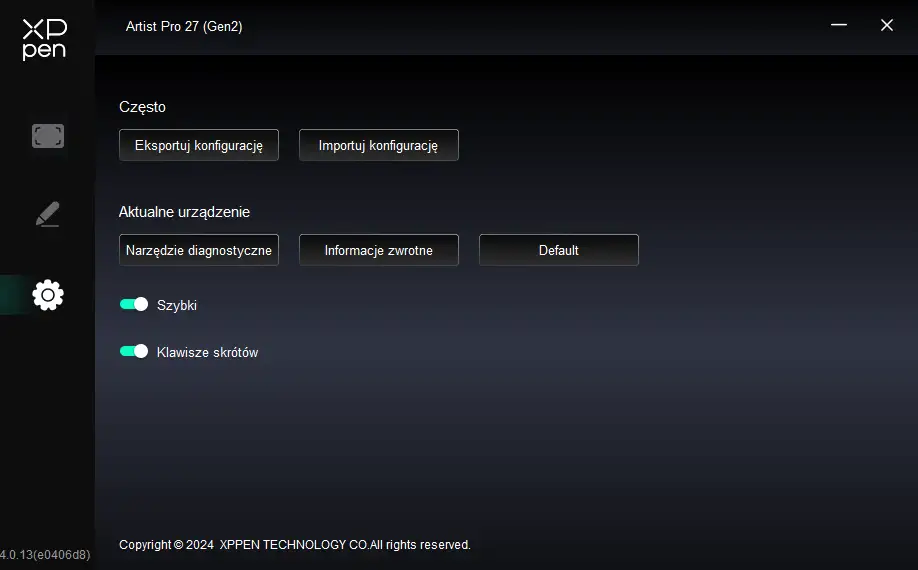
Import i eksport pliku konfiguracyjnego:
Można odczytywać lub zapisywać ustawione funkcje za pomocą importu i eksportu konfiguracji.
Ta funkcja działa tylko w ramach tego samego systemu operacyjnego.
Narzędzia diagnostyczne:
W razie problemów podczas użytkowania sterownika można skorzystać z narzędzia diagnostycznego.
Opinie:
Jeśli podczas korzystania ze sterownika napotkasz jakiekolwiek problemy lub masz sugestie, możesz przesłać nam opinię za pomocą tej strony.
Przywracanie ustawień domyślnych:
Jeśli podczas korzystania ze sterownika napotkasz jakiekolwiek problemy lub masz sugestie, możesz przesłać nam opinię za pomocą tej strony.
Komunikaty:
Po wyłączeniu, po naciśnięciu przycisku nie będzie wyświetlany komunikat na dole ekranu.
Przyciski ekspresowe:
Po wyłączeniu wszystkie przyciski urządzenia zostaną wyłączone.
4. Klawiatura bezprzewodowa
4.1. Aplikacje
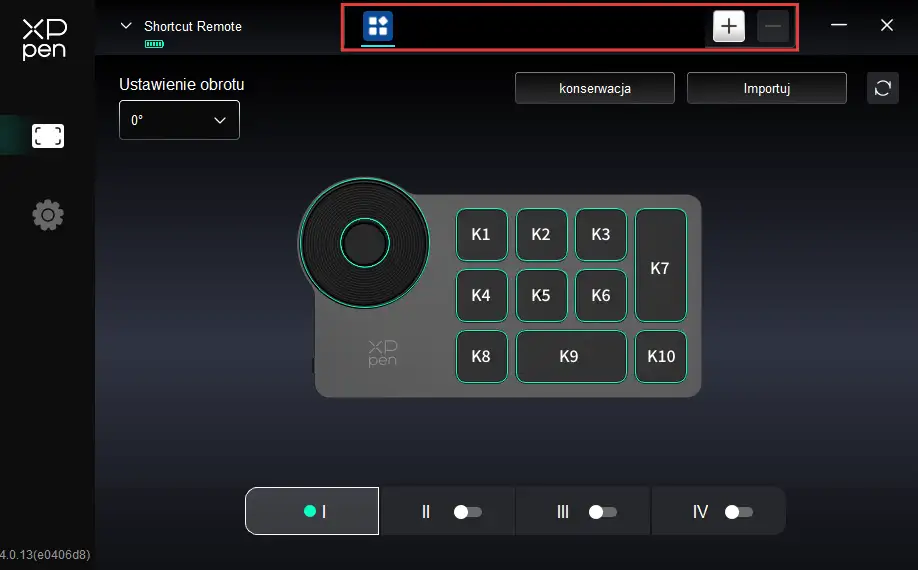
Dodaj aplikację do listy aplikacji, a po jej zaznaczeniu możesz dostosować funkcje klawiszy klawiatury bezprzewodowej dla tej aplikacji.
Na przykład, jeśli wybierzesz daną aplikację i dokonasz zmian w konfiguracji, będą one obowiązywać tylko podczas korzystania z tej aplikacji. Podczas przełączania się między różnymi aplikacjami, sterownik automatycznie je rozpozna. Można dodać maksymalnie 7 aplikacji.
Aby dodać aplikację, wykonaj następujące kroki:
1. Kliknij znak „+” w prawym górnym rogu paska aplikacji, aby otworzyć stronę wyboru aplikacji.
2. Wybierz aplikację do dodania spośród już otwartych lub kliknij „Przeglądaj”, aby wybrać spośród zainstalowanych aplikacji.
3. Kliknij „OK”, a wybrana aplikacja zostanie dodana do paska aplikacji.
4. Aby usunąć aplikację z listy, zaznacz ją i kliknij znak „-” na końcu jej paska.
5. Po wybraniu opcji „inne aplikacje”, ustawienia będą miały zastosowanie do wszystkich aplikacji, które nie zostały indywidualnie skonfigurowane.
4.2. Pokrętło
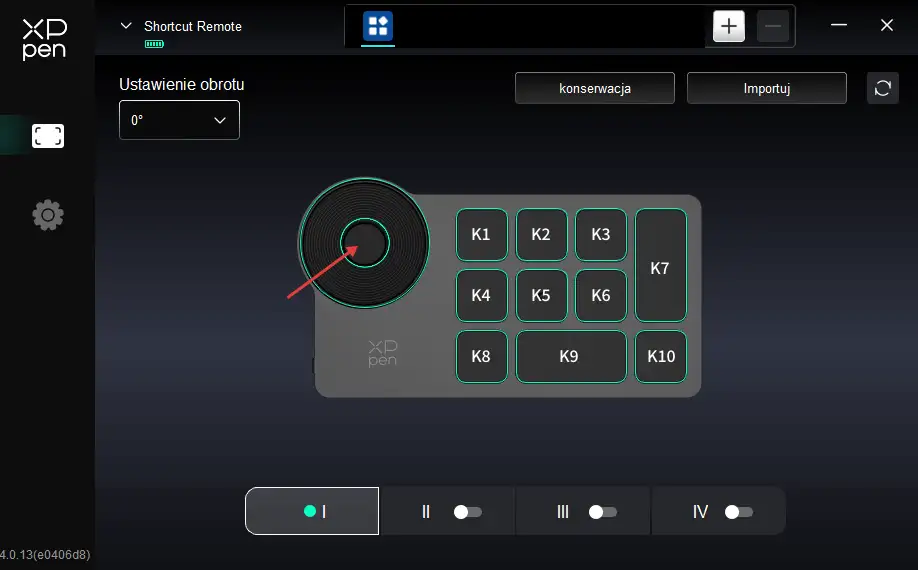
Przycisk na środku pokrętła umożliwia przełączanie się między zestawami funkcji pokrętła. Sterownik oferuje cztery zestawy: powiększanie (domyślnie), przewijanie, pędzel i obracanie.
Dostosuj:
Kliknij miejsce pokrętła na obrazku i wybierz „Własne” z menu rozwijanego. Następnie wpisz żądany przycisk lub kombinację klawiszy, aby przypisać funkcje do obrotu zgodnie lub przeciwnie do ruchu wskazówek zegara.
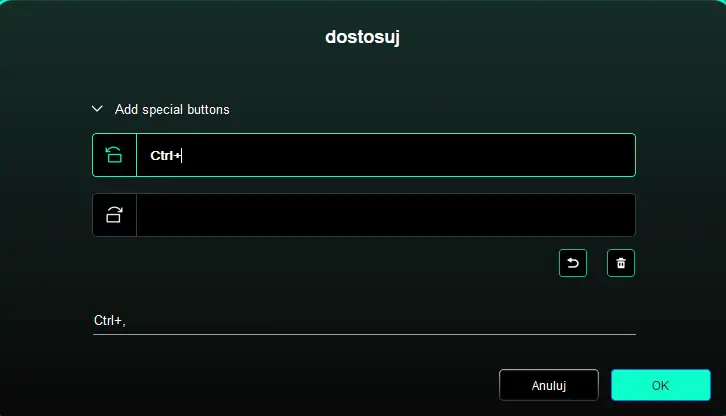
4.3. Przyciski ekspresowe
Sterownik udostępnia cztery zestawy przycisków ekspresowych. Domyślnie używany jest pierwszy zestaw (nie można go wyłączyć), a pozostałe nieaktywne zestawy przycisków mają początkowo te same funkcje co zestaw pierwszy. Każdy zestaw przycisków może mieć przypisane inne, zdefiniowane przez użytkownika funkcje. Po ich włączeniu można przełączać się między aktywnymi zestawami za pomocą opcji „Przełączanie zestawu przycisków” (domyślnie przypisane do przycisku K1, można zmienić na inny).
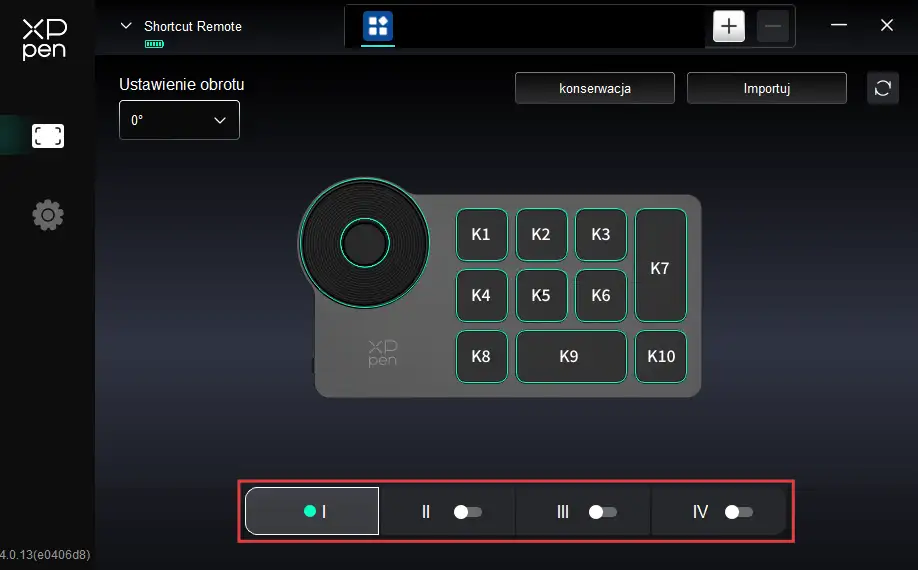
Dostosuj:
Kliknij pozycję przycisku na schemacie urządzenia, aby przypisać mu własną funkcję. Instrukcję znajdziesz w sekcji Przyciski pióra.
Podgląd ustawień
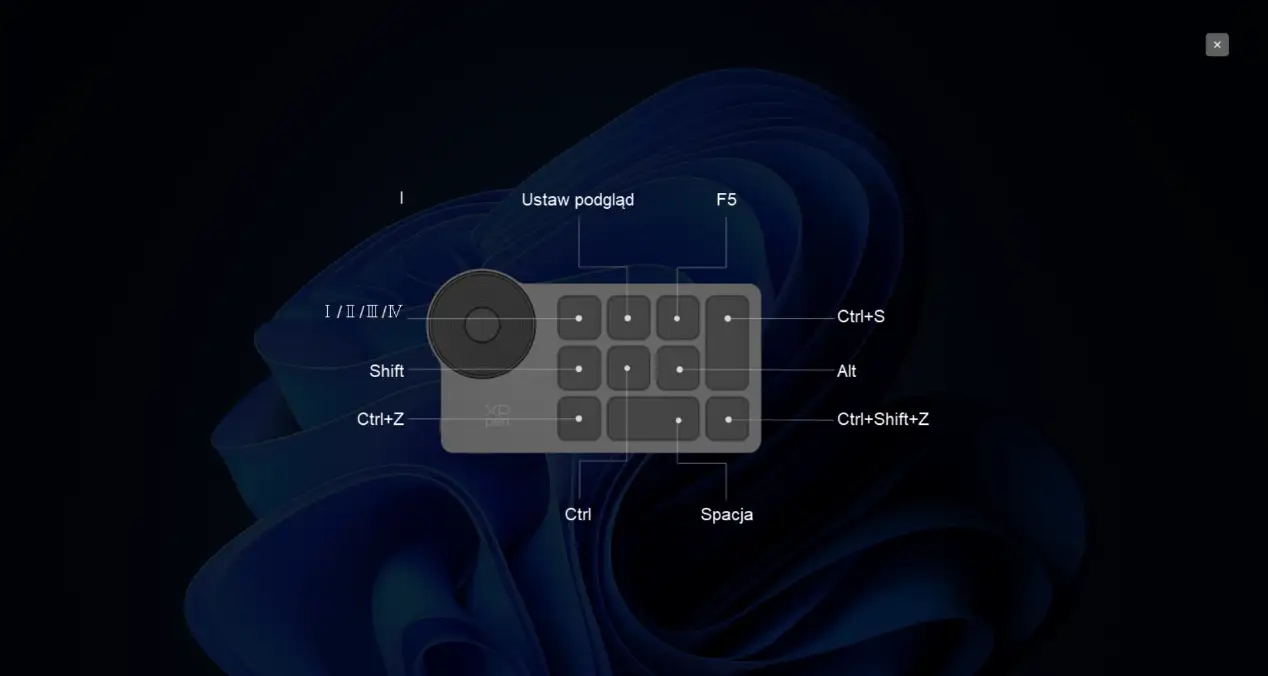
Wyświetla funkcje aktualnie używanego zestawu przycisków. Jeśli w sterowniku wybrano nieaktywny zestaw, zostaną użyte domyślne funkcje z zestawu I. Kliknij ikonę zamknięcia w prawym górnym rogu, aby zamknąć okno podglądu.
4.4. Importowanie/zapisywanie
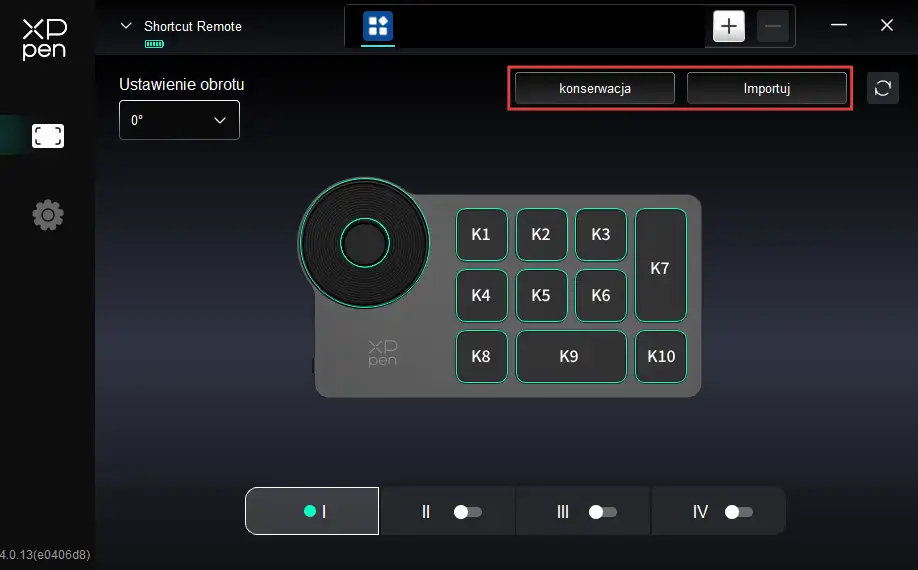
Importuj:
Importuj zapisane ustawienia z bezprzewodowej klawiatury przycisków ekspresowych do aktualnie wybranej aplikacji w sterowniku.
Zapisywanie:
Zapisz bieżące ustawienia wybranego programu w sterowniku do bezprzewodowej klawiatury ekspresowej.
Uwaga: korzystaj z funkcji „Importowanie” i „Zapisywanie” wyłącznie podczas połączenia przewodowego. Konfiguracje „Importowanie” i „Zapisywanie” nie obejmują funkcji obrotu i działają tylko w tym samym systemie operacyjnym.
Odinstalowanie sterownika
1. Windows
Otwórz menu Start i przejdź do [Ustawienia] → [Aplikacje] → [Aplikacje i funkcje], znajdź „Pentablet”, kliknij „Odinstaluj” i postępuj zgodnie z instrukcjami.
2. macOS
W systemie [Przejdź] → [Aplikacje] znajdź XPPen, kliknij „UninstallPenTablet” i postępuj zgodnie z instrukcjami.
3. Linux
Deb: W wierzchu poleceń wpisz sudo dpkg -r XPPenLinux, a następnie uruchom polecenie.
Rpm: W wierszu poleceń wpisz sudo rpm -e XPPenLinux, a następnie uruchom polecenie.
Tar.gz: Najpierw rozpakuj plik, a następnie wpisz sudo w wierszu poleceń, przeciągnij plik uninstall.sh do okna wiersza poleceń i uruchom polecenie.
Często zadawane pytania
1. Na wyświetlaczu graficznym nie ma obrazu lub jest on czarny.
1) Upewnij się, że zasilanie jest prawidłowo podłączone.
2) Sprawdź, czy kable połączeniowe są prawidłowo podłączone.
3) Sprawdź, czy wskaźnik zasilania świeci na niebiesko. Jeśli nie, sprawdź przewód zasilający i uruchom ponownie.
4) Jeśli sygnał jest niestabilny, sprawdź, czy połączenie sygnałowe jest stabilne.
2. Komputer nie rozpoznaje urządzenia.
1) Sprawdź, czy port USB w Twoim komputerze działa prawidłowo. Jeśli nie, spróbuj użyć innego portu USB.
3. Wyświetlacz graficzny nie może wyświetlić 3840×2160 60 Hz lub 2560×1440 165 Hz.
1) Upewnij się, że karta graficzna oraz porty w komputerze PC obsługują 3840×2160 60 Hz lub 2560×1440 165 Hz.
2) Podczas korzystania z portu HDMI maksymalnie obsługiwana rozdzielczość i częstotliwość wynoszą 2560×1440 144 Hz.
4. Jak korzystać z funkcji dotykowych w Photoshopie?
1) Upewnij się, że w „Preferencjach” → „Wydajność” odznaczono opcję „Użyj procesora graficznego”.
5. Jak zapobiegać przypadkowym dotknięciom w oprogramowaniu do rysowania?
1) Produkt obsługuje już funkcję priorytetu rysika. Po wejściu w strefę wykrywania rysika funkcja dotykowa zostaje automatycznie wyłączona, aby zapobiec przypadkowym działaniom.
2) Możesz ograniczyć zakres działania funkcji dotykowej, definiując obszar dotyku w sterowniku produktu, aby uniknąć przypadkowych dotknięć.
3) Możesz również założyć dołączoną do produktu rękawiczkę zapobiegającą przypadkowym dotknięciom, aby uniknąć przypadkowych operacji podczas rysowania.
4) Możesz też nacisnąć przycisk dotykowy na górze produktu, aby całkowicie wyłączyć funkcję dotykową podczas rysowania.
6. Jak unikać przypadkowych dotknięć w Krita?
1) Krita umożliwia rysowanie palcem na ekranie dotykowym. Podczas korzystania z wyświetlacza graficznego z funkcją dotyku, ta funkcja może zakłócać wprowadzanie danych z pióra naciskowego. W takim przypadku należy ją wyłączyć.
2) Aby wyłączyć tę funkcję, przejdź do: Ustawienia → Konfiguracja Krita → Ogólne → zakładka „Narzędzia” → odznacz „Rysowanie palcem: zezwól na rysowanie za pomocą ekranu dotykowego”.
3) Jeśli nie chcesz zaznaczać tej opcji, do przesuwania płótna możesz używać gestu jednego palca. Aby uniknąć zakłóceń podczas rysowania, zaleca się zmianę sposobu przesuwania płótna na gest trzech palców.
4) Przejdź do Ustawienia → Konfiguracja Krita → Przyciski ekspresowe płótna → Skróty → Przesuwanie widoku płótna → znajdź „Gest” i zmień go na „Przeciąganie trzema palcami”
7. Pióro nie działa.
1) Upewnij się, że używasz oryginalnego pióra dostarczonego z urządzeniem.
2) Upewnij się, że sterownik został poprawnie zainstalowany i sprawdź, czy ustawienia pióra w sterowniku są prawidłowe.
8. Oprogramowanie graficzne nie wykrywa nacisku pióra, ale kursor może się poruszać.
1) Sprawdź, czy używane oprogramowanie obsługuje nacisk pióra.
2) Pobierz najnowszy plik instalacyjny sterownika ze strony XPPen i sprawdź, czy funkcja nacisku w sterowniku działa poprawnie.
3) Przed instalacją sterownika wyłącz oprogramowanie antywirusowe i graficzne.
4) Przed instalacją odinstaluj sterowniki innych wyświetlaczy graficznych.
5) Po zakończeniu instalacji uruchom ponownie komputer.
6) Jeśli funkcja nacisku w sterowniku działa poprawnie (Windows: upewnij się, że w ustawieniach pióra w sterowniku włączono Windows Ink), uruchom oprogramowanie graficzne i spróbuj ponownie.
9. Jak skalibrować pióro, aby dopasować je do pozycji kursora?
1) Upewnij się, że pióro jest prawidłowo zmapowane do Twojego Artist Pro 27 (Gen2).
2) W interfejsie ustawień urządzenia w sterowniku znajdź ikonę „Kalibracja” i kliknij ją, a następnie wykonaj procedurę kalibracji ekranu.
3) Proszę trzymać pióro w standardowy sposób. Aby dostosować produkt do Twoich osobistych przyzwyczajeń, dotknij czerwonego krzyżyka na środku ekranu za pomocą pióra graficznego, aby skalibrować przesunięcie między punktem dotyku a kursorem.
10. Opóźnienia i zacięcia podczas rysowania
1) Sprawdź, czy konfiguracja komputera (CPU i GPU) spełnia zalecane wymagania dla zainstalowanego oprogramowania graficznego, i zoptymalizuj ustawienia zgodnie z sekcją „Często zadawane pytania” udostępnioną przez producenta oprogramowania.

Terminy HDMI, HDMI High-Definition Multimedia Interface, HDMI trade dress i HDMI Logos są znakami towarowymi lub zarejestrowanymi znakami towarowymi należącymi do HDMI Licensing Administrator, Inc.
Niski poziom emisji światła niebieskiego:
Niski poziom emisji światła niebieskiego może pomóc zapobiec zmęczeniu oczu i zwiększyć komfort widzenia.
Domyślnie ten produkt obsługuje sprzętowe filtrowanie światła niebieskiego i automatycznie włącza je, aby natychmiast osiągnąć efekt redukcji światła niebieskiego.