Artist Ultra 14
Opis produktu
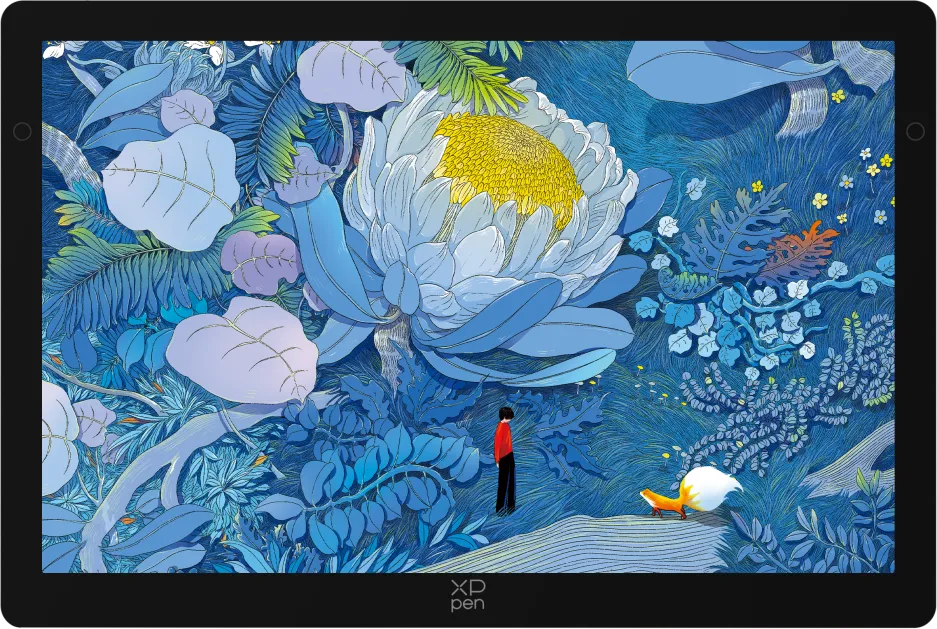
Dziękujemy za zakup wyświetlacza graficznego XPPen Artist Ultra 14. Wyświetlacz graficzny Artist Ultra 14 OLED łączy wysoką rozdzielczość, wysoką częstotliwość odświeżania i smukłą, lekką konstrukcję. Dzięki znakomitemu odwzorowaniu kolorów OLED, błyskawicznej reakcji i niskim opóźnieniom zapewnia profesjonalnym i zaawansowanym twórcom wysokiej jakości mobilne środowisko pracy twórczej. Aby zapewnić maksymalną wydajność urządzenia oraz przedłużyć jego żywotność, przed rozpoczęciem użytkowania prosimy o dokładne zapoznanie się z niniejszą instrukcją. Podczas korzystania z urządzenia należy zwrócić szczególną uwagę na jego konserwację i właściwe użytkowanie.
Ze względu na ciągłe udoskonalanie produktu jego wygląd, kolor i akcesoria mogą ulec zmianie. Wiążący jest rzeczywisty produkt. Firma zastrzega sobie prawo do aktualizowania specyfikacji technicznej produktu i wprowadzania zmian w niniejszej instrukcji bez uprzedniego powiadomienia. Dziękujemy za zrozumienie.
Uwaga: Wszystkie ilustracje w niniejszym dokumencie służą wyłącznie celom poglądowym.
Przegląd produktu
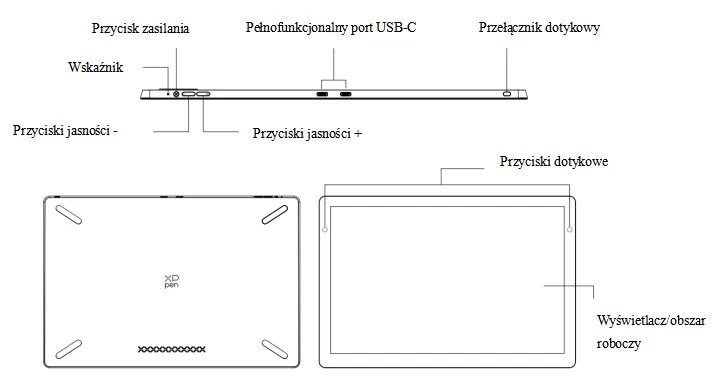
Status lampki sygnalizacyjnej:
• Naciśnij przycisk zasilania, aby włączyć urządzenie. Po uruchomieniu wskaźnik zaświeci się na niebiesko. Ponowne naciśnięcie przycisku zasilania wyłączy urządzenie.
• Stan czuwania. Wskaźnik świeci na pomarańczowo światłem ciągłym.
• Aby włączyć tryb tabletu graficznego, naciśnij i przytrzymaj przycisk zasilania przez 3 sekundy. Wskaźnik będzie migał na przemian na niebiesko i pomarańczowo. Naciśnij ponownie przycisk zasilania, aby powrócić do trybu normalnego.
Przyciski dotykowe:
• Przycisk dotykowy 1 (lewy): naciśnij, aby otworzyć ustawienia sterownika. Naciśnij ponownie, aby zamknąć (ustawienie domyślne, możliwe do personalizacji).
• Przycisk dotykowy 2 (prawy): naciśnij, aby otworzyć „Wirtualny tablet graficzny”, w którym można sterować wybranym ekranem 1 lub 2 podłączonym do urządzenia. Naciśnij ponownie, aby zamknąć (ustawienie domyślne, możliwe do personalizacji).
Ustawienia OSD:
• Naciśnij i przytrzymaj jednocześnie przyciski jasności „+” i „-” na górze produktu, aby wywołać menu ustawień OSD.
• Jasność, kontrast, temperaturę barw, kolory, skalę mapowania, wygaszacz ekranu, przełącznik dotykowy itp. możesz dostosowywać za pomocą dotyku lub rysika.
Zawartość opakowania
|
Wyświetlacz graficzny Artist Ultra 14 ×1 |
Etui na pióro (z wkładami i narzędziem do ich wymiany) ×1 |
|
Cyfrowe pióro X3 Pro ×1 |
Cienkie pióro X3 Pro ×1 |
|
Wkłady do cyfrowego pióra X3 Pro × 10 |
Wkłady do cienkiego pióra X3 Pro × 10 |
|
Wymienna, bezprzyciskowa nakładka do cienkiego pióra × 1 |
Odbiornik Bluetooth do bezprzewodowej klawiatury ekspresowej ×1 |
|
Kabel USB-C do USB-C ×2 |
Kabel USB-A do USB-C ×1 |
|
Kabel połączeniowy 3 w 1 ×1 |
Zasilacz PD × 1 |
|
Bezprzewodowa klawiatura ekspresowa ×1 |
Ściereczka czyszcząca ×1 |
|
Rękawiczka ×1 |
Składana podstawka × 1 |
|
Skrócona instrukcja obsługi ×1 |
Karta gwarancyjna i pobierania sterowników ×1 |
Połączenie z produktem
- Urządzenie nie działa samodzielnie – musi być podłączone do komputera, smartfona z systemem Android lub tabletu z systemem Android, aby mogło być używane.
- Nie wszystkie porty USB-C obsługują wyjście wideo. Upewnij się, że port USB-C komputera lub urządzenia z systemem Android obsługuje tryb DisplayPort Alt.
1.Podłączenie komputera
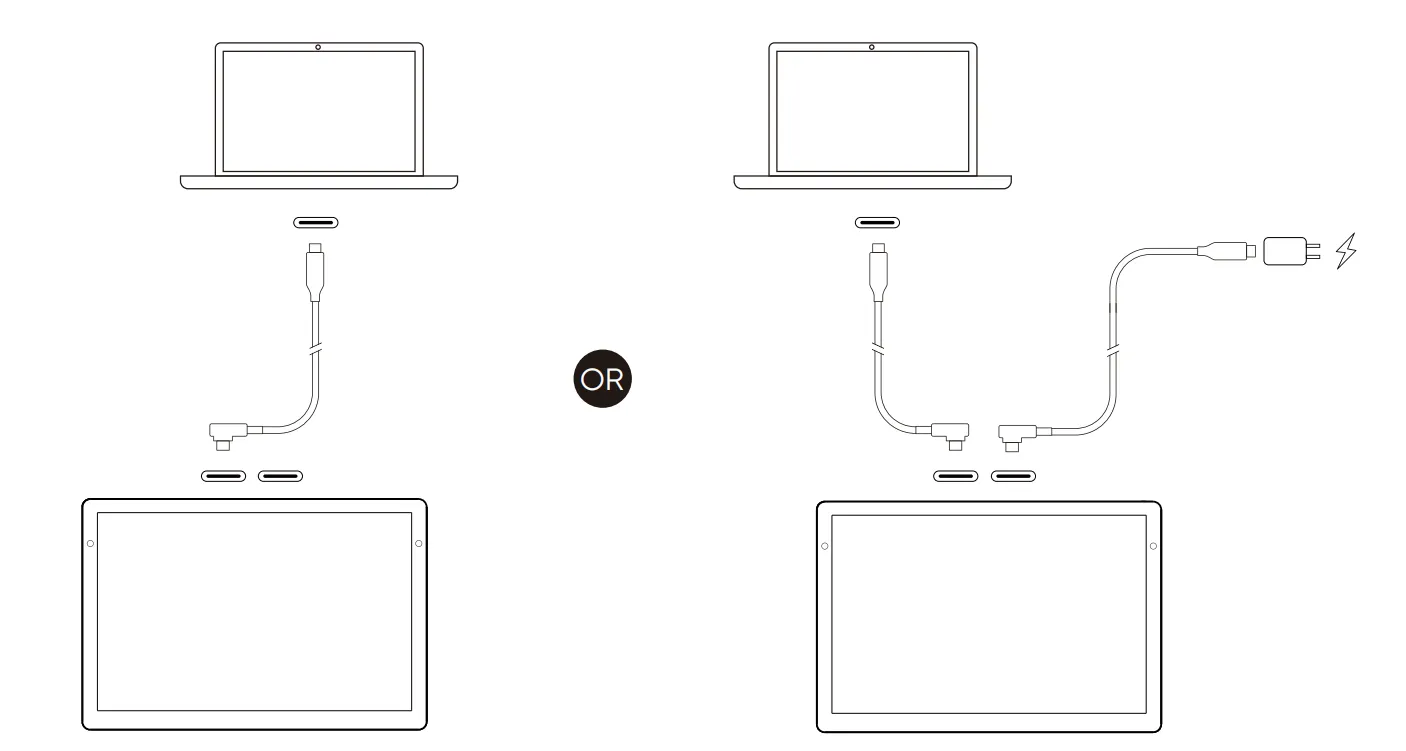
a)Połączenie z pełnofunkcjonalnym kablem USB-C
Odpowiednie dla komputerów wyposażonych w pełnofunkcjonalny port USB-C (obsługa wyjścia wideo)
- Użyj kabla USB-C do USB-C, aby połączyć komputer z wyświetlaczem graficznym.
- Jeśli ekran się nie włącza, użyj drugiego kabla USB-C, aby podłączyć wyświetlacz graficzny do zasilacza.
* Sprawdź, czy komputer posiada port USB-C obsługujący wyjście wideo, w przeciwnym razie użyj połączenia kablem 3 w 1.
*Obraz ma charakter wyłącznie poglądowy.
b)Podłączenie kablem 3 w 1
- Podłącz wtyki HDMI i USB-A kabla 3 w 1 do komputera.
- Podłącz złącze USB-C kabla 3 w 1 do wyświetlacza graficznego.
- Podłącz jeden koniec drugiego kabla USB-C do USB-C do portu zasilania USB-C kabla połączeniowym 3 w 1 lub bezpośrednio do drugiego portu USB-C wyświetlacza graficznego, a drugi koniec do zasilacza PD w celu zasilania.
* Zalecane jest korzystanie z dedykowanego portu HDMI karty graficznej w komputerze (jeśli jest dostępny).
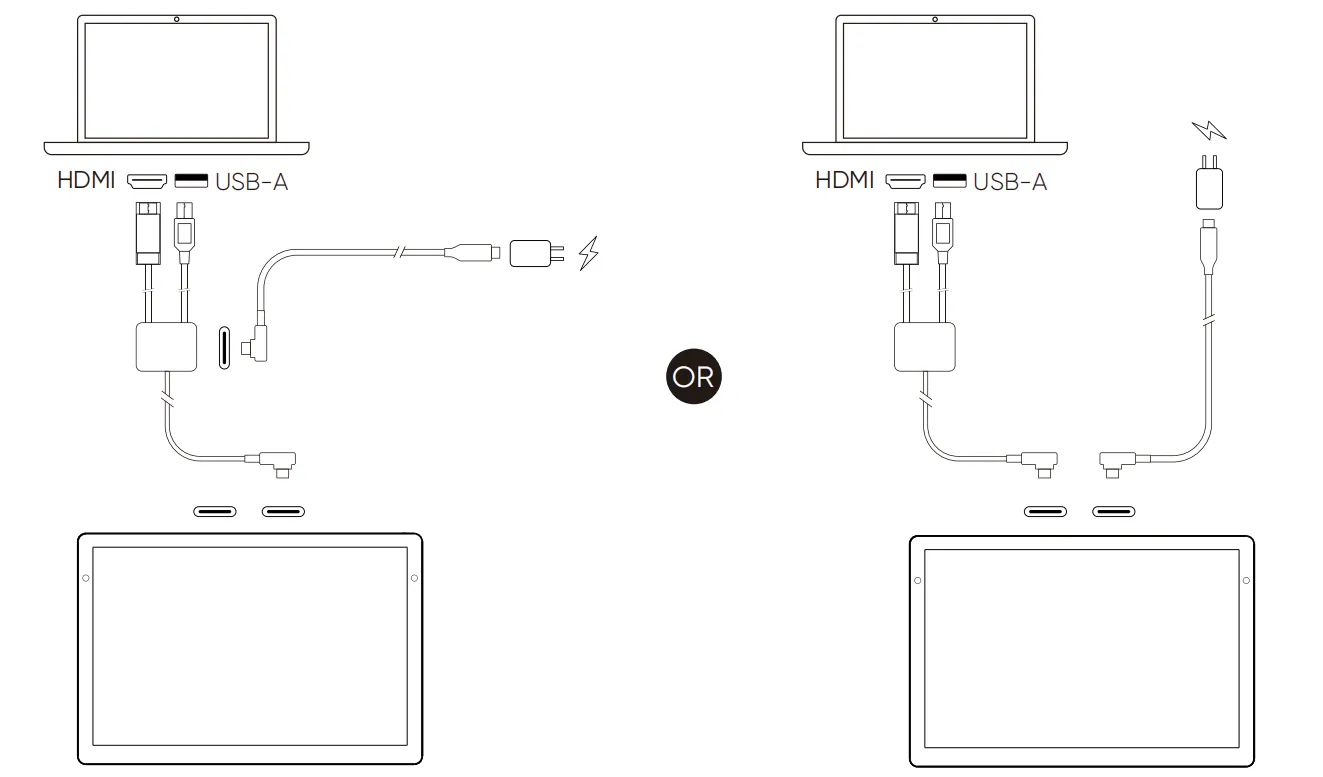
*Obraz ma charakter wyłącznie poglądowy.
2.Podłączenie urządzenia z systemem Android
- Użyj kabla USB-C do USB-C, aby połączyć telefon/tablet z wyświetlaczem graficznym.
- Użyj drugiego kabla USB-C, aby połączyć wyświetlacz graficzny z zasilaczem.
*Zaleca się korzystanie z urządzenia z systemem Android obsługującego „tryb pulpitu”. Szczegółowe informacje na temat poszczególnych modeli można znaleźć na oficjalnej stronie internetowej.
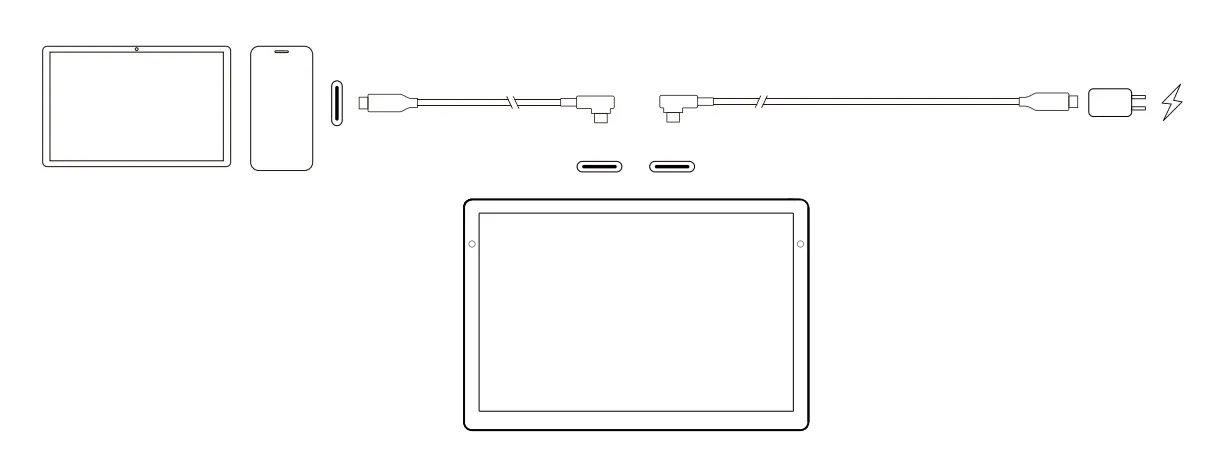
*Obraz ma charakter wyłącznie poglądowy.
Połączenie z bezprzewodową klawiaturą ekspresową
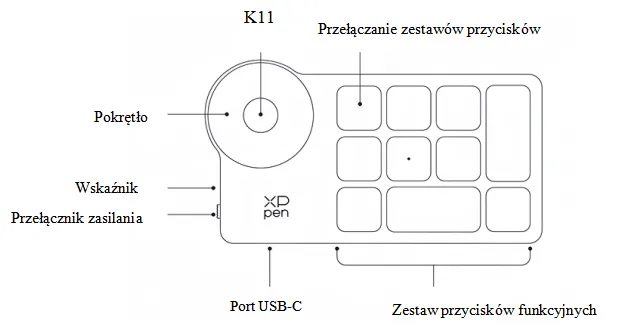
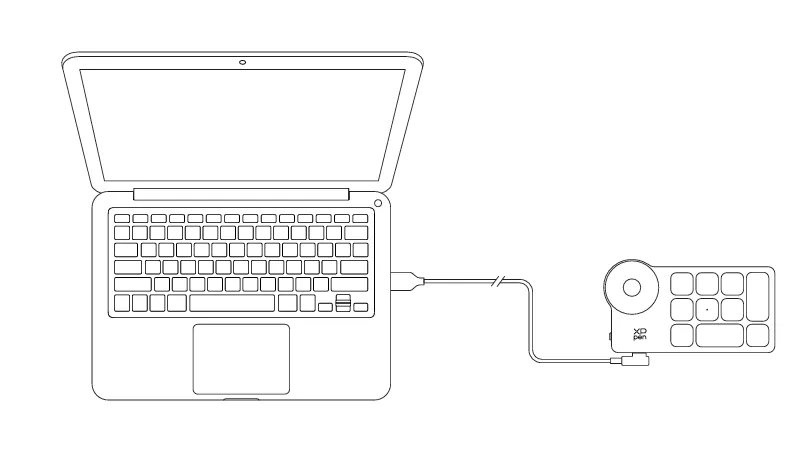
1.Połączenie przewodowe
Użyj kabla USB-A do USB-C lub USB-C do USB-C, aby połączyć komputer z bezprzewodową klawiaturą ekspresową.
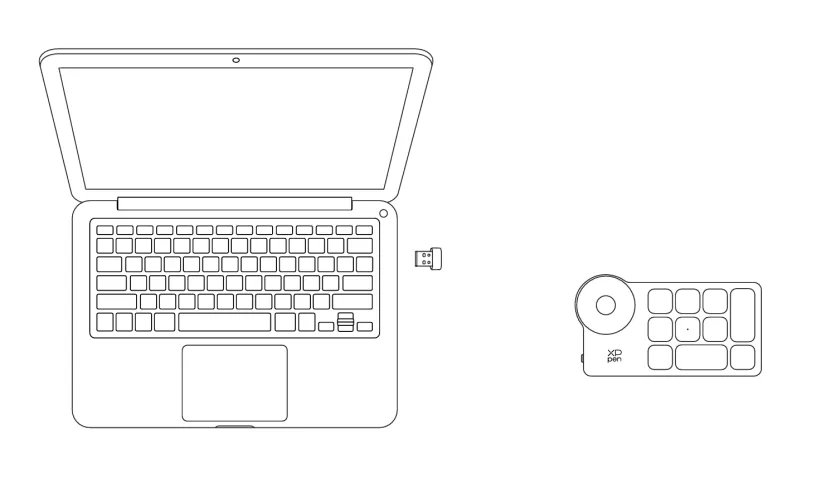
2.Połączenie przez odbiornik Bluetooth
- Włóż odbiornik Bluetooth do portu USB komputera.
- Włącz zasilanie klawiatury ekspresowej.
- Jeśli niebieska dioda świeci światłem ciągłym przez 30 sekund, a następnie gaśnie, oznacza to pomyślne połączenie.
3.Połączenie bezprzewodowe przez Bluetooth
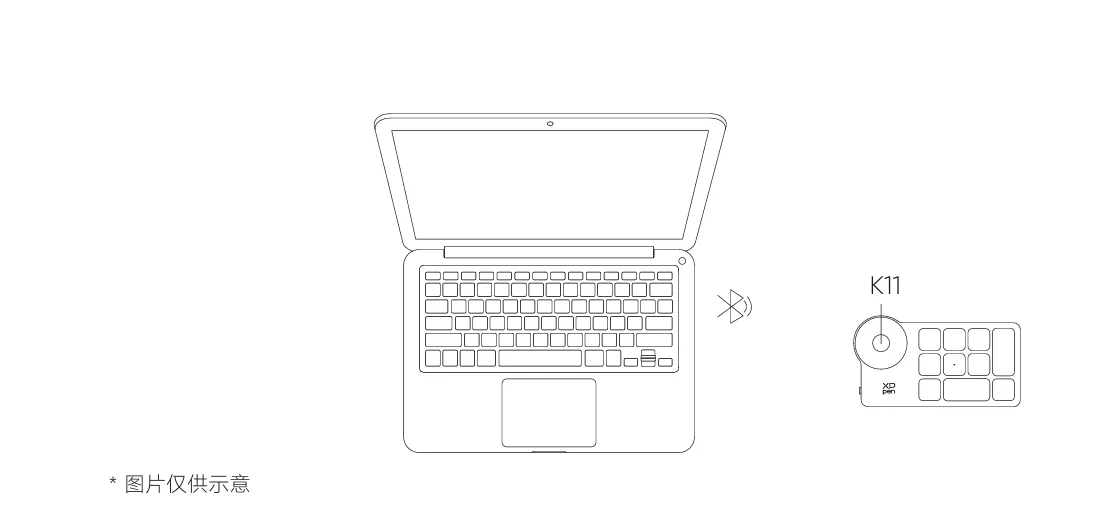
- Włącz klawiaturę ekspresową, niebieska dioda miga powoli.
- Naciśnij i przytrzymaj klawisz K11 przez 6 sekund, niebieska dioda zacznie migać szybko i urządzenie przejdzie w tryb parowania.
- W ustawieniach Bluetooth komputera wybierz „Shortcut Remote”, aby sparować.
- Po pomyślnym sparowaniu niebieska dioda świeci światłem ciągłym przez 30 sekund, a następnie gaśnie.
Kompatybilne systemy
Windows 7 lub nowszy (funkcja dotykowa jest obsługiwana w systemie Windows 10 lub nowszym)
macOS 12 lub nowszy
Android 10.0 lub nowszy
(USB 3.1, DP 1.2)
ChromeOS 88 lub nowszy
Windows ARM
Linux (funkcja dotykowa jest obsługiwana wyłącznie w systemie Ubuntu 20.04 LTS lub nowszym)
Instalacja sterownika
1.Pobieranie sterownika
- Upewnij się, że wyświetlacz graficzny jest połączony z komputerem.
- Odwiedź oficjalną stronę: www.xp-pen.com.
- Przejdź na stronę „Sterowniki”, wyszukaj „Artist Ultra 14”, pobierz i zainstaluj sterownik odpowiedni dla Twojego systemu.
- Uruchom sterownik, ustaw parametry i przetestuj funkcje urządzenia.
Przed instalacją zwróć uwagę:
• Zamknij wszystkie programy antywirusowe oraz oprogramowanie graficzne
• Odinstaluj sterowniki innych marek tabletów/wyświetlaczy graficznych
• Po zakończeniu instalacji uruchom ponownie komputer
*Zaleca się korzystanie z najnowszej wersji sterownika w celu uzyskania najlepszej wydajności.
2.Instalacja sterownika
Środki ostrożności:
- Przed instalacją zamknij wszystkie uruchomione programy antywirusowe i graficzne.
- Jeśli na komputerze zainstalowano wcześniej sterowniki innych marek tabletów graficznych/wyświetlaczy graficznych, należy je najpierw odinstalować.
- Po zakończeniu instalacji uruchom ponownie komputer.
- Aby urządzenie działało z najlepszą wydajnością, zaleca się korzystanie z najnowszego sterownika.
2.1. Windows
Rozpakuj i uruchom plik „exe” z uprawnieniami administratora, postępuj zgodnie z powiadomieniami, aby zakończyć instalację.
2.2. macOS
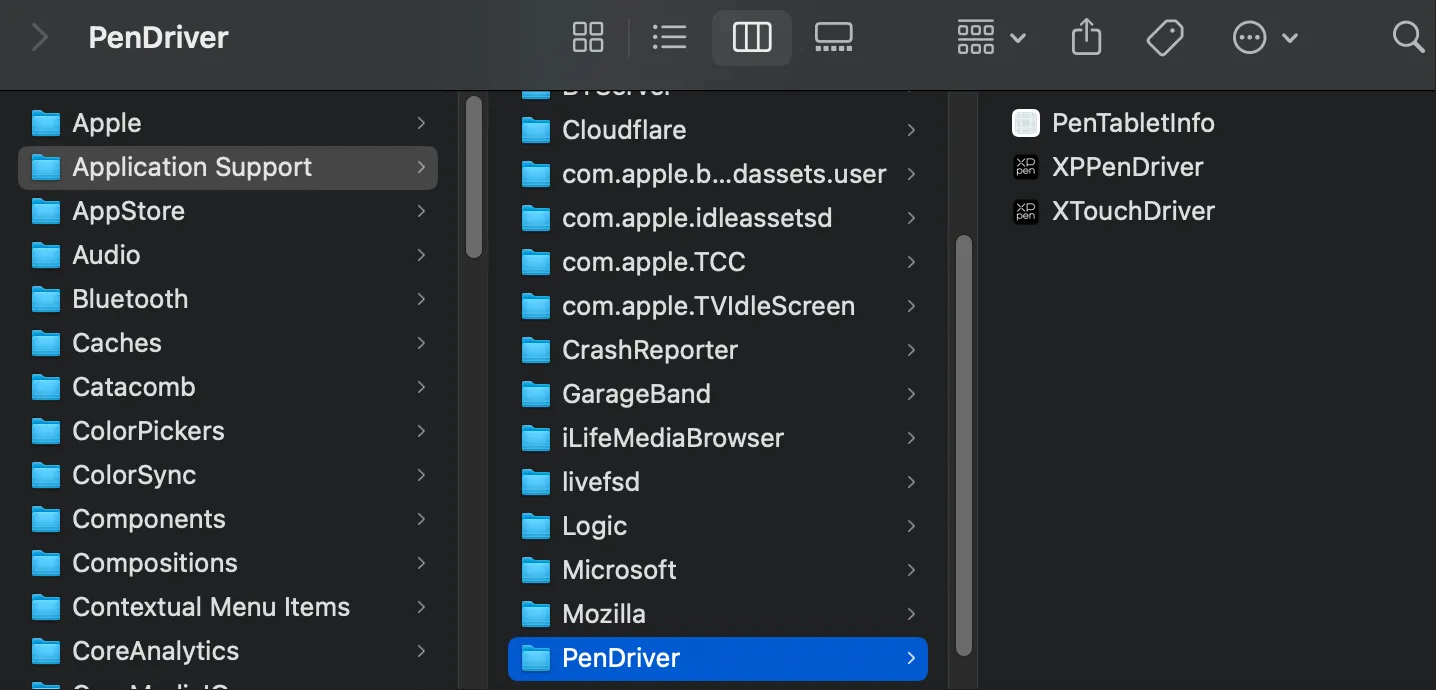
Po rozpakowaniu uruchom plik „pkg”. Postępuj zgodnie z instrukcjami, aby zakończyć instalację. Następnie dodaj wymagane ustawienia zabezpieczeń (Ustawienia systemowe -> Prywatność i bezpieczeństwo -> Dostępność). Po autoryzacji i odblokowaniu upewnij się, że opcje XPPenDriver, XPPenTablet oraz XTouchDriver są zaznaczone. W przeciwnym razie urządzenie i sterownik mogą nie działać prawidłowo.
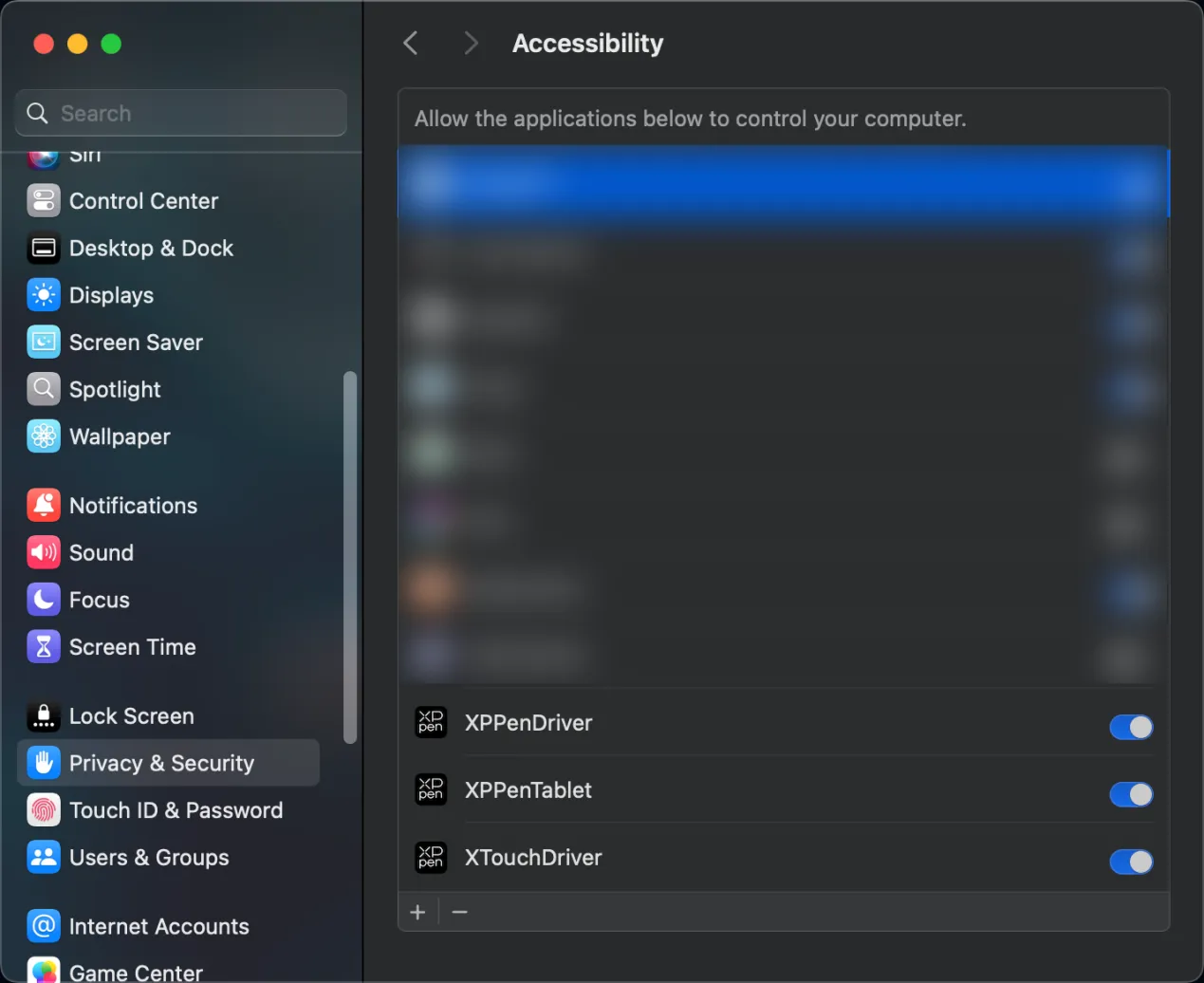
Jeśli na liście nie ma interesującej Cię opcji, przejdź do Biblioteka -> Wsparcie aplikacji -> Sterownik pióra, aby dodać ją ręcznie.
2.3. Linux
DEB: Wpisz „sudo dpkg –i” w wierszu poleceń, przeciągnij do niego plik instalacyjny, a następnie wykonaj polecenie.
RPM: Wpisz „sudo rpm –i” w wierszu poleceń, przeciągnij do niego plik instalacyjny, a następnie wykonaj polecenie.
Tar.gz: Najpierw rozpakuj archiwum, następnie w terminalu wpisz „sudo”, przeciągnij plik „install.sh” i zatwierdź komendę.
3.Opis działania sterownika
Po zakończeniu instalacji sterownik uruchomi się automatycznie. Jeśli nie, przejdź ręcznie do folderu sterownika i uruchom go.
Ścieżka programu w Windows: Start -> Pentablet
Ścieżka programu w macOS: Aplikacje -> XPPen -> PenTablet
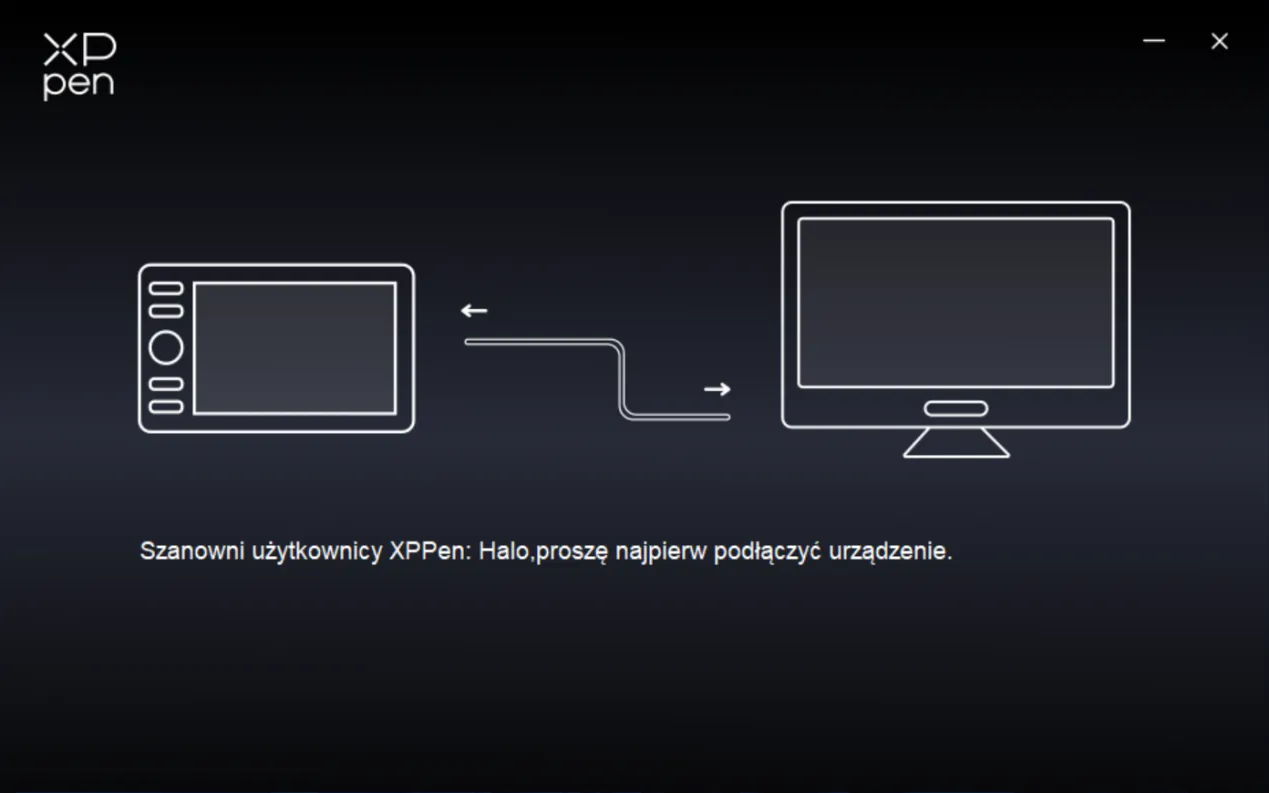
Jeśli urządzenie nie jest podłączone lub połączenie się nie powiodło, pojawi się komunikat o błędzie. Spróbuj ponownie podłączyć urządzenie, uruchom ponownie komputer lub sterownik, lub skontaktuj się z obsługą techniczną.
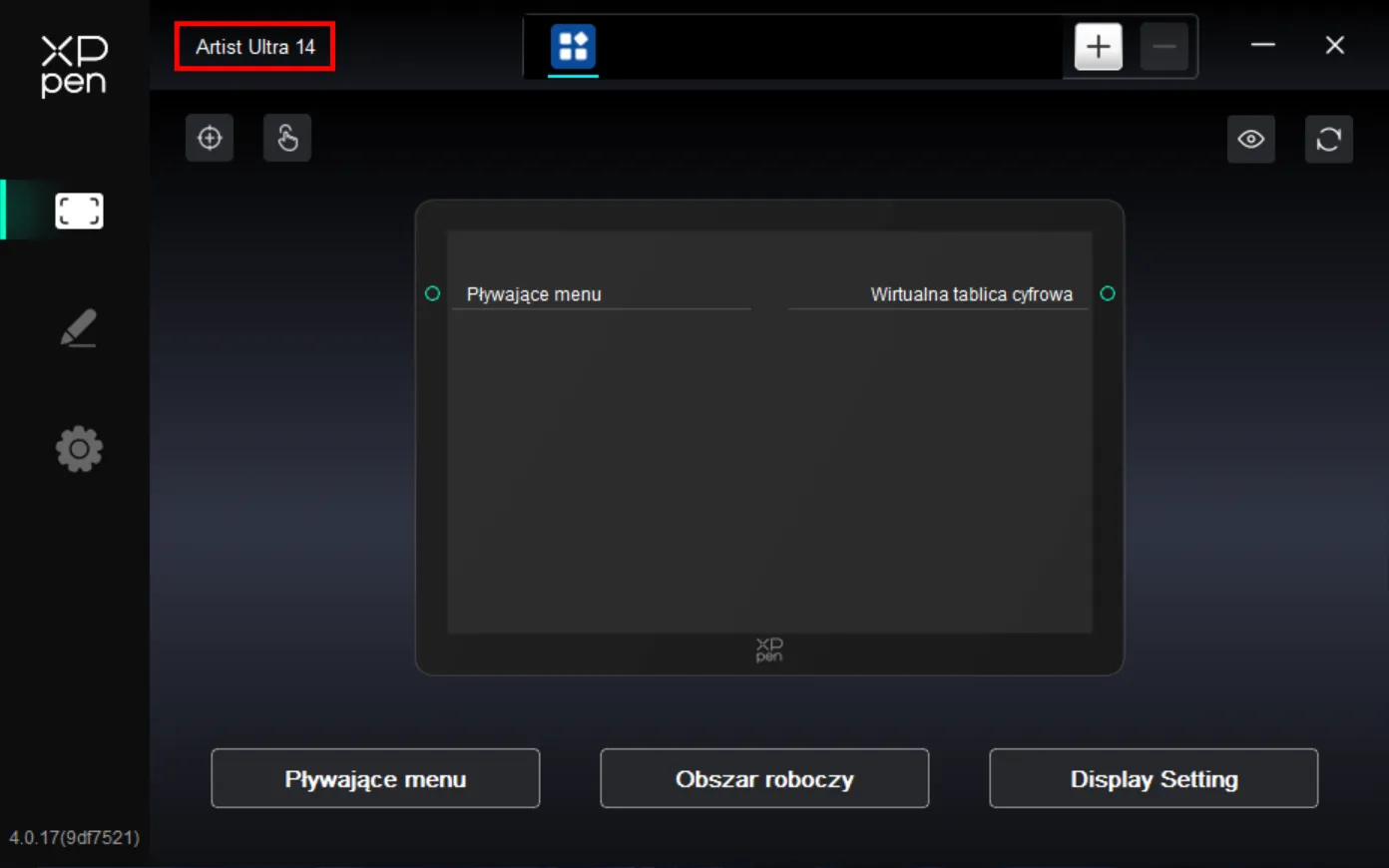
Jeśli urządzenie zostało pomyślnie podłączone do komputera, jego nazwa pojawi się w lewym górnym rogu sterownika.
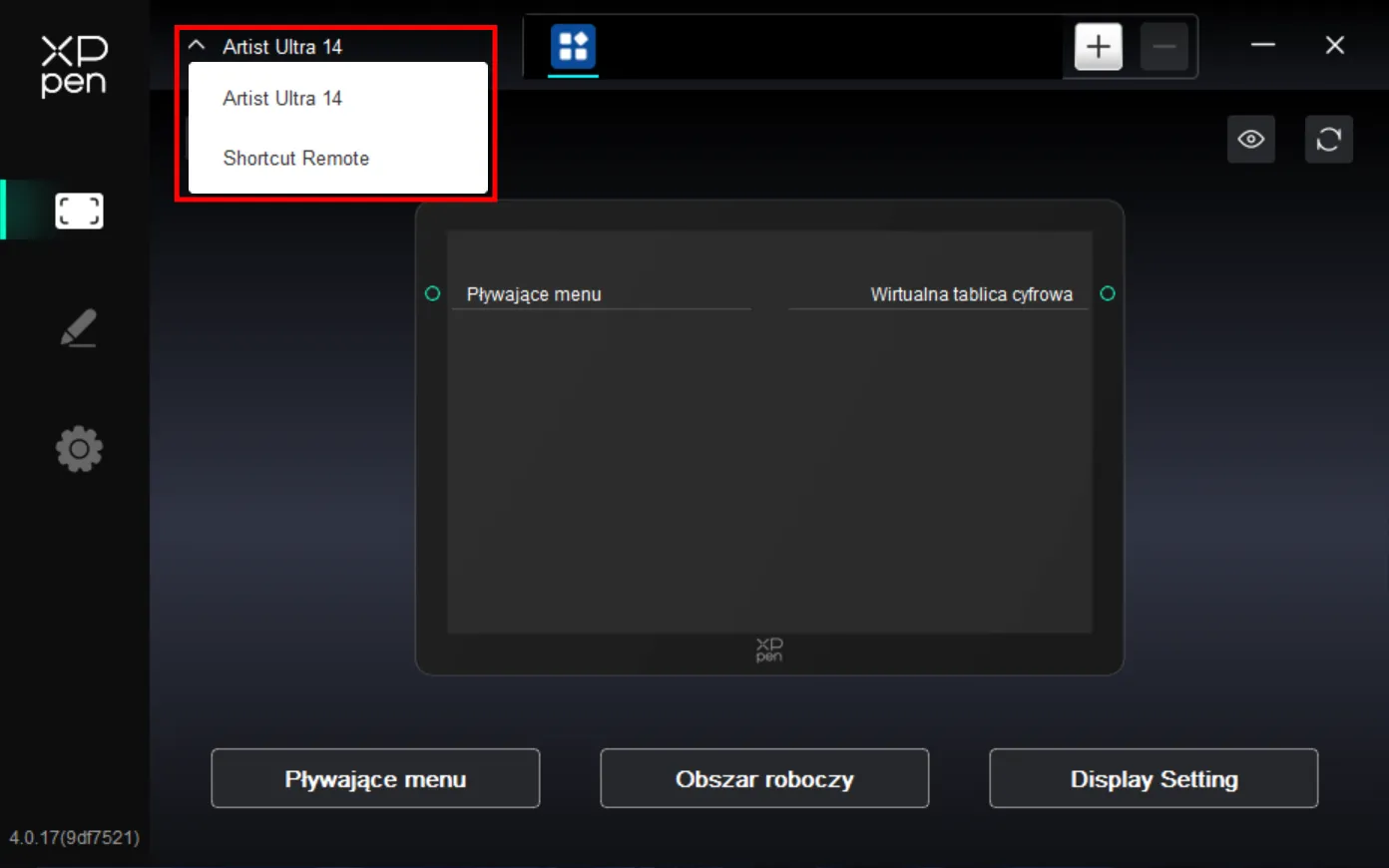
Sterownik obsługuje maksymalnie trzy urządzenia jednocześnie. Po przełączeniu na jedno z nich można ustawić parametry indywidualnie – ustawienia te będą dotyczyć wyłącznie wybranego urządzenia.
Używanie pióra
Model Artist Ultra 14 jest wyposażony w cyfrowe pióro X3 Pro oraz cienkie pióro X3 Pro. Standardowe pióro X3 Pro ma silikonowy uchwyt, który zmniejsza zmęczenie podczas długiego rysowania. Cienkie pióro X3 Pro jest bardziej ergonomiczne, a jego zdejmowane przyciski pozwalają ograniczyć przypadkowe naciśnięcia.
Trzymanie pióra:
Możesz trzymać pióro jak zwykły długopis lub ołówek, a następnie obrócić je tak, aby kciuk lub palec wskazujący łatwo sięgał do przycisków funkcyjnych.
Uwaga: podczas rysowania staraj się unikać przypadkowego naciskania przycisków funkcyjnych, aby nie wywołać niepożądanych działań.
Przechowywanie:
Gdy nie używasz pióra, przechowuj je w odpowiedni sposób. Aby zapobiec naciskowi lub obciążeniu końcówek pióra (zarówno końcówki piszącej, jak i gumki), co mogłoby wpłynąć na ich trwałość oraz czujnik nacisku, zaleca się przechowywanie pióra w dedykowanym etui na pióro.
Uwaga: nie zostawiaj pióra bezpośrednio na urządzeniu, gdy go nie używasz. Może to zakłócić działanie myszy i uniemożliwić komputerowi przejście w tryb uśpienia.
Wymiana wkładu pióra:
Wymień wkład, jeśli jest znacznie uszkodzony lub jego końcówka stała się ostra.
- Otwórz etui na pióro lub opakowanie produktu i znajdź zapasowe wkłady. Uwaga: wkłady do cyfrowego pióra X3 Pro i cienkiego pióra X3 Pro nie są kompatybilne – wybierz odpowiedni rodzaj.
- Włóż zużyty wkład w narzędzie do wyjmowania wkładów znajdujące się w etui na pióro, lekko przechyl pióro i wyjmij stary wkład.
- Włóż nowy wkład pionowo do otworu i dociśnij, aż się zatrzyma.
Funkcja dotykowa
Model Artist Ultra 14 obsługuje funkcję wielodotykową, umożliwiając sterowanie gestami w celu zwiększenia wydajności pracy. Możesz włączyć lub wyłączyć funkcję dotykową za pomocą przycisku dotykowego na górze urządzenia.
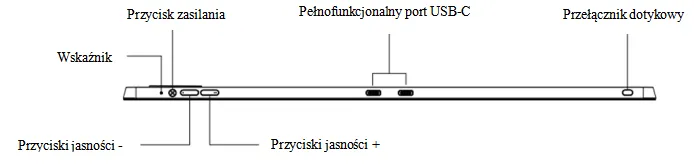
Po włączeniu funkcji dotykowej możesz korzystać z gestów wielopunktowych zarówno w Windows, jak i macOS. Urządzenie obsługuje systemowe gesty domyślne, a także umożliwia tworzenie własnych gestów i definiowanie obszarów dotykowych w sterowniku.
1.Obszar dotykowy
Urządzenie umożliwia przełączanie pomiędzy 3 strefami dotykowymi: domyślnymi, podstawowymi i niestandardowymi.
- Domyślny: cały obszar ekranu jest dostępny jako obszar dotykowy.
- Podstawowy: funkcja dotykowa działa tylko w menu kontekstowym (pływającym) na ekranie; w innych obszarach nie rozpoznawany jest żaden dotyk — ani pojedynczy, ani wielopunktowy.
- Dostosuj: funkcja dotykowa działa tylko poza obszarem dostosowanym; wewnątrz obszaru dostosowanego, np. w obszarze roboczym, nie są rozpoznawane żadne gesty jedno- ani wielopunktowe.
2.Podstawowe gesty
Podstawowe gesty obejmują dotyk jednym i dwoma palcami. Dzięki podstawowym gestom możesz nawigować po systemie, klikać jak myszą, przewijać, powiększać lub obracać.
3.Zaawansowane gesty
Zaawansowane gesty dotykowe obejmują gesty trzema, czterema i pięcioma palcami. Urządzenie obsługuje standardowe gesty wielopunktowe oraz umożliwia wybór nowych gestów niestandardowych z menu rozwijanego gestów.
4.Lista obsługiwanych gestów
Uwaga: Niektóre domyślne gesty systemowe mogą nie być obsługiwane ze względu na różne wersje systemu operacyjnego.
|
Palec |
Działanie |
Windows 11 |
macOS |
|
Pojedynczy palec |
Stuknięcie |
Wybierz |
Wybierz |
|
Podwójne stuknięcie |
Otwórz |
Otwórz |
|
|
Naciśnięcie i przytrzymanie |
Kliknięcie prawym przyciskiem |
Nieobsługiwane |
|
|
Przeciąganie |
Przeciąganie |
Przeciąganie |
|
|
Dwa palce |
Stuknięcie |
Nieobsługiwane |
Kliknięcie prawym przyciskiem |
|
Podwójne stuknięcie |
Nieobsługiwane |
Inteligentne powiększenie |
|
|
Przewijanie |
Przewijanie w pionie/poziomie |
Przewijanie w pionie/poziomie |
|
|
Ściągnięcie |
Powiększenie |
Powiększenie |
|
|
Obróć |
Obróć |
Obróć |
|
|
Trzy palce |
Stuknięcie |
Menu kontekstowe (pływające) Dostosuj |
Menu kontekstowe (pływające) Dostosuj |
|
Przeciągnięcie w lewo/prawo |
Przełącz aplikację |
Nieobsługiwane |
|
|
Przesunięcie w górę |
Pokaż wszystkie otwarte okna |
Centrum sterowania Dostosuj |
|
|
Przesunięcie w dół |
Pokaż pulpit |
APP Expose Dostosuj |
|
|
Cztery palce |
Przeciągnięcie w lewo/prawo |
Przełącz aplikację |
Przełącz aplikację |
|
Przesunięcie w dół |
Przełączanie mapowania wyświetlacza Dostosuj |
Nieobsługiwane |
|
|
Ściągnięcie |
Nieobsługiwane |
Lanuch Pad |
|
|
Rozszerzanie |
Nieobsługiwane |
Pokaż pulpit |
|
|
Pięć palców |
Stuknięcie |
Pokaż pulpit Dostosuj |
Przełączanie mapowania wyświetlacza Dostosuj |
|
Przesunięcie w dół |
Pokaż ustawienia sterownika Dostosuj |
Pokaż ustawienia sterownika Dostosuj |
Menu kontekstowe (pływające)
Menu kontekstowe (pływające) może wyświetlać pływające przyciski ekspresowe na wyświetlaczu graficznym lub monitorze komputera. Możesz przypisać często używane funkcje do menu kontekstowego (pływającego), a następnie kliknąć odpowiedni przycisk piórem, myszką lub dotykiem, aby wykonać przypisaną funkcję. Klikając przycisk „ Menu kontekstowe (pływające) ” na stronie głównej sterownika, możesz przejść do ustawień menu podręcznego i dostosować sposób wyświetlania oraz funkcje.
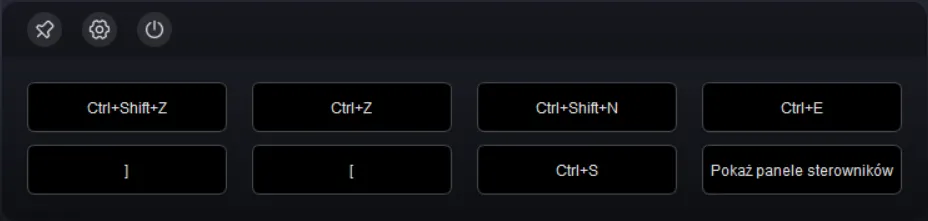
Ikona w lewym górnym rogu: przypinanie pozycji wyświetlania, wejście do ustawień menu kontekstowego (pływającego) w sterowniku, zamykanie menu pływającego.
Ustawienia sterownika
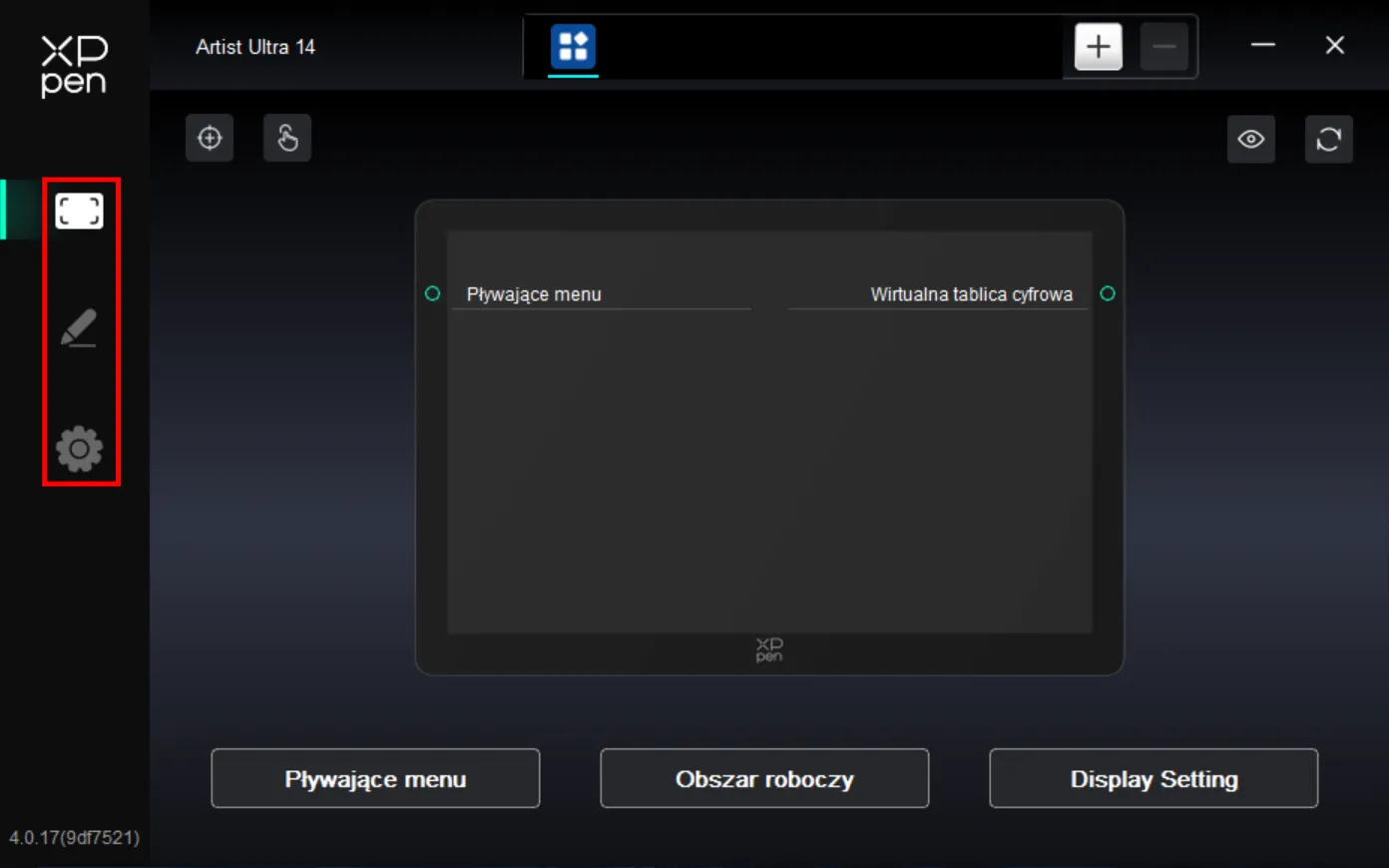
Klikając ikonę po lewej stronie sterownika, możesz przełączać funkcje sterownika i konfigurować ustawienia wyświetlacza graficznego, w tym:
- Ustawienia urządzenia
- Ustawienia pióra
- Ustawienia sterownika
1.Ustawienia urządzenia
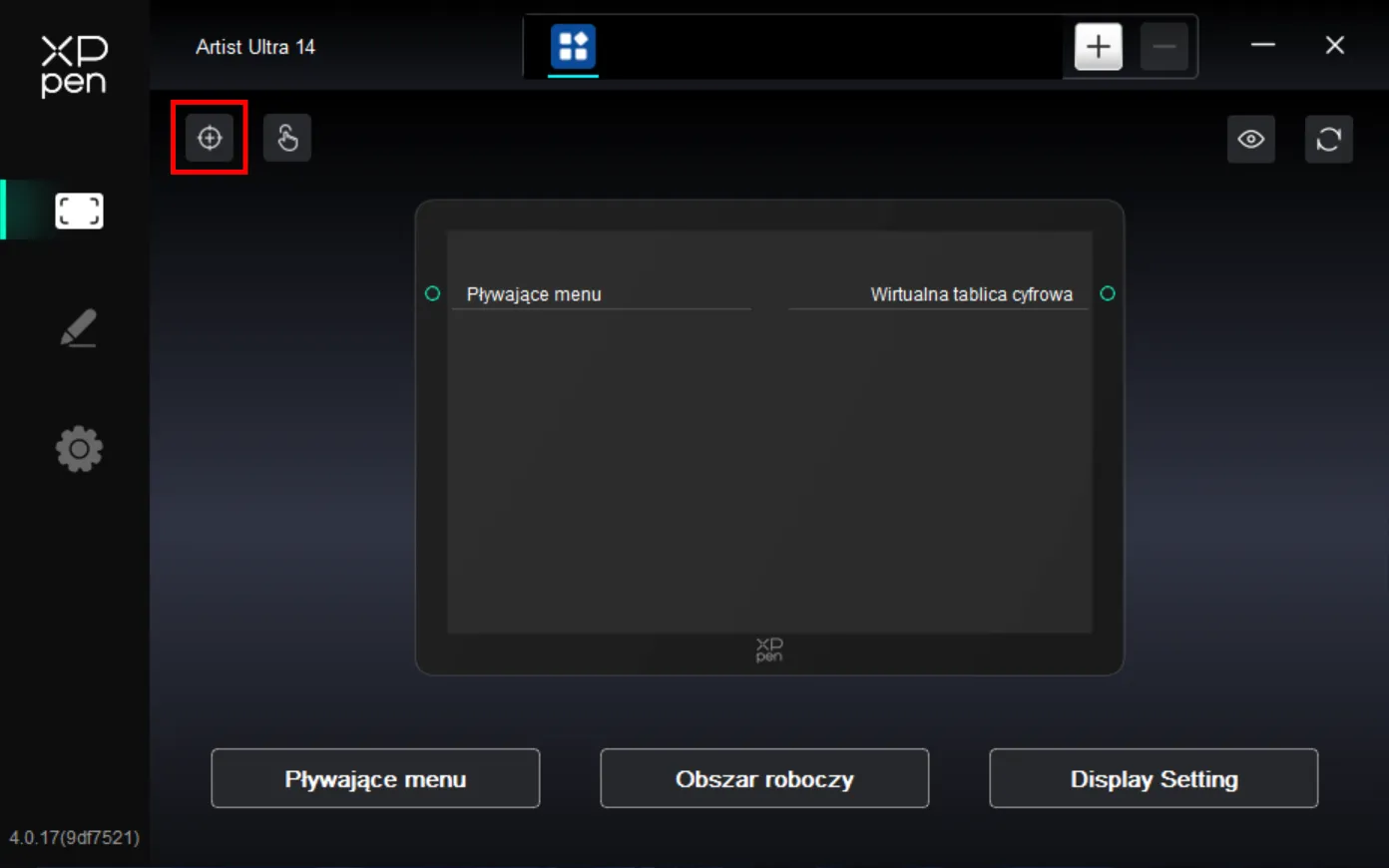
1.1. Kalibracja ekranu
Upewnij się, że pióro jest prawidłowo przypisane do urządzenia Artist Ultra 14. W przeciwnym razie przejdź do sekcji ustawień obszaru roboczego, dostosuj mapowanie, a następnie stuknij końcówką pióra w czerwony krzyżyk na ekranie, aby skalibrować pozycję pióra względem kursora.
1.2. Dotyk
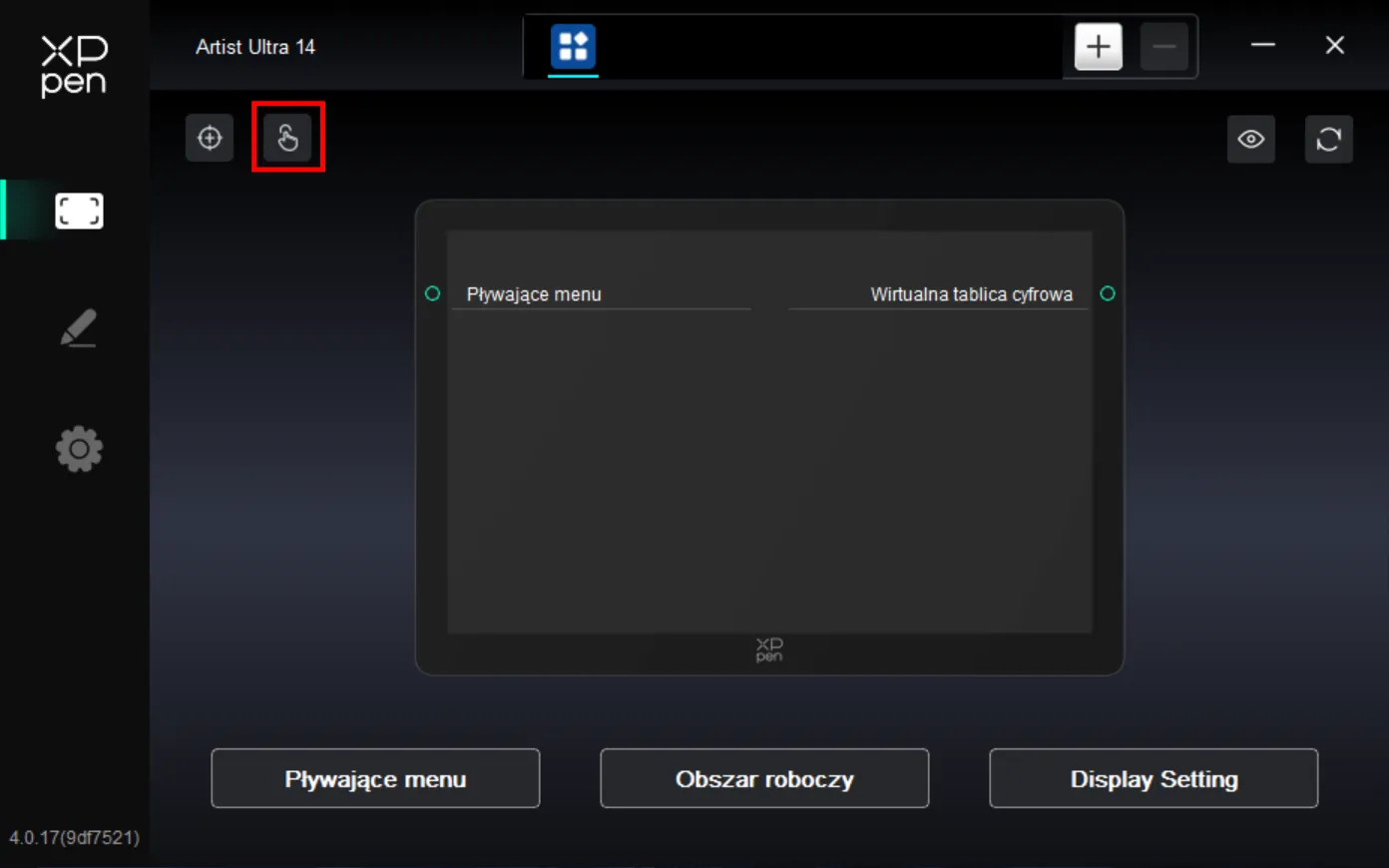
Możesz dostosować obszar dotykowy oraz przypisane gesty.
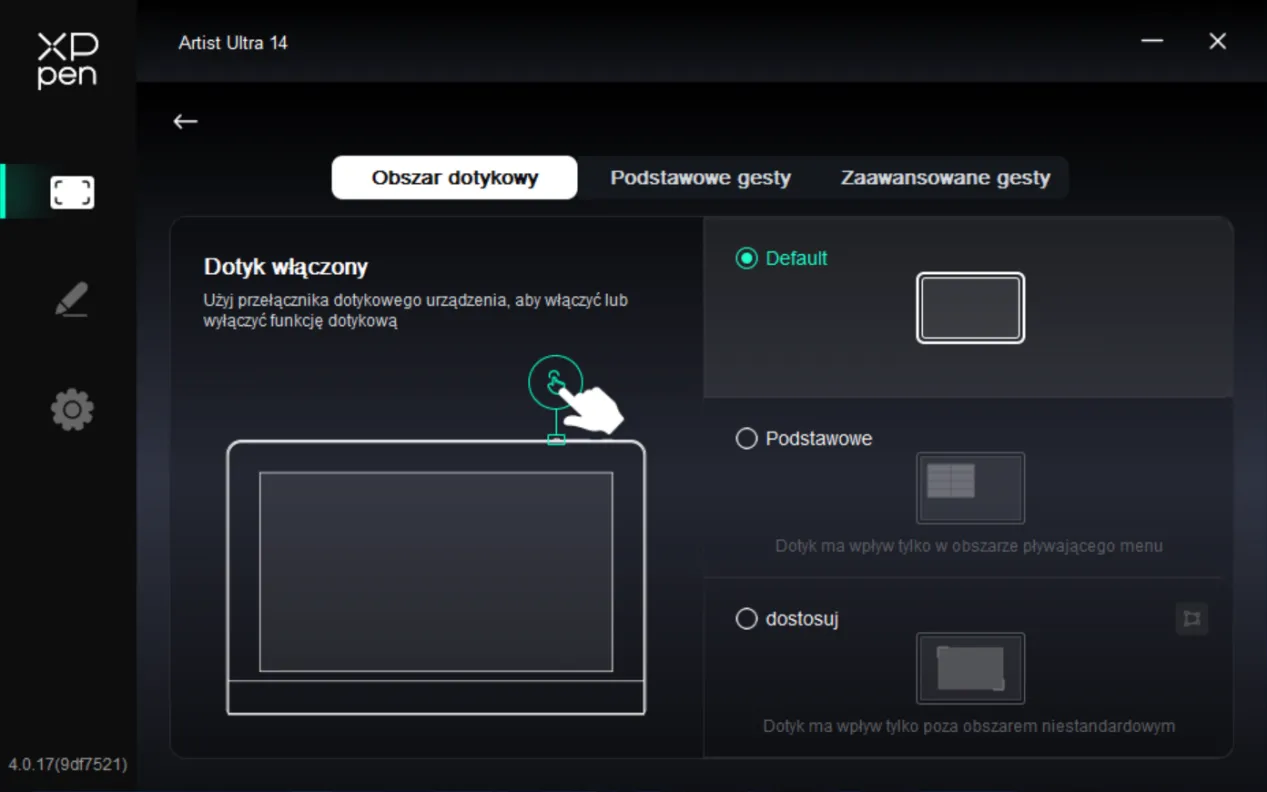
1.2.1. Obszar dotykowy
Konfiguracja obszaru dotykowego wymaga wcześniejszego włączenia funkcji dotykowej – naciśnij przycisk dotyku na górze urządzenia, aby ją aktywować.
Urządzenie obsługuje 3 tryby obszaru dotykowego: domyślny, podstawowy i niestandardowy. Wybierz ten, który najlepiej odpowiada Twoim potrzebom.
- Domyślny: cały obszar ekranu jest dostępny jako obszar dotykowy.
- Podstawowy: funkcja dotykowa działa tylko w menu kontekstowym (pływającym) na ekranie; w innych obszarach nie rozpoznawany jest żaden dotyk — ani pojedynczy, ani wielopunktowy.
- Dostosuj: funkcja dotykowa działa tylko poza obszarem dostosowanym; wewnątrz obszaru dostosowanego, np. w obszarze roboczym, nie są rozpoznawane żadne gesty jedno- ani wielopunktowe.
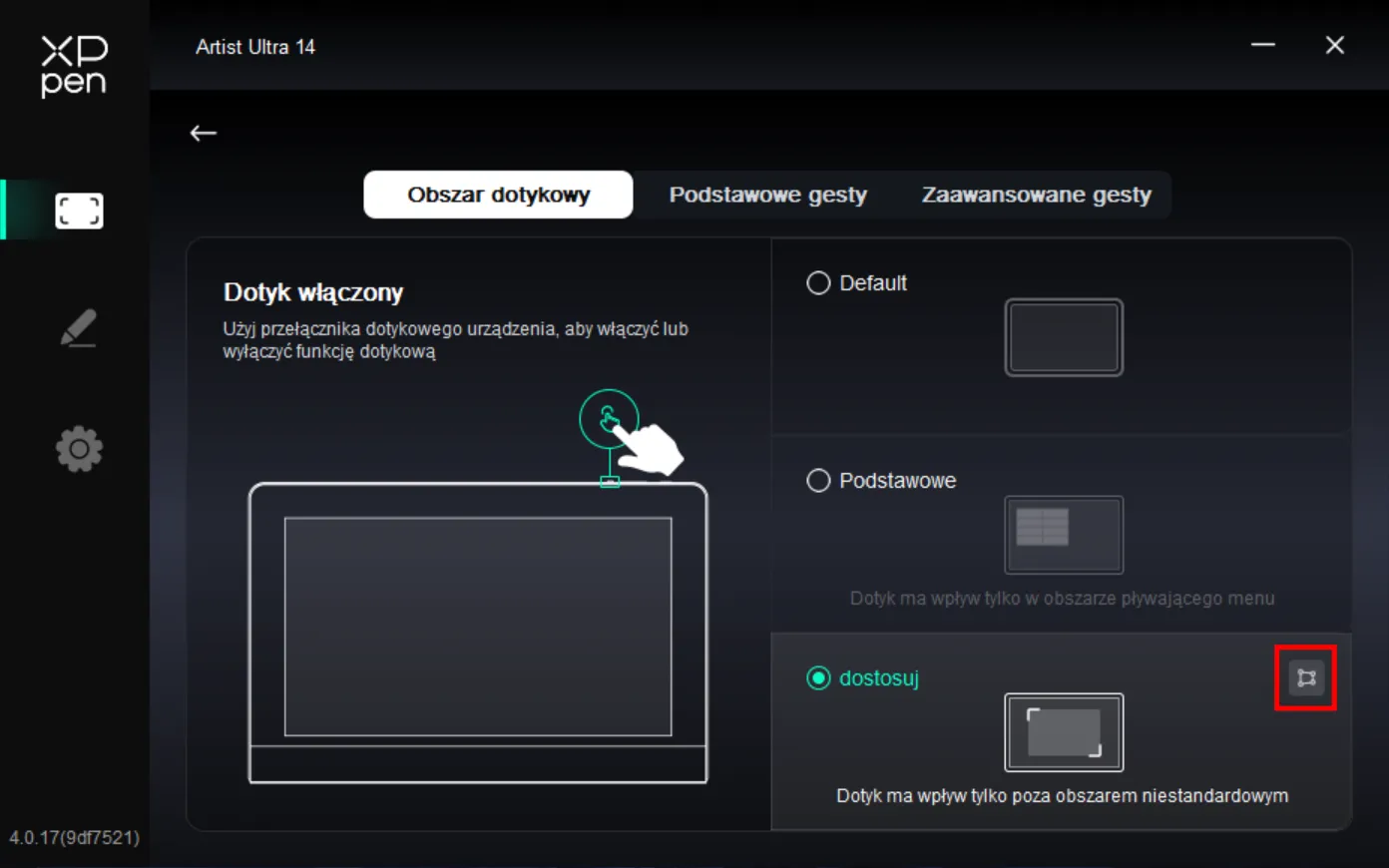
Konfigurowanie niestandardowego obszaru dotykowego
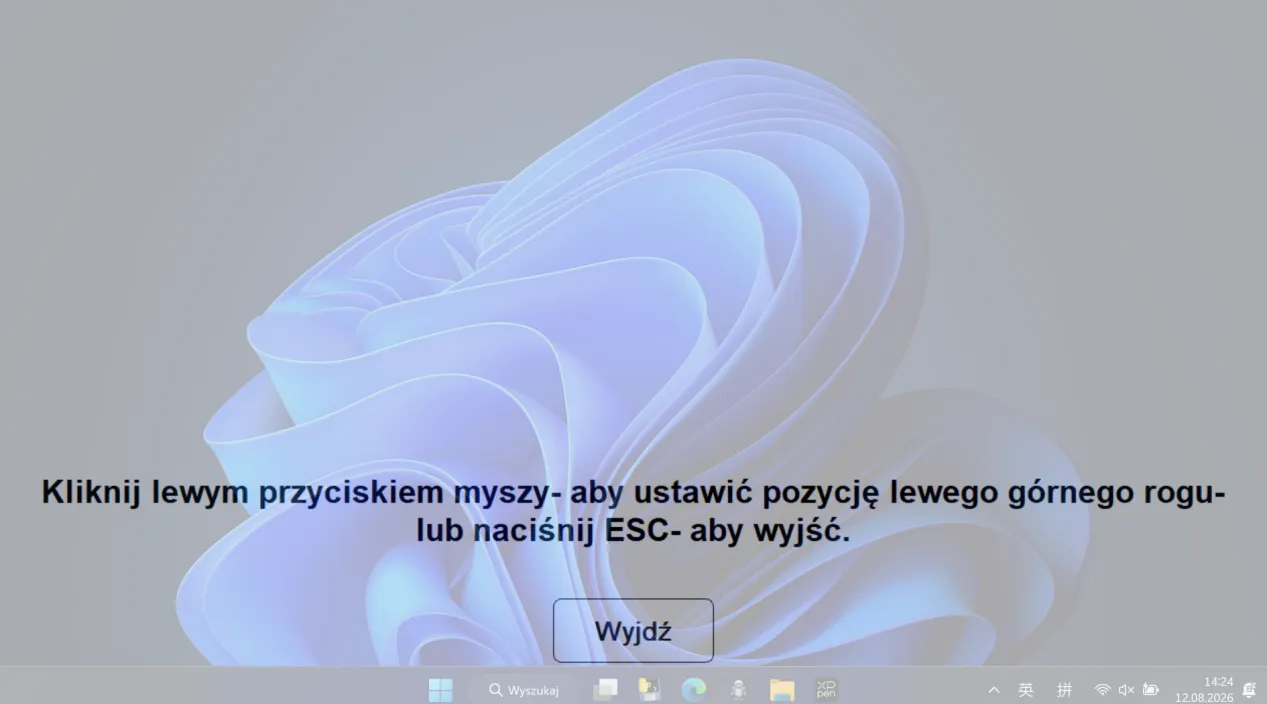
Wybierz „Niestandardowy”, a następnie kliknij ikonę niestandardowego obszaru po prawej stronie. W wyskakującym oknie kliknij lewy górny i prawy dolny róg, aby ustawić obszar.
1.2.2. Podstawowe gesty
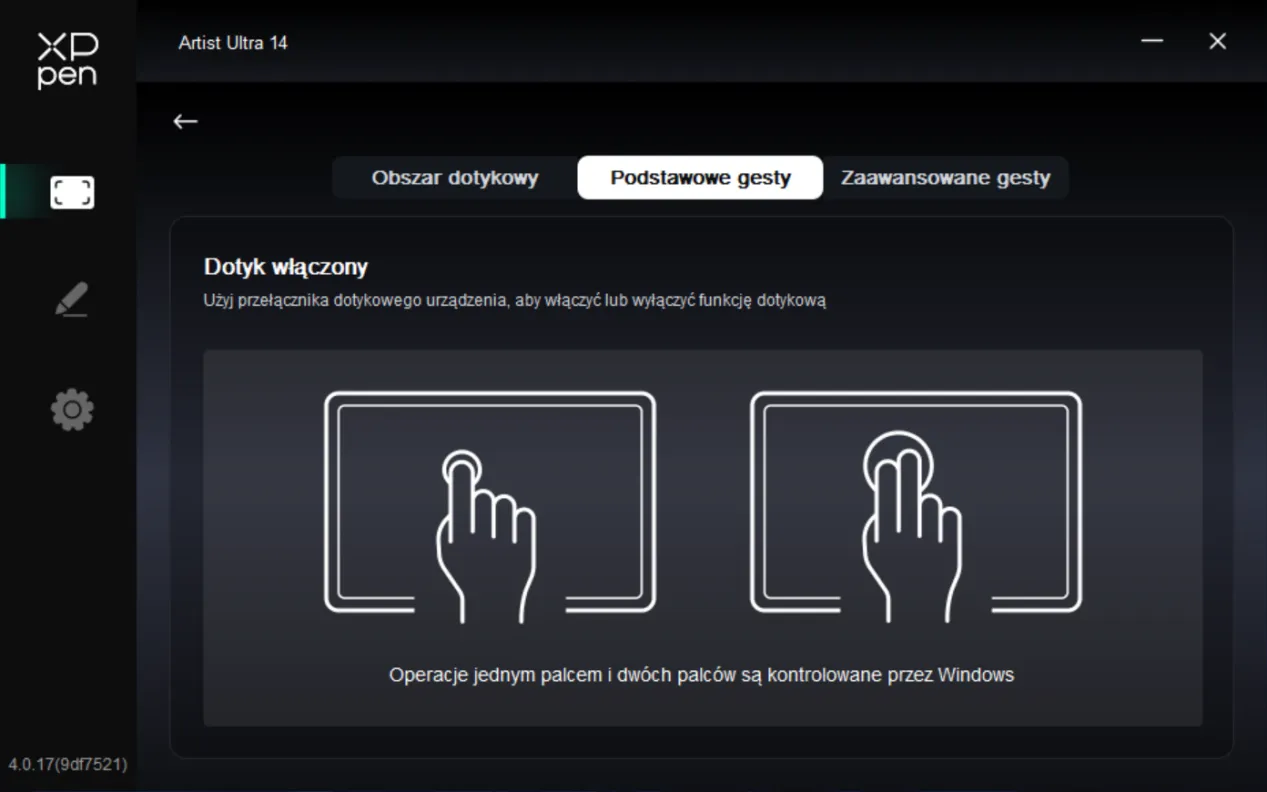
Podstawowe gesty obejmują dotyk jednym i dwoma palcami. Dzięki podstawowym gestom możesz nawigować po systemie, klikać jak myszą, przewijać, powiększać lub obracać.
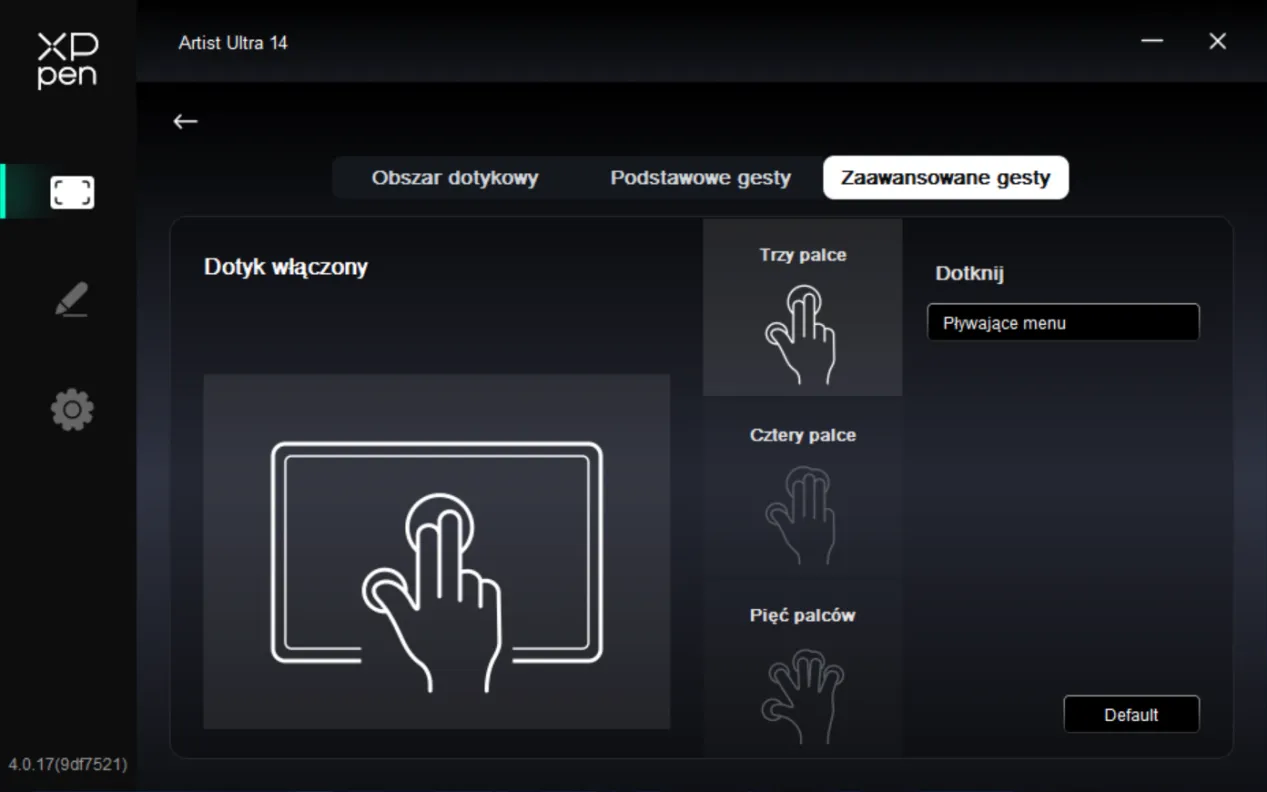
1.2.3. Zaawansowane gesty
Zaawansowane gesty dotykowe obejmują gesty trzema, czterema i pięcioma palcami. Urządzenie obsługuje standardowe gesty wielopunktowe oraz umożliwia wybór nowych gestów niestandardowych z menu rozwijanego gestów. Aby uzyskać szczegółowe informacje o gestach, zapoznaj się z listą obsługiwanych gestów .
1.3. Przyciski dotykowe
Dotknij odpowiedniego przycisku dotykowego po lewej lub prawej stronie, aby dostosować jego funkcję.
Tryb wirtualnego tabletu
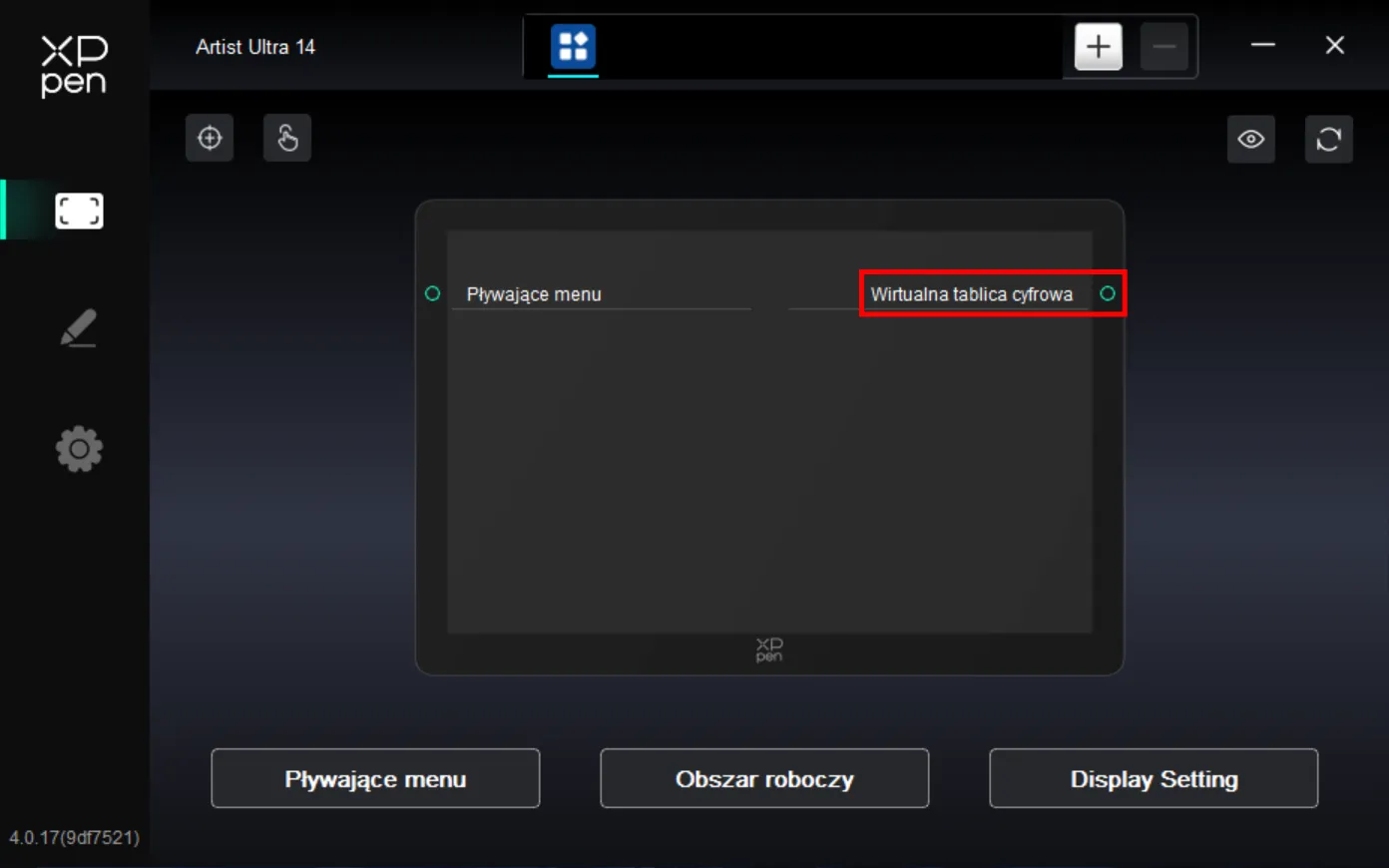
Tryb wirtualnego tabletu (Virtual Tablet Mode) to specjalna funkcja umożliwiająca jednolitą obsługę wielu ekranów w środowisku wielomonitorowym.
Przy standardowych ustawieniach ekranu (takich jak „tryb rozszerzony”), wyświetlacz graficzny jest mapowany jako oddzielny obszar roboczy, a okien nie można bezpośrednio przeciągać z jednego ekranu na drugi. Po włączeniu trybu wirtualnego tabletu wszystkie ekrany są rozpoznawane jako jeden ciągły obszar roboczy. Za pomocą jednego pióra możesz swobodnie przeciągać okna, przesuwać kursor i wykonywać operacje na różnych ekranach bez konieczności przełączania źródła sygnału lub ponownego ustawiania pozycji.
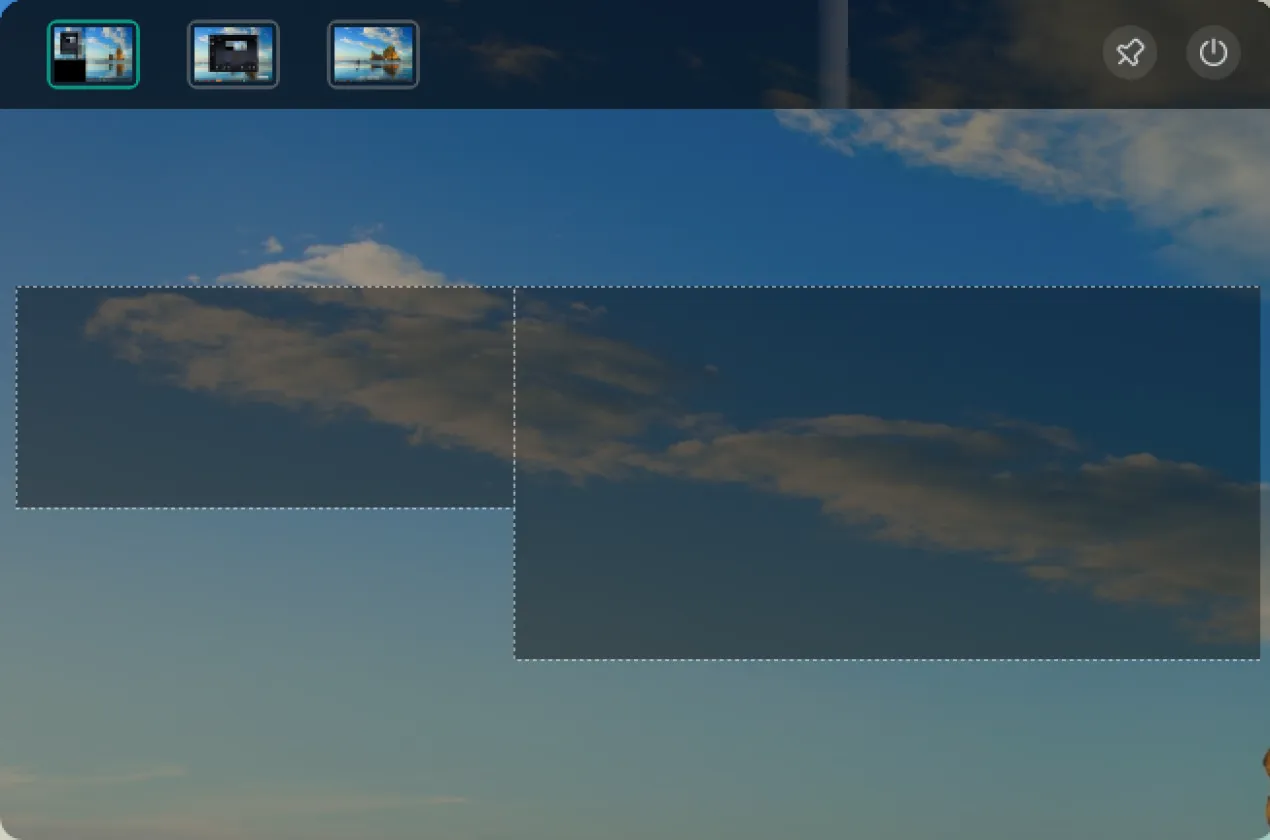
Tryb ten jest szczególnie przydatny w sytuacjach wymagających nawigacji między wieloma ekranami lub szybkiego zarządzania treścią, na przykład podczas przeglądania materiałów na różnych ekranach albo przenoszenia okna aplikacji z ekranu głównego na dodatkowy. Nie jest przeznaczony do precyzyjnego rysowania, lecz służy jako wydajne narzędzie do sterowania i nawigacji w środowisku wielomonitorowym, ułatwiające płynne zarządzanie wielozadaniowym przepływem pracy.
Wymagania wstępne:
Upewnij się, że w ustawieniach ekranu systemu operacyjnego wybrano tryb rozszerzony (a nie „tryb duplikowania”), aby funkcja mogła działać prawidłowo.
1.4. Menu kontekstowe (pływające)
Menu kontekstowe (pływające) może wyświetlać pływające przyciski ekspresowe na wyświetlaczu graficznym lub monitorze komputera. Możesz przypisać często używane funkcje do menu kontekstowego (pływającego), a następnie kliknąć odpowiedni przycisk piórem, myszką lub dotykiem, aby wykonać przypisaną funkcję.
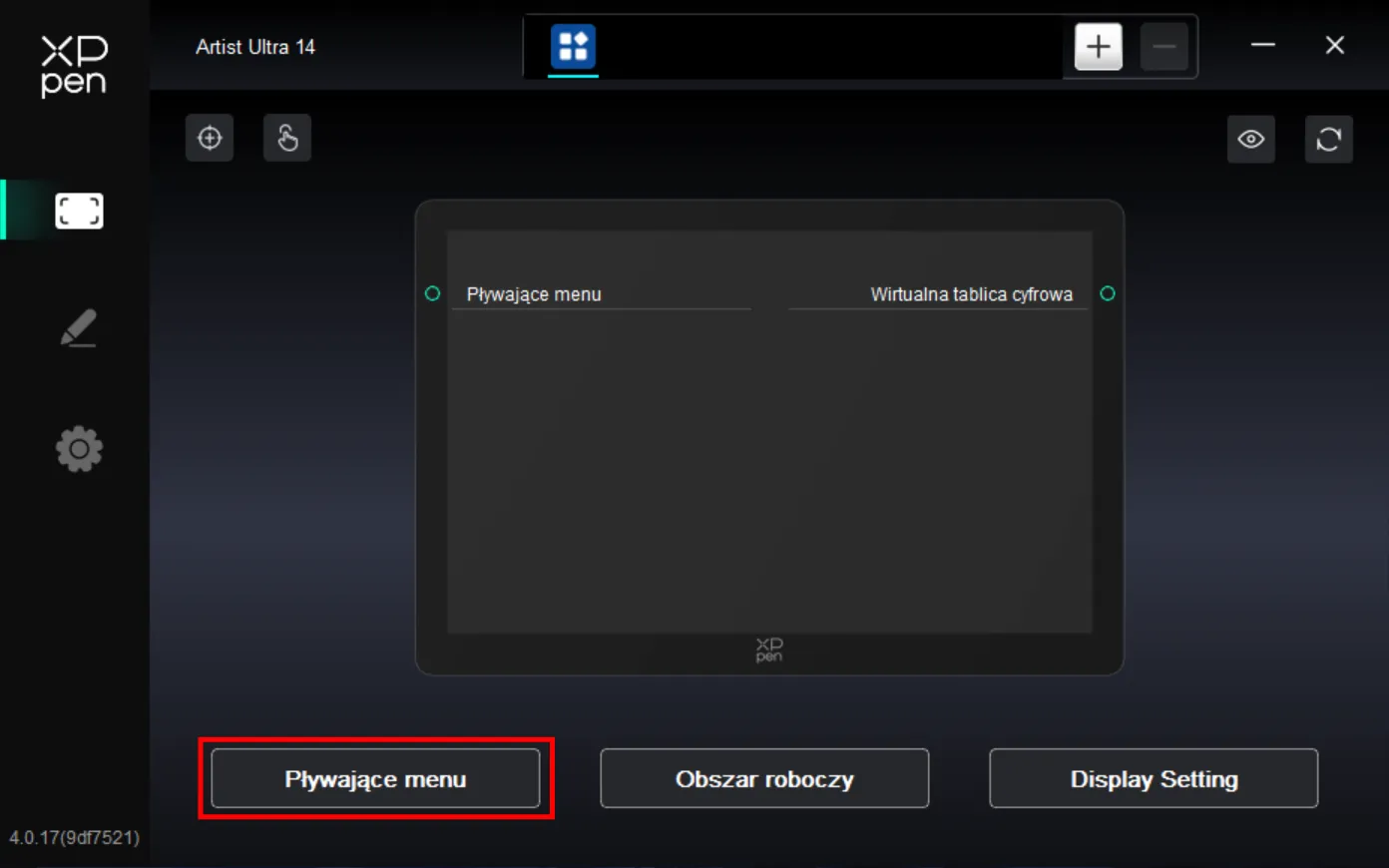
Menu kontekstowe (pływające) może być wyświetlane poziomo lub pionowo. Kliknij w górny lewy róg, aby przełączyć układ. Kliknięcie „Pokaż” spowoduje wyświetlenie menu na pulpicie.
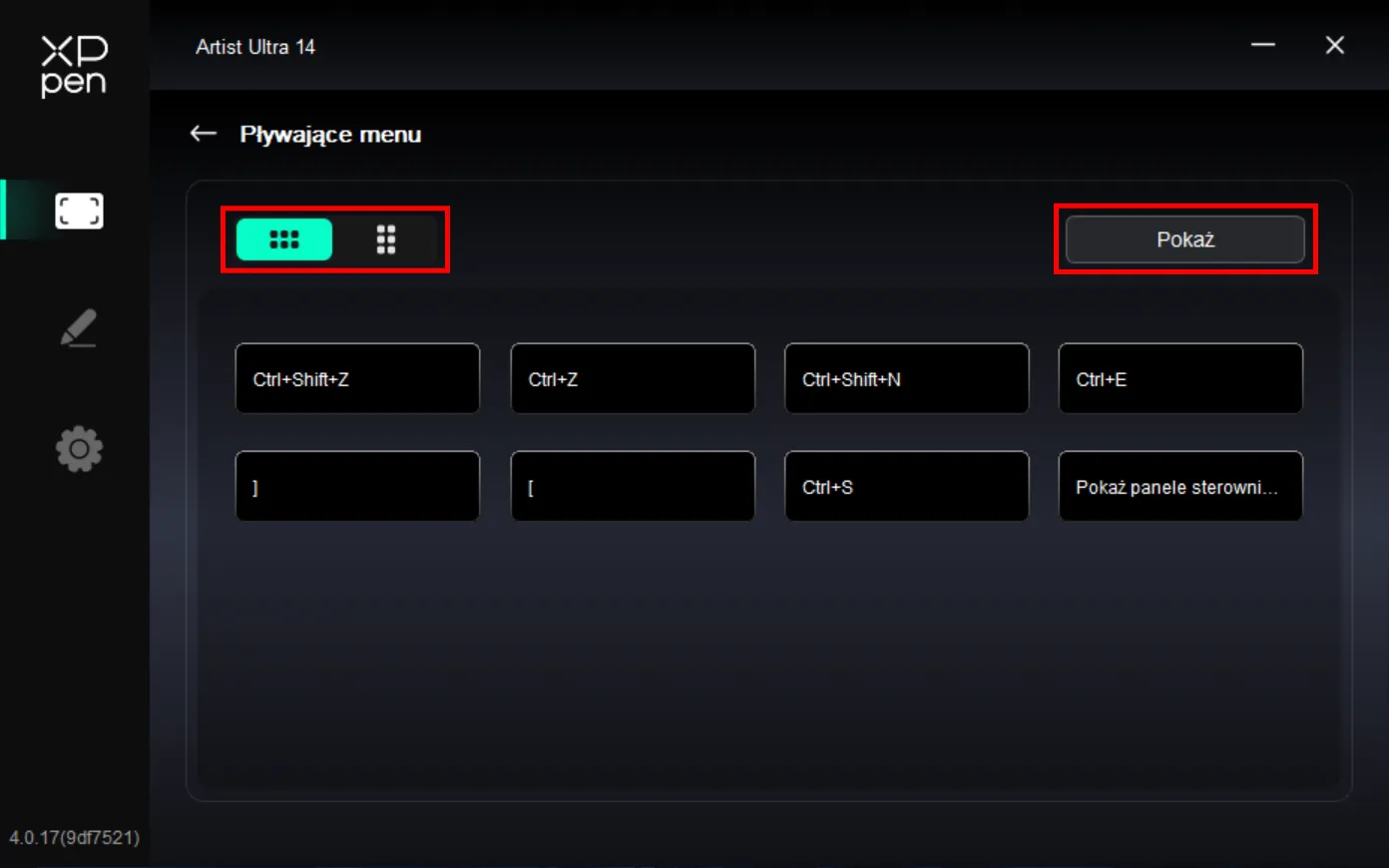
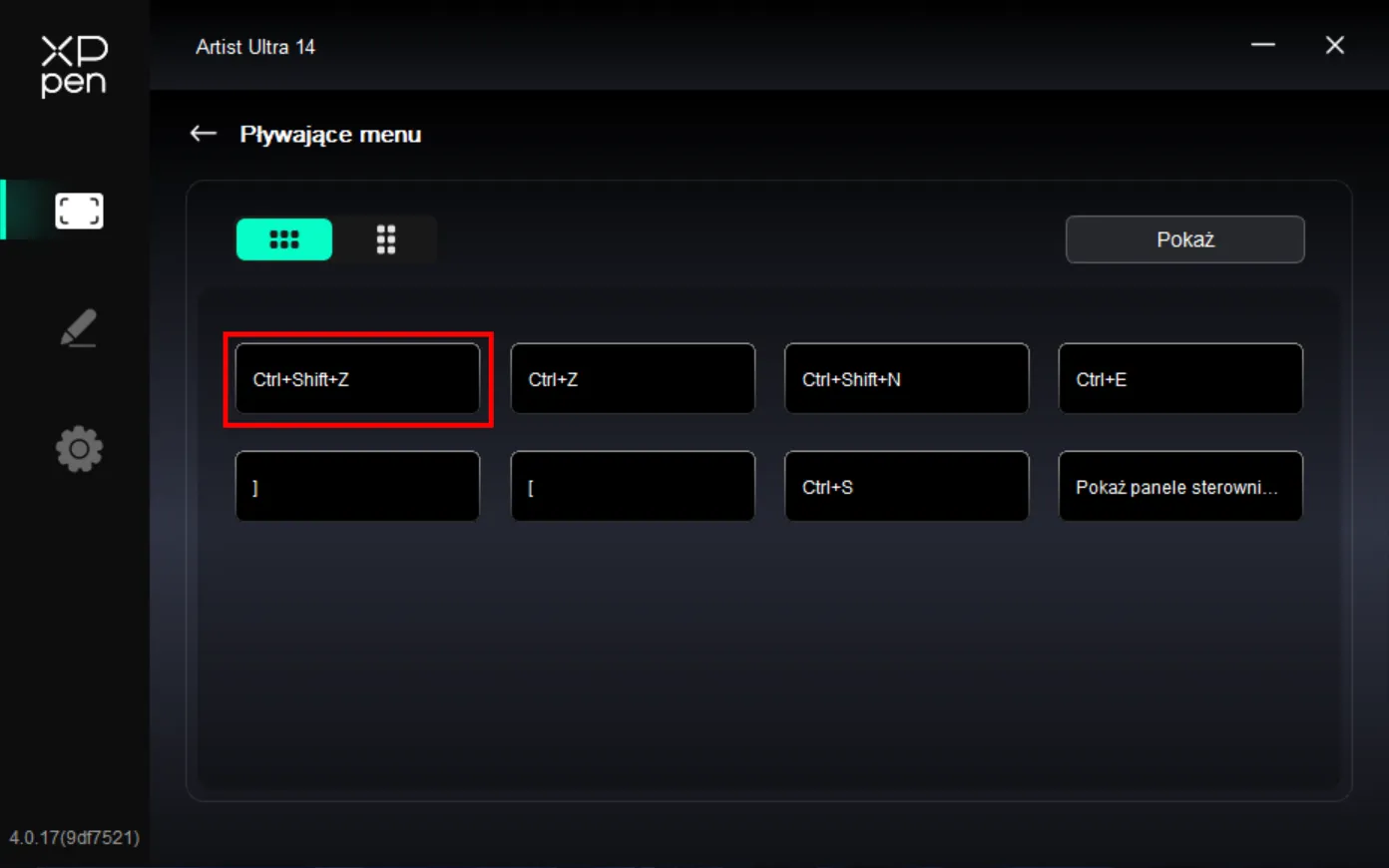
Kliknij dowolny przycisk ekspresowy w menu kontekstowym (pływającym), aby ustawić jego funkcję. Możesz ustawić go jako przycisk ekspresowy, przypisać inną funkcję lub uruchomić przypisany program.
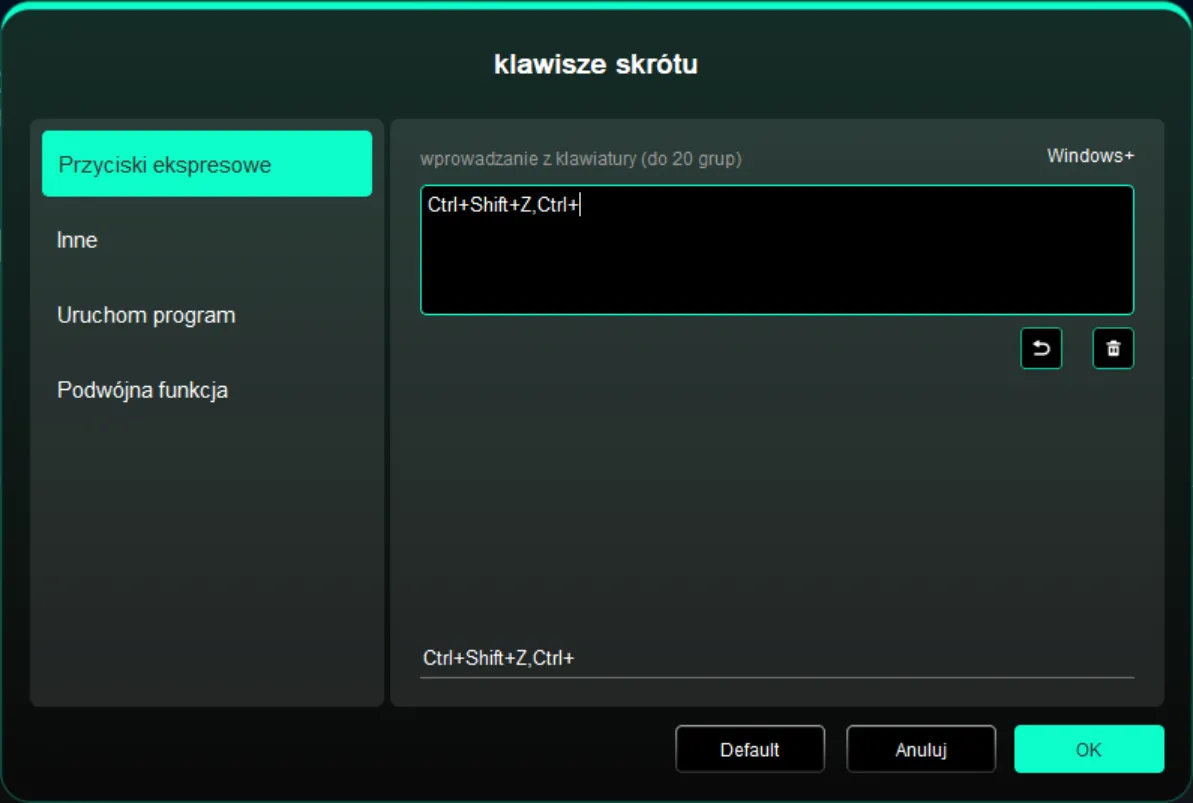
Przyciski ekspresowe:
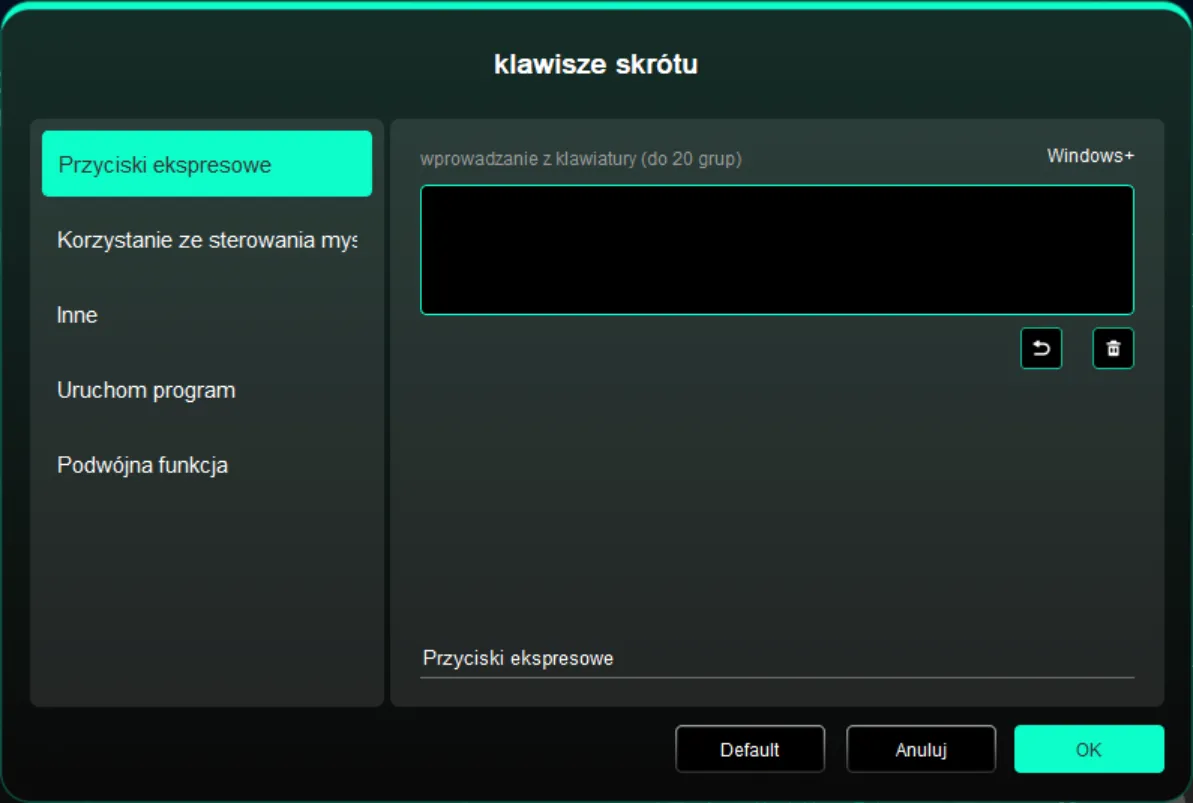
Skonfiguruj przyciski ekspresowe, np. w programie 3D MAX ustaw „Alt+A”, aby używać narzędzia wyrównywania.
Można ustawić wiele kombinacji przycisków ekspresowych, np. Ctrl+C, Ctrl+V – po naciśnięciu przycisku wszystkie przypisane funkcje zostaną wykonane kolejno.
Windows (Command): umożliwia dodanie skrótu zawierającego klawisze systemowe. Na przykład: jeśli potrzebujesz wprowadzić Win(Cmd)+Shift+3, po naciśnięciu Shift+3 sterownik automatycznie doda klawisz systemowy.
Niestandardowa nazwa: w dolnej części interfejsu sterownika możesz nadać własną nazwę aktualnie przypisanej funkcji.
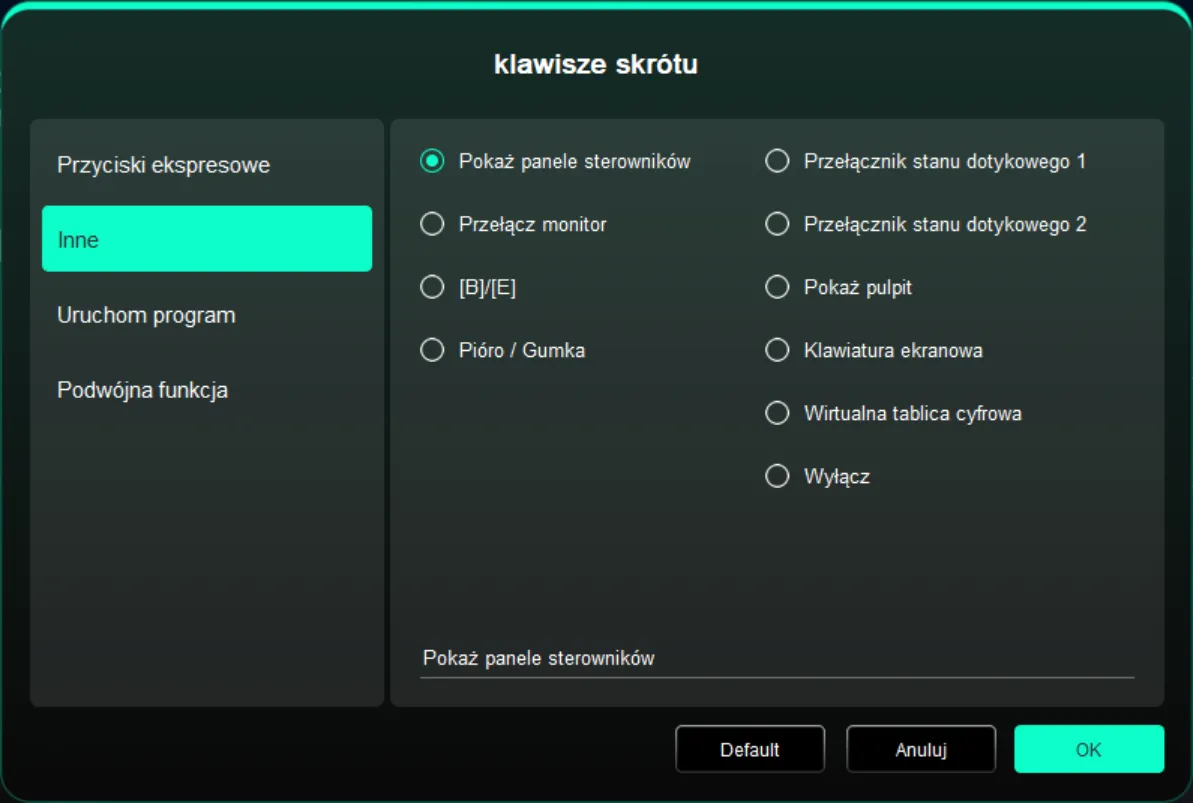
Inne:
Pokaż panel sterownika: szybkie wywołanie panelu ustawień sterownika
Przełącz ekran: jeśli podłączono wiele ekranów, można przemapować kursor na inny ekran
[B]/[E]: można przełączać między nimi za pomocą przycisku B/E
Pióro/gumka: umożliwia przełączanie między trybem pióra i gumki
Przełączanie trybu dotyku 1: umożliwia przełączanie między trybem domyślnym i podstawowym
Przełączanie trybu dotyku 2: umożliwia przełączanie między trybem domyślnym i niestandardowym
Pokaż pulpit: wyświetl pulpit systemowy
Klawiatura ekranowa: wywołaj klawiaturę ekranową
Wirtualny tablet: włącz tryb wirtualnego tabletu
Brak działania: nie wykonuje żadnej funkcji
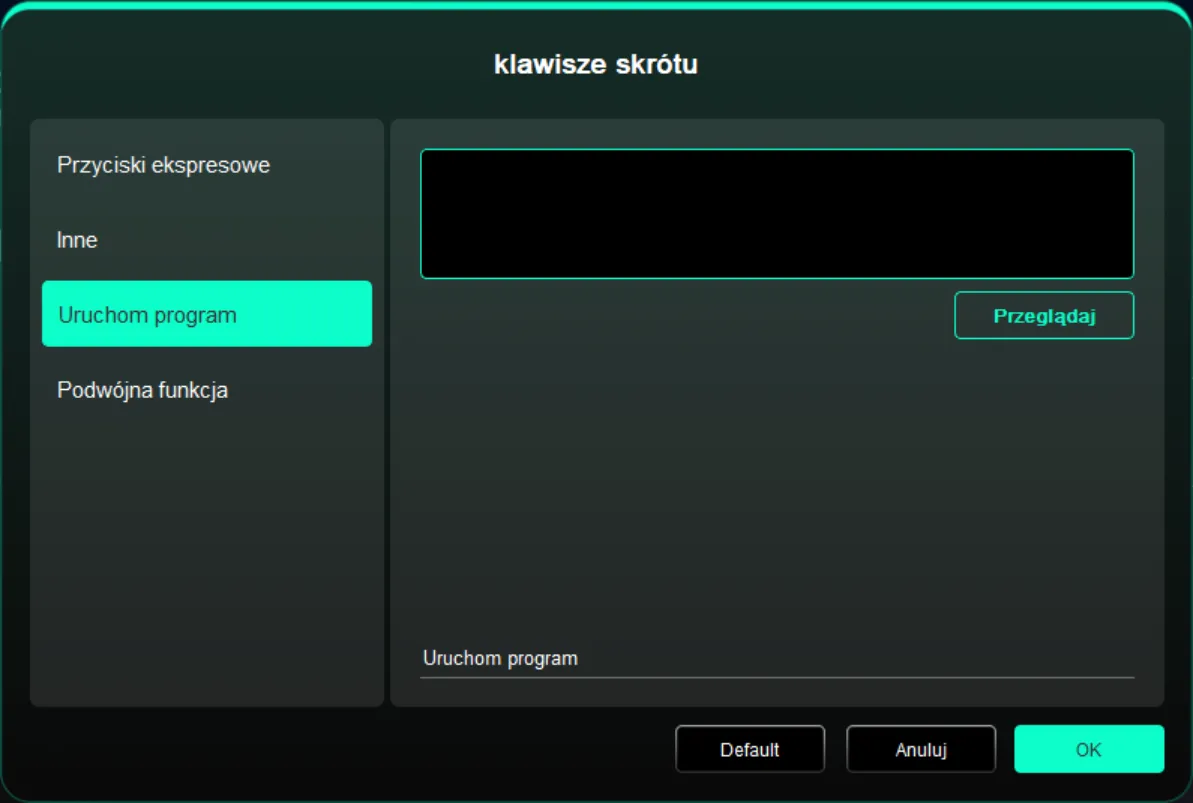
Uruchamianie programu:
Przyciski ekspresowe pozwalają na szybkie uruchomienie przypisanej aplikacji.
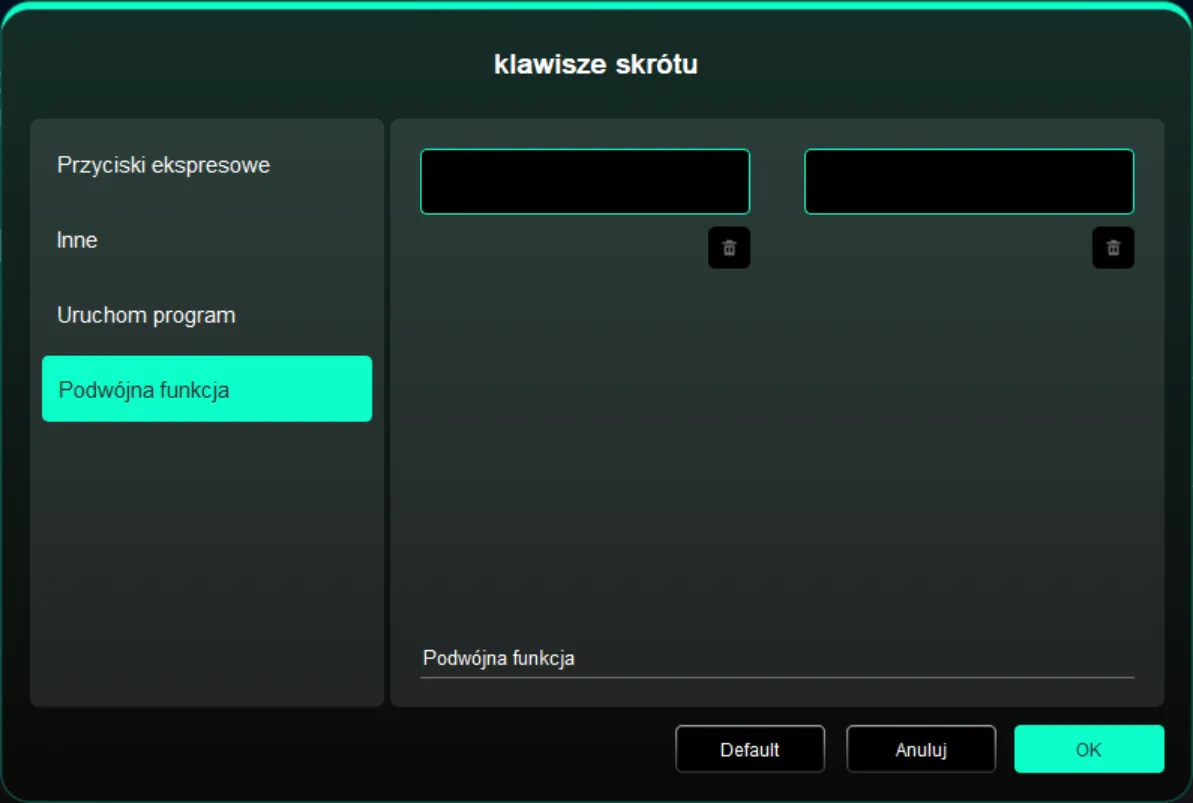
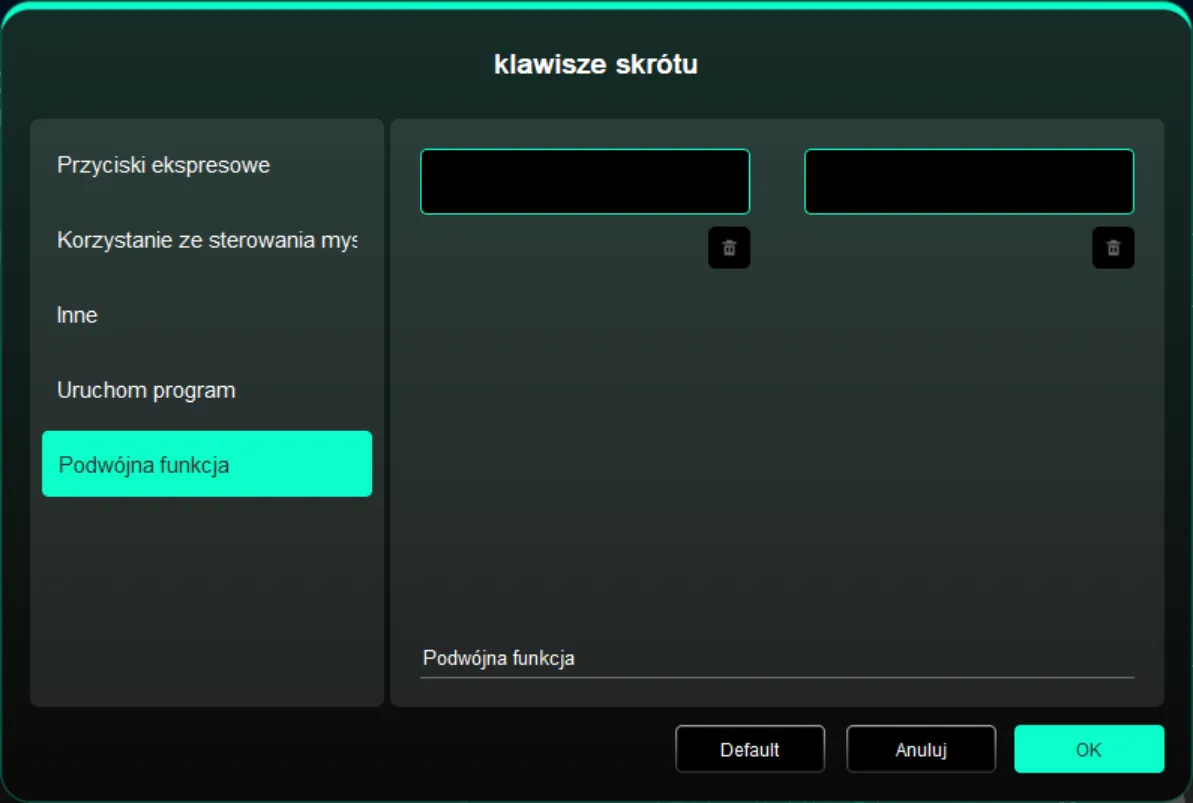
Podwójna funkcja:
Naciśnij pojedynczy przycisk ekspresowy, aby przełączać się między dwiema funkcjami, na przykład B/E. Przyciski po lewej i prawej stronie stanowią oddzielne grupy
i mogą obsługiwać kombinacje klawiszy. Wprowadź własne ustawienia za pomocą klawiatury. Obsługiwane są klawisze Win i Cmd oraz ich kombinacje.
1.5. Obszar roboczy
Określa zależność między obszarem roboczym urządzenia a obszarem wyświetlanym na ekranie.
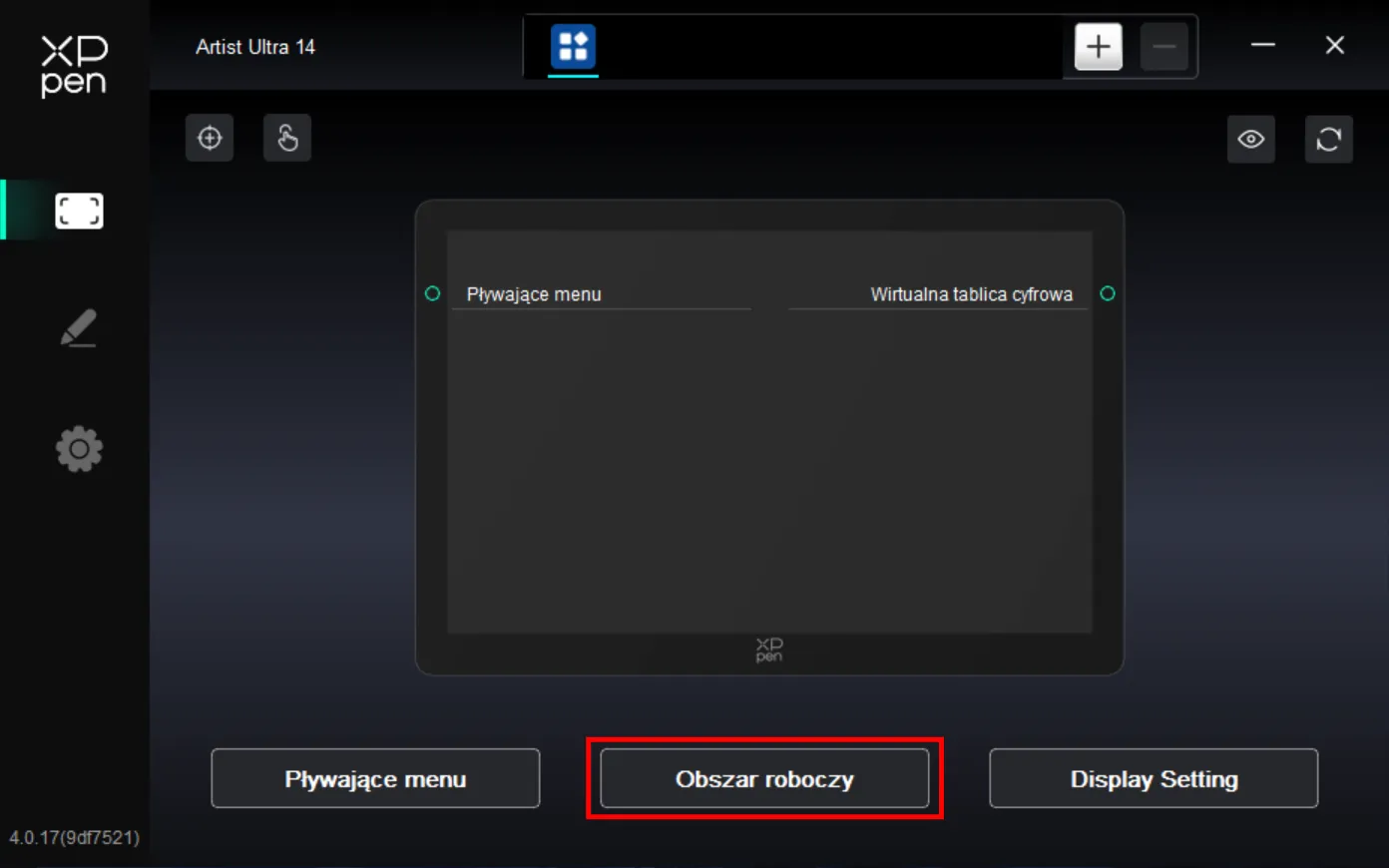
Ekran dotykowy
Konfiguruje relację odwzorowania między aktualnym ekranem a urządzeniem.
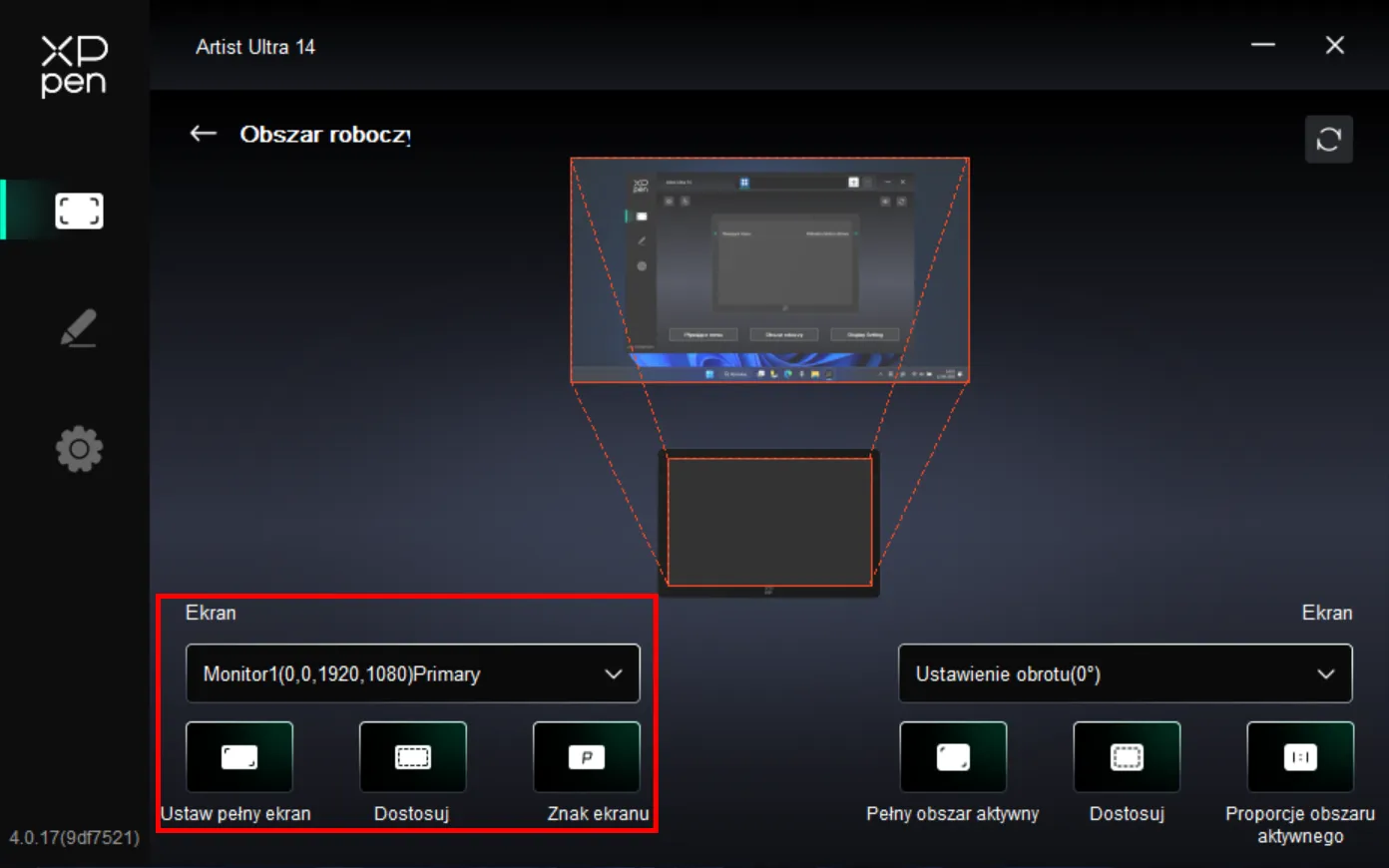
Jeśli używasz wielu monitorów i są one ustawione w trybie klonowania, obszar roboczy urządzenia będzie odwzorowany na wszystkich ekranach. Gdy pióro przesuwa się po obszarze roboczym, kursor porusza się równocześnie na wszystkich monitorach.
Jeśli używasz wielu monitorów i są one ustawione w trybie rozszerzenia, wybierz na karcie „Ekran”, do którego monitora ma być odwzorowany obszar roboczy urządzenia.
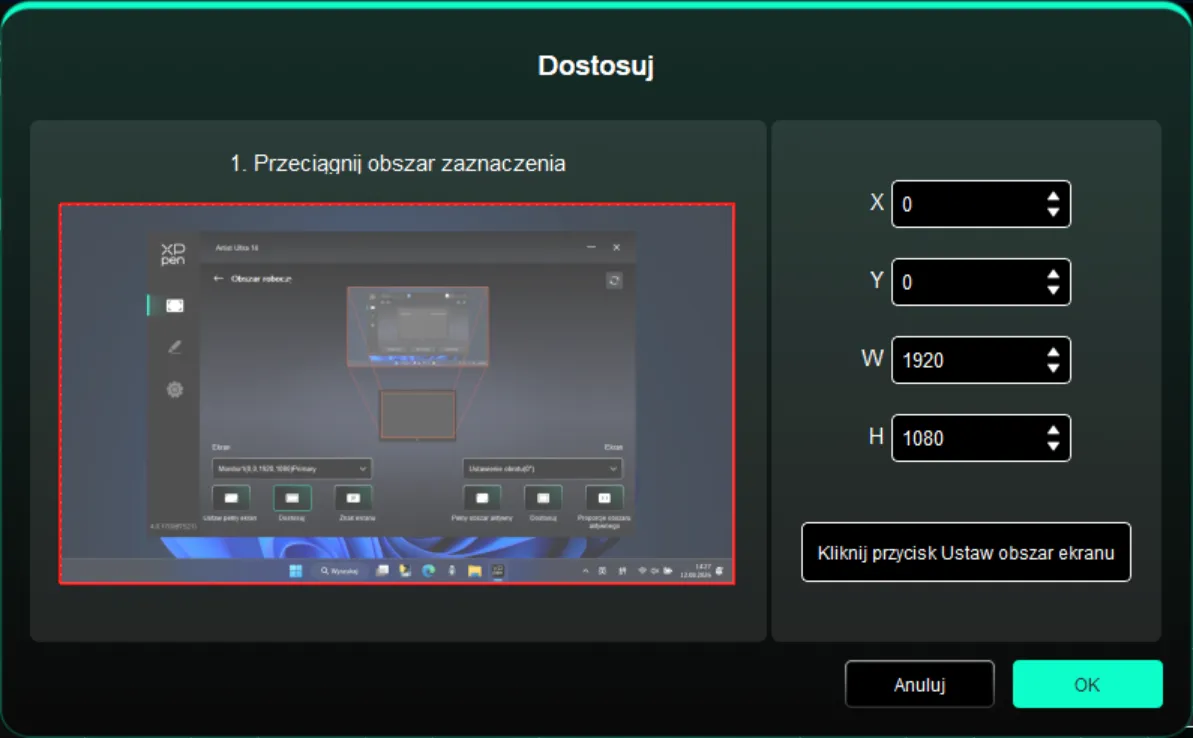
Ustaw obszar odwzorowania na ekranie:
- Pełny ekran: odwzoruj cały obszar wybranego ekranu.
- Niestandardowy obszar ekranu: dostępne są trzy tryby ustawień.
- Przeciągnij, aby wybrać obszar: na miniaturze ekranu przeciągnij kursor od jednego punktu do drugiego.
- Współrzędne: wprowadź wartości X, Y, szerokości (W) i wysokości (H) w odpowiednich polach.
- Kliknij, aby ustawić obszar: kliknij przycisk, a następnie wskaż na ekranie lewy górny i prawy dolny róg obszaru
- Identyfikacja ekranu
Identyfikuje wszystkie podłączone monitory – ich numery pojawią się w lewym dolnym rogu każdego ekranu.
Wyświetlacz graficzny
Ustaw obszar roboczy bieżącego wyświetlacza graficznego.
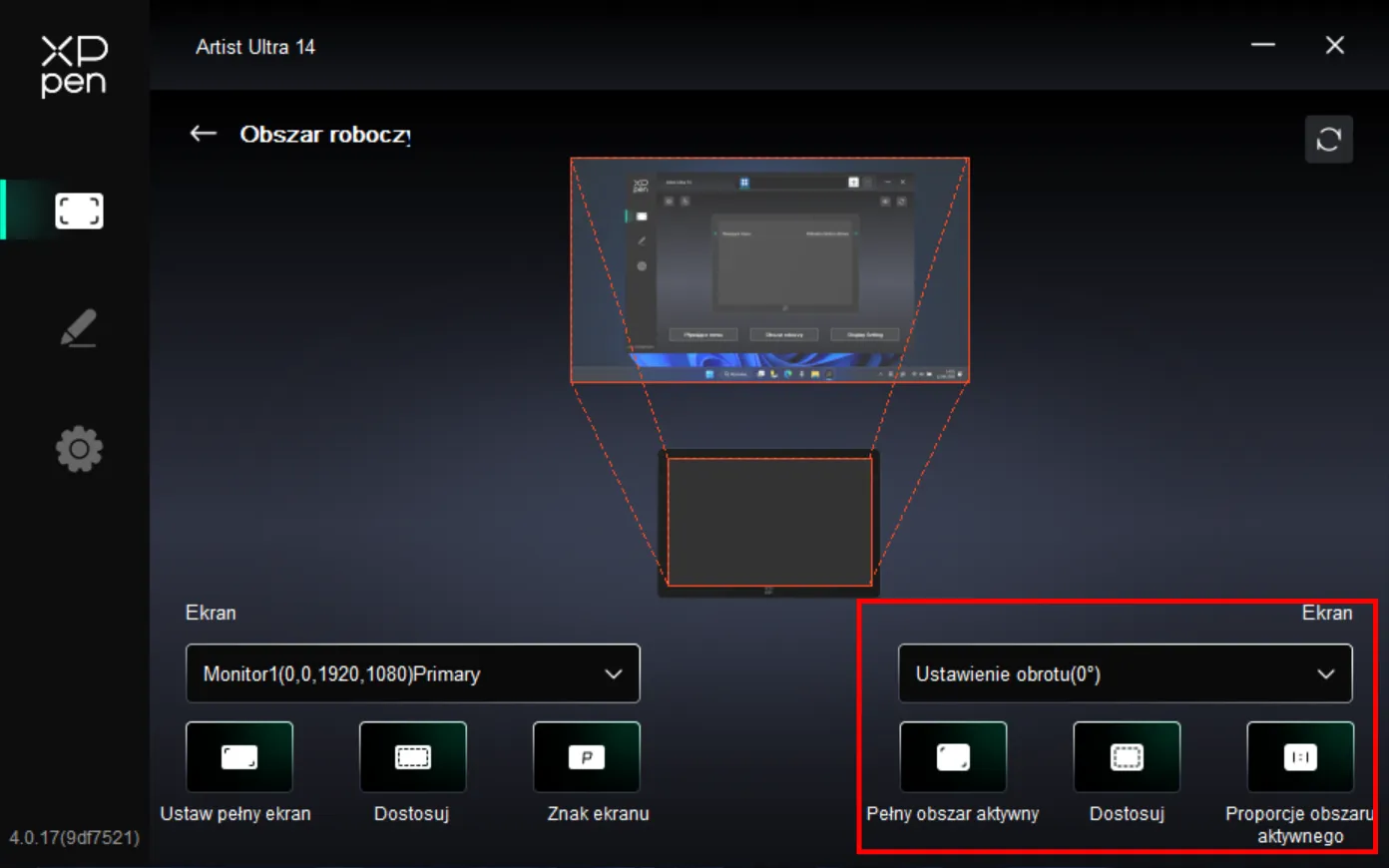
Ustaw obszar roboczy urządzenia:
- Cały obszar roboczy: cały aktywny obszar urządzenia.
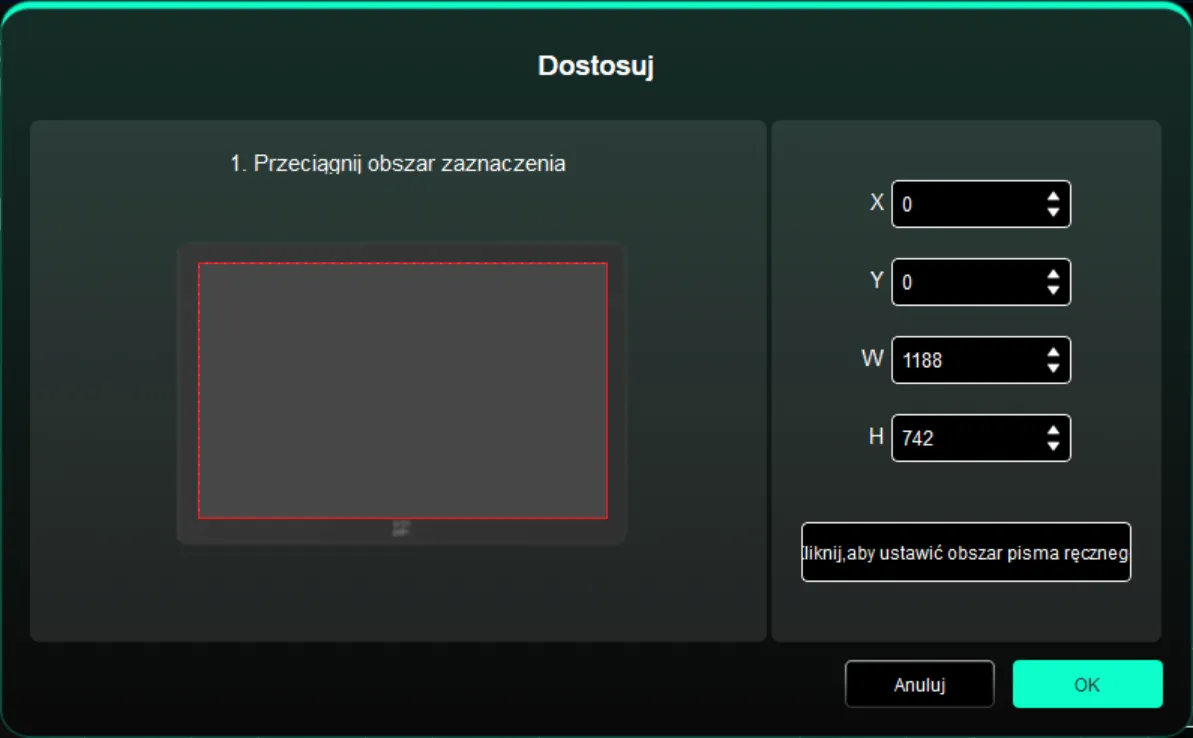
- Niestandardowy obszar roboczy: trzy dostępne metody konfiguracji.
- Przeciągnij, aby wybrać obszar: przeciągnij kursor od jednego punktu do drugiego na miniaturze urządzenia.
- Współrzędne: wprowadź wartości X, Y, szerokości (W) i wysokości (H) w odpowiednich polach.
- Kliknij, aby ustawić obszar roboczy: po kliknięciu użyj pióra, aby wskazać lewy górny i prawy dolny róg obszaru roboczego.
- Proporcje ekranu: dopasuj proporcje obszaru roboczego urządzenia do proporcji wybranego ekranu.
1.6. Ustawienia wyświetlacza
Skonfiguruj ustawienia kolorów aktualnego wyświetlacza graficznego.
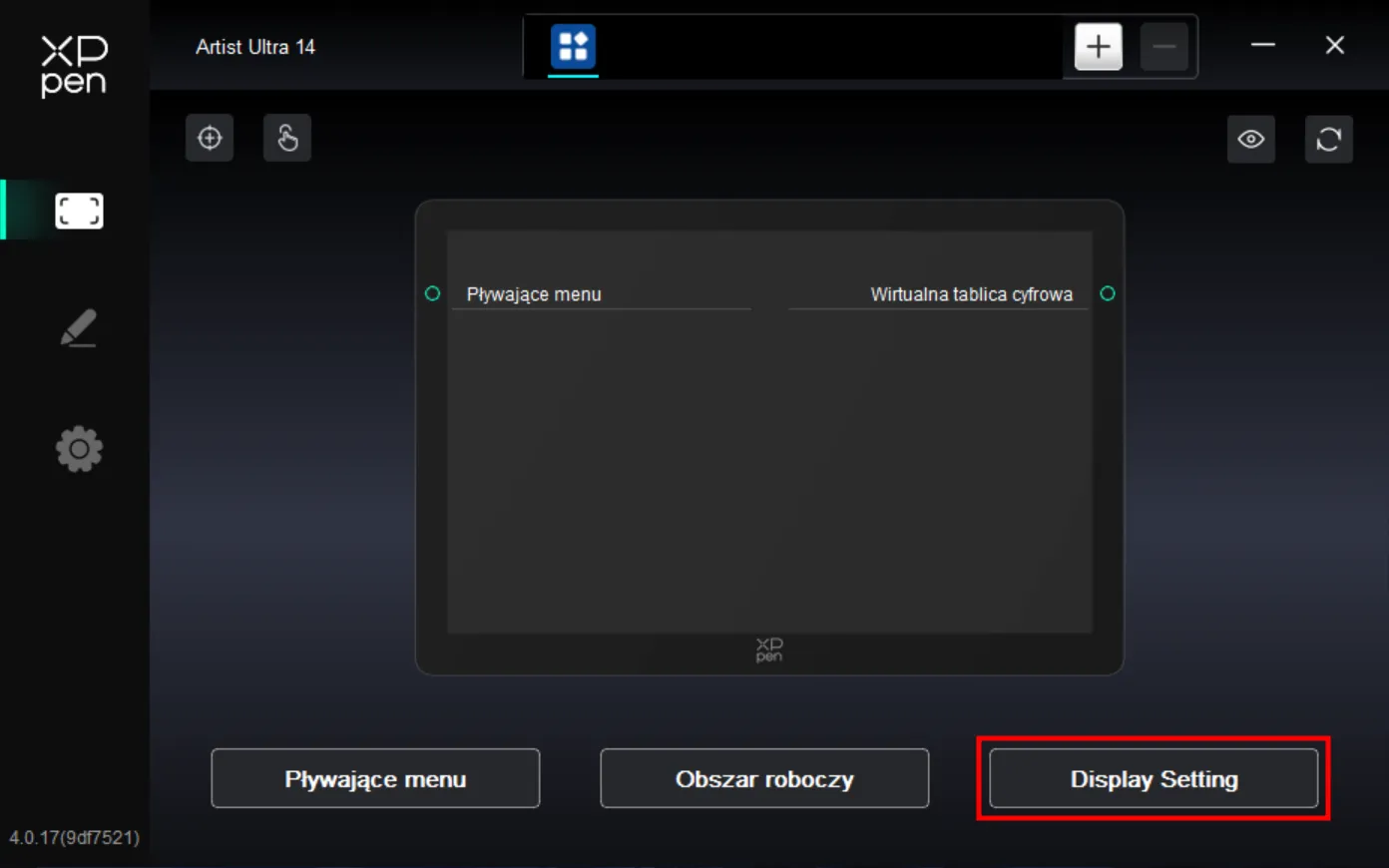
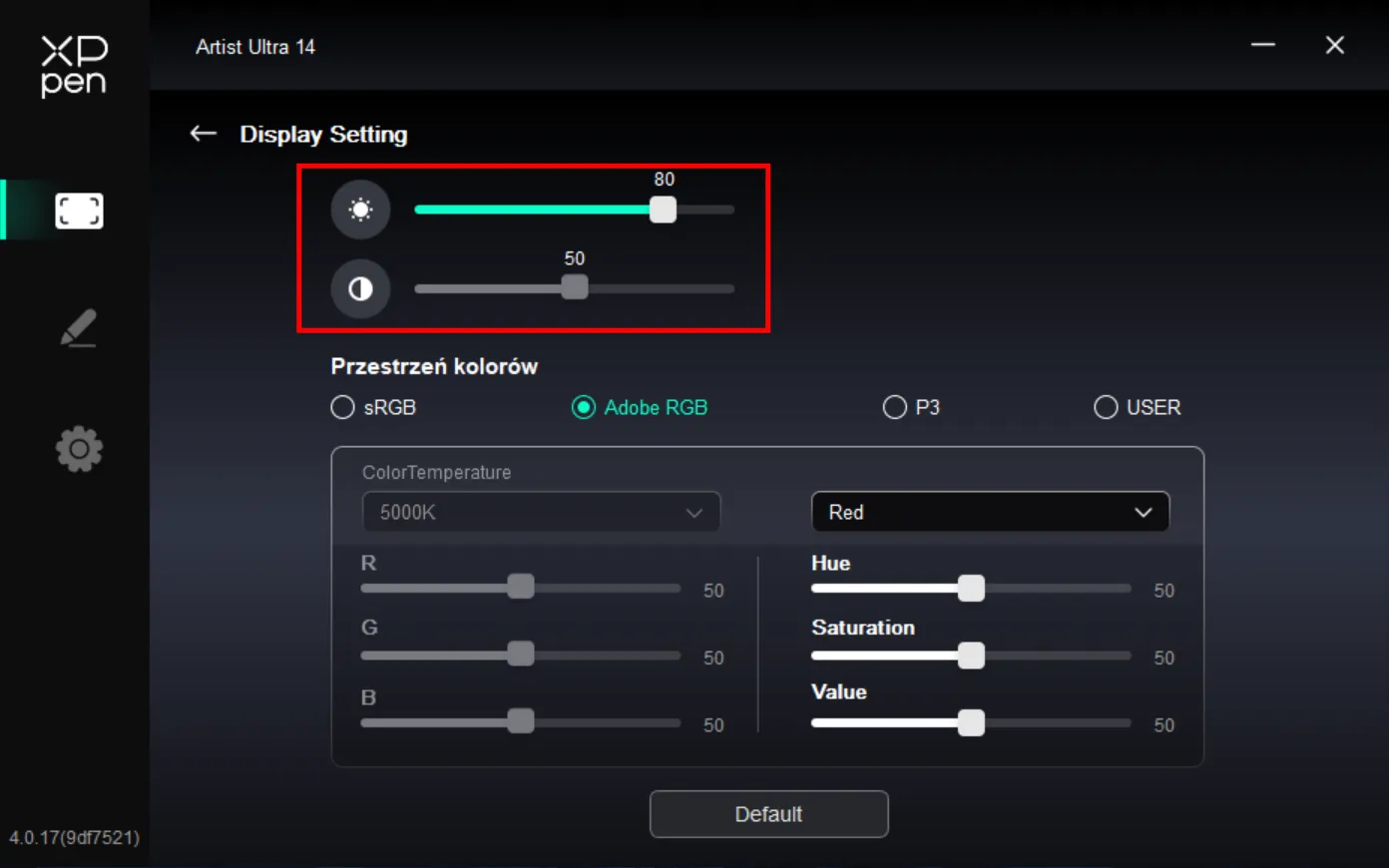
Jasność, kontrast, ostrość: przeciągnij odpowiednie suwaki, aby dostosować jasność, kontrast i ostrość urządzenia.
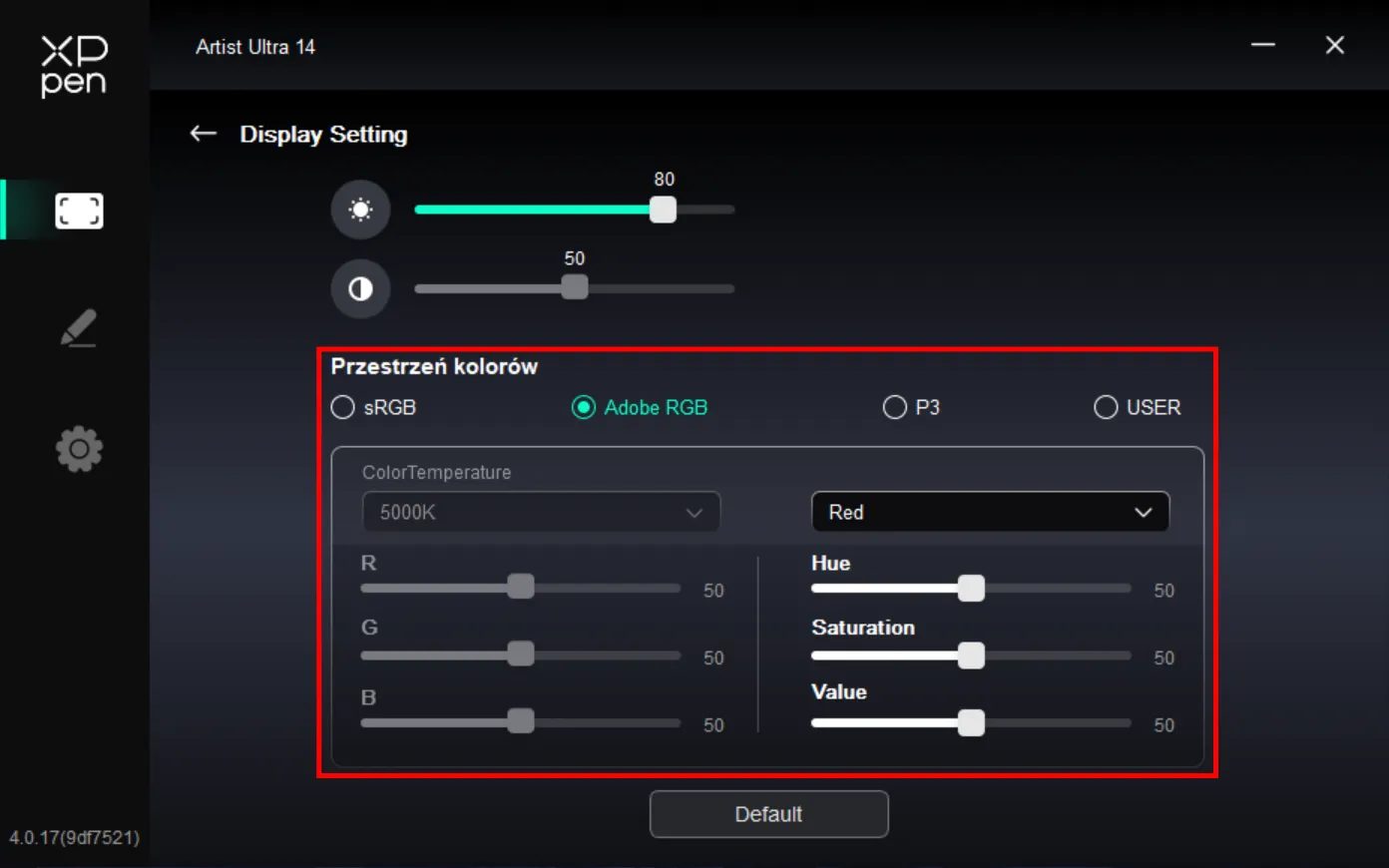
Przestrzeń kolorów: urządzenie obsługuje tryby sRGB, Adobe RGB i P3. Tryby te zostały wstępnie skalibrowane i ograniczone kolorystycznie, więc nie trzeba dodatkowo ustawiać profilu ICC.
Jeśli chcesz samodzielnie skonfigurować ICC, wybierz tryb UŻYTKOWNIKA w ustawieniach wyświetlacza w sterowniku i skonfiguruj w zakładce natywnych kolorów.
W trybie UŻYTKOWNIKA możesz dostosować balans bieli (temperaturę barwową) oraz ręcznie ustawić wartości R, G i B.
Obsługa regulacji odcienia oraz nasycenia: Umożliwia to kontrolę zarówno „kierunku”, jak i „intensywności” koloru. Obsługiwana jest niezależna regulacja kolorów czerwonego, zielonego, żółtego, cyjan, niebieskiego oraz magenta.
2.Ustawienia pióra
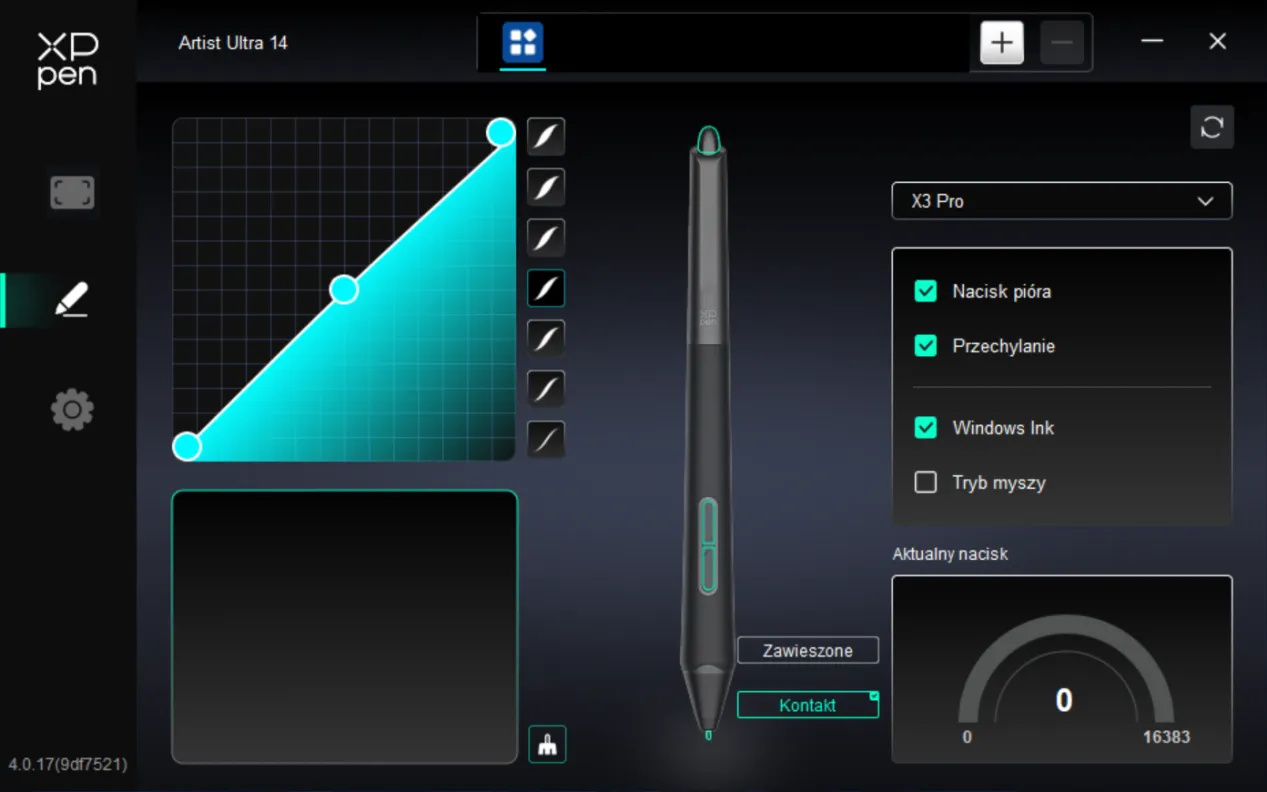
Gdy pióro znajduje się w obszarze aktywnym, zostanie automatycznie rozpoznane i dodane do sterownika. Pióro musi być zgodne z urządzeniem. Kliknij menu rozwijane obok nazwy rysika, aby wybrać odpowiedni rysik i skonfigurować jego ustawienia. Po wykryciu odpowiedniego rysika sterownik automatycznie przełączy się na jego własne ustawienia.
2.1. Przycisk pióra
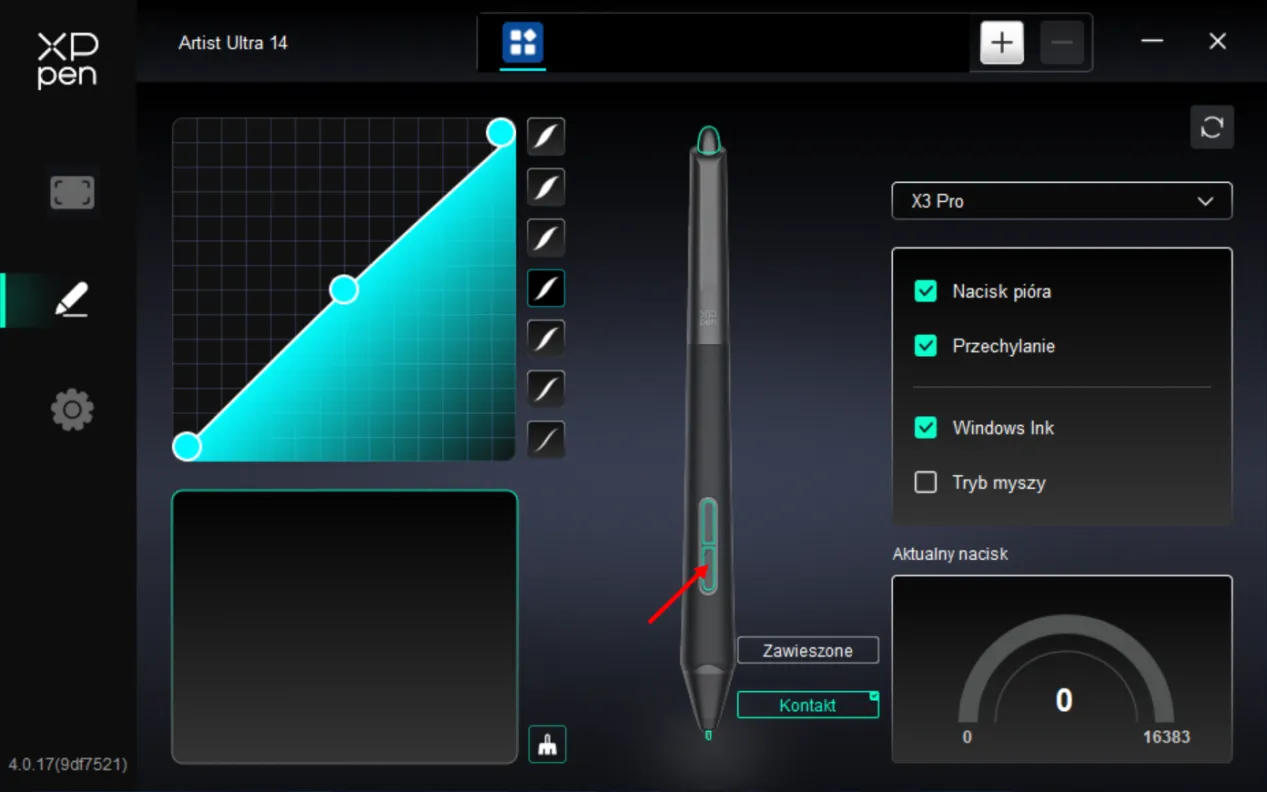
Kliknij pozycję przycisku pióra, aby przypisać mu wybraną funkcję.
Przyciski ekspresowe:
Skonfiguruj przyciski ekspresowe, np. w programie 3D MAX ustaw „Alt+A”, aby używać narzędzia wyrównywania.
Można ustawić wiele kombinacji przycisków ekspresowych, np. Ctrl+C, Ctrl+V – po naciśnięciu przycisku wszystkie przypisane funkcje zostaną wykonane kolejno.
Windows (Command): Dodawanie kombinacji klawiszy zawierających klawisz systemowy. Na przykład gdy konieczne jest wprowadzenie Win (Cmd) + Shift + 3, po naciśnięciu Shift + 3 sterownik automatycznie doda klawisz systemowy.
Niestandardowa nazwa: w dolnej części interfejsu sterownika możesz nadać własną nazwę aktualnie przypisanej funkcji.
Sterowanie myszą:
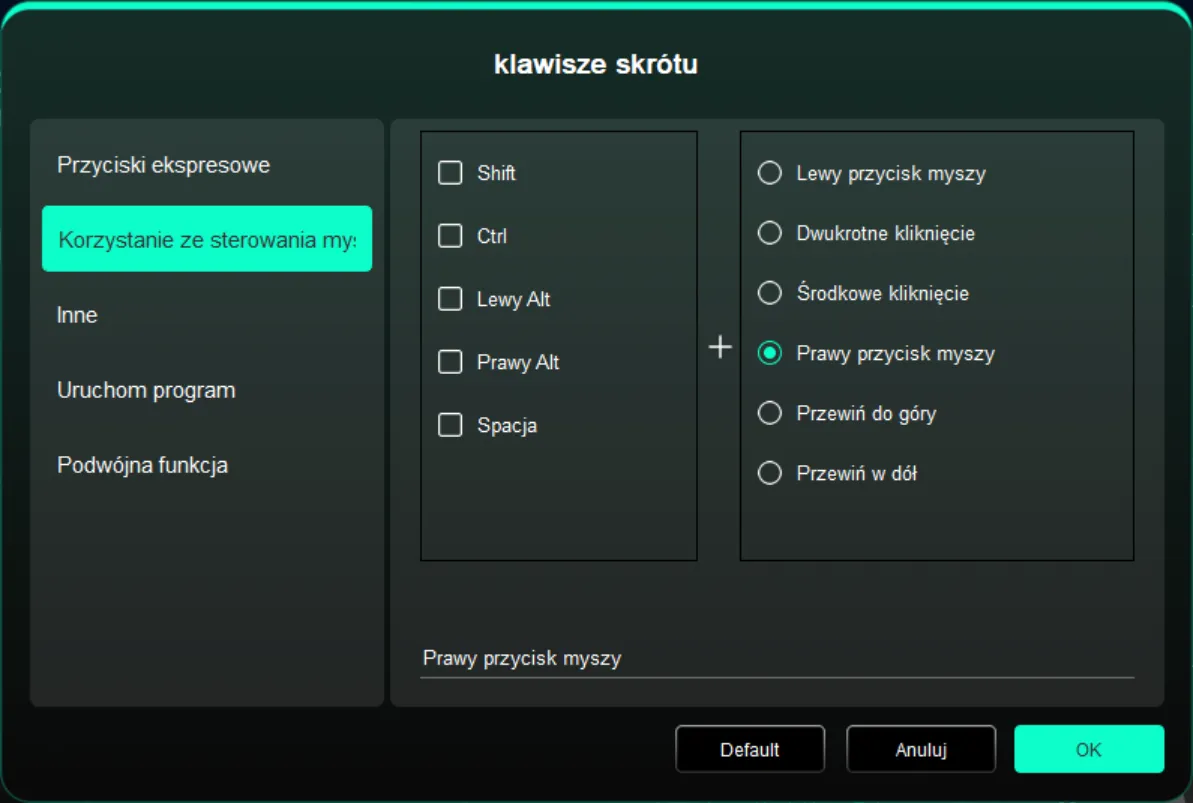
Skonfiguruj kombinacje klawiszy i myszy — np. „Shift” + kliknięcie — aby uruchomić skróty w kompatybilnym oprogramowaniu.
Inne:
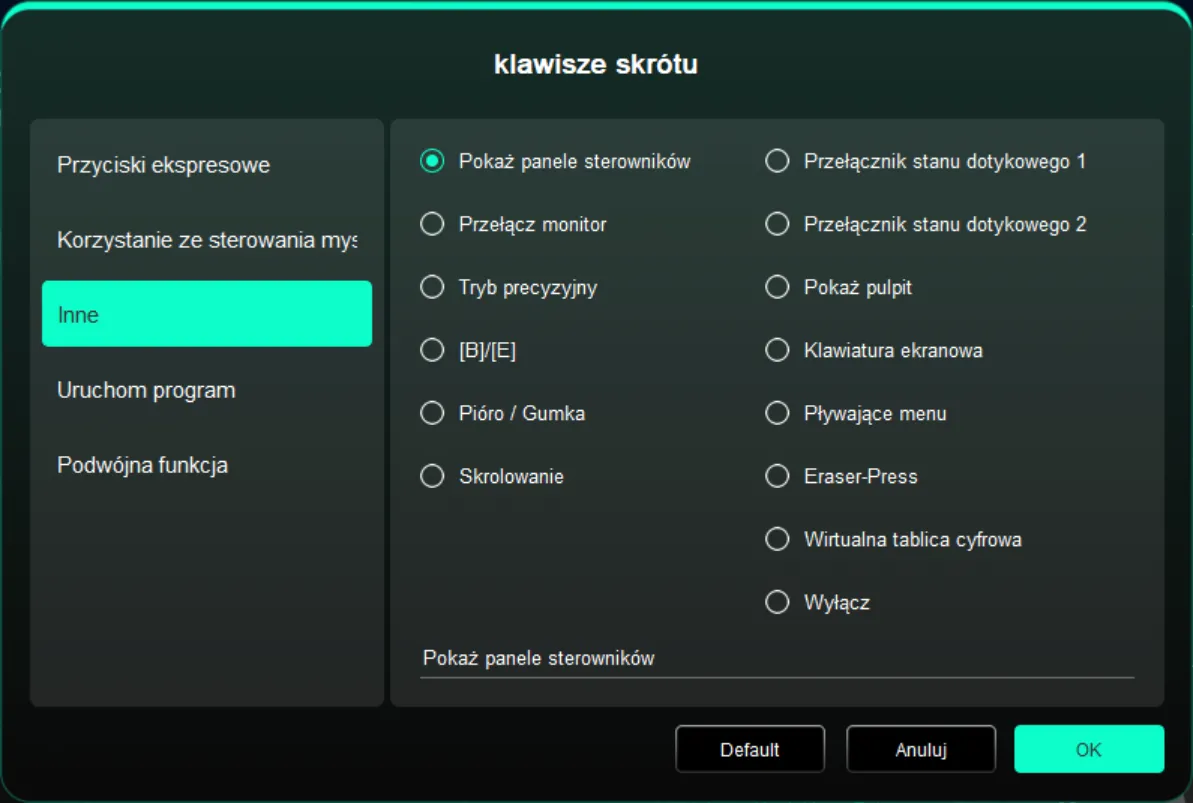
Pokaż panel sterownika: szybkie wywołanie panelu ustawień sterownika
Przełącz ekran: jeśli podłączono wiele ekranów, można przemapować kursor na inny ekran
Tryb precyzyjny: ogranicza aktywny obszar ekranu do wybranego fragmentu, co umożliwia dokładniejsze rysowanie w danym obszarze
[B]/[E]: można przełączać między nimi za pomocą przycisku B/E
Pióro/gumka: umożliwia przełączanie między trybem pióra i gumki
Przewijanie: po naciśnięciu przypisanego przycisku możesz przewijać zawartość za pomocą pióra
Przełączanie trybu dotyku 1: umożliwia przełączanie między trybem domyślnym i podstawowym
Przełączanie trybu dotyku 2: umożliwia przełączanie między trybem domyślnym i niestandardowym
Pokaż pulpit: wyświetl pulpit systemowy
Klawiatura ekranowa: wywołaj klawiaturę ekranową
Menu kontekstowe (pływające): aktywuje menu kontekstowe (pływające)
Gumka (przytrzymanie): przytrzymaj ten przycisk, aby włączyć funkcję gumki. Po jego zwolnieniu zostanie przywrócona pierwotna funkcja.
Wirtualny tablet: włącz tryb wirtualnego tabletu
Brak działania: nie wykonuje żadnej funkcji
Uruchamianie programu:
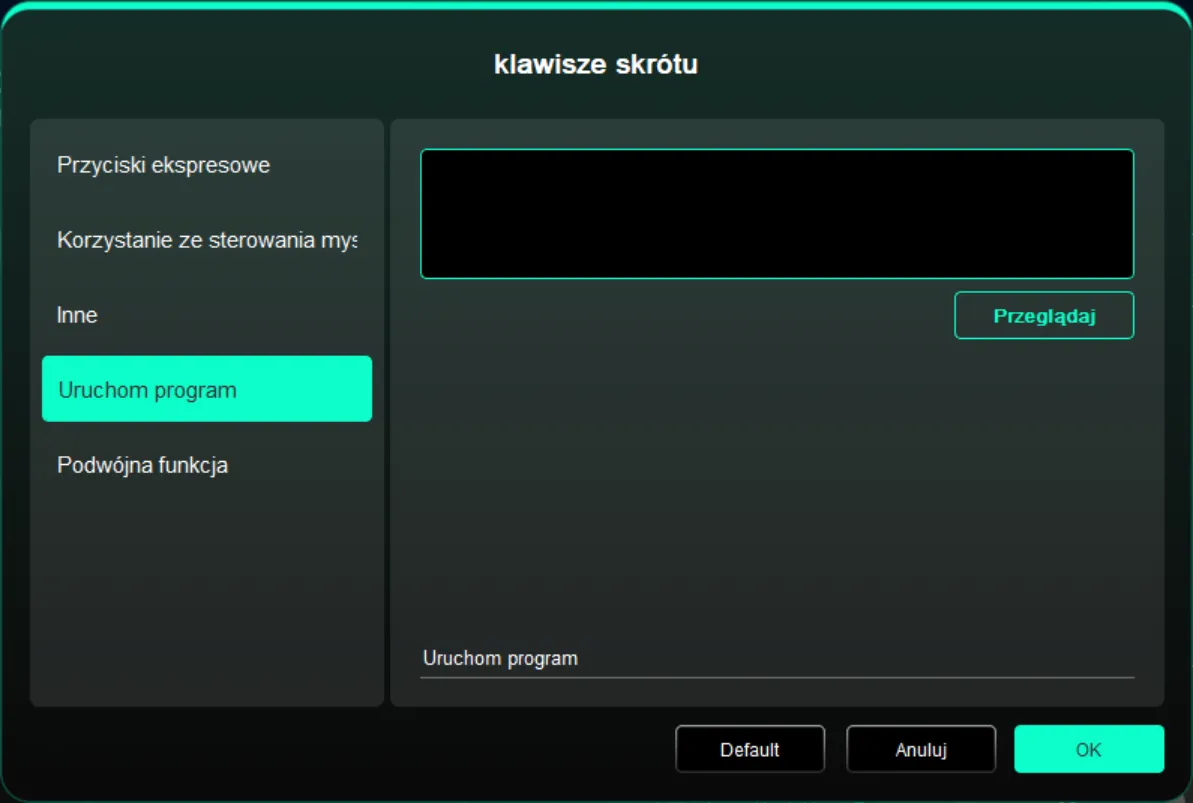
Przyciski ekspresowe pozwalają na szybkie uruchomienie przypisanej aplikacji.
Podwójna funkcja:
Naciśnij pojedynczy przycisk ekspresowy, aby przełączać się między dwiema funkcjami, na przykład B/E. Przyciski po lewej i prawej stronie stanowią oddzielne grupy
i mogą obsługiwać kombinacje klawiszy. Wprowadź własne ustawienia za pomocą klawiatury. Obsługiwane są klawisze Win i Cmd oraz ich kombinacje.
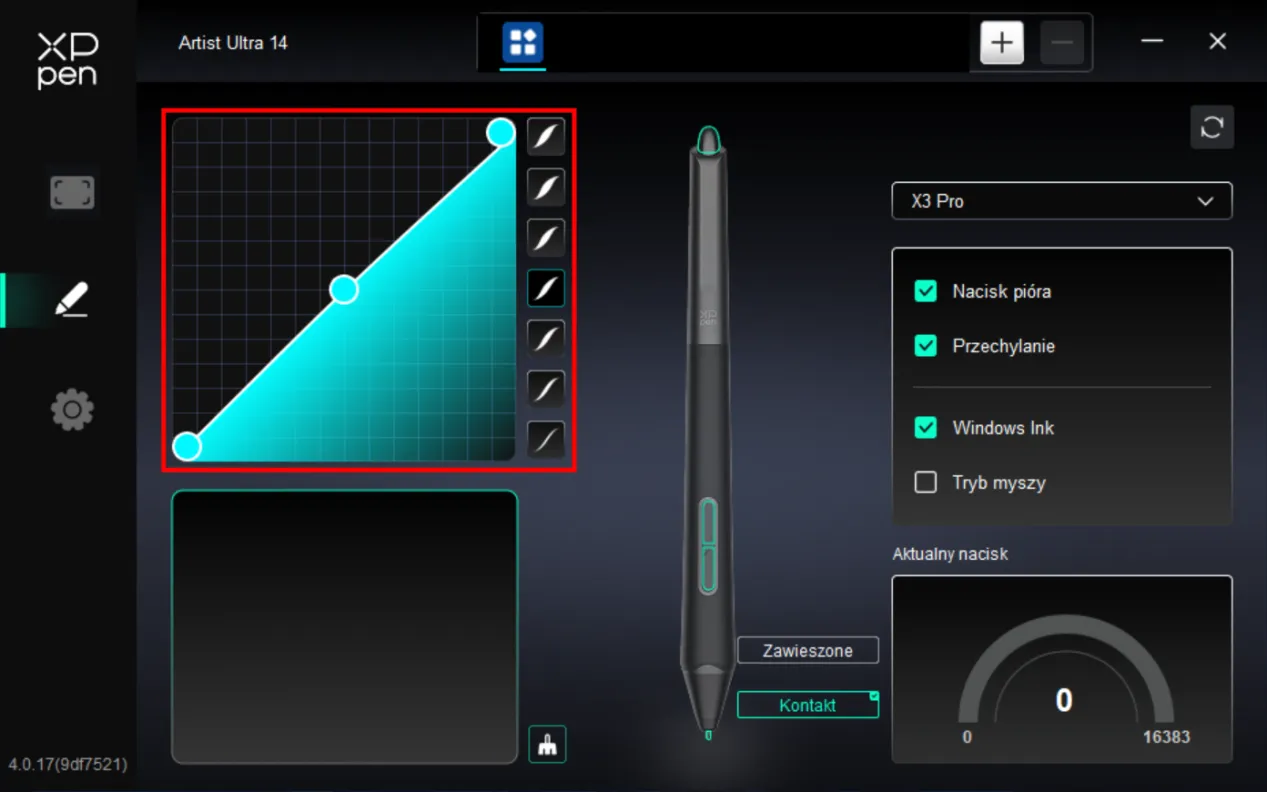
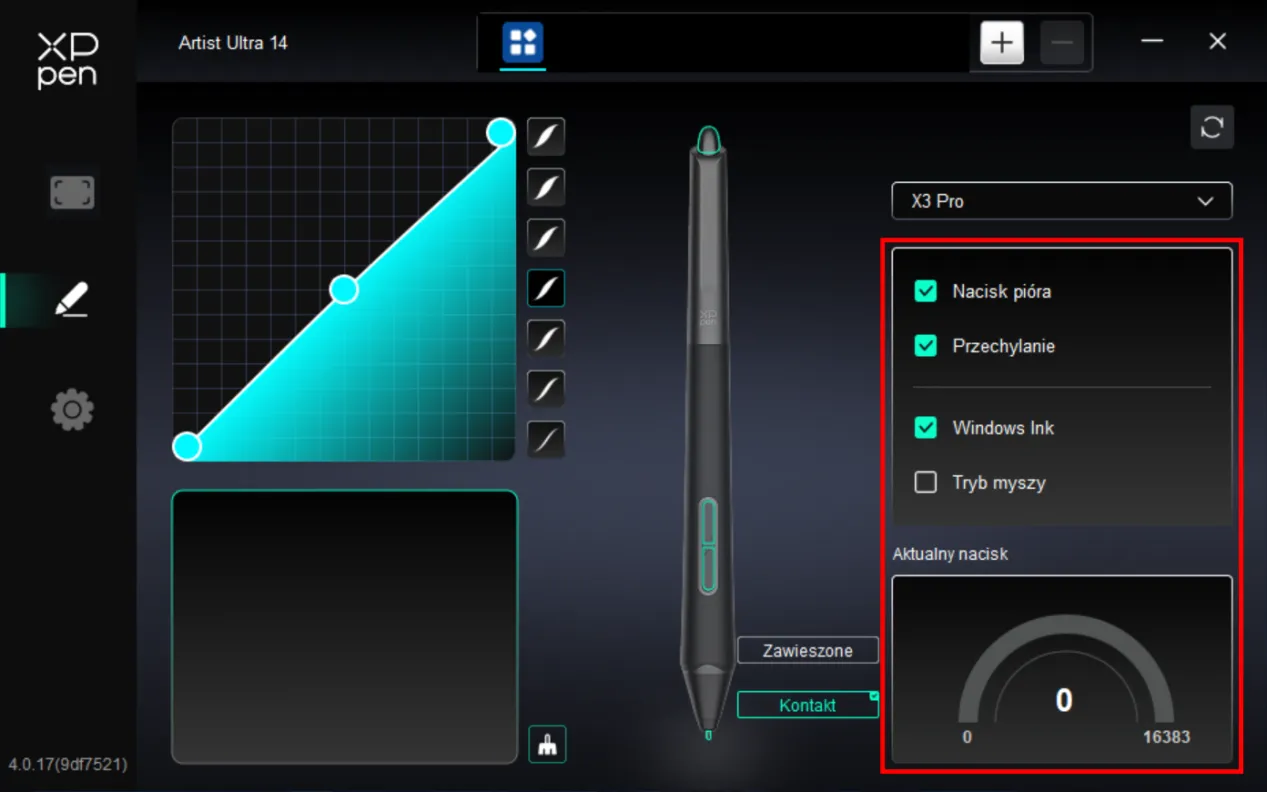
2.2. Czułość nacisku
Dostosuj krzywą nacisku pióra lub wybierz jeden z predefiniowanych profili czułości nacisku.
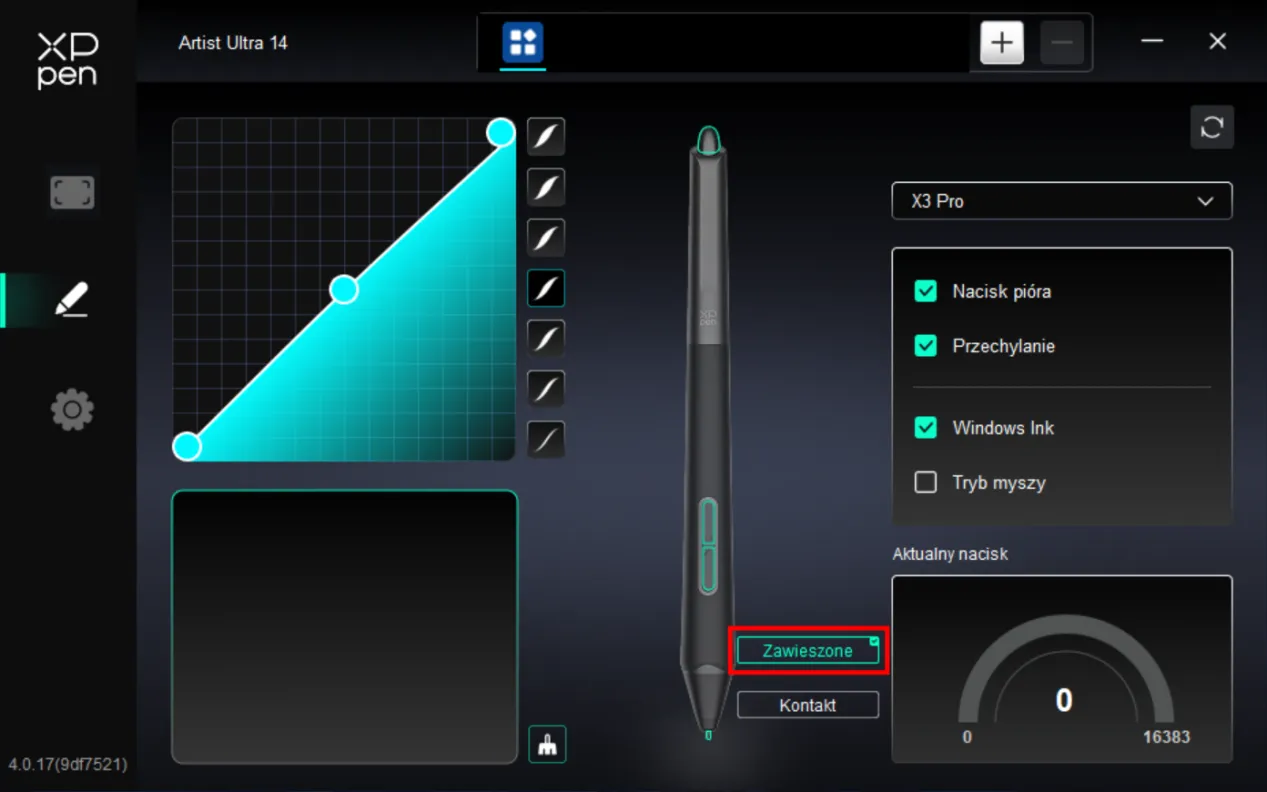
Kliknięcie w powietrzu:
Końcówka pióra nie musi dotykać wyświetlacza graficznego. Naciśnij przycisk, gdy pióro znajduje się nad ekranem, aby uruchomić odpowiednią funkcję.
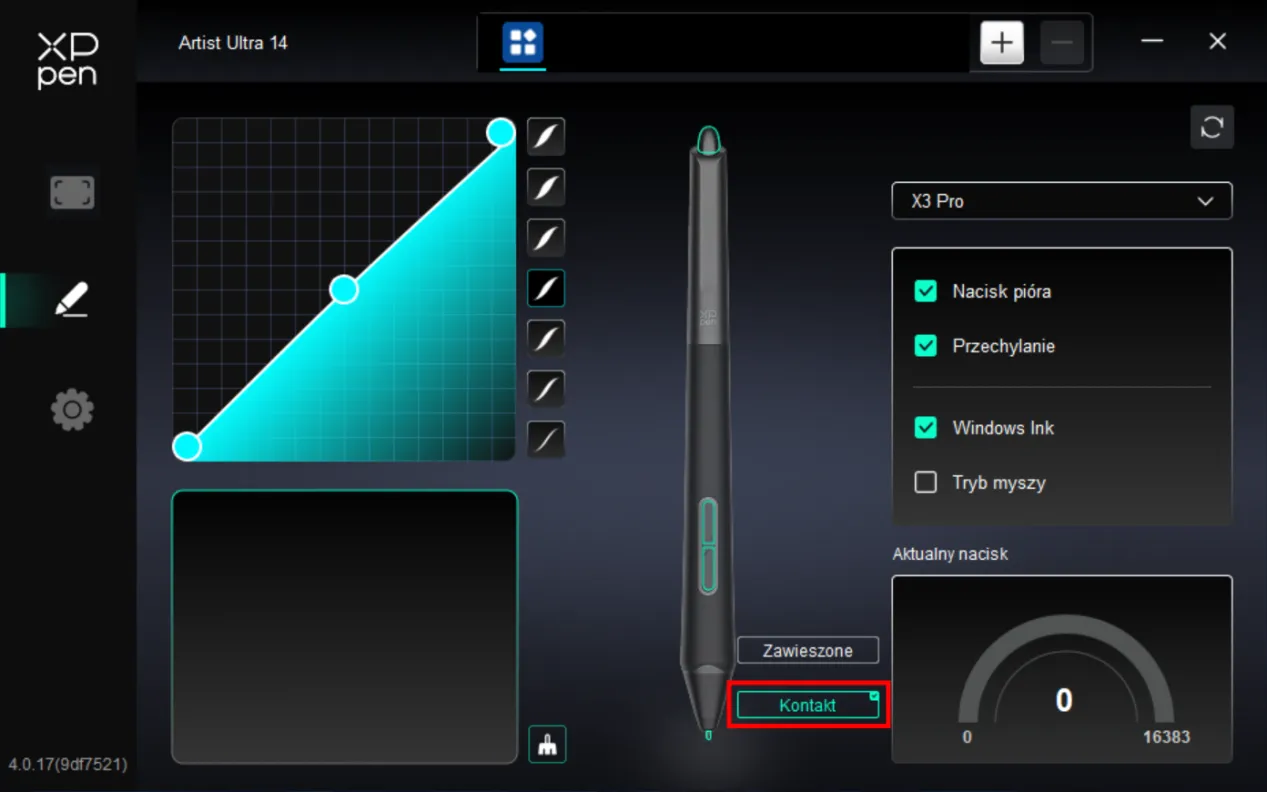
Kliknięcie przy kontakcie:
Końcówka pióra musi dotykać wyświetlacza graficznego, aby przycisk zadziałał. Zapobiega to przypadkowemu uruchomieniu funkcji, gdy pióro znajduje się nad ekranem.
Siła nacisku pióra:
Po wyłączeniu tej funkcji, siła nacisku pióra nie będzie odczuwalna podczas korzystania z pióra graficznego.
Nachylenie pióra:
Po wyłączeniu tej funkcji, efekt nachylenia pióra zostanie dezaktywowany.
Windows Ink (tylko dla systemu Windows):
System Windows obsługuje wprowadzanie odręczne za pomocą pióra. Jeśli chcesz korzystać z funkcji odręcznego pisania w programach takich jak Microsoft Office lub Whiteboard, nie wyłączaj tej opcji.
Tryb myszy:
Gdy podniesiesz pióro, kursor pozostanie w miejscu, w którym je uniosłeś. Sposób działania przypomina myszkę. Po zaznaczeniu tej opcji można dostosować szybkość poruszania się kursora na urządzeniu. Jeśli opcja nie jest zaznaczona, domyślnie używany jest tryb pióra.
Bieżące wykrywanie czułości nacisku:
Przetestuj siłę nacisku, którą aktualnie wywierasz piórem.
2.3. Aplikacje
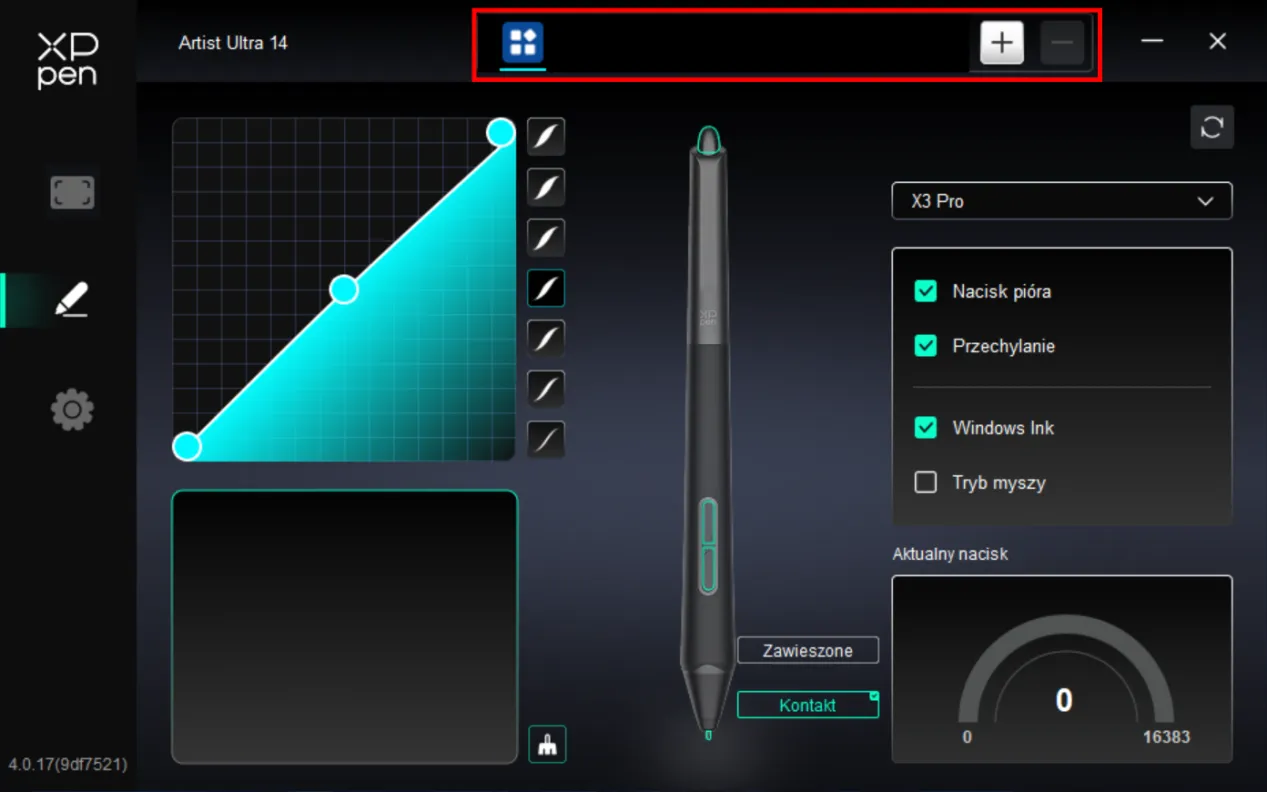
Dodaj aplikację do listy aplikacji, a po jej zaznaczeniu możesz dostosować funkcje klawiszy klawiatury bezprzewodowej dla tej aplikacji.
Na przykład, jeśli wybierzesz daną aplikację i dokonasz zmian w konfiguracji, będą one obowiązywać tylko podczas korzystania z tej aplikacji. Podczas przełączania się między różnymi aplikacjami, sterownik automatycznie je rozpozna. Można dodać maksymalnie 7 aplikacji.
Aby dodać aplikację, wykonaj następujące kroki:
- Kliknij znak „+” w prawym górnym rogu paska aplikacji, aby otworzyć stronę wyboru aplikacji.
- Wybierz aplikację do dodania spośród już otwartych lub kliknij „Przeglądaj”, aby wybrać spośród zainstalowanych aplikacji.
- Kliknij „OK”, a wybrana aplikacja zostanie dodana do paska aplikacji.
- Aby usunąć aplikację z listy, zaznacz ją i kliknij znak „-” na końcu jej paska.
- Po wybraniu opcji „inne aplikacje”, ustawienia będą miały zastosowanie do wszystkich aplikacji, które nie zostały indywidualnie skonfigurowane.
3.Ustawienia sterownika
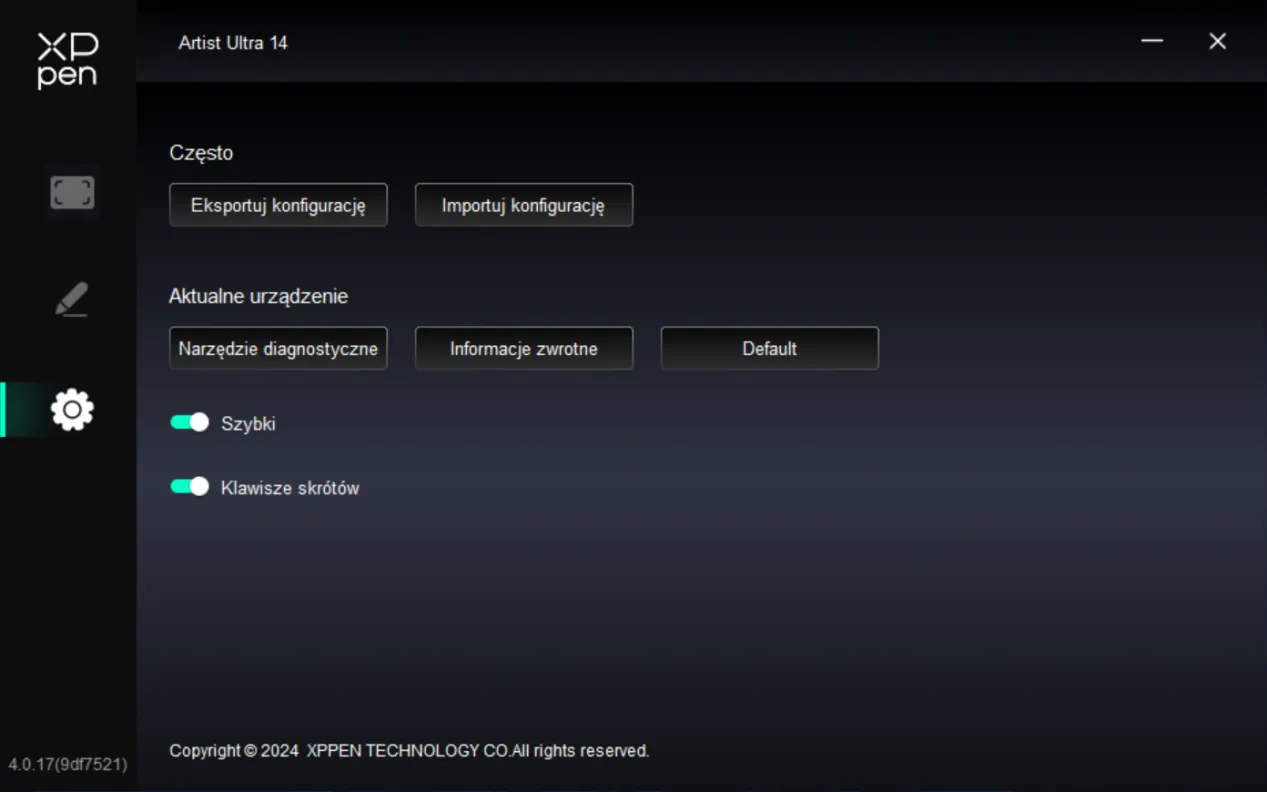
Import i eksport pliku konfiguracyjnego:
Można odczytywać lub zapisywać ustawione funkcje za pomocą importu i eksportu konfiguracji.
Ta funkcja działa tylko w ramach tego samego systemu operacyjnego.
Narzędzia diagnostyczne:
W przypadku wystąpienia problemów podczas korzystania ze sterownika można użyć narzędzia diagnostycznego do uzyskania informacji o sprzęcie i środowisku systemowym. Ułatwi to ustalenie źródła problemu. Informacje te można również później przesłać do działu obsługi klienta lub pomocy technicznej.
Na tej stronie można sprawdzić numer seryjny produktu.
Opinie:
Jeśli podczas korzystania ze sterownika napotkasz jakiekolwiek problemy lub masz sugestie, możesz przesłać nam opinię za pomocą tej strony.
Przywracanie ustawień domyślnych:
Przywróć wartości domyślne wszystkich ustawień, w tym przycisków ekspresowych, obszaru roboczego i ekranu.
Komunikaty:
Po wyłączeniu, po naciśnięciu przycisku nie będzie wyświetlany komunikat na dole ekranu.
Przyciski ekspresowe:
Po wyłączeniu wszystkie przyciski urządzenia zostaną wyłączone.
4.Klawiatura bezprzewodowa
4.1. Aplikacje
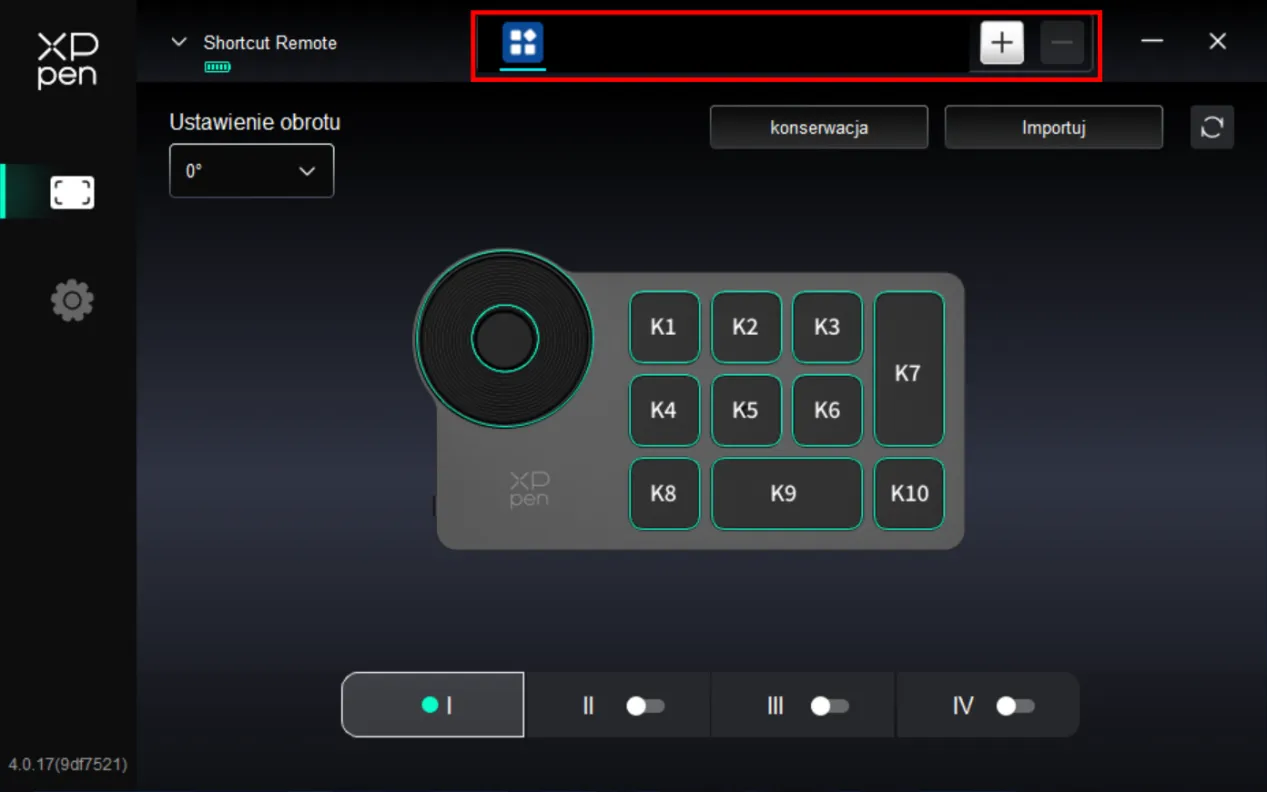
Dodaj aplikację do listy aplikacji, a po jej zaznaczeniu możesz dostosować funkcje klawiszy klawiatury bezprzewodowej dla tej aplikacji.
Na przykład, jeśli wybierzesz daną aplikację i dokonasz zmian w konfiguracji, będą one obowiązywać tylko podczas korzystania z tej aplikacji. Podczas przełączania się między różnymi aplikacjami, sterownik automatycznie je rozpozna. Można dodać maksymalnie 7 aplikacji.
Aby dodać aplikację, wykonaj następujące kroki:
- Kliknij znak „+” w prawym górnym rogu paska aplikacji, aby otworzyć stronę wyboru aplikacji.
- Wybierz aplikację do dodania spośród już otwartych lub kliknij „Przeglądaj”, aby wybrać spośród zainstalowanych aplikacji.
- Kliknij „OK”, a wybrana aplikacja zostanie dodana do paska aplikacji.
- Aby usunąć aplikację z listy, zaznacz ją i kliknij znak „-” na końcu jej paska.
- Po wybraniu opcji „inne aplikacje”, ustawienia będą miały zastosowanie do wszystkich aplikacji, które nie zostały indywidualnie skonfigurowane.
4.2. Pokrętło
Przycisk na środku pokrętła umożliwia przełączanie się między zestawami funkcji pokrętła. Sterownik oferuje cztery zestawy: powiększanie (domyślnie), przewijanie, pędzel i obracanie.
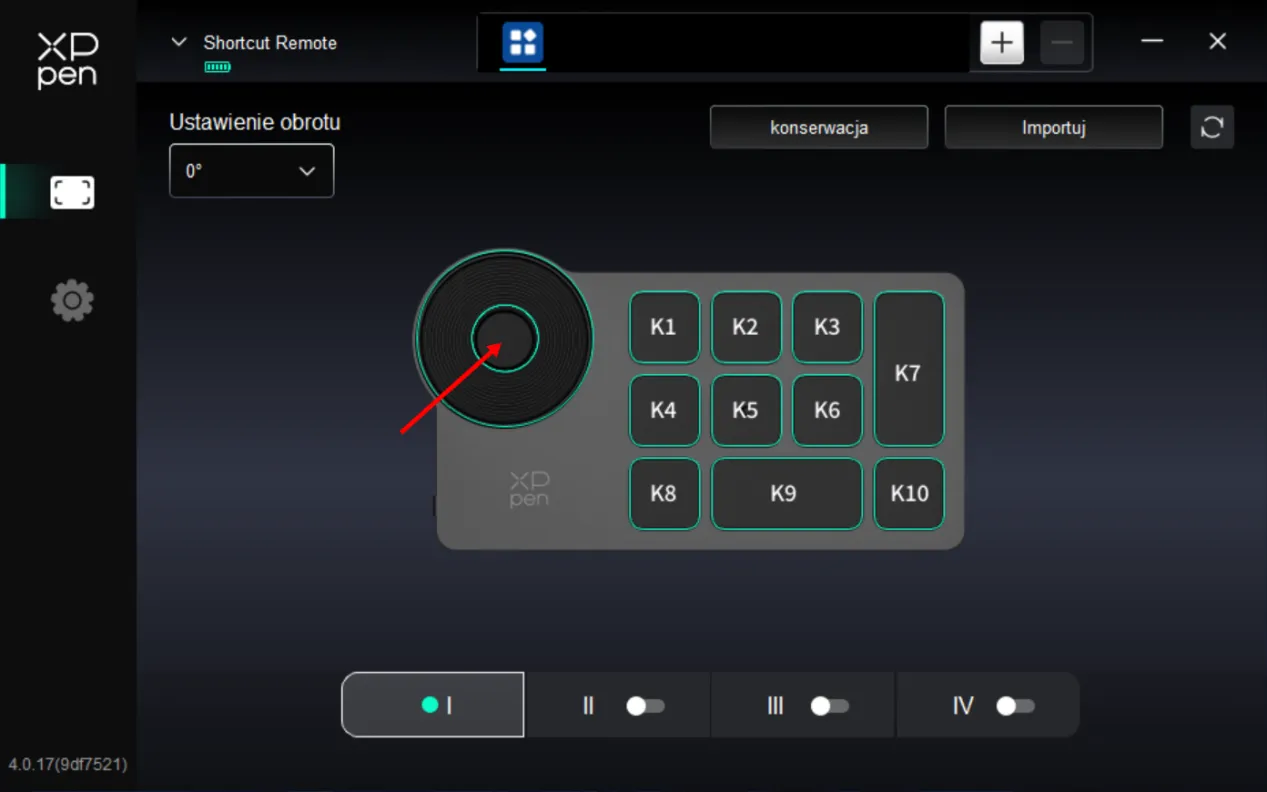
Dostosuj:
Kliknij miejsce pokrętła na obrazku i wybierz „Własne” z menu rozwijanego. Następnie wpisz żądany przycisk lub kombinację klawiszy, aby przypisać funkcje do obrotu zgodnie lub przeciwnie do ruchu wskazówek zegara.
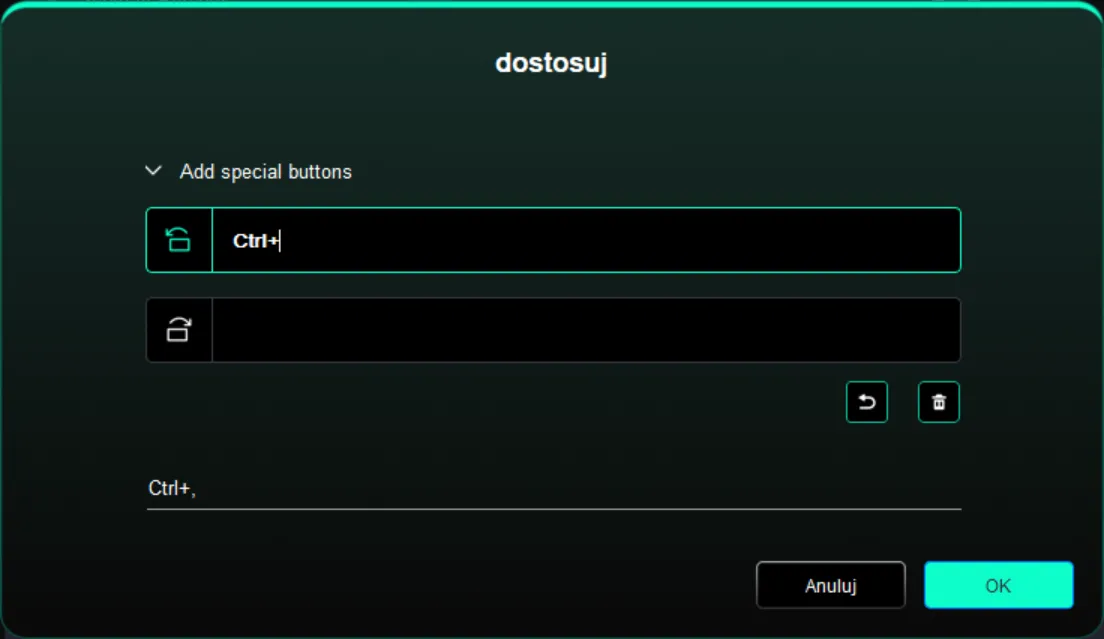
4.3. Przyciski ekspresowe
Sterownik udostępnia cztery zestawy przycisków ekspresowych. Domyślnie używany jest pierwszy zestaw (nie można go wyłączyć), a pozostałe nieaktywne zestawy przycisków mają początkowo te same funkcje co zestaw pierwszy. Każdy zestaw przycisków może mieć przypisane inne, zdefiniowane przez użytkownika funkcje. Po ich włączeniu można przełączać się między aktywnymi zestawami za pomocą opcji „Przełączanie zestawu przycisków” (domyślnie przypisane do przycisku K1, można zmienić na inny).
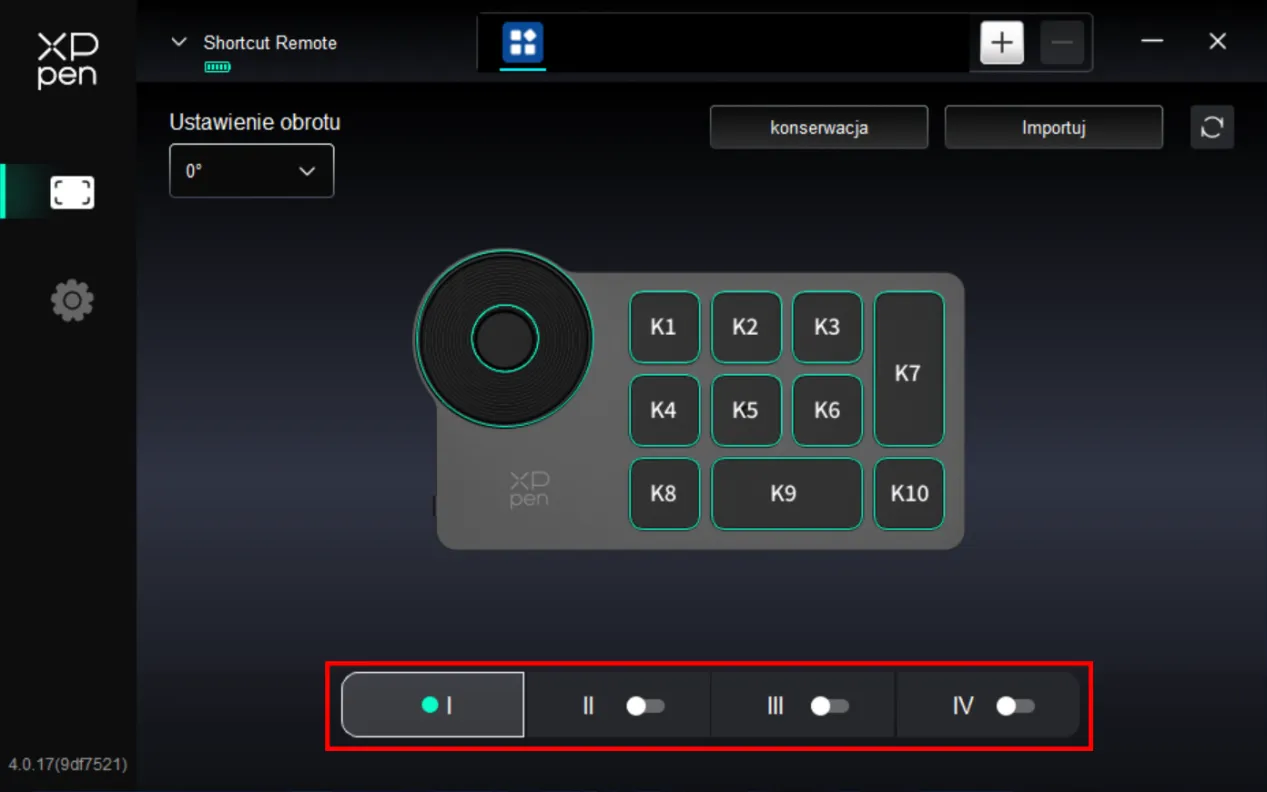
Dostosuj:
Kliknij pozycję przycisku na schemacie urządzenia, aby przypisać mu własną funkcję. Instrukcję znajdziesz w sekcji Przyciski pióra .
Podgląd ustawień
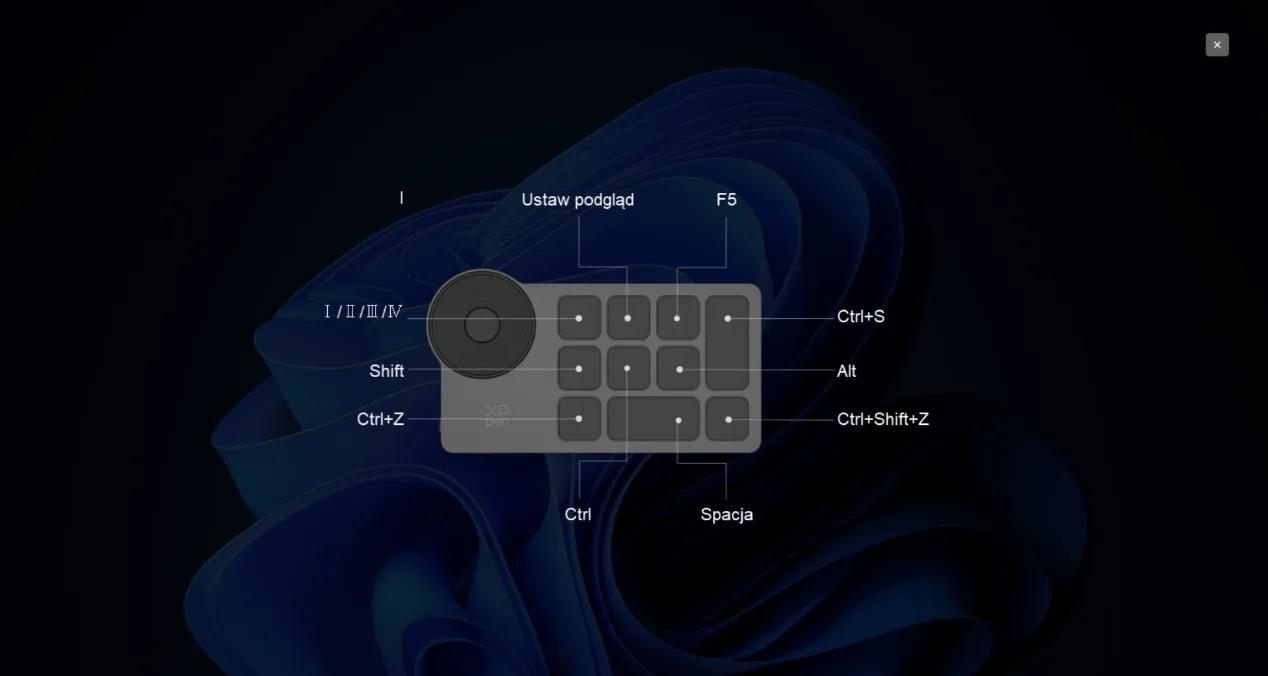
Wyświetla funkcje aktualnie używanego zestawu przycisków. Jeśli w sterowniku wybrano nieaktywny zestaw, zostaną użyte domyślne funkcje z zestawu I. Kliknij ikonę zamknięcia w prawym górnym rogu, aby zamknąć okno podglądu.
4.4. Importowanie/zapisywanie
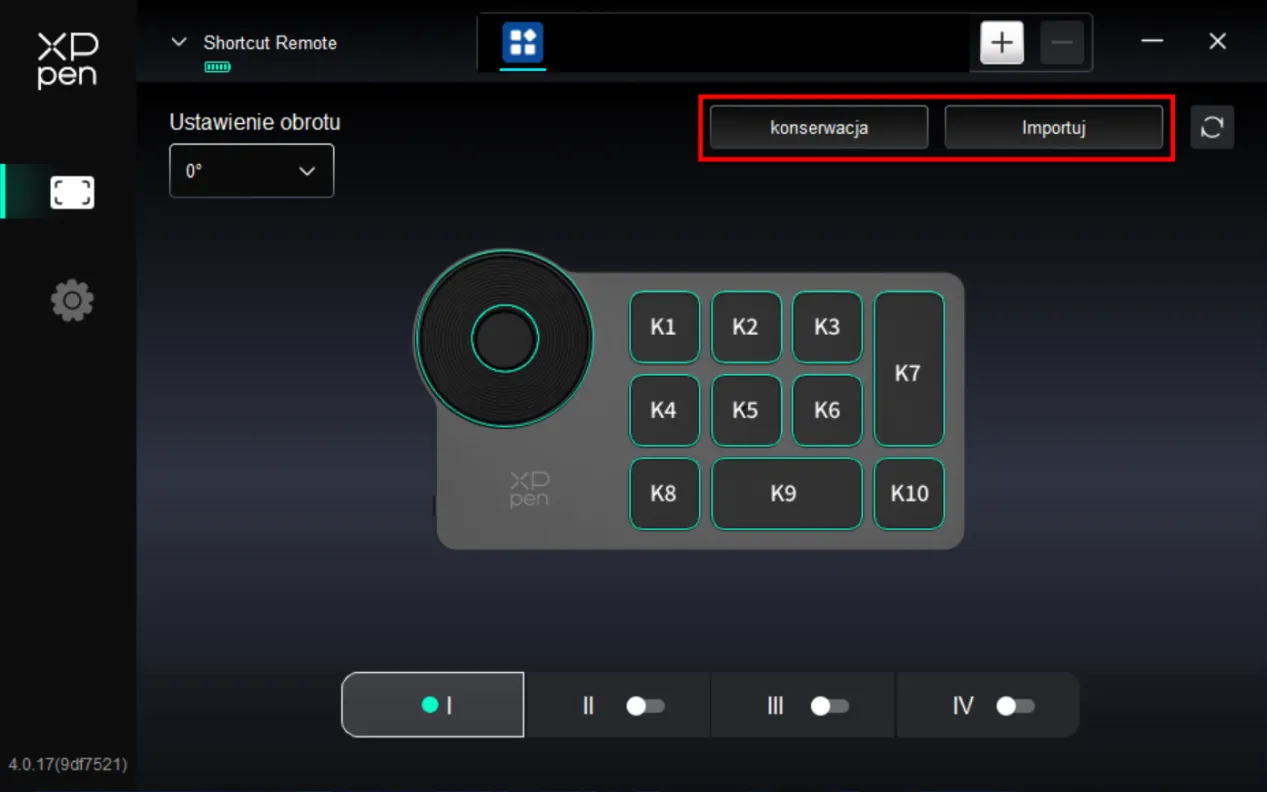
Importuj:
Importuj zapisane ustawienia z bezprzewodowej klawiatury przycisków ekspresowych do aktualnie wybranej aplikacji w sterowniku.
Zapisywanie:
Zapisz bieżące ustawienia wybranego programu w sterowniku do bezprzewodowej klawiatury ekspresowej.
Uwaga: korzystaj z funkcji „Importowanie” i „Zapisywanie” wyłącznie podczas połączenia przewodowego. Konfiguracje „Importowanie” i „Zapisywanie” nie obejmują funkcji obrotu i działają tylko w tym samym systemie operacyjnym.
Odinstalowanie sterownika
1.Windows
Otwórz menu Start i przejdź do [Ustawienia] → [Aplikacje] → [Aplikacje i funkcje], znajdź „Pentablet”, kliknij „Odinstaluj” i postępuj zgodnie z instrukcjami.
2.macOS
W systemie [Przejdź] → [Aplikacje] znajdź XPPen, kliknij „UninstallPenTablet” i postępuj zgodnie z instrukcjami.
3.Linux
Deb: W wierzchu poleceń wpisz sudo dpkg -r XPPenLinux, a następnie uruchom polecenie.
Rpm: W wierszu poleceń wpisz sudo rpm -e XPPenLinux, a następnie uruchom polecenie.
Tar.gz: Najpierw rozpakuj plik, a następnie wpisz sudo w wierszu poleceń, przeciągnij plik uninstall.sh do okna wiersza poleceń i uruchom polecenie.
Często zadawane pytania
1. Wyświetlacz graficzny nie wyświetla obrazu lub ekran migocze.
1) Upewnij się, że zasilanie jest prawidłowo podłączone. Ze względu na ograniczoną moc wyjściową komputera, jeśli używasz kabla USB-C do USB-C do bezpośredniego połączenia, może wystąpić migotanie ekranu lub jego brak. W takim przypadku użyj drugiego kabla USB-C do połączenia wyświetlacza graficznego z zasilaczem.
- Sprawdź, czy sygnał wideo jest prawidłowo wyprowadzany. Jeśli podłączasz komputer przez złącze USB-C, musi ono obsługiwać sygnał DisplayPort.
- Sprawdź część dotyczącą połączeń w instrukcji produktu, aby upewnić się, że używasz prawidłowego sposobu połączenia i kabla danych.
- Sprawdź, czy wskaźnik zasilania świeci na niebiesko. Jeśli nie, sprawdź przewód zasilający i uruchom ponownie.
- Jeśli sygnał jest niestabilny, sprawdź, czy połączenie sygnałowe jest stabilne.
2. Komputer nie rozpoznaje urządzenia.
1) Sprawdź, czy używany port USB działa prawidłowo. Jeśli nie, użyj innego portu USB.
3.Wyświetlacz graficzny nie może wyświetlać w rozdzielczości 2880*1800 90Hz.
- Upewnij się, że port wideo karty graficznej obsługuje rozdzielczość 2880×1800 przy 90 Hz.
- Sprawdź, czy to samo wyjście graficzne nie jest podłączone do innego zewnętrznego monitora. W takim przypadku najpierw odłącz inne urządzenia, a następnie sprawdź, czy rozdzielczość wyświetlacza graficznego może zostać zwiększona.
4.Jak zapobiec wypaleniu ekranu OLED w tablecie graficznym?
- Jeśli na dowolnym ekranie OLED wyświetlacza graficznego przez dłuższy czas lub wielokrotnie będzie wyświetlany ten sam obraz, może pojawić się efekt „wypalenia”. Zazwyczaj efekt ten znika w ciągu kilku minut. Jest to cecha materiałów OLED, a nie wada produktu
- Jeśli nie będziesz korzystać z Artist Ultra 14 przez dłuższy czas, zalecamy użycie wygaszacza ekranu lub wyłączenie wyświetlacza graficznego. Możesz również rozważyć użycie „trybu ciemnego” i zmienić pasek menu w systemie operacyjnym na czarne tło.
5.Czy ekran OLED wyświetlacza graficznego może migotać?
1) Ekran OLED modelu Artist Ultra 14 wykorzystuje technologię ściemniania podobną do DC. Przy wyższej jasności wyświetlacz graficzny używa ściemniania DC, aby uniknąć migotania. Przy niższej jasności wyświetlacz graficzny stosuje ściemnianie PWM o częstotliwości 1920 Hz.
6.Jak korzystać z funkcji dotykowych w Photoshopie?
1) Upewnij się, że w „Preferencjach” > „Wydajność” odznaczono opcję „Użyj procesora graficznego”.
7.Jak zapobiegać przypadkowym dotknięciom w oprogramowaniu do rysowania?
- Produkt obsługuje już funkcję priorytetu rysika. Po wejściu w strefę wykrywania rysika funkcja dotykowa zostaje automatycznie wyłączona, aby zapobiec przypadkowym działaniom.
- Możesz ograniczyć zakres działania funkcji dotykowej, definiując obszar dotyku w sterowniku produktu, aby uniknąć przypadkowych dotknięć.
- Możesz również założyć dołączoną do produktu rękawiczkę zapobiegającą przypadkowym dotknięciom, aby uniknąć przypadkowych operacji podczas rysowania.
- Możesz też nacisnąć przycisk dotykowy na górze produktu, aby całkowicie wyłączyć funkcję dotykową podczas rysowania.
8.Jak unikać przypadkowych dotknięć w Krita?
1) Krita pozwala na rysowanie palcem na ekranie dotykowym. Podczas korzystania z wyświetlacza graficznego z funkcją dotyku, ta funkcja może zakłócać wprowadzanie danych z pióra naciskowego. W takim przypadku należy ją wyłączyć.
Aby wyłączyć tę funkcję, przejdź do: Ustawienia > Konfiguracja Krita > Ogólne > zakładka „Narzędzia” > odznacz „Rysowanie palcem: zezwól na rysowanie za pomocą ekranu dotykowego”.
Jeśli nie chcesz zaznaczać tej opcji, do przesuwania płótna możesz używać gestu jednego palca. Aby uniknąć zakłóceń podczas rysowania, zaleca się zmianę sposobu przesuwania płótna na gest trzech palców.
Przejdź do: „Ustawienia” -> „Konfiguracja Krita” -> „Skróty płótna” -> „Przesuwanie widoku płótna” -> „Gest” i zmień ustawienie na „Przeciąganie trzema palcami”.
9.Pióro nie działa.
- Upewnij się, że używasz oryginalnego pióra dostarczonego z urządzeniem.
- Upewnij się, że sterownik został poprawnie zainstalowany i sprawdź, czy ustawienia pióra w sterowniku są prawidłowe.
10.Oprogramowanie graficzne nie wykrywa nacisku pióra, ale kursor może się poruszać.
- Sprawdź, czy używane oprogramowanie obsługuje nacisk pióra.
- Pobierz najnowszy plik instalacyjny sterownika ze strony XPPen i sprawdź, czy funkcja nacisku w sterowniku działa poprawnie.
- Przed instalacją sterownika wyłącz oprogramowanie antywirusowe i graficzne.
- Przed instalacją odinstaluj sterowniki innych wyświetlaczy graficznych.
- Po zakończeniu instalacji uruchom ponownie komputer.
- Jeśli funkcja nacisku w sterowniku działa poprawnie (Windows: upewnij się, że w ustawieniach pióra w sterowniku włączono Windows Ink), uruchom oprogramowanie graficzne i spróbuj ponownie.
11.Jak skalibrować pióro, aby dopasować je do pozycji kursora?
- Upewnij się, że pióro graficzne poprawnie odwzorowuje się na ekranie twojego Artist Ultra 14.
- W interfejsie ustawień urządzenia w sterowniku znajdź ikonę „Kalibracja” i kliknij ją, a następnie wykonaj procedurę kalibracji ekranu.
- Proszę trzymać pióro w standardowy sposób. Aby dostosować produkt do Twoich osobistych przyzwyczajeń, dotknij czerwonego krzyżyka na środku ekranu za pomocą pióra graficznego, aby skalibrować przesunięcie między punktem dotyku a kursorem.
12.Opóźnienia i zacięcia podczas rysowania
- Sprawdź, czy częstotliwość odświeżania wyświetlacza na wyświetlaczu graficznym w komputerze wynosi 60 Hz.
- Sprawdź, czy konfiguracja komputera (CPU i GPU) spełnia zalecane wymagania dla zainstalowanego oprogramowania graficznego, i zoptymalizuj ustawienia zgodnie z sekcją „Często zadawane pytania” udostępnioną przez producenta oprogramowania.
The terms HDMI, HDMI High-Definition Multimedia Interface, HDMI trade dress and the HDMI Logos are trademarks or registered trademarks of HDMI Licensing Administrator, Inc.
Niski poziom emisji światła niebieskiego:
Niski poziom emisji światła niebieskiego może pomóc zapobiec zmęczeniu oczu i zwiększyć komfort widzenia.
Domyślnie ten produkt obsługuje sprzętowe filtrowanie światła niebieskiego i automatycznie włącza je, aby natychmiast osiągnąć efekt redukcji światła niebieskiego.