Deco mini7W V2
Spis treści
Przegląd produktu
Zawartość opakowania
Połączenie z produktem
Kompatybilne systemy
Pobieranie i instalacja sterowników
Menu kontekstowe (pływające)
Ustawienia sterownika
Odinstalowanie sterownika
Często zadawane pytania
 PDF
PDF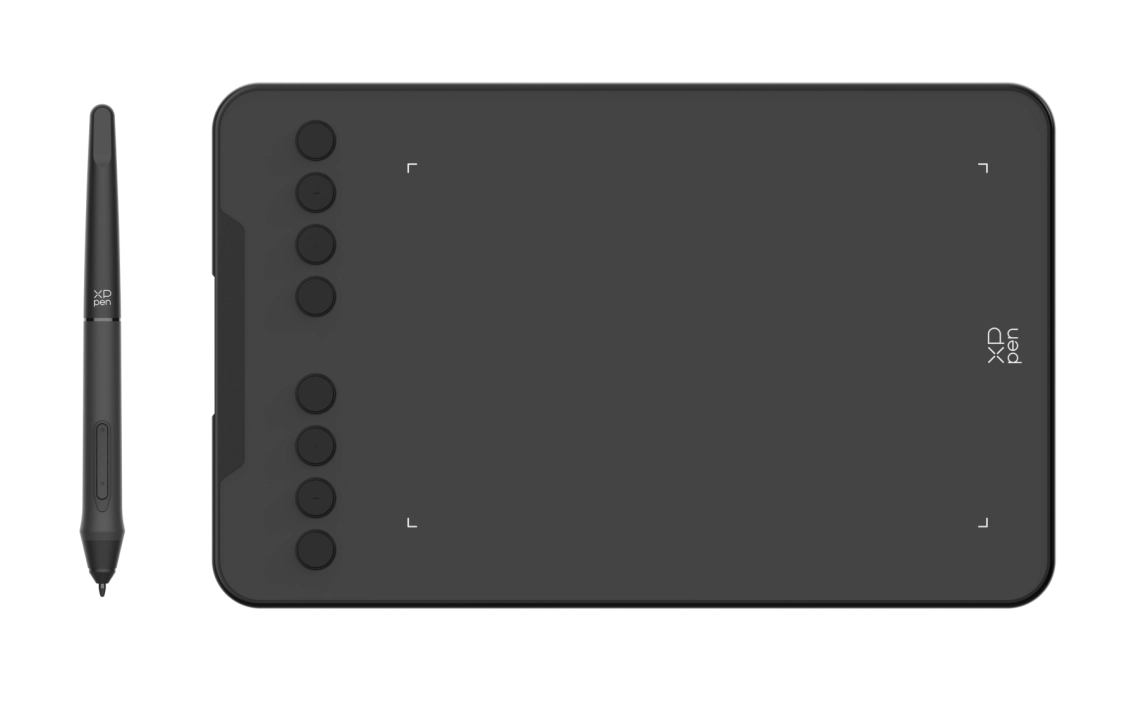
Dziękujemy za wybór tabletu graficznego Deco mini7W V2. Niniejszy produkt to przenośny tablet graficzny zaprojektowany specjalnie do tworzenia w dowolnym miejscu: bezprzewodowe połączenie Bluetooth 5.0 pomaga przełamać ograniczenia przestrzeni, pozwalając Ci uchwycić inspirację w dowolnym miejscu i czasie oraz tworzyć łatwo i efektywnie! Proporcjonalne dopasowanie do telefonu/tabletu, praktycznie bez zniekształceń obrazu z jednoczesną obsługą obrotu o 180°, dzięki czemu zarówno osoby praworęczne, jak i leworęczne mogą korzystać z urządzenia bez wysiłku!
Aby zapewnić maksymalną wydajność urządzenia oraz przedłużyć jego żywotność, przed rozpoczęciem użytkowania prosimy o dokładne zapoznanie się z niniejszą instrukcją. Podczas korzystania z urządzenia należy zwrócić szczególną uwagę na jego konserwację i właściwe użytkowanie.
W związku z ciągłym udoskonalaniem produktu, wygląd zewnętrzny, kolorystyka oraz dołączone akcesoria mogą ulec zmianie. Prosimy traktować rzeczywisty produkt jako wersję ostateczną. Firma zastrzega sobie prawo do wprowadzania zmian technicznych i aktualizacji dokumentacji bez wcześniejszego powiadomienia. Dziękujemy za zrozumienie.
Uwaga: Wszystkie ilustracje w niniejszym dokumencie służą wyłącznie celom poglądowym.
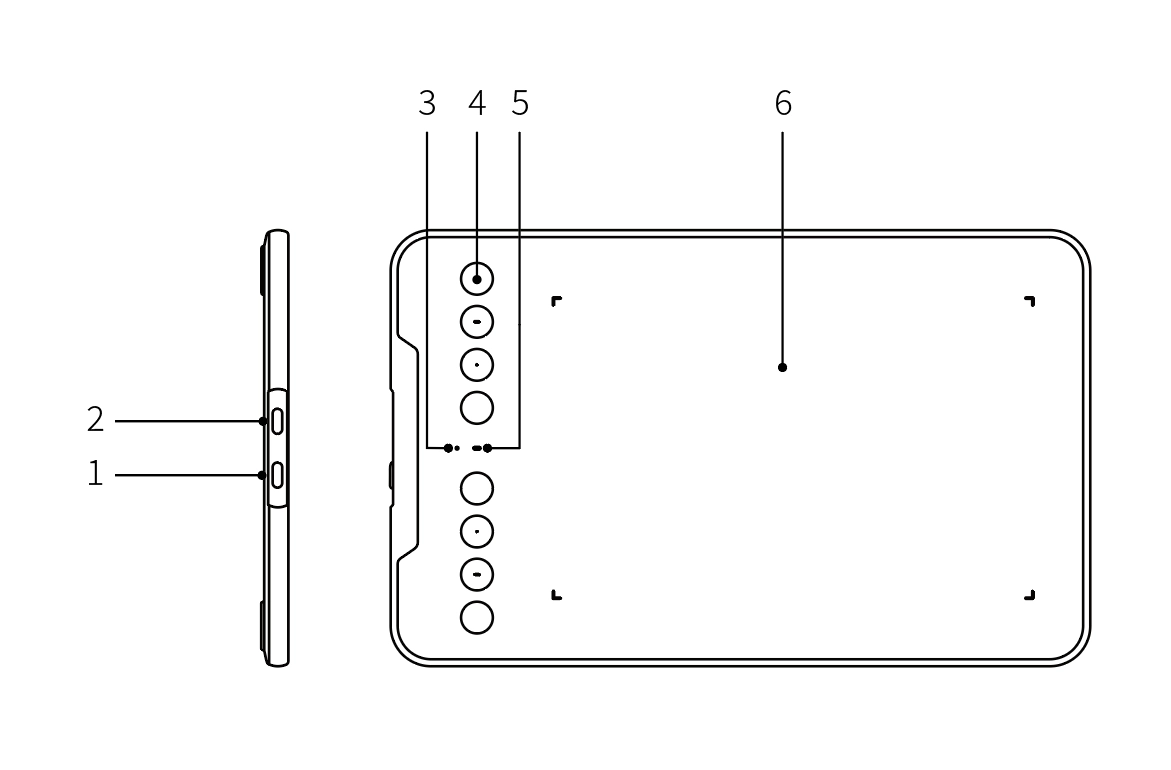
1.Przycisk zasilania
2.Port USB-C
3.Wskaźnik 1
a.Miganie: pióro znajduje się w obszarze wykrywania, lecz nie dotyka tabletu graficznego
b.Świeci stale: pióro dotyka obszaru wykrywania
c.Zgaszone: pióro znajduje się poza obszarem wykrywania
4.Przyciski ekspresowe
5.Wskaźnik 2
Stan niebieski
a.Powolne miganie: brak połączenia Bluetooth
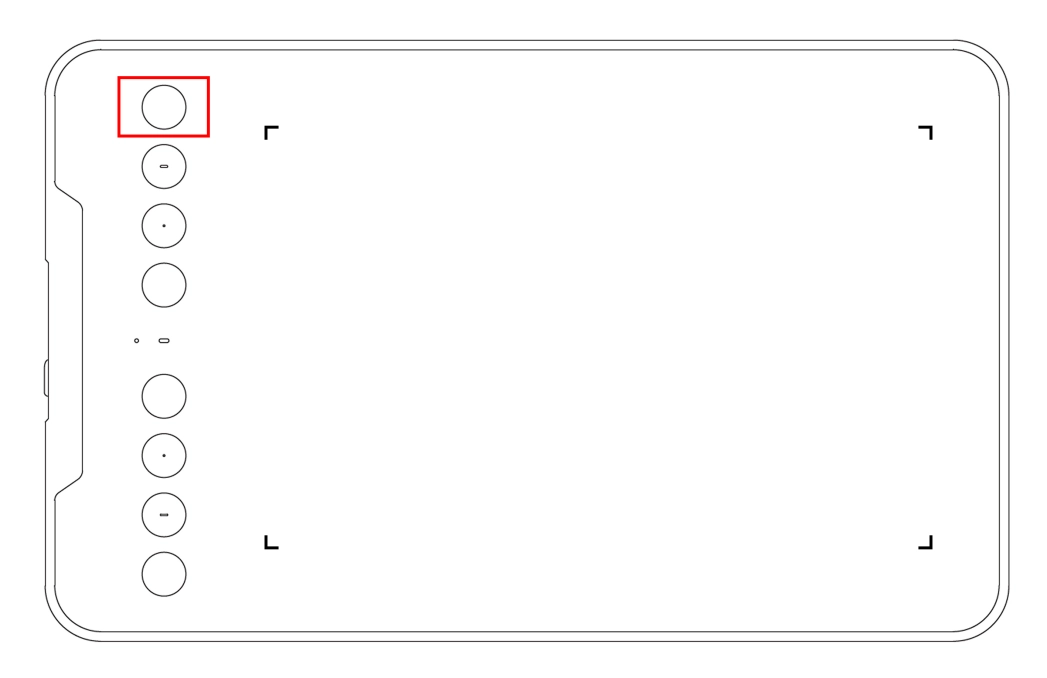
b.Szybkie miganie: tryb oczekiwania na parowanie Bluetooth (naciśnij i przytrzymaj przez 3 sekundy pierwszy przycisk ekspresowy w lewym górnym rogu)
c.Świeci stale: parowanie Bluetooth zakończone powodzeniem
Stan czerwony
a.Miganie: niski poziom baterii (≤20%)
b.Świeci stale: trwa ładowanie
c.Zgaszone: ładowanie zakończone lub automatyczne wyłączenie z powodu bardzo niskiego poziomu baterii
Jednoczesne świecenie czerwonego i niebieskiego oznacza stan fioletowy
6.Obszar roboczy
Pióro × 1
Wkład × 10
Narzędzie do wyjmowania końcówek × 1
Kabel danych USB-A do USB-C ×1
Adapter OTG × 1
Skrócona instrukcja obsługi ×1
Karta gwarancyjna × 1
Trendowe Naklejki × 1
*Obrazy i lista elementów mają charakter poglądowy. Prosimy odnosić się do rzeczywistego produktu.
1.Połączenie przewodowe
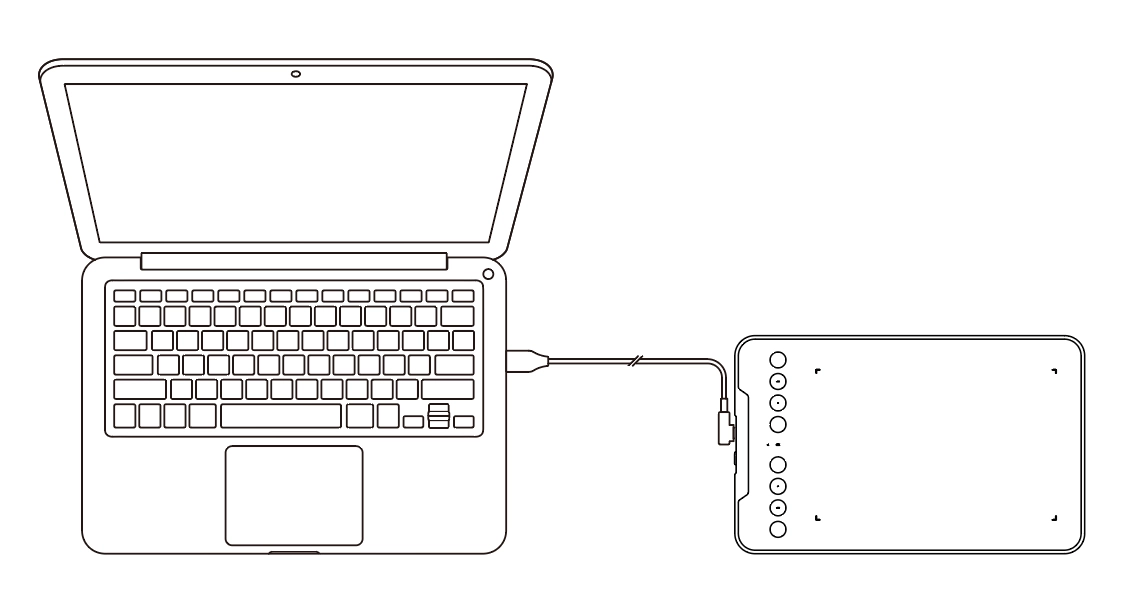
1)Podłączenie komputera
Podłącz kabel USB-A do USB-C do portu USB komputera oraz portu USB-C tabletu graficznego.
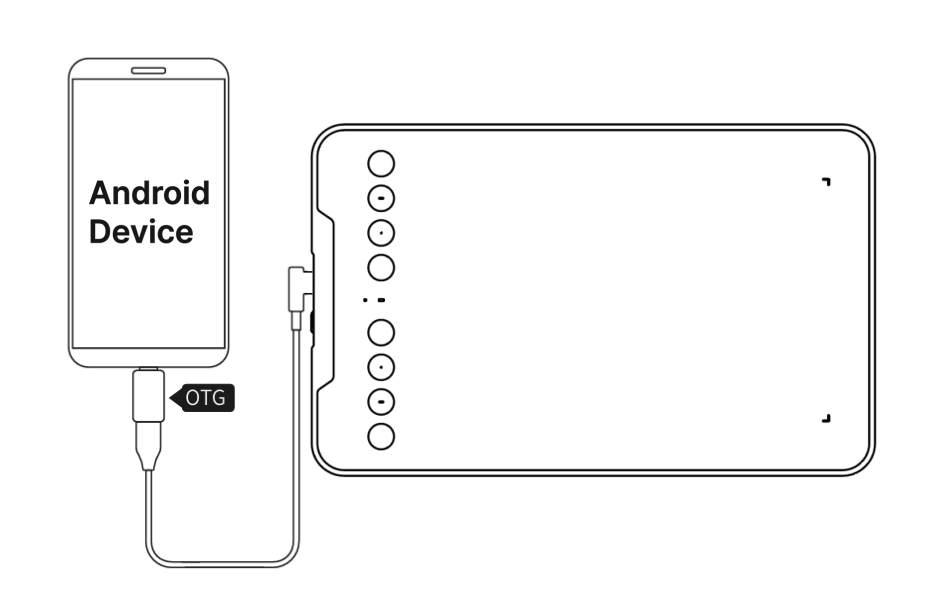
2)Połączenie z telefonem komórkowym lub tabletem z systemem Android
Najpierw podłącz tablet graficzny do adaptera OTG za pomocą kabla USB-A do USB-C, a następnie podłącz adapter do telefonu lub tabletu z systemem Android.
a.W przypadku systemu Android 14 i nowszych wersji nie jest wymagana żadna aplikacja do połączenia i zapewnienia kompatybilności. W przypadku starszych wersji Androida odwiedź oficjalną stronę internetową XPPen ( www.xp-pen.com ), przejdź na stronę „Sterowniki” i pobierz oraz zainstaluj aplikację narzędzi XPPen na telefonie, zgodnie z modelem produktu, aby dokończyć konfigurację.
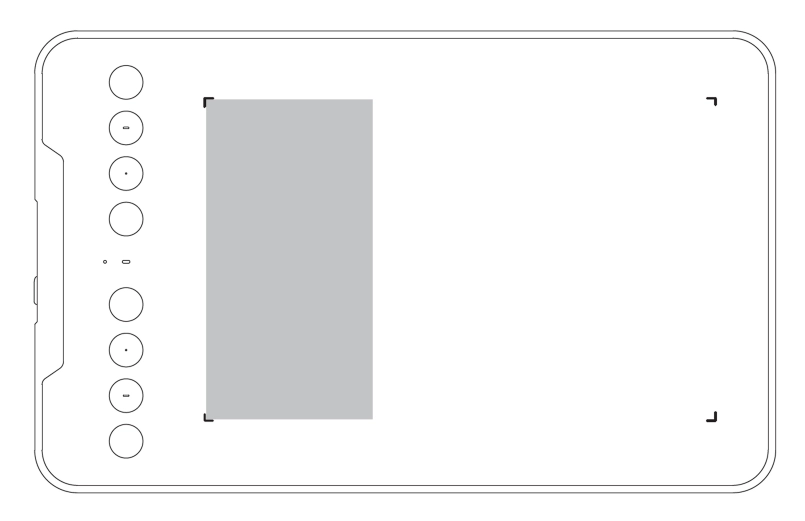
b.Domyślny obszar rysowania wygląda następująco:
c.Ustawienia aplikacji narzędzi XPPen:
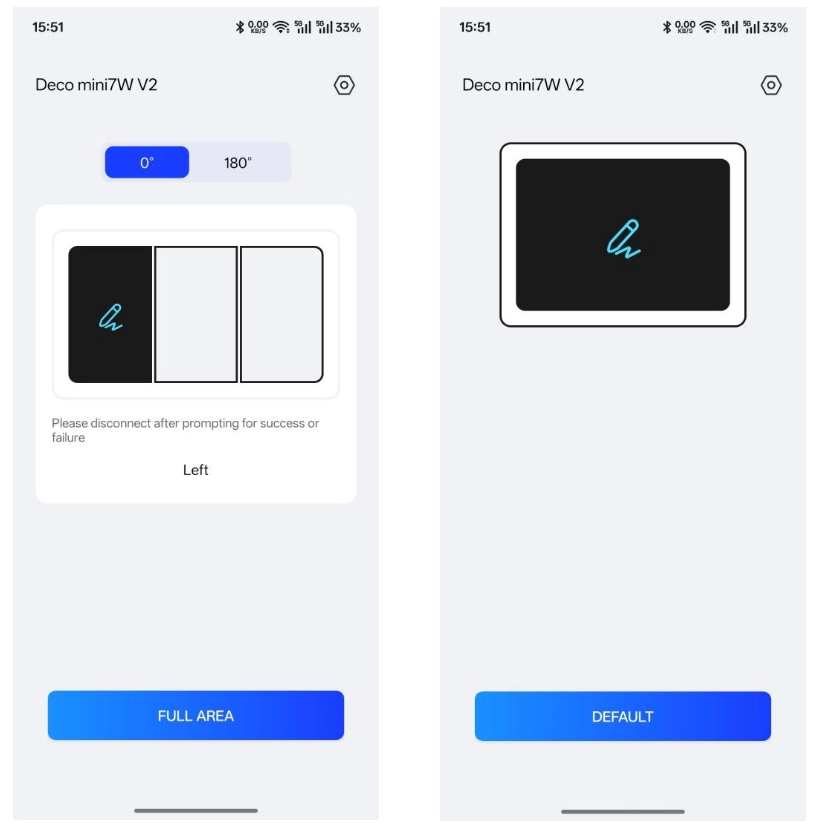
1)Domyślna orientacja tabletu graficznego to 0°, obszar rysowania znajduje się po lewej stronie, z obsługą przełączania między pozycjami lewą, środkową i prawą.
2)Obsługiwana jest zmiana orientacji tabletu graficznego na 0°/180°.
3)Kliknięcie „Cały obszar” przełącza obszar rysowania z lewej strony na pełny obszar; kliknięcie „Przywróć domyślne” przywraca lewy obszar rysowania.
2.Połączenie bezprzewodowe przez Bluetooth
1)Podłączenie komputera
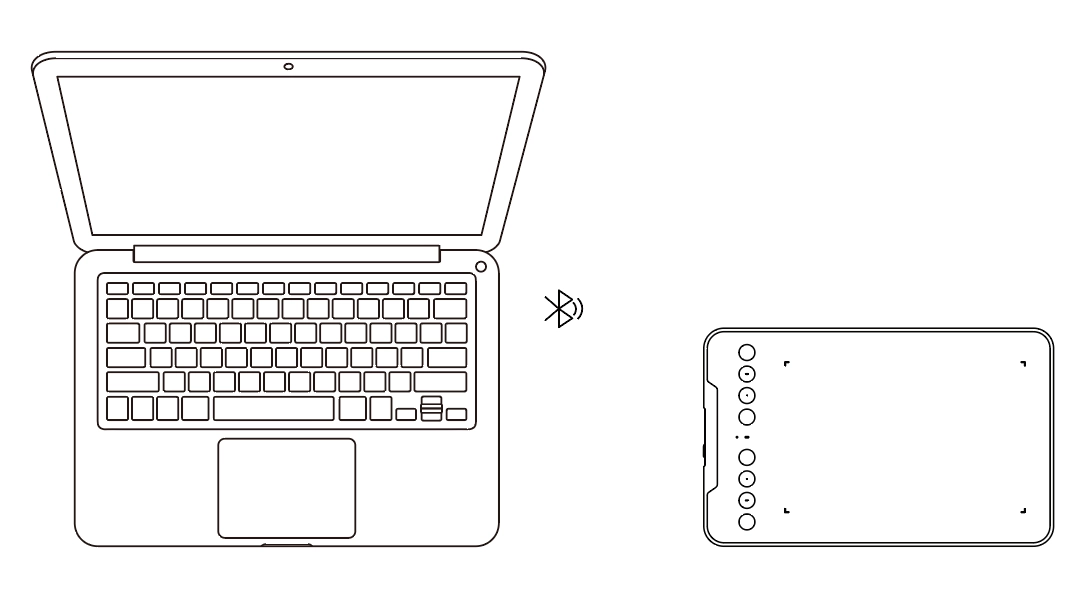
Po włączeniu tabletu graficznego naciskając i przytrzymując przycisk zasilania przez 3 sekundy, ponownie przytrzymaj przez 3 sekundy pierwszy przycisk ekspresowy w lewym górnym rogu, aby wejść w tryb parowania, a wskaźnik 2 zacznie szybko migać na niebiesko. Następnie włącz funkcję Bluetooth na komputerze, dodaj nowe urządzenie, wybierz „Deco mini7W V2”, a po udanym parowaniu wskaźnik 2 będzie świecić stale na niebiesko.
2)Połączenie z telefonem komórkowym lub tabletem
Gdy tablet graficzny przejdzie w tryb parowania, włącz funkcję Bluetooth w telefonie lub tablecie, dodaj urządzenia Bluetooth, wyszukaj nazwę urządzenia „Deco mini7W V2” i kliknij, aby sparować.
3.Połączenie z systemem iOS
Krok 1: Pobierz aplikację
Wyszukaj „ibis Paint X” lub „ibis Paint” w app store, a następnie pobierz i zainstaluj. Zaleca się zaktualizowanie jej do najnowszej wersji, aby była kompatybilna z XPPen.
* Aby uzyskać instrukcje korzystania z aplikacji, odwiedź naszą stronę internetową.
Krok 2: Połącz tablet graficzny za pomocą urządzenia iOS
Krok 3: Włącz tablet graficzny
Krok 4: Połączenie Bluetooth
1.Naciśnij i przytrzymaj przycisk ekspresowy znajdujący się w lewym górnym rogu urządzenia przez 3 sekundy, aby wejść w stan parowania (niebieskie światło jest włączone i szybko miga).
2.Włącz Blueetoth urządzenia z systemem iOS, a następnie wybierz tablet graficzny, aby zakończyć parowanie (niebieskie światło jest włączone po pomyślnym sparowaniu).
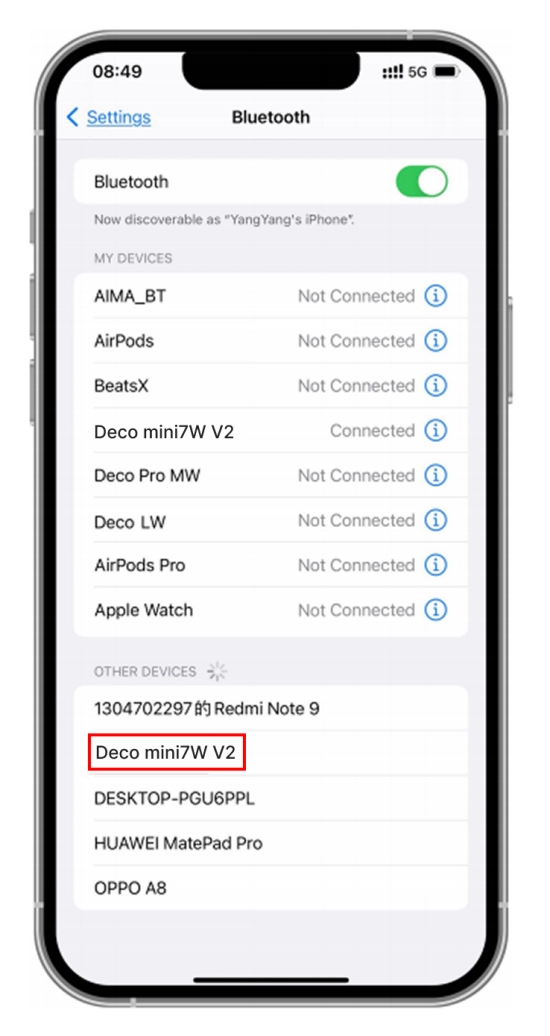
Krok 5: Ustaw aplikację
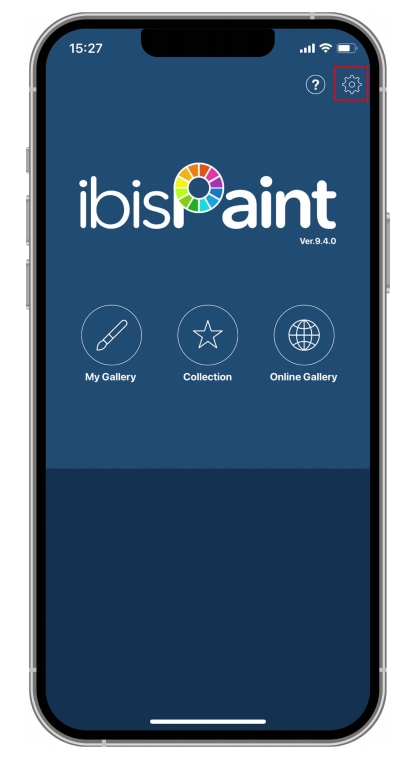
1.Podłącz tablet graficzny XPPen. Otwórz ibis Paint, a następnie kliknij „Settings”.
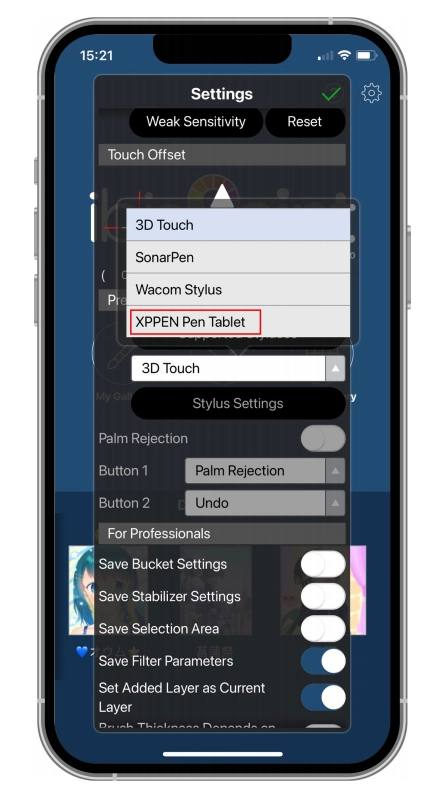
2.Znajdź „Supported Handwrite Stylus” w Ustawieniach, a następnie wybierz tablet piórkowy XPPen.
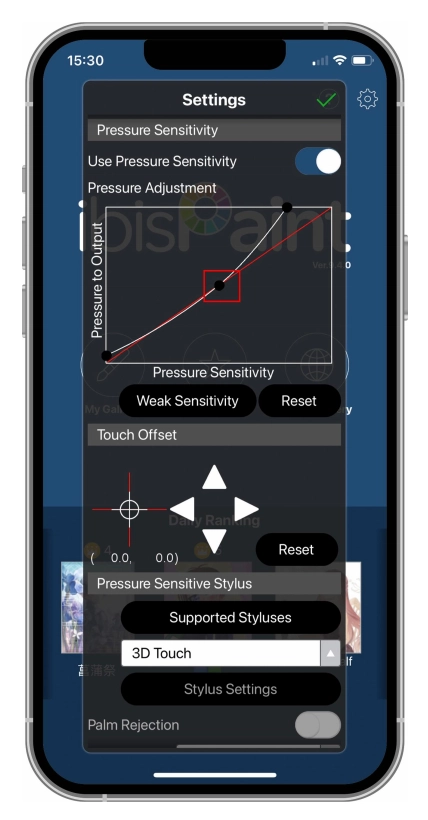
Krok 6: Ustaw nacisk pióra
1.Włącz funkcję nacisku pióra.
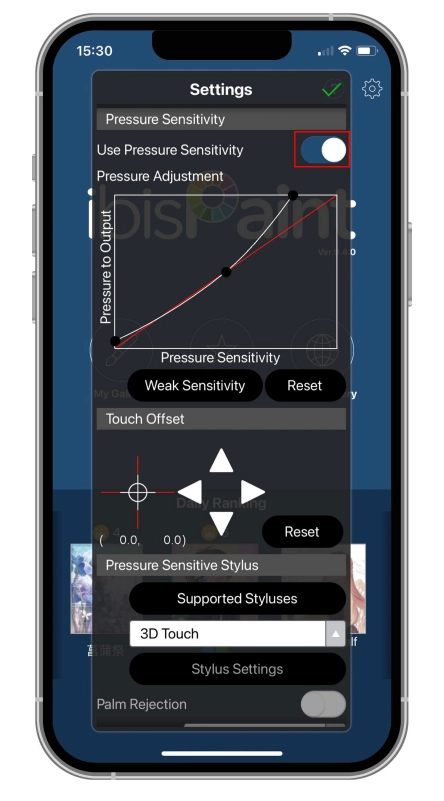
2.Przeciągnij kropkę na linię czułości nacisku w celu dostosowania czułości nacisku pióra.
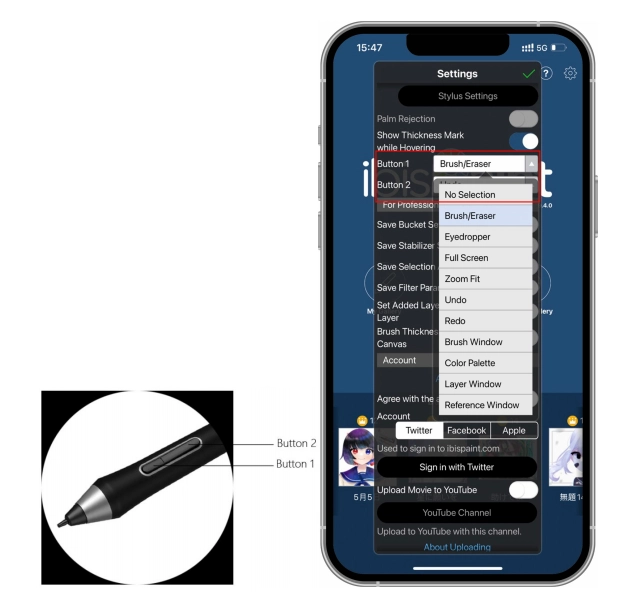
Krok 7: Ustaw funkcje przycisku pióra
1.Ustaw funkcje odpowiadające klawiszowi pióra.
2.Stwórz kanwę i rozpocznij swoją twórczość.
Uwagi:
Upewnij się, że uprawnienie do Bluetooth jest włączone w ustawieniach aplikacji. Można to sprawdzić za pomocą telefonu komórkowego - Ustawienia - APP- Bluetooth.
Rysik ma przyciski ekspresowe i funkcje czułości nacisku, które mogą zostać dostosowane w aplikacji.
Przyciski ekspresowe oraz kółko na tablecie graficznym są tymczasowo niedostępne. Ustawienia sterownika są tymczasowo niedostępne, wiec mapowanie obszaru nie może zostać dostosowane.
Stany snu:
Stan 1: Zasilany bateryjnie
Gdy połączenie Bluetooth nie zostanie włączone, ale nie ma żadnego działania, to urządzenie przejdzie w tryb Snu po 5 minutach. Naciśnij przycisk ekspresowy, aby wybudzić.
Gdy połączenie Bluetooth jest włączone, ale nie ma żadnego działania, to urządzenie przejdzie w tryb Snu po 30 minutach. Naciśnij przycisk ekspresowy, aby wybudzić.
Stan 2: Zasilany przez zewnętrzne źródło zasilania lub komputer
Gdy połączenie Bluetooth nie jest włączone i żadne działanie nie zostało wykonane po 5 minutach, to urządzenie przejdzie w tryb Snu po pełnym naładowaniu baterii. Naciśnij przycisk ekspresowy, aby wybudzić.
Gdy połączenie Bluetooth jest włączone i żadne działanie nie zostało wykonane po 30 minutach, to urządzenie przejdzie w tryb Snu po pełnym naładowaniu baterii. Naciśnij przycisk ekspresowy, aby wybudzić.
Jak rozwiązać problem z nieprawidłowym połączeniem Bluetooth
Jeżeli połączenie Bluetooth jest nieprawidłowe, to możesz spróbować odzyskać połączenie za pomocą poniższych metod.
Ponownie uruchom Bluetooth, powtarzając kroki połączenia. Sparowane urządzenie będzie automatycznie wyczyszczone w tym procesie. Ponownie sparuj urządzenie.
Jeżeli więcej niż jedno urządzenie iOS zostało sparowane, to rozłącz połączenie Bluetooth pomiędzy tabletem graficznym oraz innymi urządzeniami przed skorzystaniem z obecnego urządzenia.
Połączenie przewodowe:
Windows 7 lub nowszy
macOS 10.13 lub nowszy
Android 10.0 lub nowszy
ChromeOS 88 lub nowszy
HarmonyOS 2 lub nowszy
Linux
Połączenie Bluetooth:
Windows 10 lub nowszy
macOS 10.13 lub nowszy
Android 10.0 lub nowszy
iOS 15.0 lub nowszy
iPad OS 15 lub nowszy
(dostępny tylko z określonym oprogramowaniem)
1.Pobieranie sterownika
1.Upewnij się, że tablet graficzny jest połączony z komputerem.
2.Odwiedź oficjalną stronę: www.xp-pen.com .
3.Przejdź na stronę „Sterowniki”, wyszukaj nazwę odpowiedniego produktu, kliknij, aby przejść na stronę pobierania, pobierz i zainstaluj sterownik dla swojego systemu.
4.Uruchom sterownik, ustaw parametry i przetestuj funkcje urządzenia.
*Zaleca się korzystanie z najnowszej wersji sterownika w celu uzyskania najlepszej wydajności.
2.Instalacja sterownika
Środki ostrożności:
Przed instalacją zamknij wszystkie uruchomione programy antywirusowe i graficzne.
W przypadku, gdy na komputerze są zainstalowane sterowniki innych marek tabletów graficznych, to prosimy je wpierw usunąć.
Proszę zrestartować swój komputer po zakończeniu instalacji.
Aby urządzenie działało z najlepszą wydajnością, zaleca się korzystanie z najnowszego sterownika.
1)Windows
Rozpakuj i uruchom plik „exe” z uprawnieniami administratora, postępuj zgodnie z powiadomieniami, aby zakończyć instalację.
2)Mac
Po rozpakowaniu uruchom plik „pkg” i postępuj zgodnie z instrukcjami, aby dokończyć instalację. Następnie dodaj wymagane ustawienia zabezpieczeń (Ustawienia systemowe -> Prywatność i bezpieczeństwo -> Ułatwienia dostępu). Po autoryzacji i odblokowaniu upewnij się, że opcje XPPenDriver i XPPenTablet są zaznaczone; w przeciwnym razie urządzenie i sterownik mogą nie działać poprawnie.
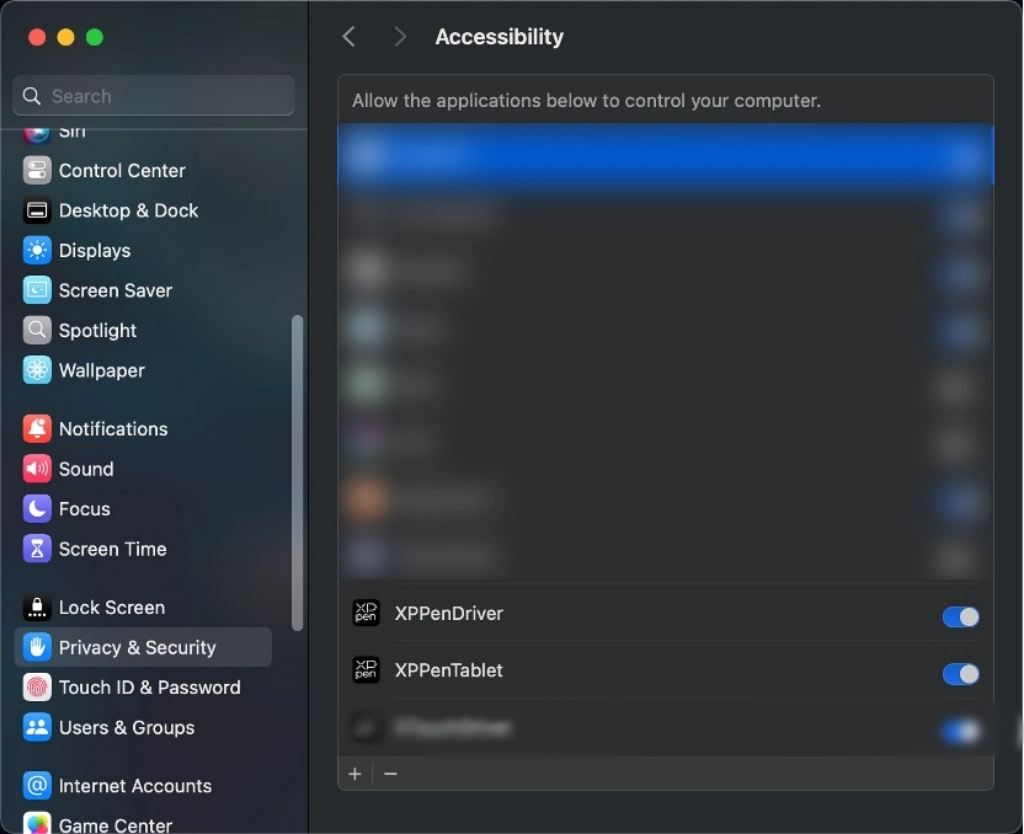
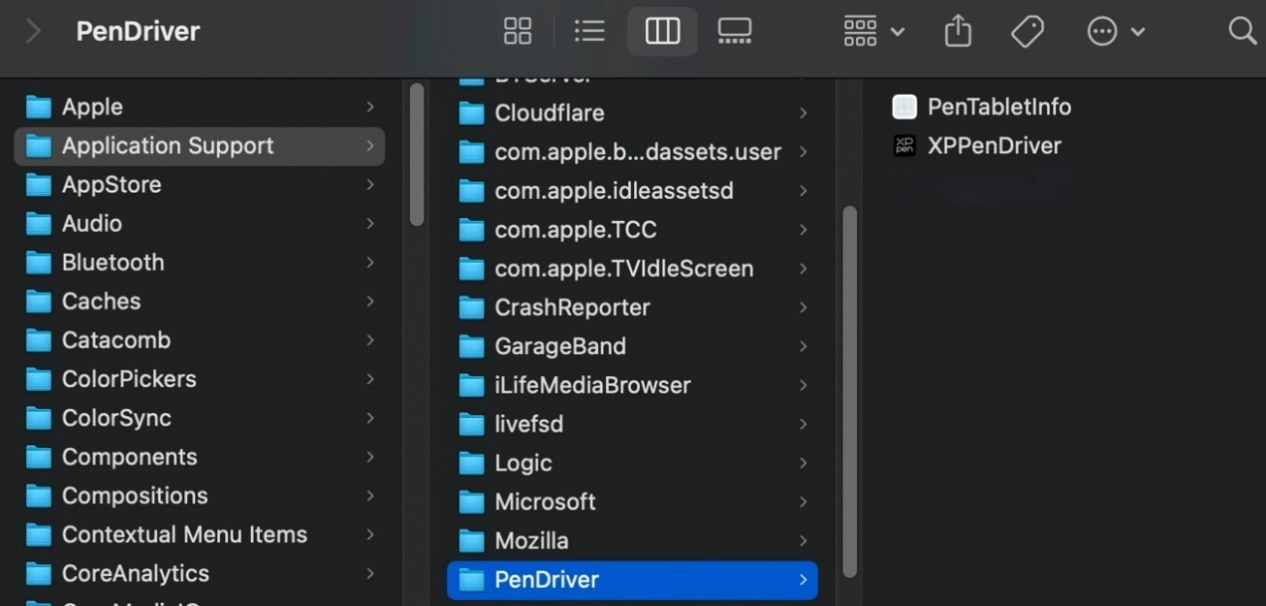
Jeśli na liście nie ma interesującej Cię opcji, przejdź do Biblioteka -> Wsparcie aplikacji -> Sterownik pióra, aby dodać ją ręcznie.
3)Linux
DEB: Wpisz „sudo dpkg –i” w wierszu poleceń, przeciągnij do niego plik instalacyjny, a następnie wykonaj polecenie.
RPM: Wpisz „sudo rpm –i” w wierszu poleceń, przeciągnij do niego plik instalacyjny, a następnie wykonaj polecenie.
Tar.gz: Najpierw rozpakuj archiwum, następnie w terminalu wpisz „sudo”, przeciągnij plik „install.sh” i zatwierdź komendę.
3.Opis działania sterownika
Po zakończeniu instalacji sterownik uruchomi się automatycznie. Jeśli nie, przejdź ręcznie do folderu sterownika i uruchom go.
Ścieżka programu w Windows: Start -> Pentablet
Ścieżka programu w macOS: Aplikacje -> XPPen -> PenTablet
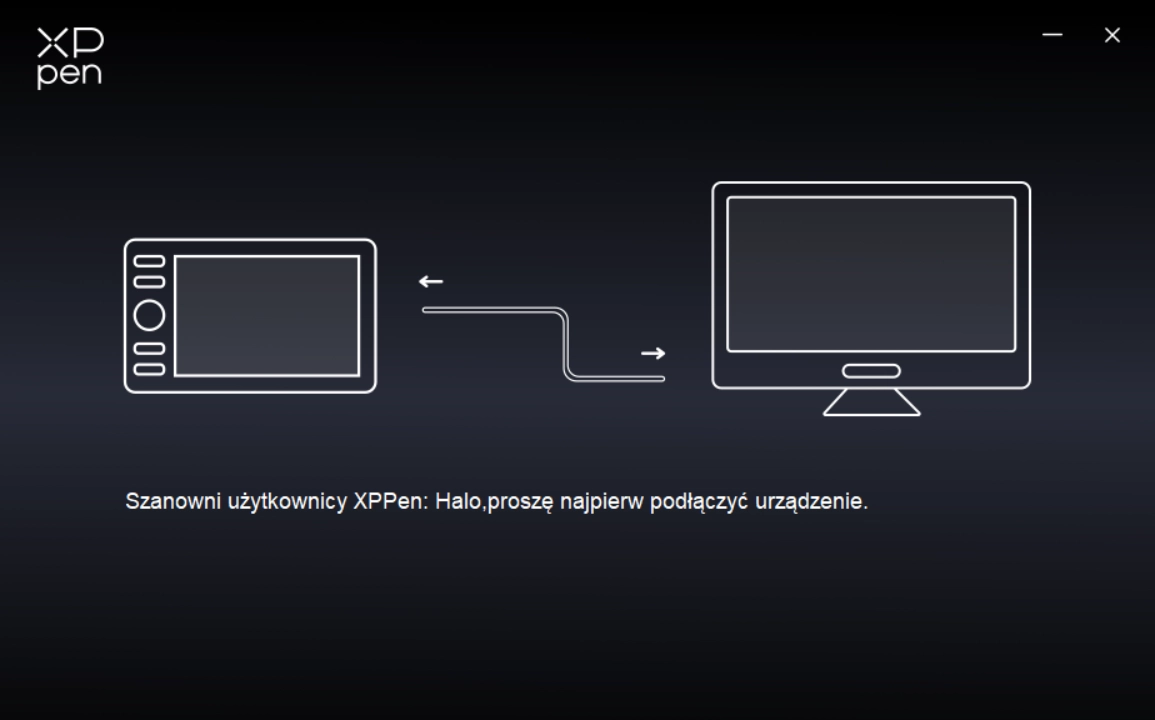
Jeśli urządzenie nie jest podłączone lub połączenie się nie powiodło, pojawi się komunikat o błędzie. Spróbuj ponownie podłączyć urządzenie, uruchom ponownie komputer lub sterownik, lub skontaktuj się z obsługą techniczną.
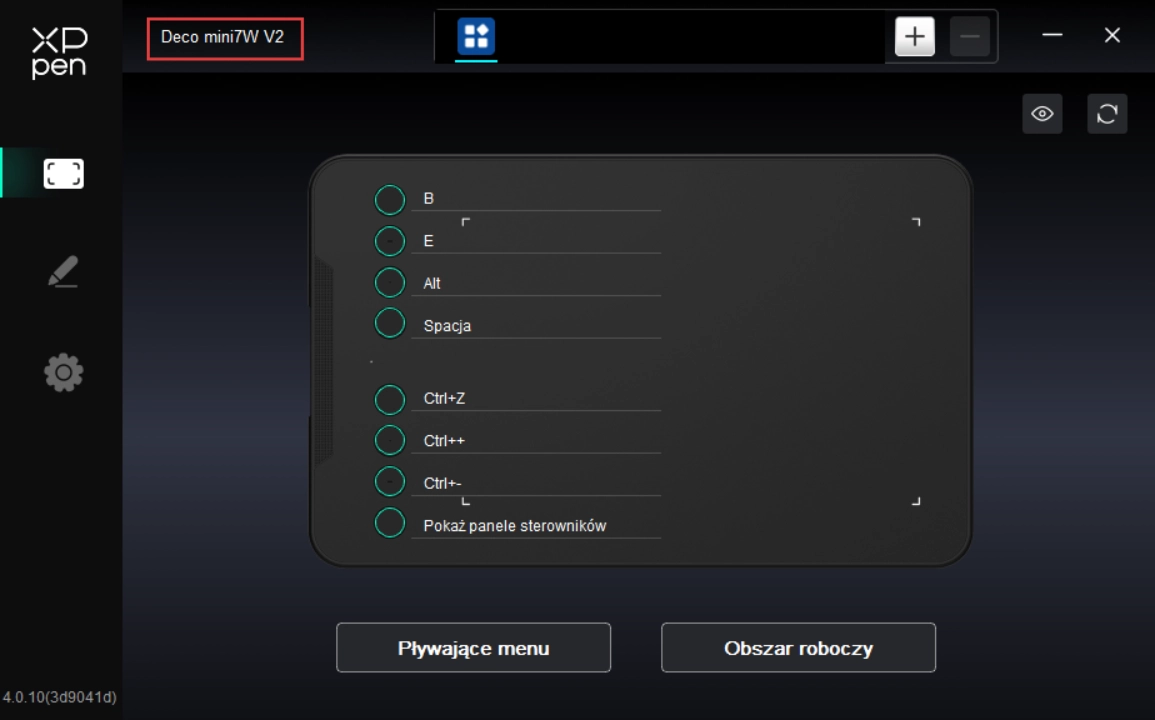
Jeśli urządzenie zostało pomyślnie podłączone do komputera, jego nazwa pojawi się w lewym górnym rogu sterownika.
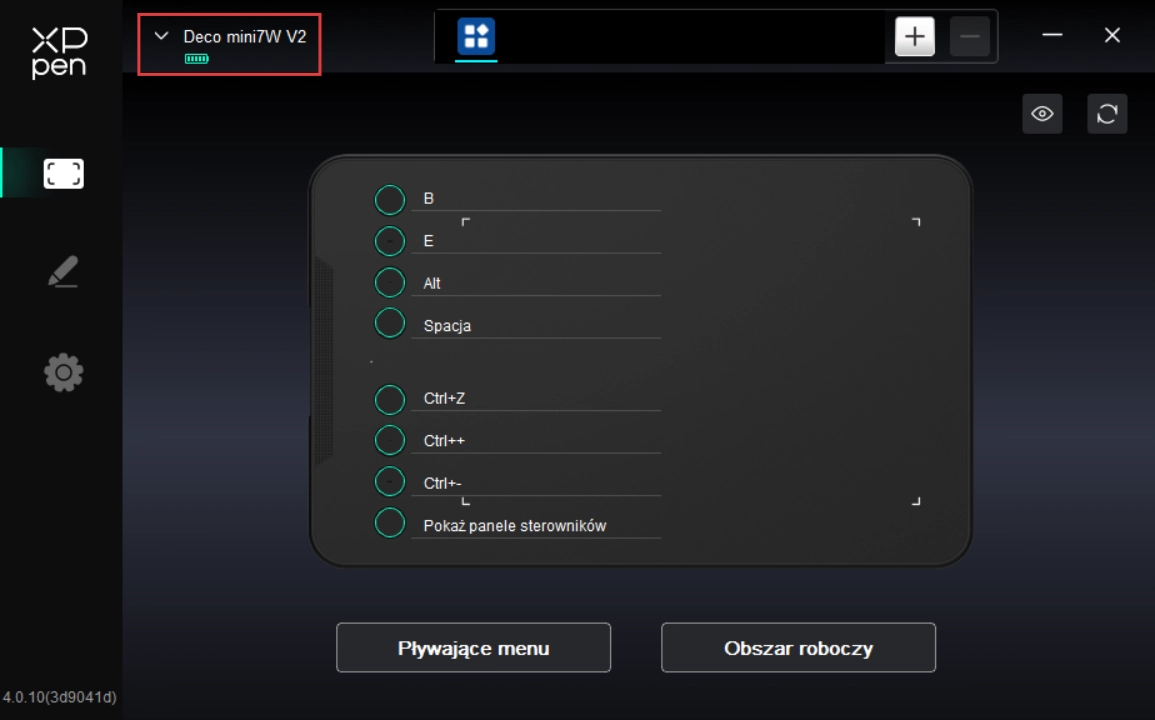
Sterownik obsługuje maksymalnie trzy urządzenia jednocześnie. Po przełączeniu na jedno z nich można ustawić parametry indywidualnie – ustawienia te będą dotyczyć wyłącznie wybranego urządzenia.
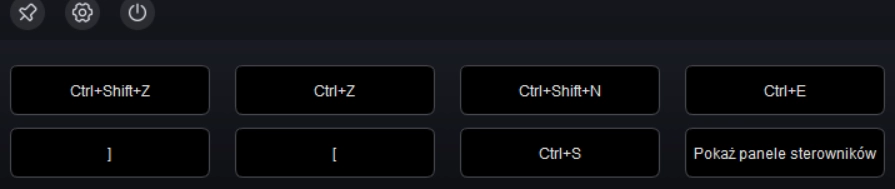
Menu kontekstowe (pływające) menu może wyświetlać pływające przyciski ekspresowe na monitorze komputera. Możesz przypisać najczęściej używane operacje do menu kontekstowego (pływającego), a następnie kliknąć dany przycisk piórem lub myszką, aby je wykonać. Klikając przycisk „Menu kontekstowe (pływające)” na stronie głównej sterownika, możesz przejść do ustawień menu podręcznego i dostosować sposób wyświetlania oraz funkcje.
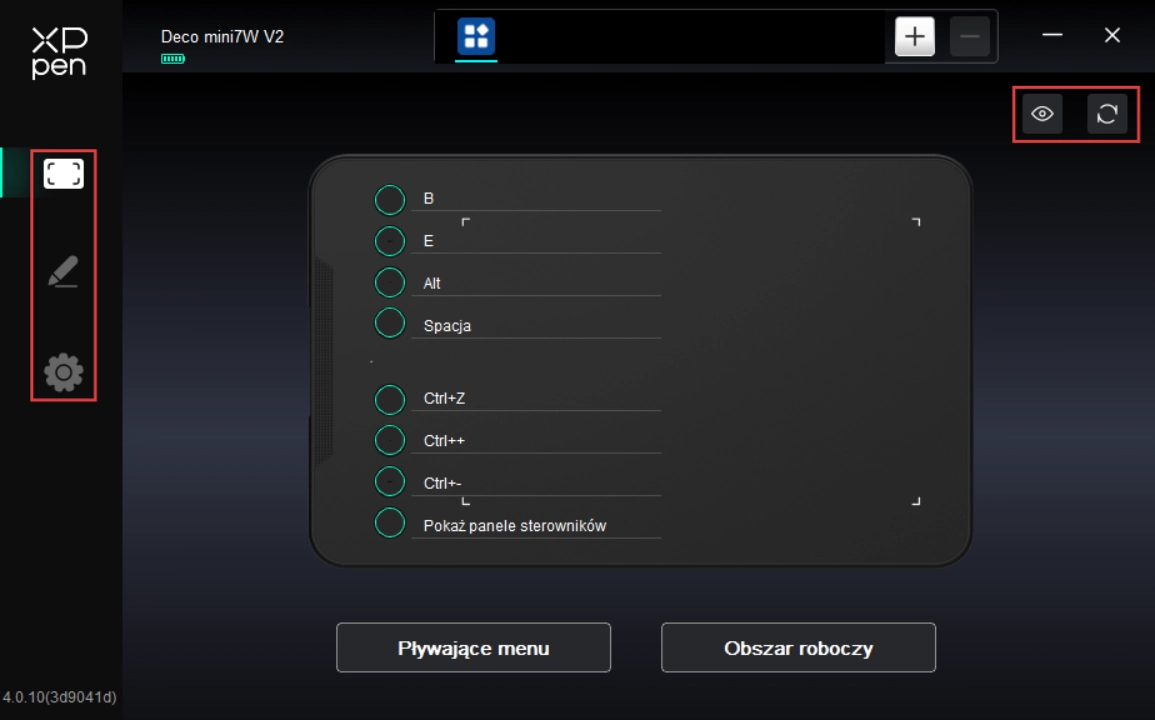
Klikając ikonę po lewej stronie sterownika, możesz przełączać funkcje sterownika i konfigurować ustawienia tabletu graficznego, w tym:
1.Ustawienia urządzenia
2.Ustawienia pióra
3.Ustawienia sterownika
Kliknij przycisk ukrywania/pokazywania w prawym górnym rogu, aby włączyć/wyłączyć podgląd funkcji przycisków ekspresowych.
Kliknij przycisk przywracania domyślnych ustawień w prawym górnym rogu, aby przywrócić domyślne ustawienia urządzenia.
1.Ustawienia urządzenia
1.1.Menu kontekstowe (pływające)
Menu kontekstowe (pływające) menu może wyświetlać pływające przyciski ekspresowe na monitorze komputera. Możesz przypisać najczęściej używane operacje do menu kontekstowego (pływającego), a następnie kliknąć dany przycisk piórem lub myszką, aby je wykonać.
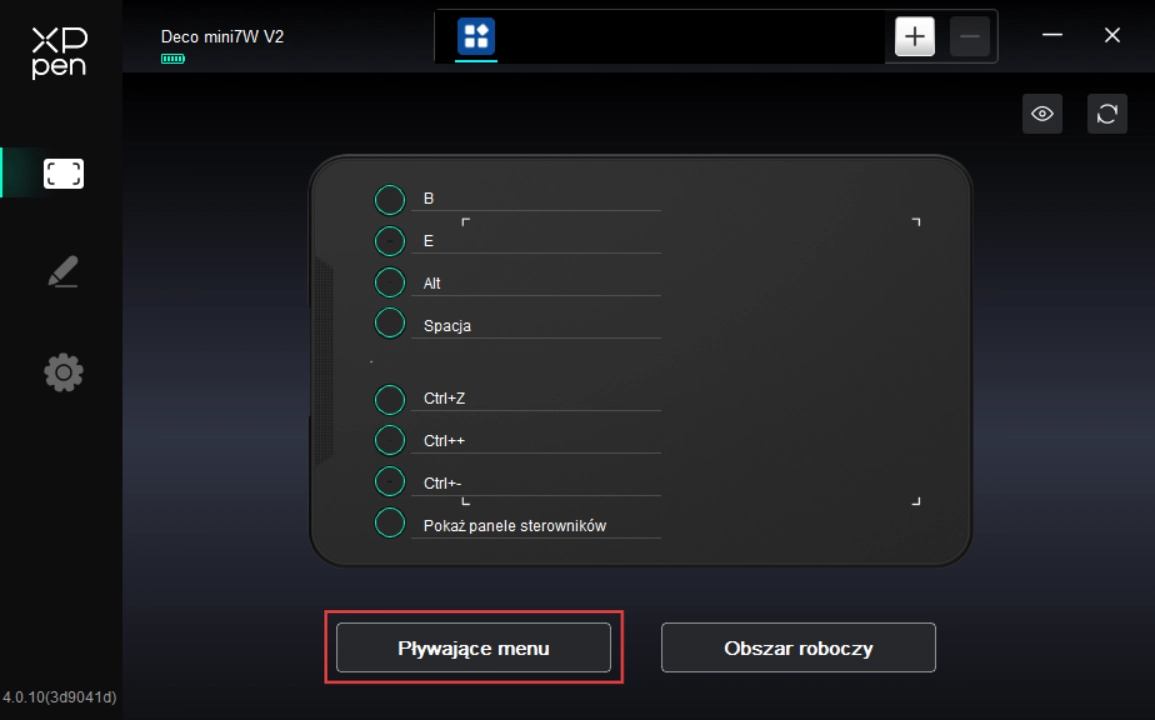
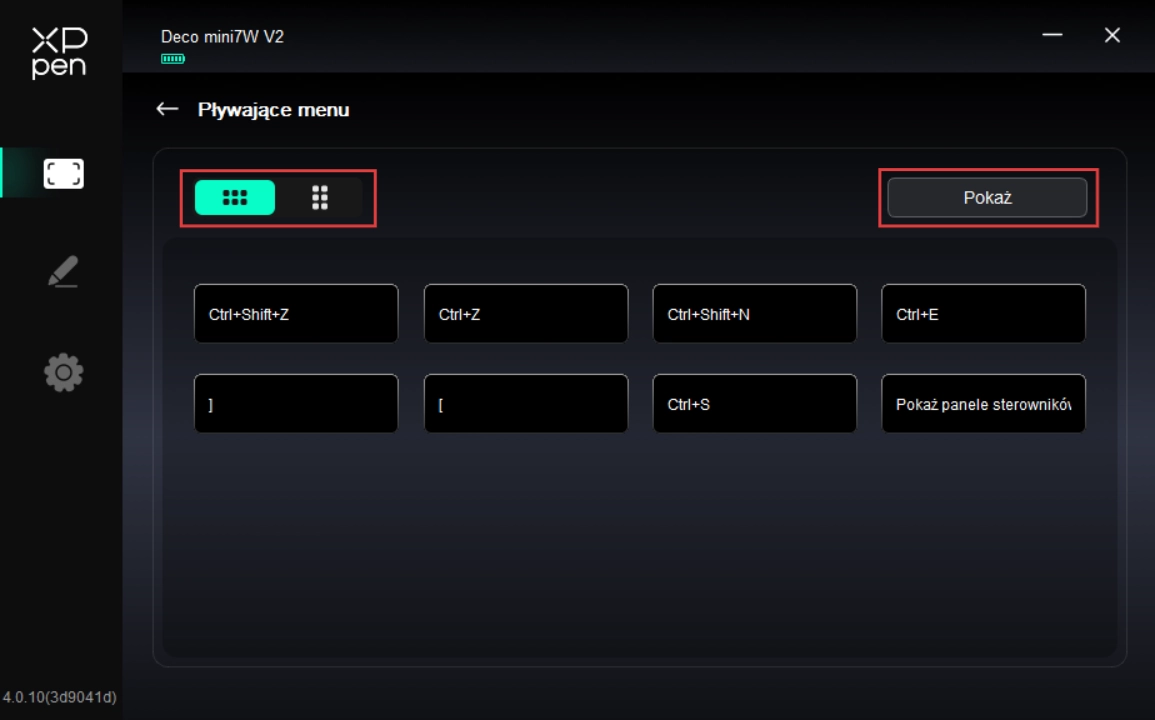
Menu kontekstowe (pływające) może być wyświetlane poziomo lub pionowo. Kliknij w górny lewy róg, aby przełączyć układ. Kliknięcie „Pokaż” spowoduje wyświetlenie menu na pulpicie.
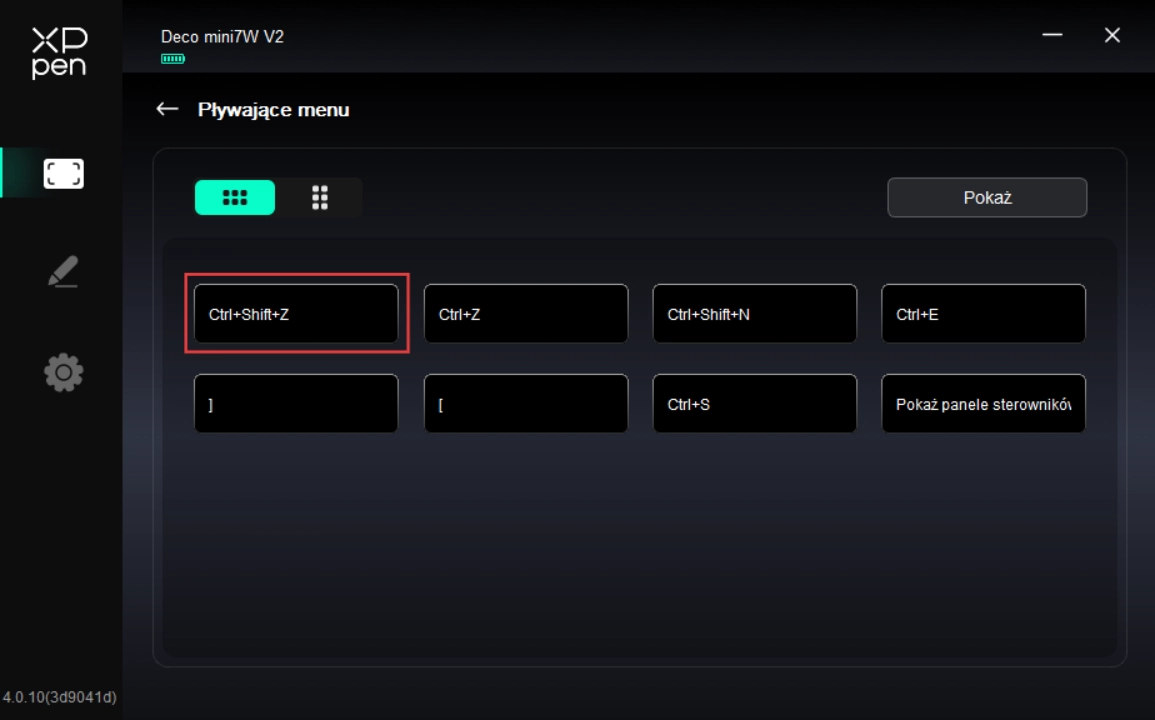
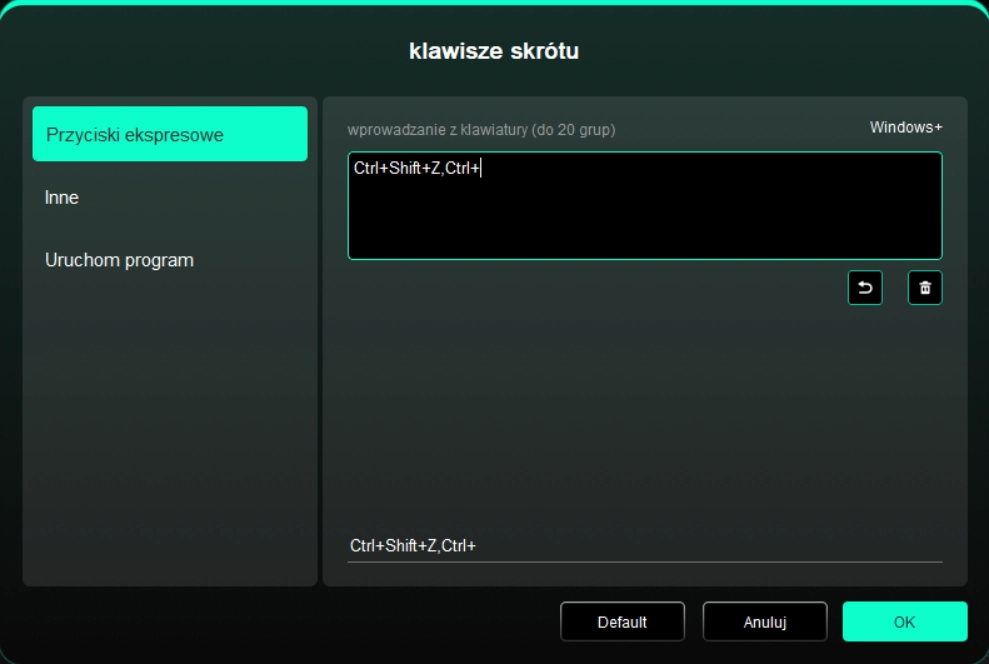
Kliknij dowolny przycisk ekspresowy w menu kontekstowym (pływającym), aby ustawić jego funkcję. Możesz ustawić go jako przycisk ekspresowy, przypisać inną funkcję lub uruchomić przypisany program.
Przyciski ekspresowe:
Skonfiguruj przyciski ekspresowe, np. w programie 3D MAX ustaw „Alt+A”, aby używać narzędzia wyrównywania.
Można ustawić wiele kombinacji przycisków ekspresowych, np. Ctrl+C, Ctrl+V – po naciśnięciu przycisku wszystkie przypisane funkcje zostaną wykonane kolejno.
Windows (Command): umożliwia dodanie skrótu zawierającego klawisze systemowe. Na przykład: jeśli potrzebujesz wprowadzić Win(Cmd)+Shift+3, po naciśnięciu Shift+3 sterownik automatycznie doda klawisz systemowy.
Niestandardowa nazwa: w dolnej części interfejsu sterownika możesz nadać własną nazwę aktualnie przypisanej funkcji.
Inne:
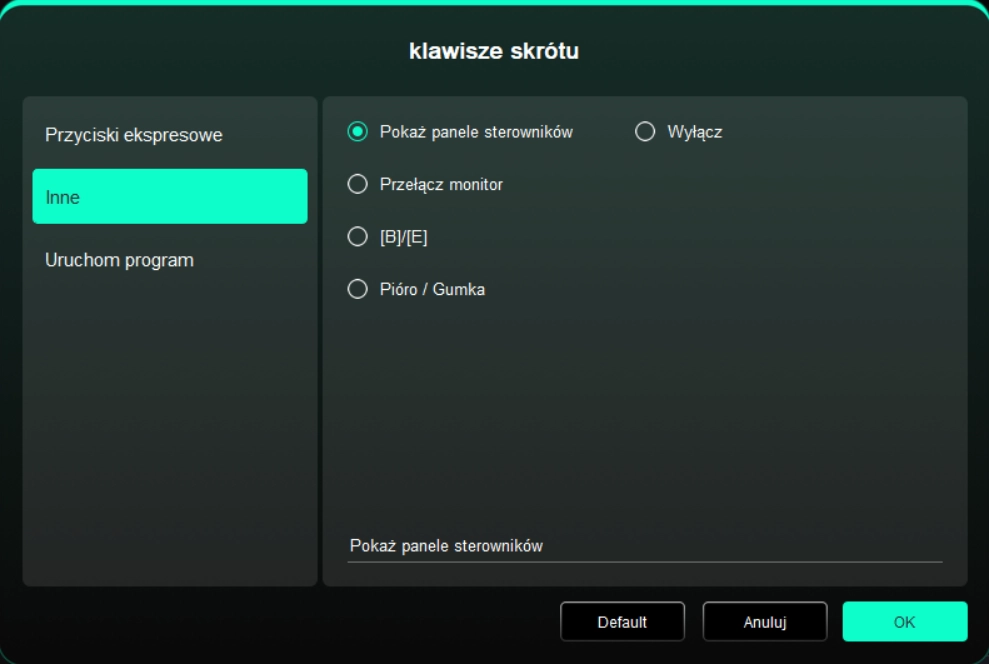
Pokaż panel sterownika: szybkie wywołanie panelu ustawień sterownika
Przełącz ekran: jeśli podłączono wiele ekranów, można przemapować kursor na inny ekran
[B]/[E]: można przełączać między nimi za pomocą przycisku B/E
Pióro/gumka: umożliwia przełączanie między trybem pióra i gumki
Brak działania: nie wykonuje żadnej funkcji
Uruchamianie programu
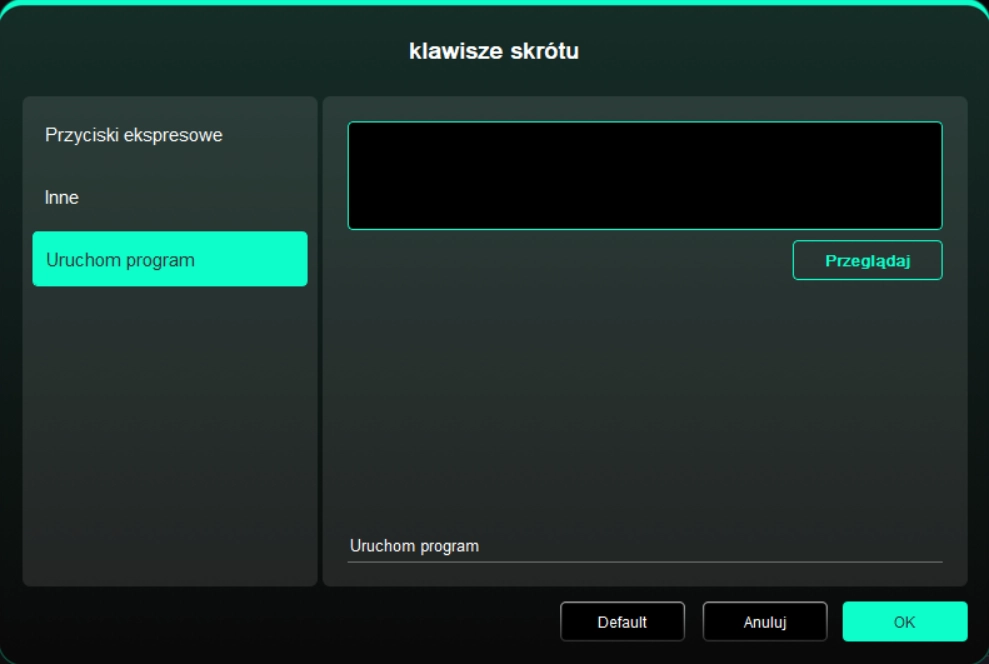
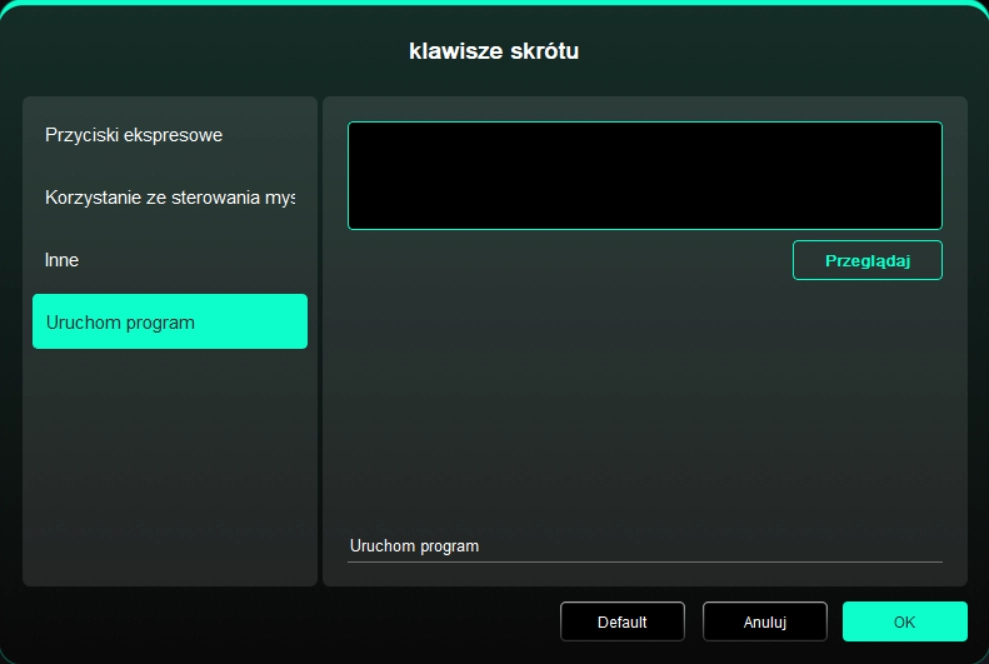
Przyciski ekspresowe pozwalają na szybkie uruchomienie przypisanej aplikacji.
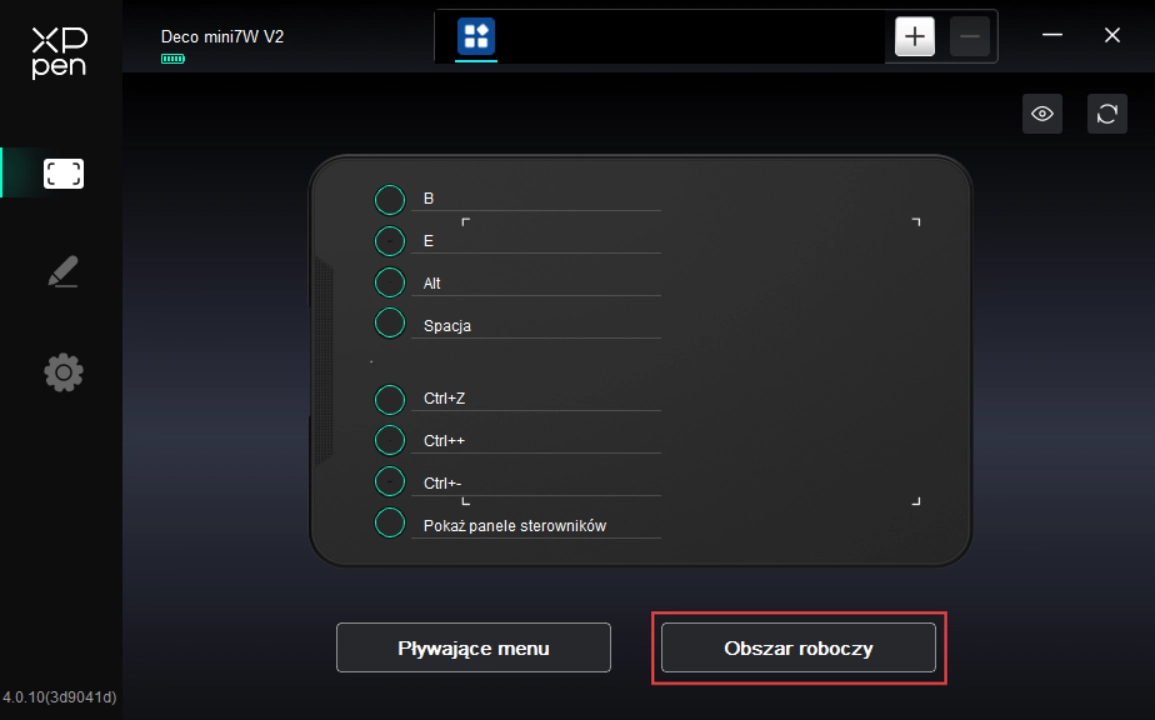
1.2.Obszar roboczy
Określa zależność między obszarem roboczym urządzenia a obszarem wyświetlanym na ekranie.
Ekran dotykowy
Konfiguruje relację odwzorowania między aktualnym ekranem a urządzeniem.
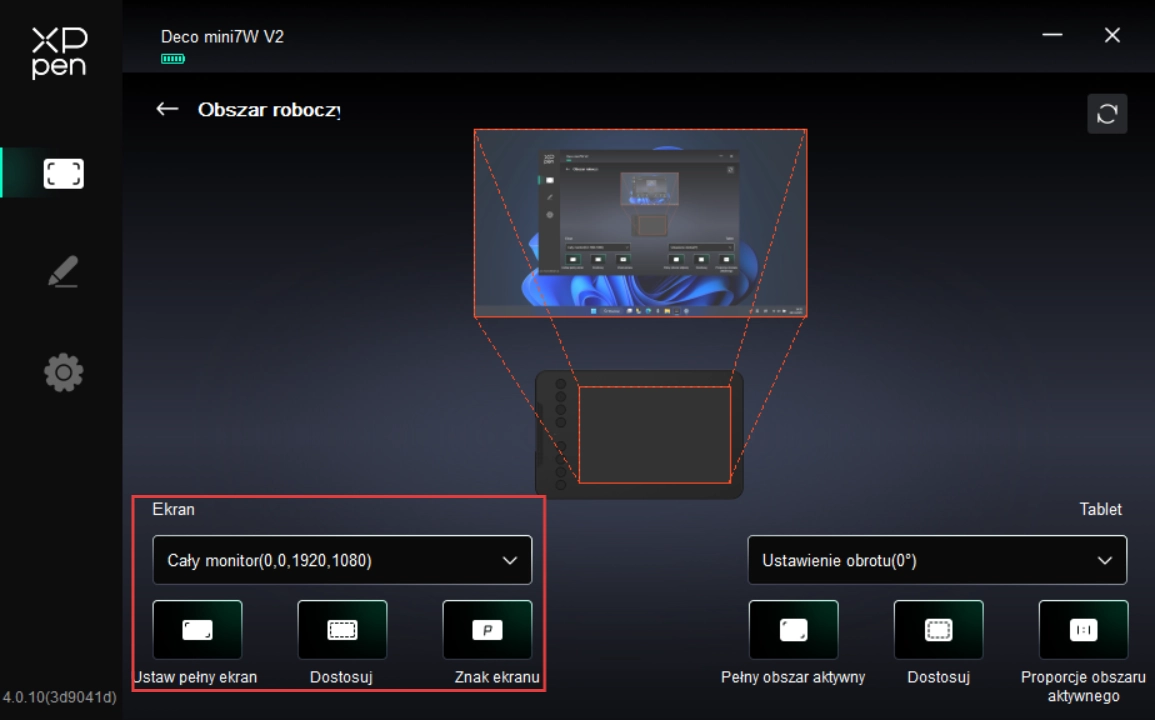
Jeśli używasz wielu monitorów i są one ustawione w trybie klonowania, obszar roboczy urządzenia będzie odwzorowany na wszystkich ekranach. Gdy pióro przesuwa się po obszarze roboczym, kursor porusza się równocześnie na wszystkich monitorach.
Jeśli używasz wielu monitorów i są one ustawione w trybie rozszerzenia, wybierz na karcie „Ekran”, do którego monitora ma być odwzorowany obszar roboczy urządzenia.
Ustaw obszar odwzorowania na ekranie:
1.Pełny ekran: cały obszar wybranego ekranu.
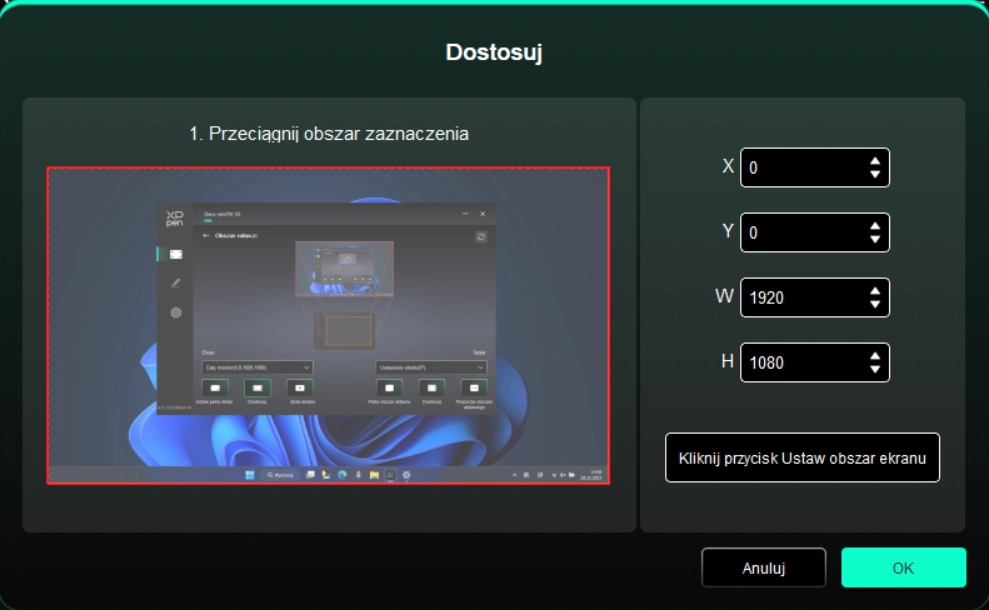
2.Niestandardowy obszar ekranu: dostępne są trzy tryby ustawień.
Przeciągnij, aby zaznaczyć obszar: na miniaturze ekranu przeciągnij kursor od jednego punktu do drugiego
Współrzędne: wprowadź wartości X, Y, szerokości (W) i wysokości (H) w odpowiednich polach
Kliknij, aby ustawić obszar: kliknij przycisk, a następnie wskaż na ekranie pozycję „lewy górny róg„ ” i „prawy dolny róg” obszaru.
3.Identyfikacja ekranu:
Identyfikuje wszystkie podłączone monitory – ich numery pojawią się w lewym dolnym rogu każdego ekranu.
Tablet graficzny
Ustaw obszar roboczy bieżącego tabletu graficznego.
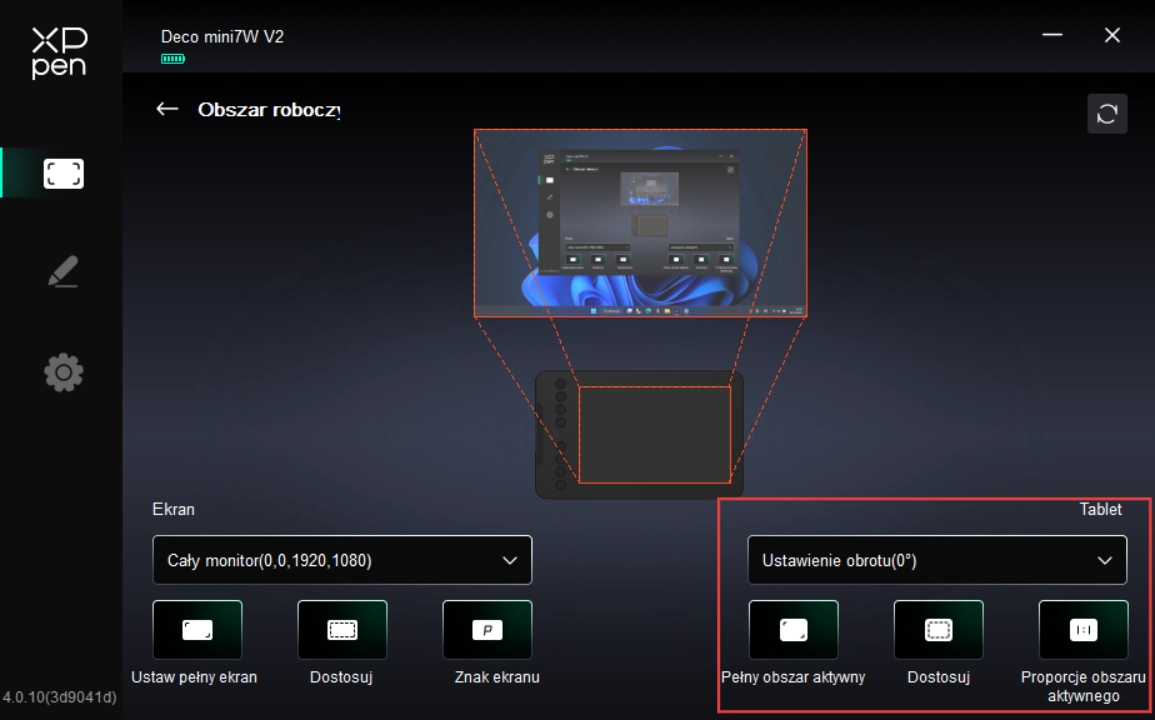
Ustaw obszar roboczy urządzenia:
1.Cały obszar roboczy: cały aktywny obszar urządzenia.
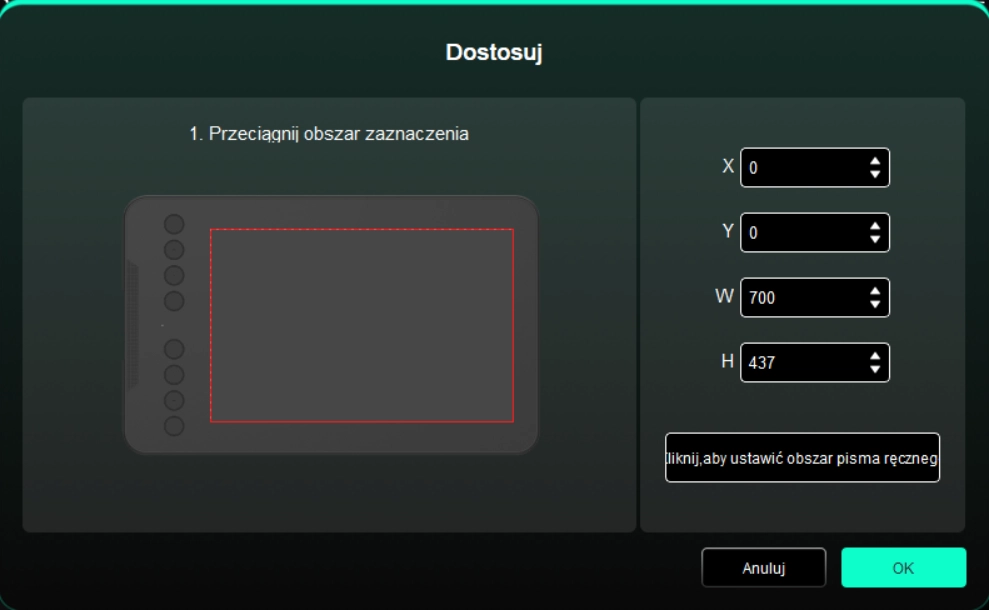
2.Niestandardowy obszar roboczy: trzy dostępne metody konfiguracji.
Przeciągnij, aby wybrać obszar: przeciągnij kursor od jednego punktu do drugiego na miniaturze urządzenia.
Współrzędne: wprowadź wartości X, Y, szerokości (W) i wysokości (H) w odpowiednich polach.
Kliknij, aby ustawić obszar roboczy: po kliknięciu użyj pióra, aby wskazać lewy górny i prawy dolny róg obszaru roboczego.
3.Proporcje ekranu: dopasuj proporcje obszaru roboczego urządzenia do proporcji wybranego ekranu.
1.3.Przyciski ekspresowe
Kliknij przycisk ekspresowy na ilustracji urządzenia, aby otworzyć ekran ustawień przycisku, pozwalający na dostosowanie jego funkcji.
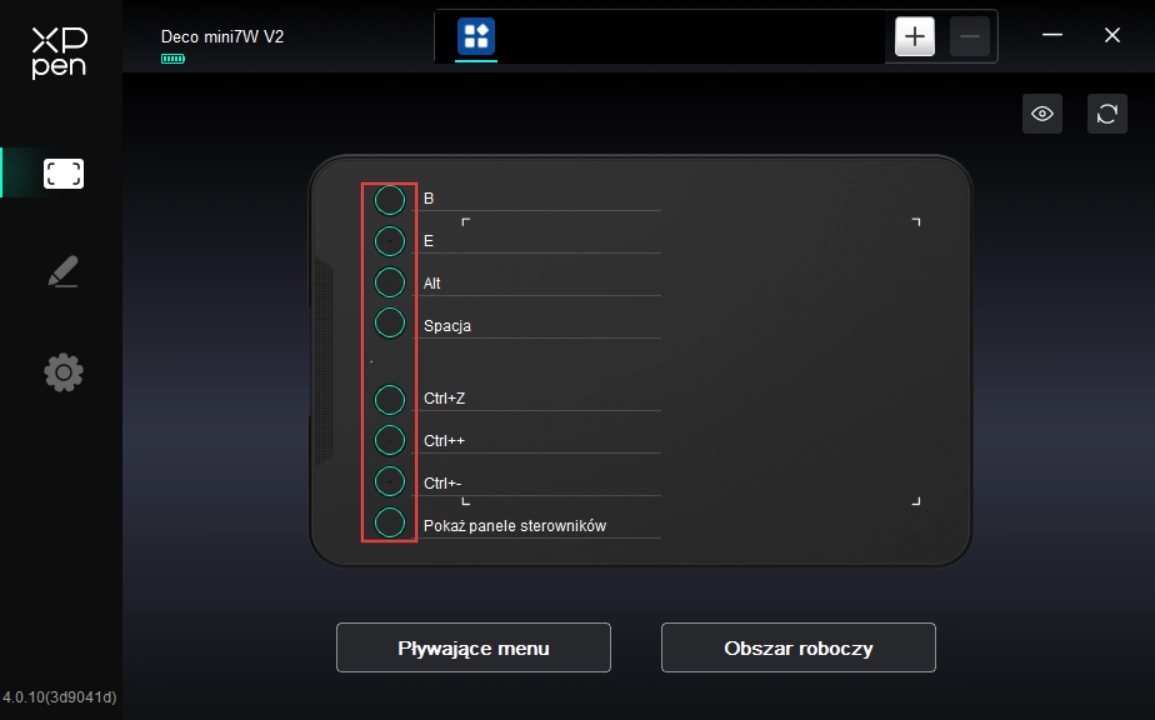
Przyciski ekspresowe
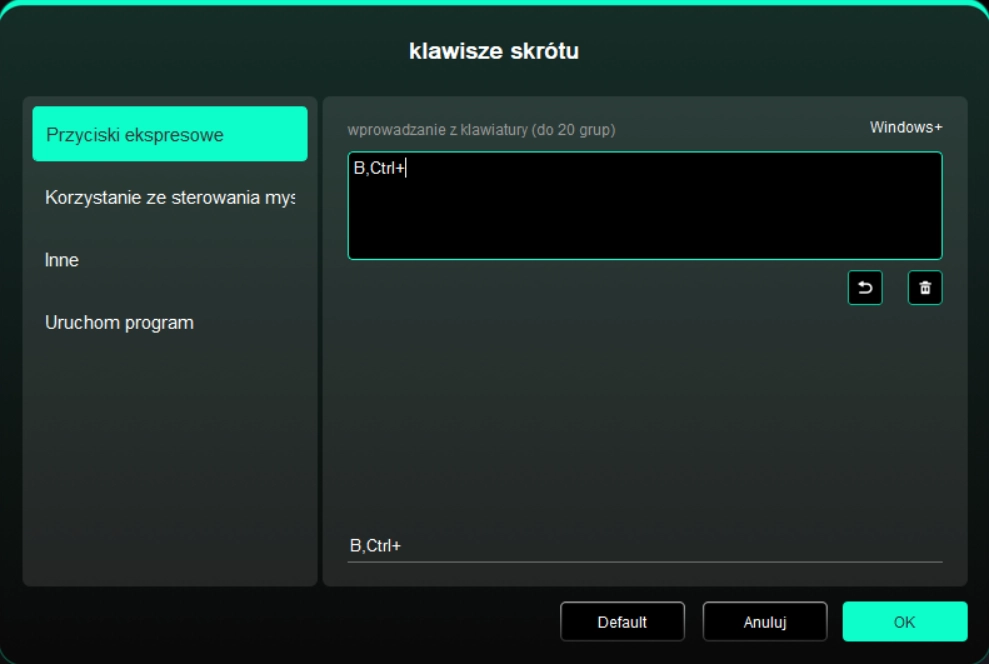
Skonfiguruj przyciski ekspresowe, np. w programie 3D MAX ustaw „Alt+A”, aby używać narzędzia wyrównywania.
Można ustawić wiele kombinacji przycisków ekspresowych, np. Ctrl+C, Ctrl+V – po naciśnięciu przycisku wszystkie przypisane funkcje zostaną wykonane kolejno.
Windows (Command): umożliwia dodanie skrótu zawierającego klawisze systemowe. Na przykład: jeśli potrzebujesz wprowadzić Win(Cmd)+Shift+3, po naciśnięciu Shift+3 sterownik automatycznie doda klawisz systemowy.
Niestandardowa nazwa: w dolnej części interfejsu sterownika możesz nadać własną nazwę aktualnie przypisanej funkcji.
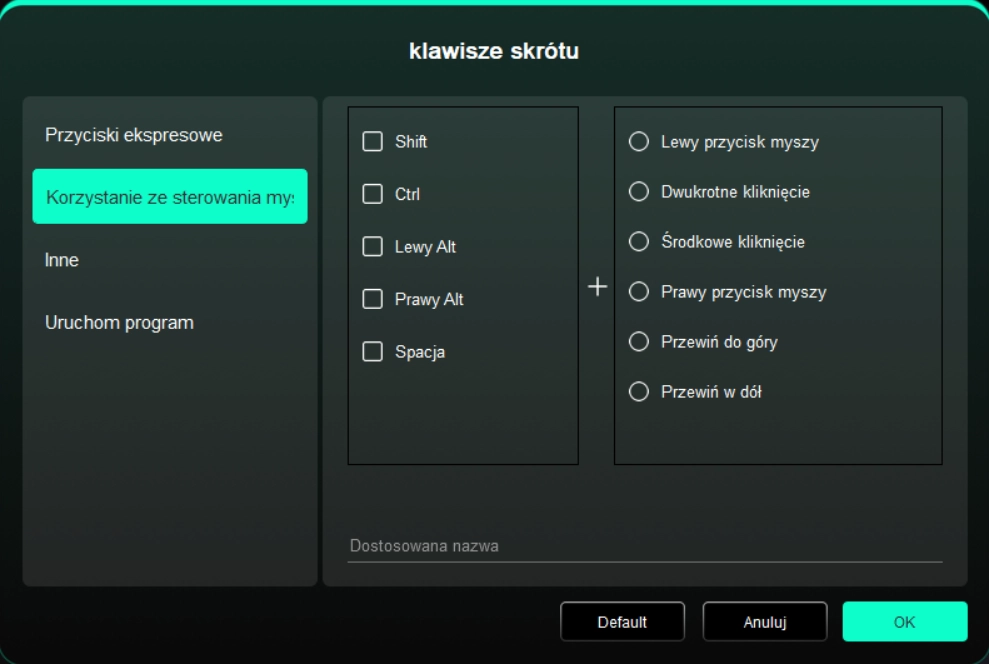
Sterowanie myszą
Można ustawić kombinację „klawiatura + mysz”: na przykład po wybraniu „Shift” i „pojedynczym kliknięciu” można wykonać tę szybką operację w oprogramowaniu obsługującym tę kombinację.
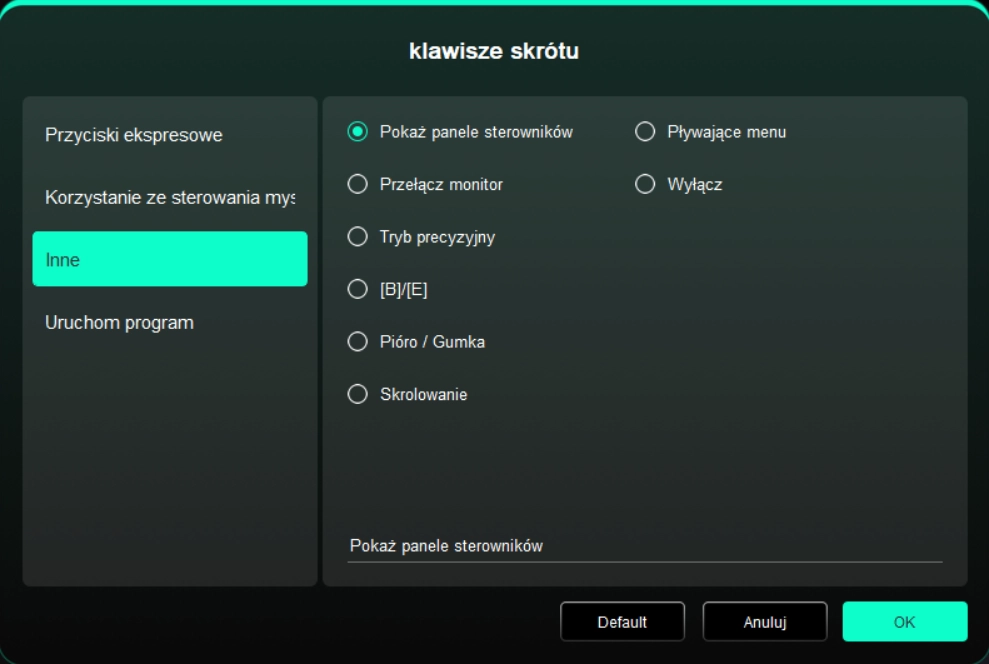
Inne
Pokaż panel sterownika: szybkie wywołanie panelu ustawień sterownika
Przełącz ekran: jeśli podłączono wiele ekranów, można przemapować kursor na inny ekran
Tryb precyzyjny: ogranicza aktywny obszar ekranu do wybranego fragmentu, co umożliwia dokładniejsze rysowanie w danym obszarze
[B]/[E]: można przełączać między nimi za pomocą przycisku B/E
Pióro/gumka: umożliwia przełączanie między trybem pióra i gumki
Przewijanie: po naciśnięciu przypisanego przycisku możesz przewijać zawartość za pomocą pióra
Menu kontekstowe (pływające): aktywuje menu kontekstowe (pływające)
Brak działania: nie wykonuje żadnej funkcji
Uruchamianie programu
Przyciski ekspresowe pozwalają na szybkie uruchomienie przypisanej aplikacji.
2.Ustawienia pióra
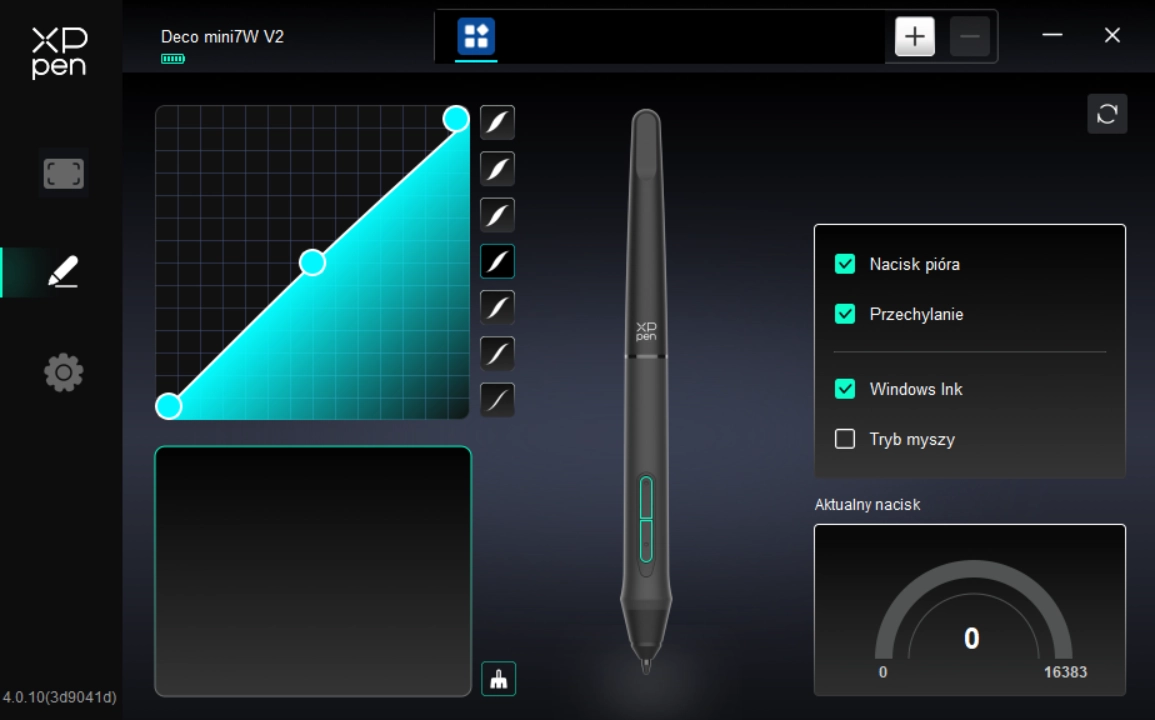
Gdy pióro graficzne znajduje się w obszarze wykrywania, zostanie automatycznie rozpoznane i dodane do sterownika.
2.1.Przycisk pióra
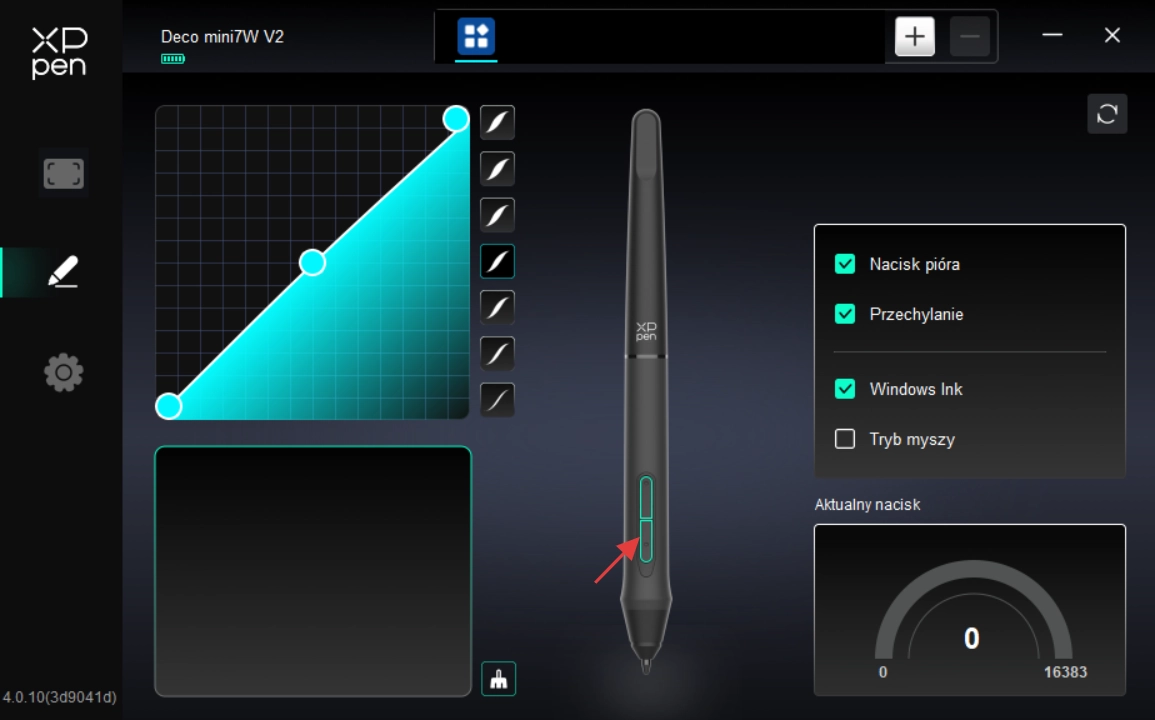
Kliknij pozycję przycisku pióra, aby przypisać mu wybraną funkcję.
Przyciski ekspresowe
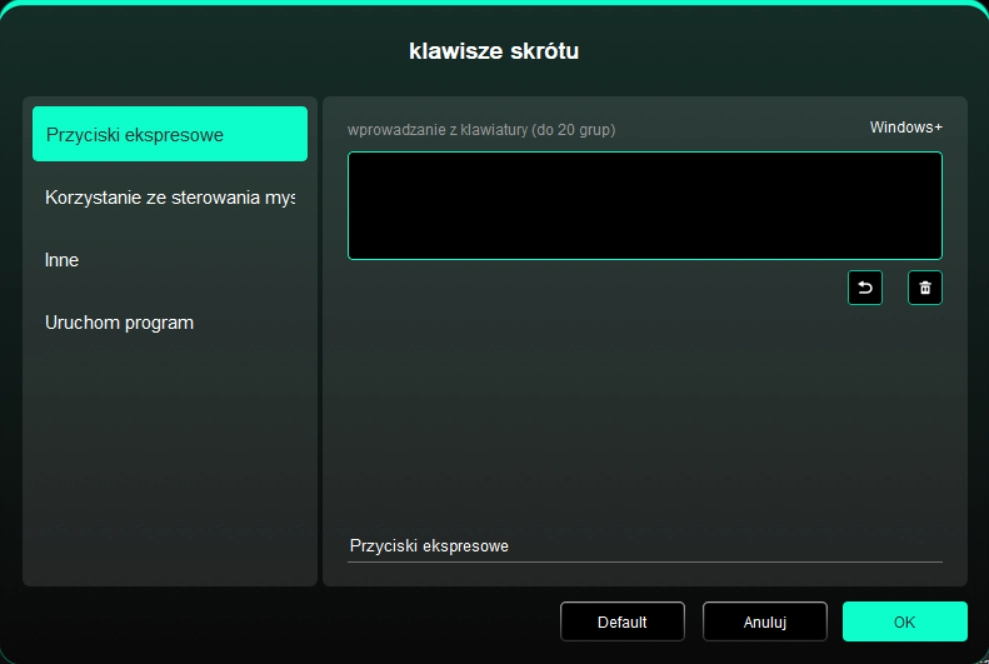
Skonfiguruj przyciski ekspresowe, np. w programie 3D MAX ustaw „Alt+A”, aby używać narzędzia wyrównywania.
Można ustawić wiele kombinacji przycisków ekspresowych, np. Ctrl+C, Ctrl+V – po naciśnięciu przycisku wszystkie przypisane funkcje zostaną wykonane kolejno.
Windows (Command): umożliwia dodanie skrótu zawierającego klawisze systemowe. Na przykład: jeśli potrzebujesz wprowadzić Win(Cmd)+Shift+3, po naciśnięciu Shift+3 sterownik automatycznie doda klawisz systemowy.
Niestandardowa nazwa: w dolnej części interfejsu sterownika możesz nadać własną nazwę aktualnie przypisanej funkcji.
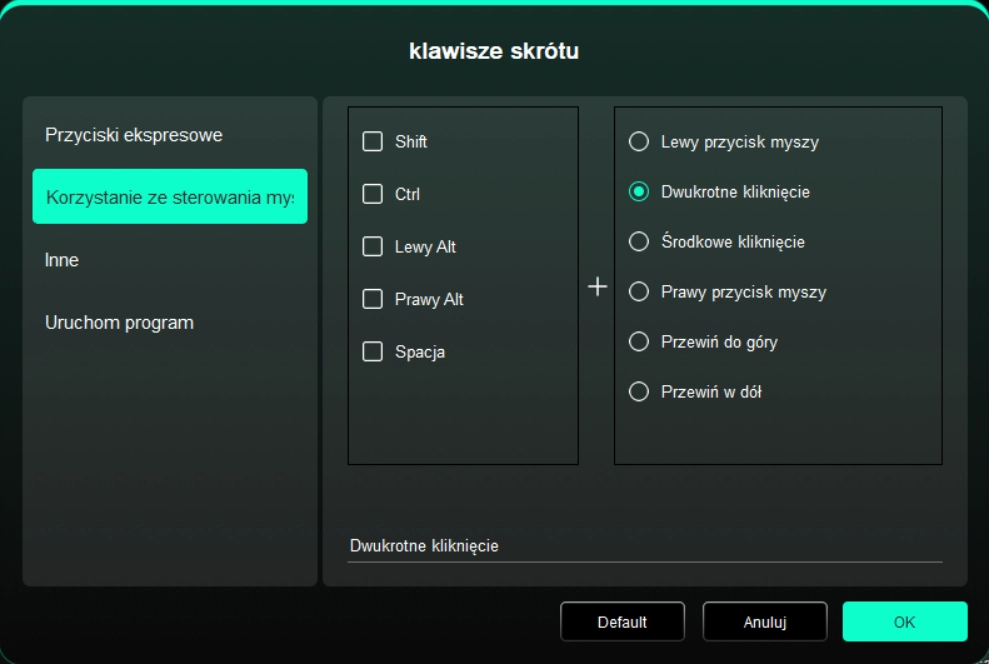
Sterowanie myszą
Można ustawić kombinację „klawiatura + mysz”: na przykład po wybraniu „Shift” i „pojedynczym kliknięciu” można wykonać tę szybką operację w oprogramowaniu obsługującym tę kombinację.
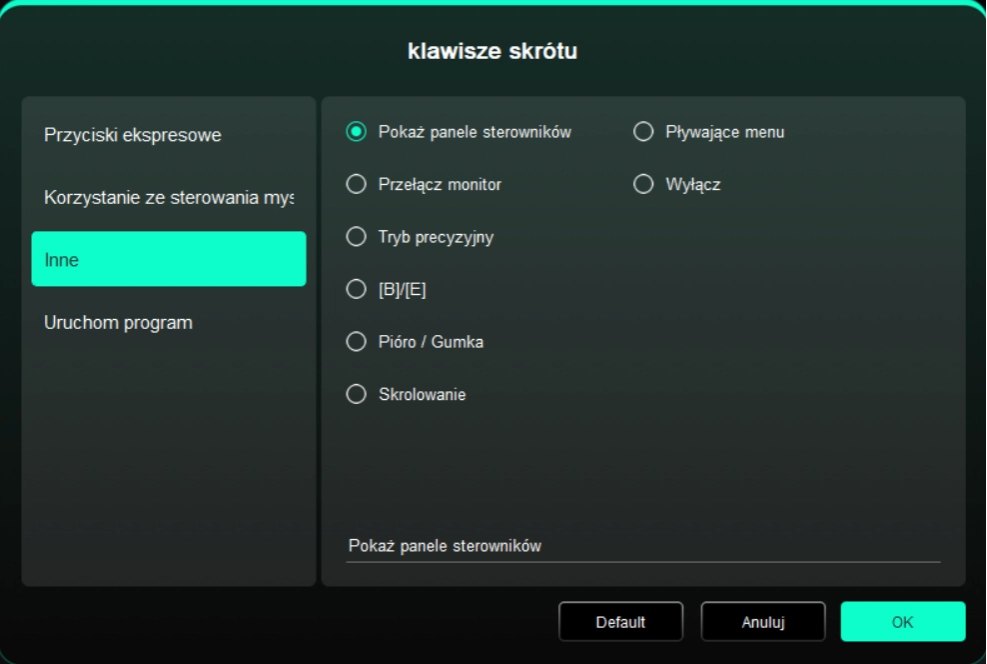
Inne
Pokaż panel sterownika: szybkie wywołanie panelu ustawień sterownika
Przełącz ekran: jeśli podłączono wiele ekranów, można przemapować kursor na inny ekran
Tryb precyzyjny: ogranicza aktywny obszar ekranu do wybranego fragmentu, co umożliwia dokładniejsze rysowanie w danym obszarze
[B]/[E]: można przełączać między nimi za pomocą przycisku B/E
Pióro/gumka: umożliwia przełączanie między trybem pióra i gumki
Przewijanie: po naciśnięciu przypisanego przycisku możesz przewijać zawartość za pomocą pióra
Menu kontekstowe (pływające): aktywuje menu kontekstowe (pływające)
Brak działania: nie wykonuje żadnej funkcji
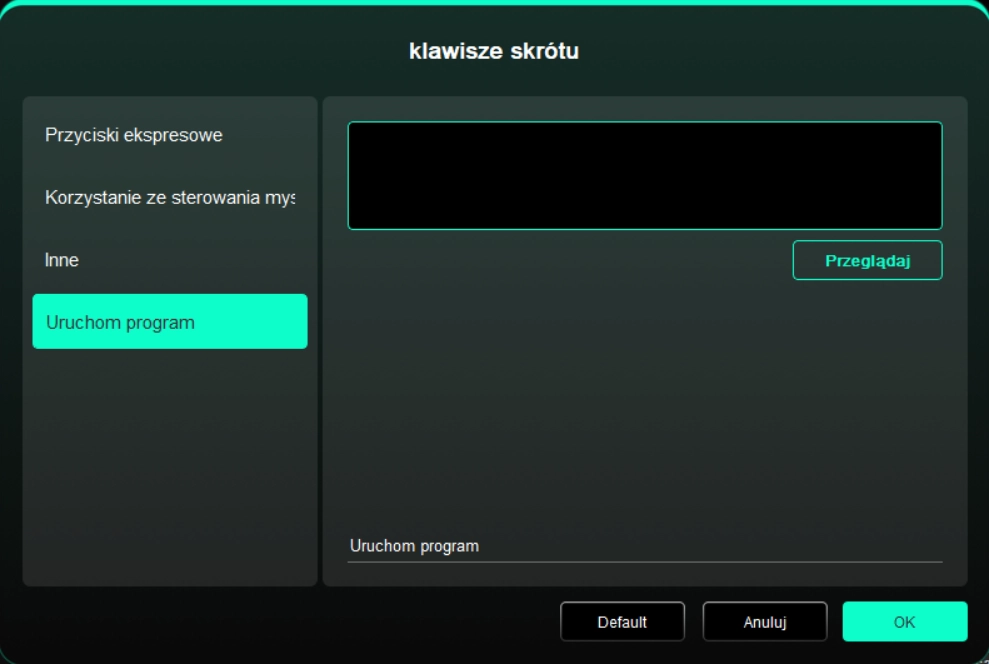
Uruchamianie programu
Przyciski ekspresowe pozwalają na szybkie uruchomienie przypisanej aplikacji.
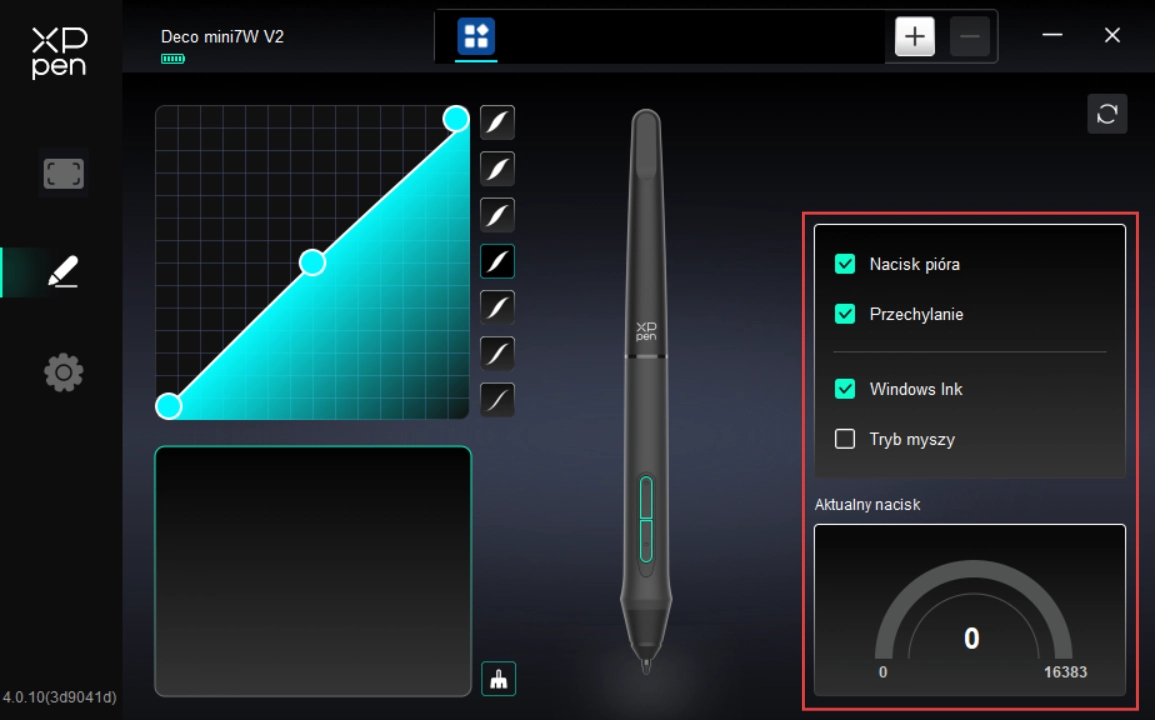
2.2.Wrażenie nacisku pióra
Dostosuj krzywą nacisku pióra lub wybierz jeden z predefiniowanych profili czułości nacisku.
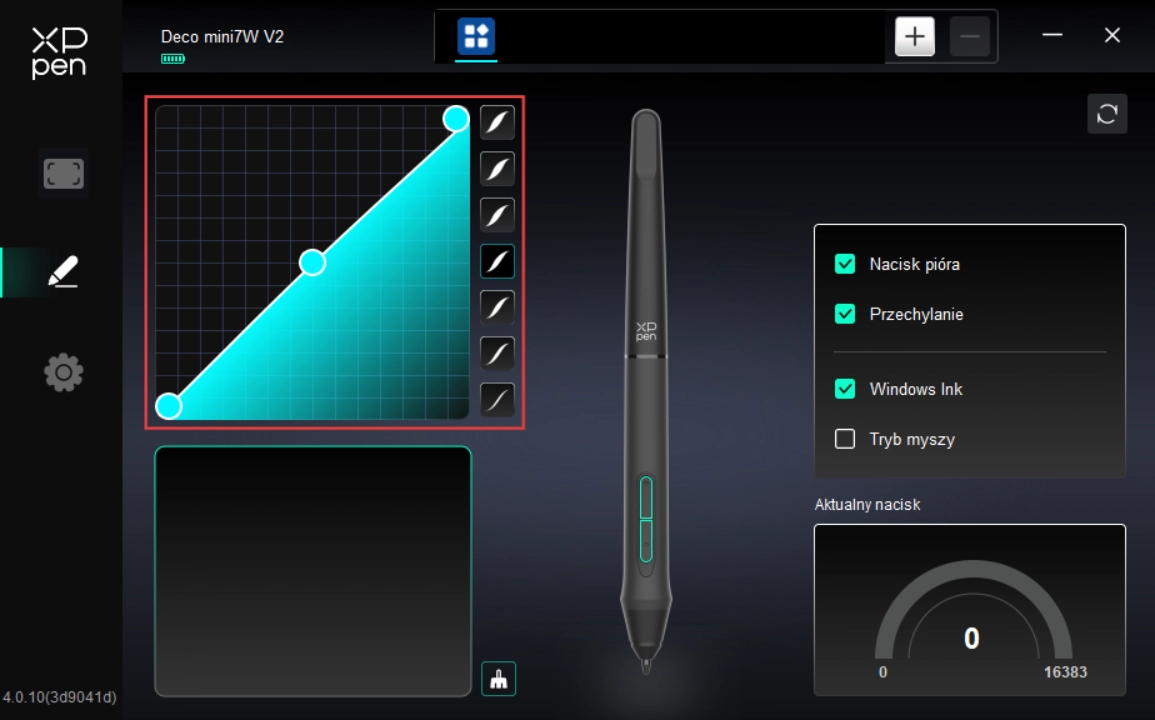
Siła nacisku pióra:
Po wyłączeniu tej funkcji, siła nacisku pióra nie będzie odczuwalna podczas korzystania z pióra graficznego.
Nachylenie pióra:
Po wyłączeniu tej funkcji, efekt nachylenia pióra zostanie dezaktywowany.
Windows Ink (tylko dla systemu Windows):
System Windows obsługuje wprowadzanie odręczne za pomocą pióra. Jeśli chcesz korzystać z funkcji odręcznego pisania w programach takich jak Microsoft Office lub Whiteboard, nie wyłączaj tej opcji.
Tryb myszy:
Gdy podniesiesz pióro, kursor pozostanie w miejscu, w którym je uniosłeś. Sposób działania przypomina myszkę. Po zaznaczeniu tej opcji można dostosować szybkość poruszania się kursora na urządzeniu. Jeśli opcja nie jest zaznaczona, domyślnie używany jest tryb pióra.
Bieżące wykrywanie czułości nacisku:
Przetestuj siłę nacisku, którą aktualnie wywierasz piórem.
2.3.Aplikacje
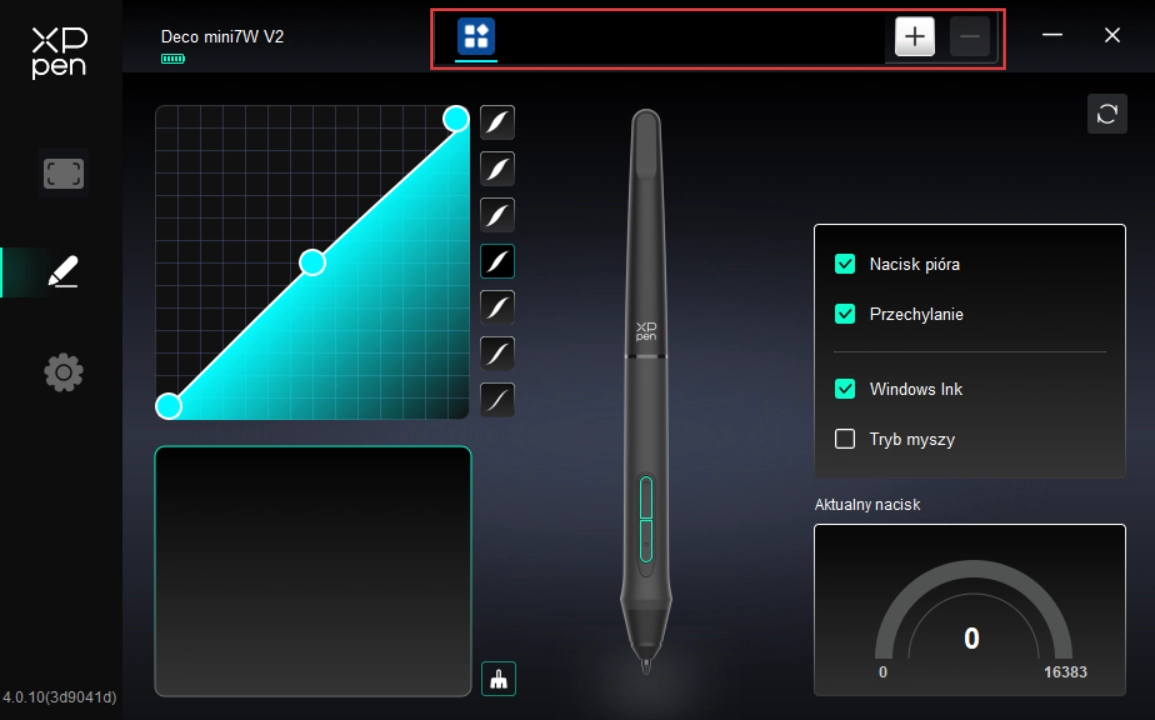
Dodaj aplikację do listy aplikacji i po jej zaznaczeniu możesz dostosować funkcję przycisków pióra dla tej konkretnej aplikacji.
Na przykład, jeśli wybierzesz daną aplikację i dokonasz zmian w konfiguracji, będą one obowiązywać tylko podczas korzystania z tej aplikacji. Podczas przełączania się między różnymi aplikacjami, sterownik automatycznie je rozpozna. Można dodać maksymalnie 7 aplikacji.
Aby dodać aplikację, wykonaj następujące kroki:
1.Kliknij znak „+” w prawym górnym rogu paska aplikacji, aby otworzyć stronę wyboru aplikacji.
2.Wybierz aplikację do dodania spośród już otwartych lub kliknij „Przeglądaj”, aby wybrać spośród zainstalowanych aplikacji.
3.Kliknij „OK”, a wybrana aplikacja zostanie dodana do paska aplikacji.
4.Aby usunąć aplikację z listy, zaznacz ją i kliknij znak „-” na końcu jej paska.
5.Po wybraniu opcji „inne aplikacje”, ustawienia będą miały zastosowanie do wszystkich aplikacji, które nie zostały indywidualnie skonfigurowane.
3.Ustawienia sterownika
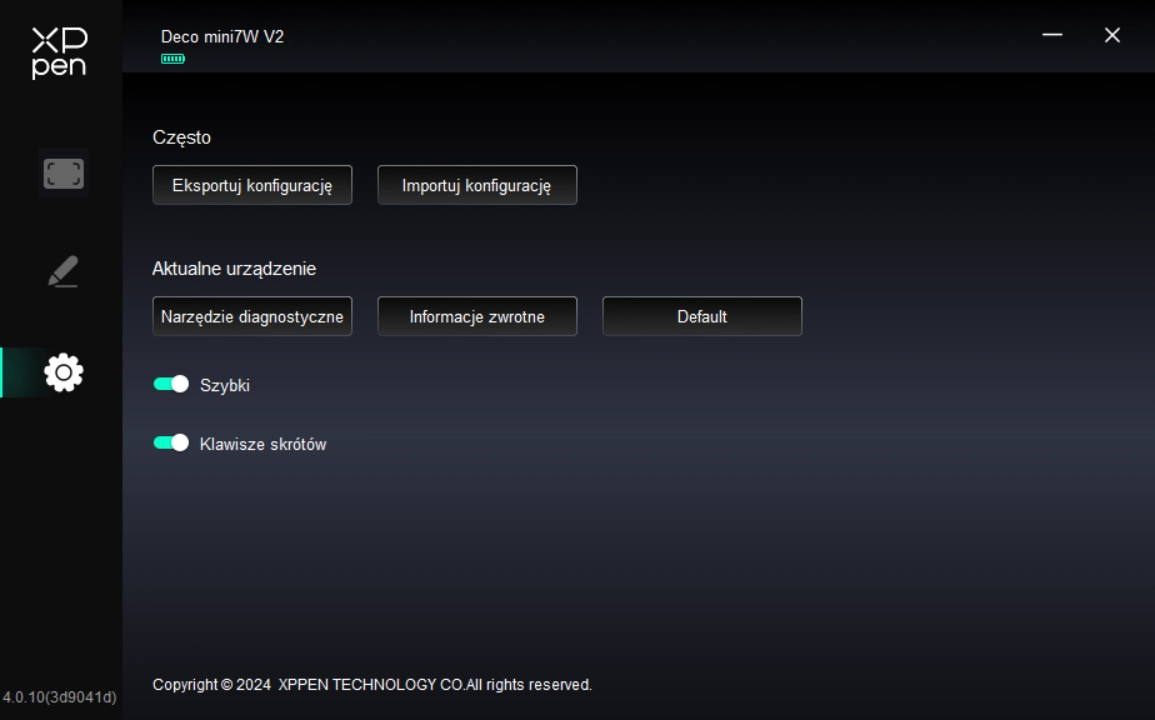
Import i eksport pliku konfiguracyjnego:
Można odczytywać lub zapisywać ustawione funkcje za pomocą importu i eksportu konfiguracji.
Ta funkcja działa tylko w ramach tego samego systemu operacyjnego.
Narzędzia diagnostyczne:
W razie problemów podczas użytkowania sterownika można skorzystać z narzędzia diagnostycznego.
Opinie:
Jeśli podczas korzystania ze sterownika napotkasz jakiekolwiek problemy lub masz sugestie, możesz przesłać nam opinię za pomocą tej strony.
Przywracanie ustawień domyślnych:
Jeśli podczas korzystania ze sterownika napotkasz jakiekolwiek problemy lub masz sugestie, możesz przesłać nam opinię za pomocą tej strony.
Komunikaty:
Po wyłączeniu, po naciśnięciu przycisku nie będzie wyświetlany komunikat na dole ekranu.
Przyciski ekspresowe:
Po wyłączeniu wszystkie przyciski urządzenia zostaną wyłączone.
1.Windows
Otwórz menu Start i przejdź do [Ustawienia] → [Aplikacje] → [Aplikacje i funkcje], znajdź „PenTablet”, kliknij „Odinstaluj” i postępuj zgodnie z instrukcjami.
2.Mac
W systemie [Przejdź] → [Aplikacje] znajdź XPPen, kliknij „UninstallPenTablet” i postępuj zgodnie z instrukcjami.
3.Linux
Deb: W wierzchu poleceń wpisz sudo dpkg -r XPPenLinux, a następnie uruchom polecenie.
Rpm: W wierszu poleceń wpisz sudo rpm -e XPPenLinux, a następnie uruchom polecenie.
Tar.gz: Najpierw rozpakuj plik, a następnie wpisz sudo w wierszu poleceń, przeciągnij plik uninstall.sh do okna wiersza poleceń i uruchom polecenie.
1.Komputer nie rozpoznaje urządzenia
Sprawdź, czy port USB komputera działa prawidłowo. W razie problemów użyj innego portu USB.
2.Pióro nie działa
1)Sprawdź, czy używasz pióra dołączonego do produktu.
2)Zainstaluj sterownik i sprawdź, czy ekran ustawień pióra działa prawidłowo.
3.Sprawdź, czy dane oprogramowanie obsługuje czułość nacisku pióra
1)Sprawdź, czy oprogramowanie do rysowania obsługuje nacisk pióra.
2)Pobierz najnowszy sterownik z oficjalnej strony XPPen i sprawdź działanie nacisku pióra.
3)Przed instalacją prosimy o zamknięcie wszystkich programów antywirusowych oraz graficznych.
4)W przypadku, gdy na komputerze są zainstalowane sterowniki innych marek tabletów graficznych/wyświetlaczy graficznych, to prosimy je wpierw usunąć.
5)Proszę zrestartować swój komputer po zakończeniu instalacji.
6)Jeśli test nacisku działa prawidłowo (system Windows: upewnij się, że Windows Ink jest włączony w ustawieniach pióra), otwórz ponownie oprogramowanie graficzne i przetestuj nacisk.
4.Opóźnienia i zacięcia podczas rysowania
Sprawdź, czy konfiguracja komputera (CPU i GPU) spełnia zalecane wymagania używanego oprogramowania graficznego, i sprawdź w sekcji „Często zadawane pytania” na stronie producenta, jak zoptymalizować ustawienia.
W razie jakichkolwiek problemów skontaktuj się z nami w jeden z poniższych sposobów:
Adres e-mail: service@xp-pen.com
Strona internetowa: www.xp-pen.com