Magic Pro 13
001 Omówienie ekranu głównego
Ekran główny ma prosty, przejrzysty wygląd, dzięki czemu obsługa jest szybsza i bardziej spersonalizowana.
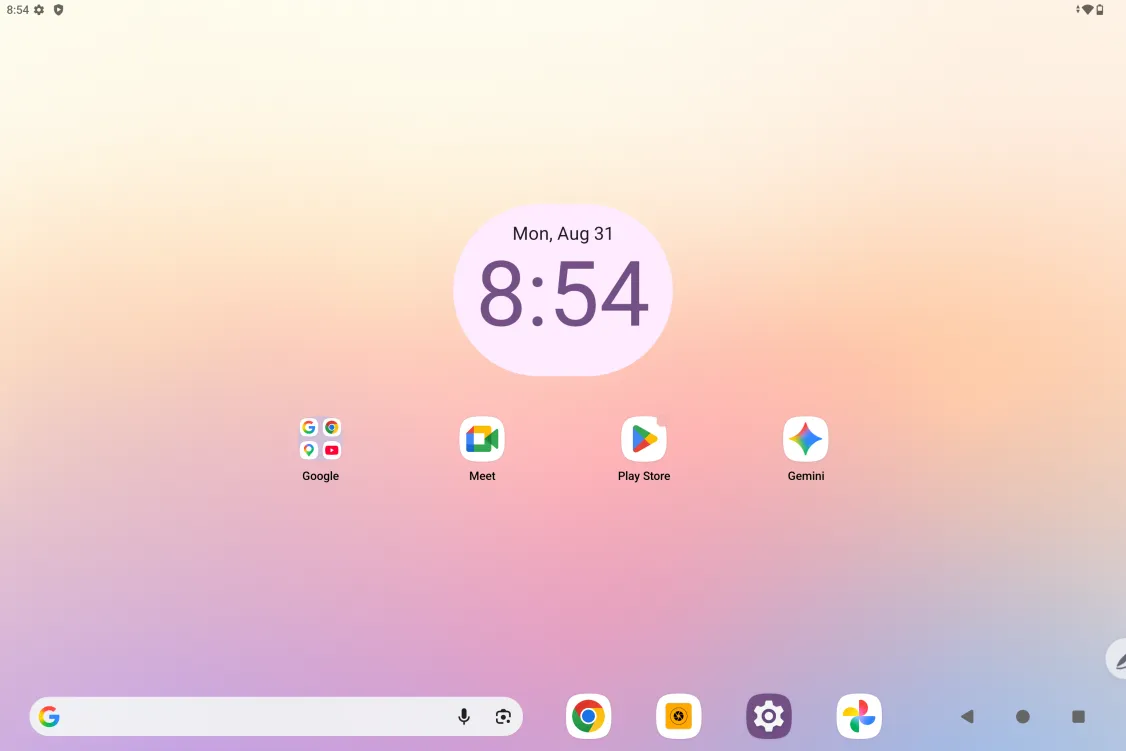
Górny pasek stanu: sprawdzaj stan tabletu do rysowania i powiadomienia.
Dolny pasek ulubionych: umieść tu najczęściej używane aplikacje; możesz je usuwać i wymieniać.
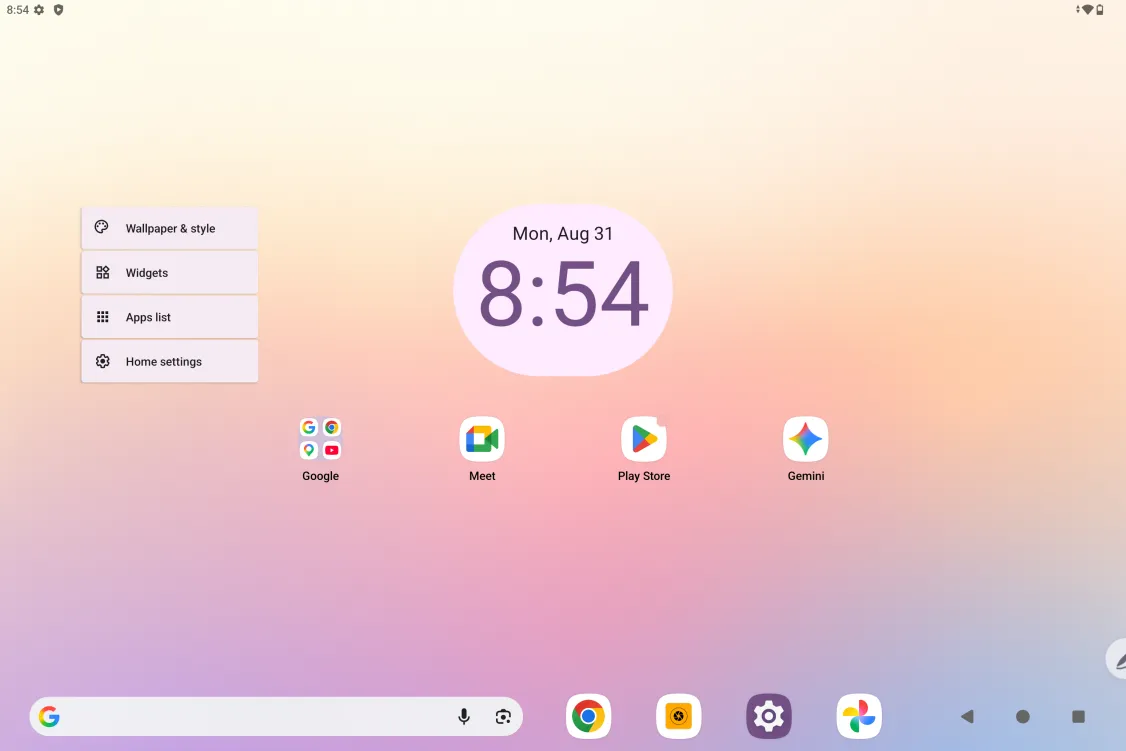
Poza ustawieniami ekranu głównego (tapeta, motyw, widżety itp.) w Ustawieniach możesz także przytrzymać puste miejsce na ekranie głównym, aby otworzyć ustawienia ekranu głównego (patrz poniżej):
002 Włączanie/wyłączanie i ponowne uruchamianie
Włączanie
Przytrzymaj przycisk zasilania przez około 5 sekund i zwolnij go, gdy pojawi się ekran startowy XPPen
Wyłączanie lub ponowne uruchamianie
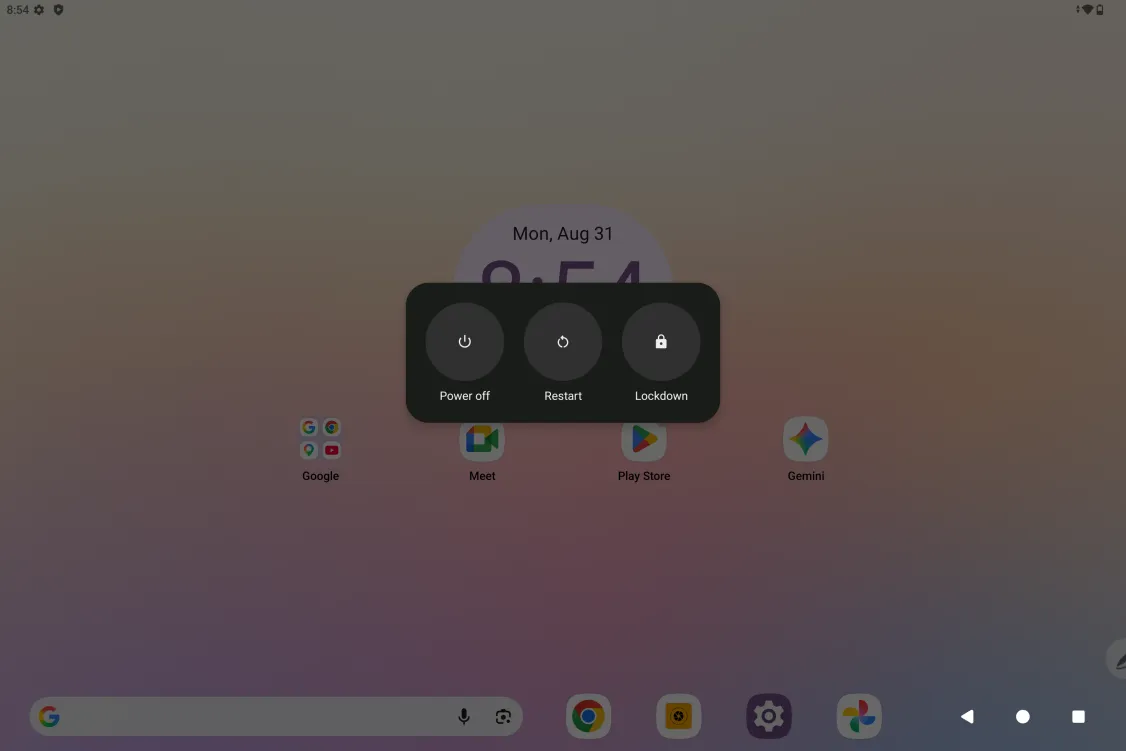
Przytrzymaj przycisk zasilania przez około 2 sekundy; na ekranie (patrz poniżej) wybierz Wyłącz lub Uruchom ponownie.
Uwaga:
Regularne ponowne uruchamianie tabletu czyści pamięć podręczną i utrzymuje go w dobrej kondycji; jeśli tablet nie działa poprawnie, warto też spróbować go ponownie uruchomić.
Wymuszone wyłączenie
Jeśli tablet nie działa poprawnie i ponowne uruchomienie nie pomaga, przytrzymaj przycisk zasilania dłużej niż 10 sekund, aby wymusić wyłączenie.
003 Przesyłanie plików na komputer
Pliki możesz przesyłać lub synchronizować między tabletem a komputerem na 2 sposoby.
Połączenie przewodowe (USB)
Krok 1: Połącz tablet i komputer kablem USB
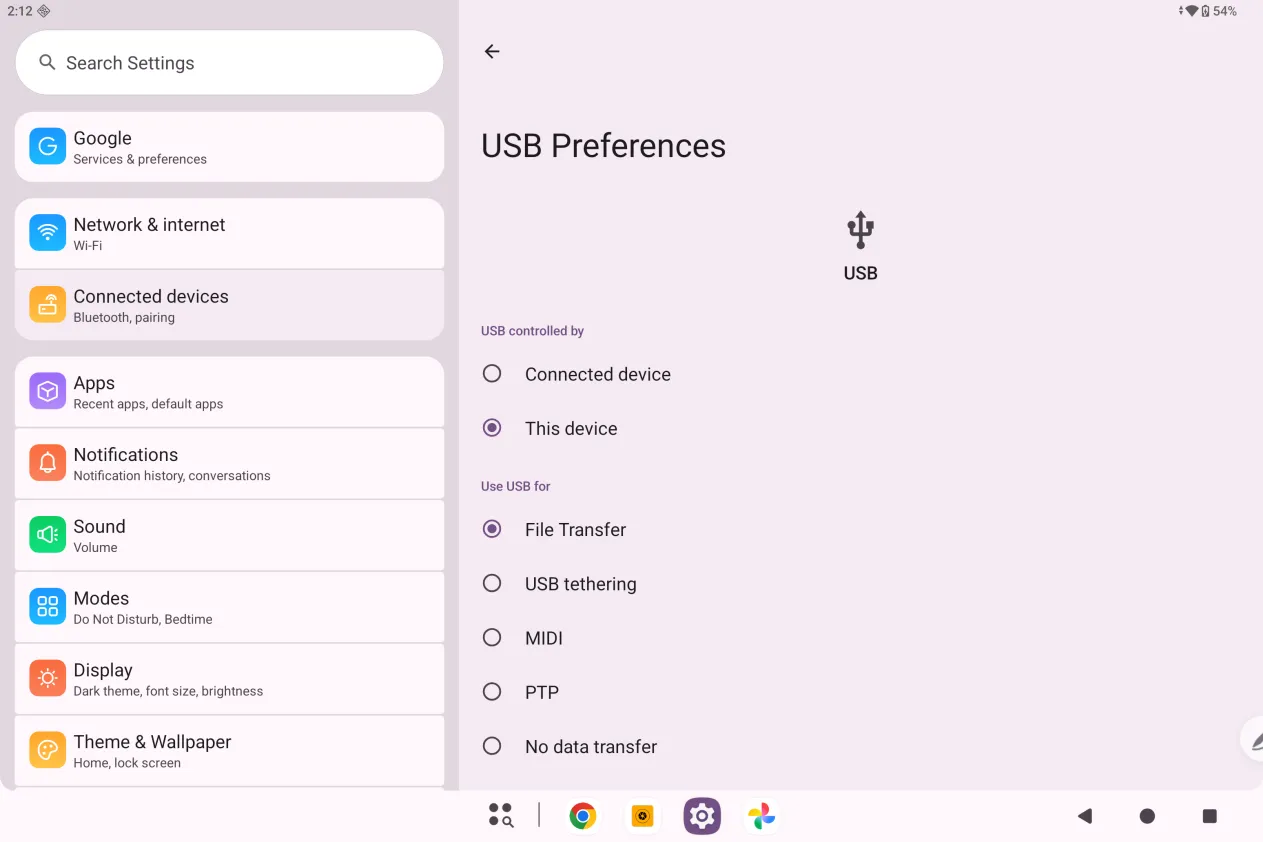
Krok 2: Na tablecie pojawi się powiadomienie o wyborze połączenia. Dotknij go, przejdź do ekranu wyboru trybu USB i wybierz Przesyłanie plików
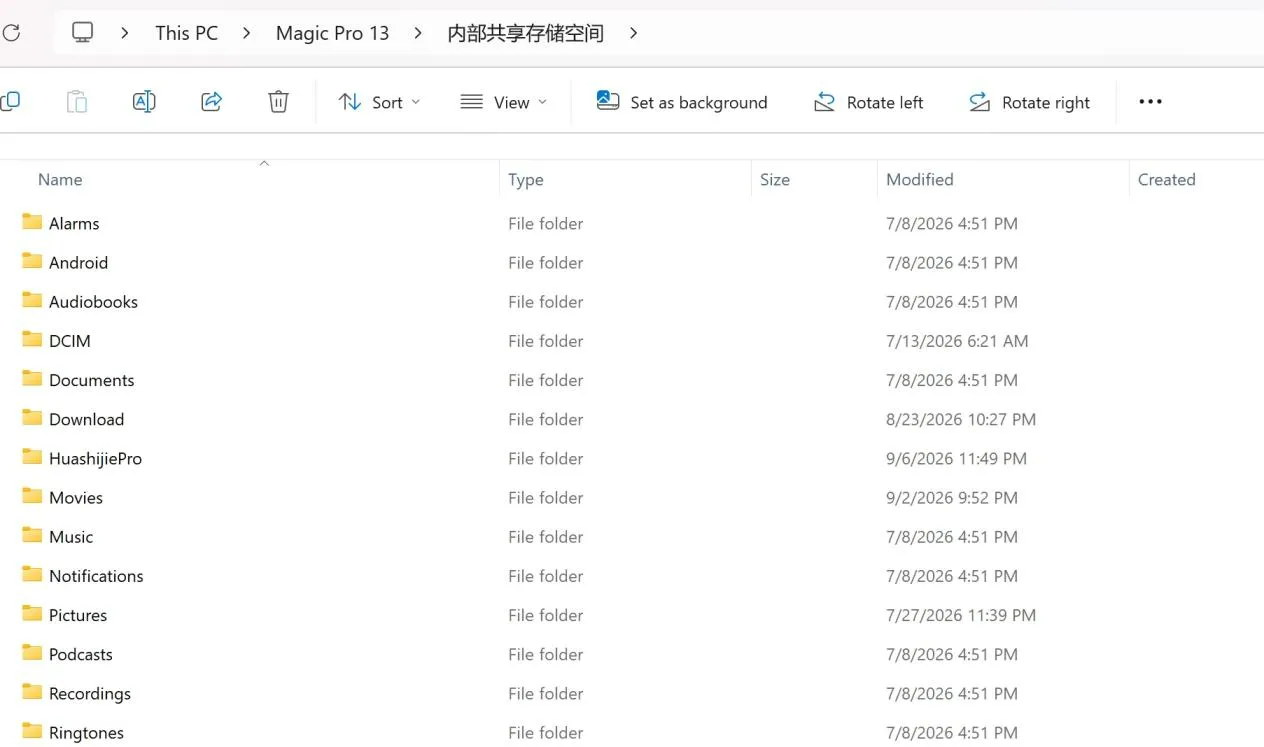
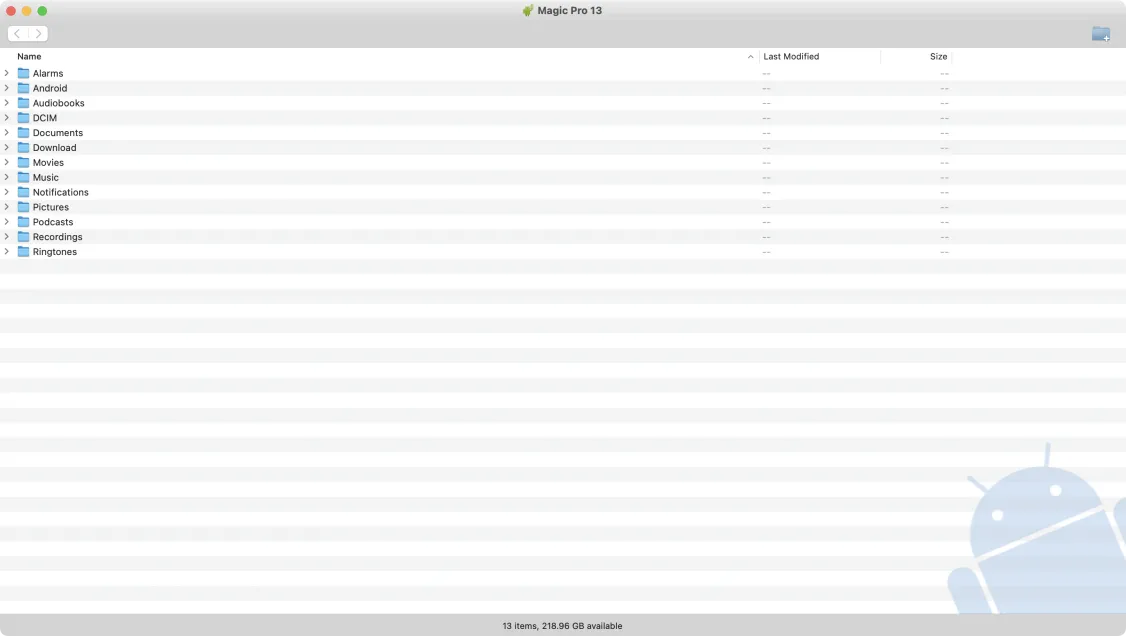
 Krok 3: Na komputerze (Windows lub Mac) zobaczysz odpowiedni folder dysku (patrz poniżej).
Uwaga:
- Na komputerze Mac najpierw zainstaluj aplikację Android File Transfer.
- Komputer z Windows XP może nie łączyć się poprawnie. Pobierz i zainstaluj Windows Media Player 11 lub nowszy.
Foldery plików w Windows:
Foldery plików w Mac OS:
Bluetooth (bezprzewodowo)
Bluetooth jest wygodniejszy niż połączenie przewodowe przy synchronizacji plików, ale obecnie obsługuje przesyłanie tylko między tabletem a urządzeniami Android lub komputerami z Windows; urządzenia z iOS i macOS nie są obsługiwane.
Wykonaj następujące kroki:
Krok 1: Włącz Bluetooth na urządzeniu wysyłającym i odbierającym (przykład: komputer z Windows)
Krok 2: Na komputerze z Windows, w opcjach Bluetooth, znajdź „Odbierz plik” i kliknij, aby przejść w tryb odbioru
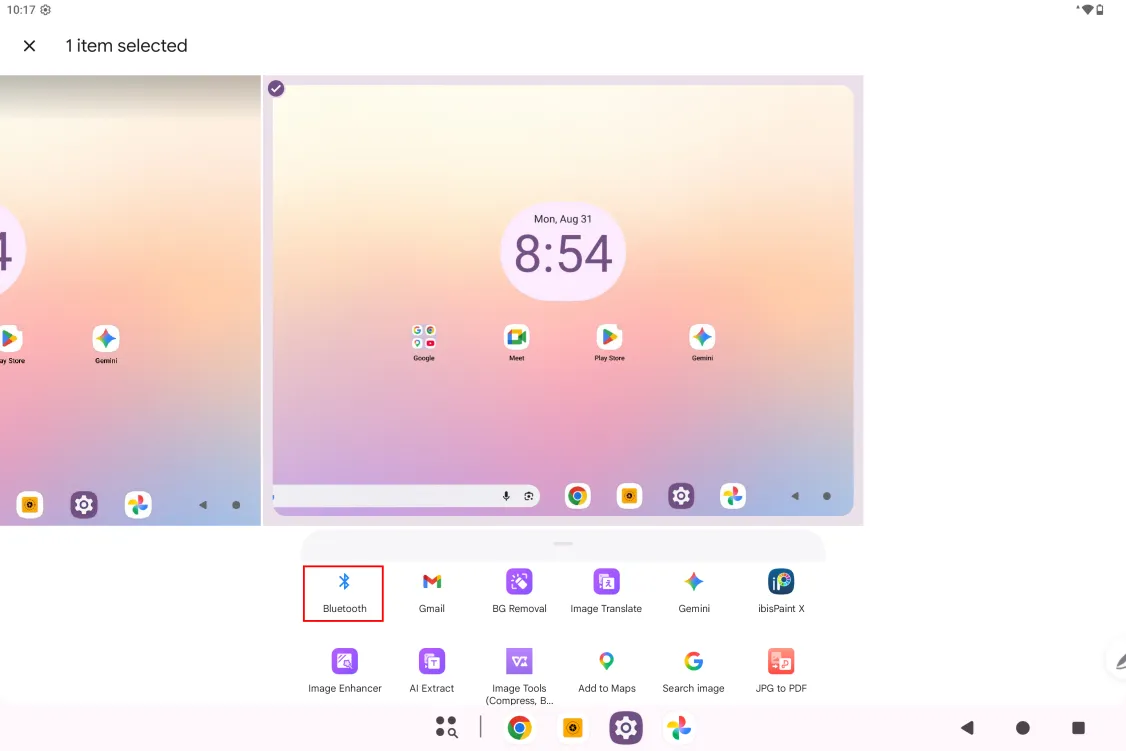
Krok 3: Na tablecie wybierz plik do przesłania i wybierz udostępnianie przez „Bluetooth” (patrz poniżej).
Krok 4: Wybierz urządzenie odbierające z listy urządzeń Bluetooth
Krok 5: Komputer odbiera plik; wybierz lokalizację zapisu. Przesyłanie zakończone.
004 Ładowanie i ładowanie zwrotne
Ładowanie tabletu
Tablet do rysowania możesz ładować na następujące sposoby:
- Najlepiej ładować oryginalną ładowarką i kablem z zestawu
- Możesz też użyć ładowarki i kabla innej marki tabletu (lub telefonu) (zalecana ładowarka 9V2A lub 5V3A)
- Tablet możesz też ładować z komputera w następujący sposób:
Podłącz tablet do komputera kablem Type-C (może być potrzebny adapter USB);
Na co zwrócić uwagę:
- Zaleca się ładowanie tabletu przy wyłączonym ekranie (ładowanie podczas pracy wydłuża czas ładowania).
- Najlepiej ładować oryginalnym zasilaczem i kablem z zestawu.
Ładowanie innych telefonów (ładowanie zwrotne)
W pełni naładowany tablet ma 10200 mAh. W podróży, gdy telefon z Androidem ma mało baterii, możesz go tymczasowo naładować z tabletu
Krok 1: Podłącz dwa końce kabla USB-C – USB-C odpowiednio do tabletu i telefonu;
Krok 2: W oknie, które pojawi się na tablecie, wybierz drugą opcję: Użyj jako źródła zasilania.
- Ładować można tylko telefony z Androidem; telefony z iOS nie są obsługiwane;
Ładowanie zwrotne ma niską moc — jest przeznaczone do sytuacji awaryjnych, a nie do codziennego ładowania telefonu.
005 Korzystanie z rysika
Rysik tego tabletu to bezbateryjny rysik ciśnieniowy: nie wymaga zasilania ani parowania przez Bluetooth — wystarczy go chwycić i rysować.
Przycisk rysika
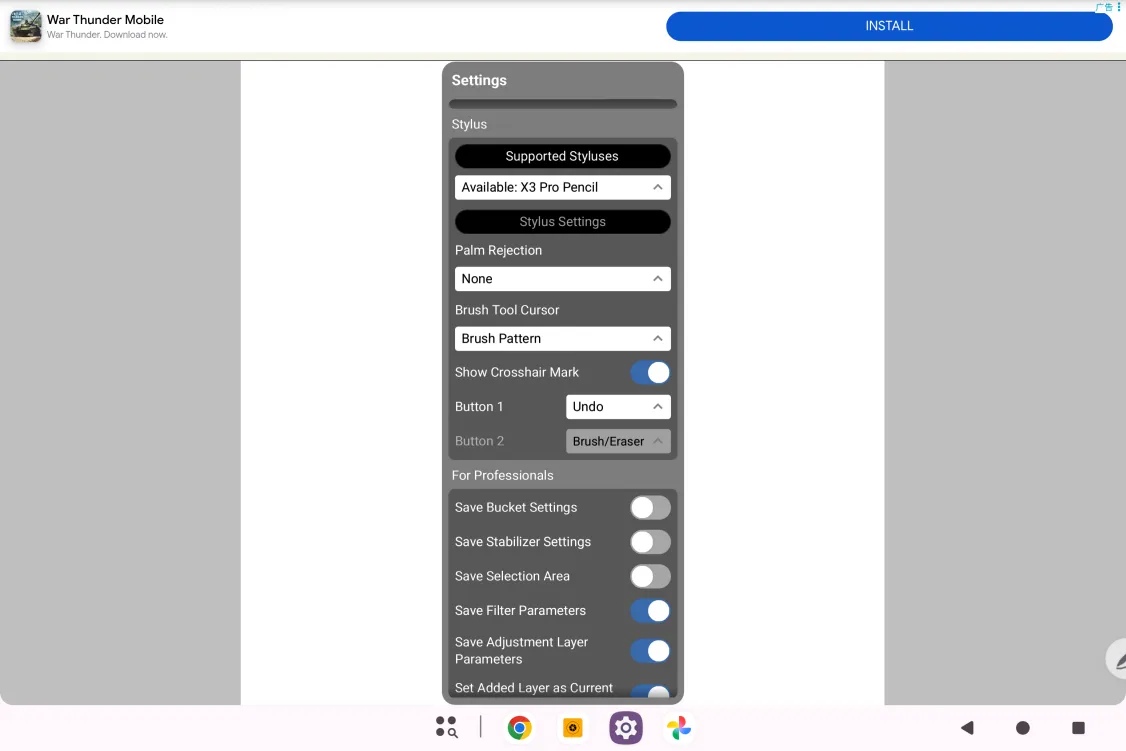
Rysik ma przycisk boczny obsługujący działania systemowe, takie jak powrót do ekranu głównego, powrót do poprzedniej strony czy otwarcie ostatnich aplikacji, 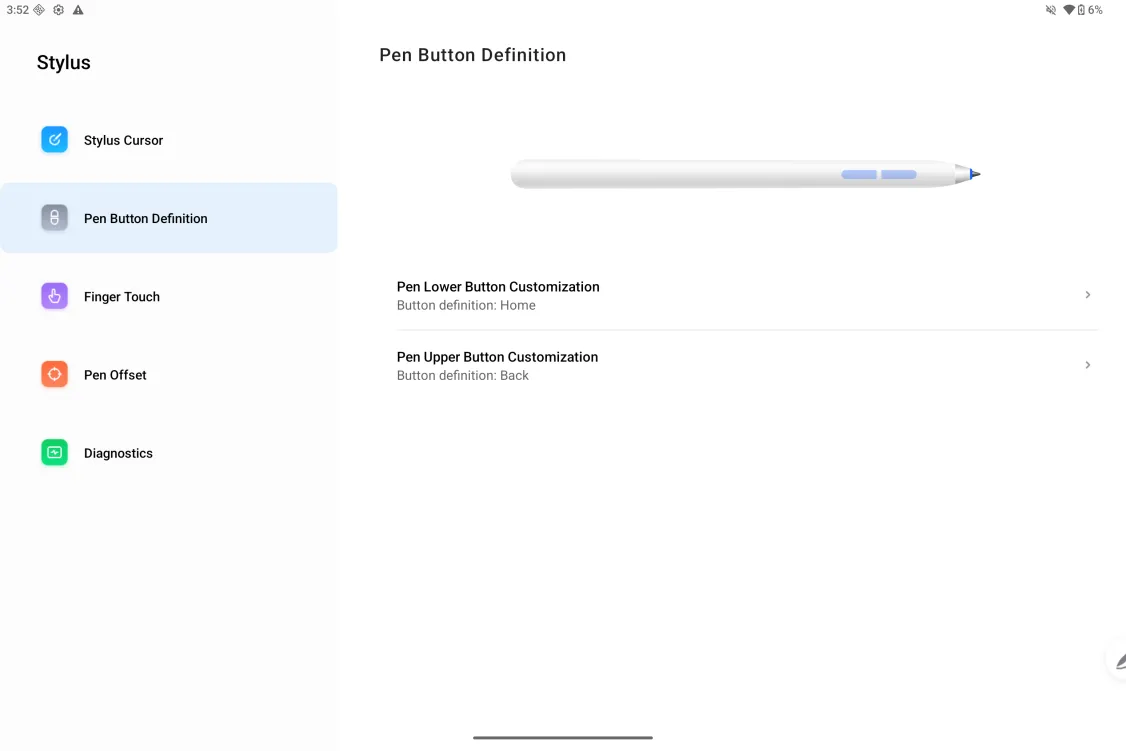
można go też łączyć ze skrótami w aplikacjach, np. do przełączania gumki i pędzla lub wyboru koloru.
006 Blokada dotyku palcami
Ten tablet obsługuje dotyk palcami i rysikiem. Domyślnie rysik ma priorytet: gdy system wykryje rysik, dotyk palcami nie jest wykonywany.
Dodatkowo przygotowaliśmy 2 sposoby na uniknięcie przypadkowego dotyku palcami podczas rysowania:
- Używanie rękawiczki antydotykowej
Rękawiczka jest w zestawie; załóż ją podczas rysowania, aby przypadkowe dotknięcia palcami nie przeszkadzały w pracy.
- Wyłącz dotyk palcami
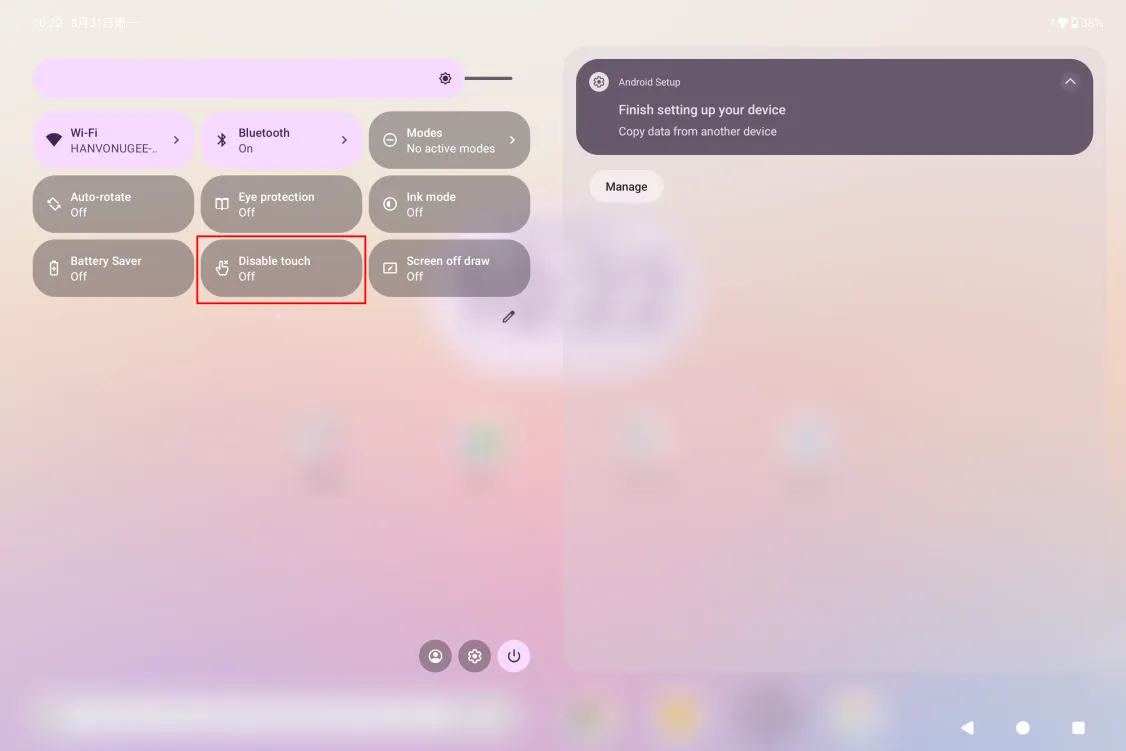
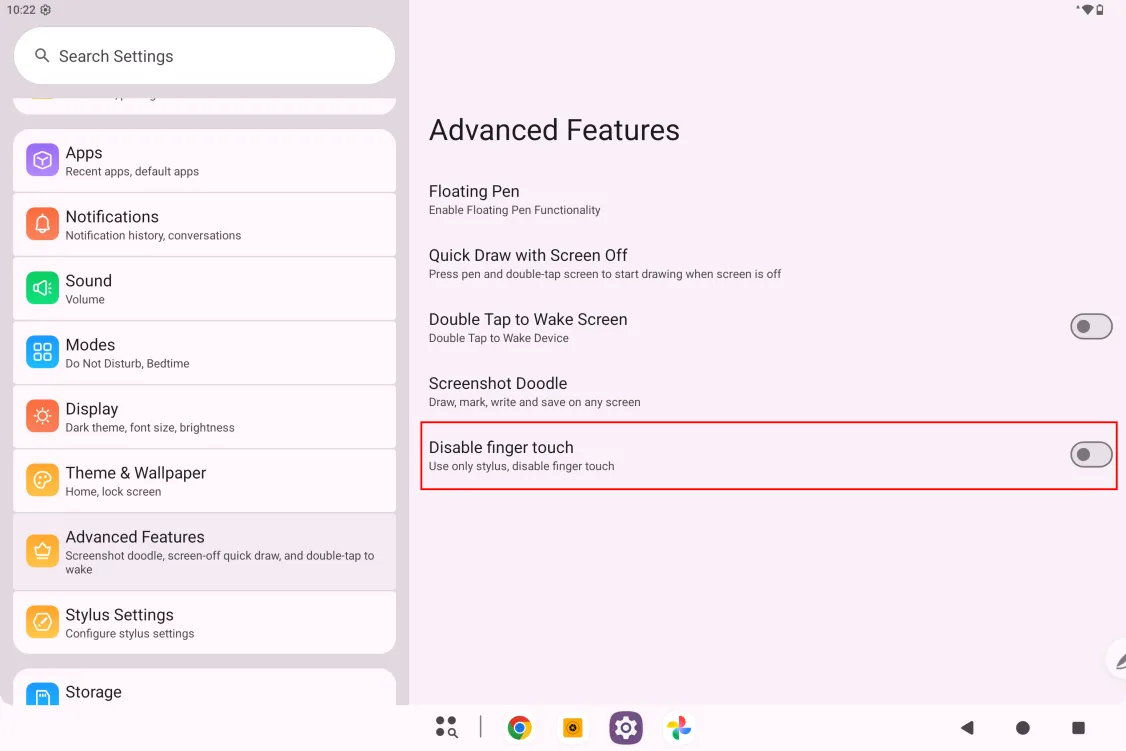
Ten przełącznik powstał z myślą o rysowaniu rysikiem. Po wyłączeniu dotyku palcami możesz tworzyć w pełnym skupieniu, bez obaw o przypadkowe dotknięcia. Są 3 sposoby, aby go włączyć:
- Przesuń fizyczny przycisk na górze, aby włączyć/wyłączyć opcję „Wyłącz dotyk palcami”;
- Przesuń palcem w dół od góry ekranu, aby otworzyć menu szybkie, i włącz/wyłącz opcję „Wyłącz dotyk palcami”;
- Albo przejdź do Ustawienia - Funkcje zaawansowane - Wyłącz dotyk palcami.
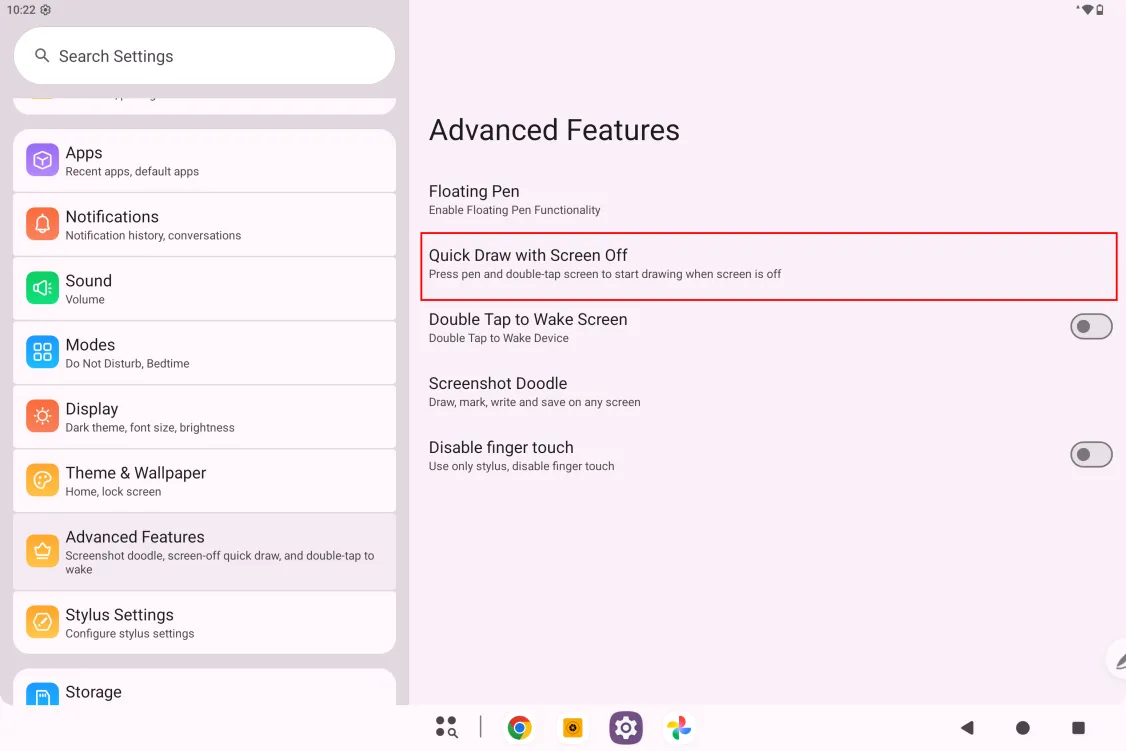
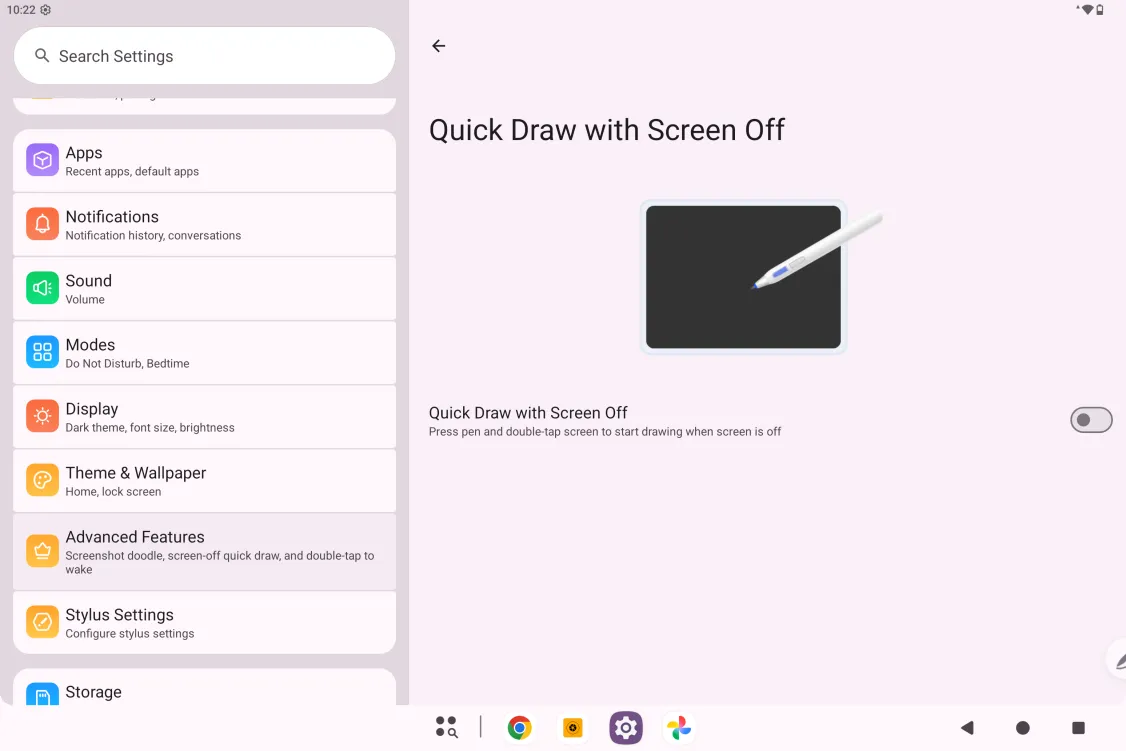
007 Szybki szkic przy wyłączonym ekranie
Po włączeniu tej funkcji naciśnij boczny przycisk rysika i dwukrotnie dotknij wyłączonego ekranu, aby zacząć rysować.
Aby włączyć: Ustawienia - Funkcje zaawansowane - Szybki szkic przy wyłączonym ekranie
008 Tryb pen display i tryb pen tablet
1. Tryb pen display
Krok 1: Wejdź na oficjalną stronę XPPen (https://www.xp-pen.com), otwórz stronę Pomoc i kliknij Pobierz. Pobierz i zainstaluj sterownik odpowiedni dla modelu produktu i systemu komputera, a następnie uruchom sterownik.
Krok 2: Użyj oficjalnego kabla wielofunkcyjnego z zestawu. Podłącz dedykowane złącze DP-IN znajdujące się na górnej krawędzi bocznej urządzenia do komputera. Po nawiązaniu połączenia urządzenie przejdzie w tryb Pen Display.
Krok 3: Za pomocą sterownika na komputerze skonfiguruj tryb Pen Display i sprawdź, czy wszystkie funkcje działają prawidłowo.
Uwaga 1: Funkcja DP-IN wymaga użycia wyłącznie dedykowanego złącza DP-IN na górnej krawędzi bocznej urządzenia.
Uwaga 2: Funkcja DP-IN działa tylko w połączeniu ze sterownikiem zainstalowanym na komputerze.
2. Tryb pen tablet
Po przejściu w tryb pen display naciśnij przycisk zasilania, aby przejść w tryb pen tablet.
009 DP-OUT
Krok 1: Oryginalnym kablem pełnofunkcyjnym połącz port danych USB na środku boku urządzenia z monitorem;
Krok 2: Po podłączeniu monitora wybierz w oknie „Mirror display”, aby rozpocząć duplikowanie ekranu DP-OUT
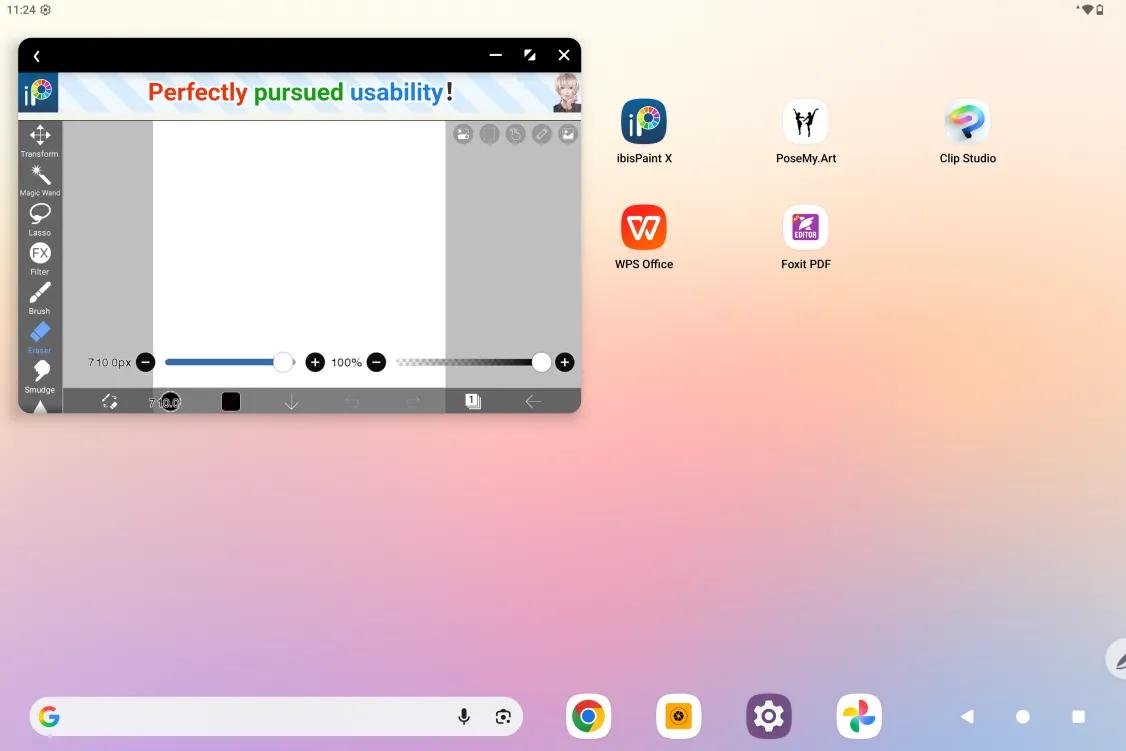
0010 Swobodne okno
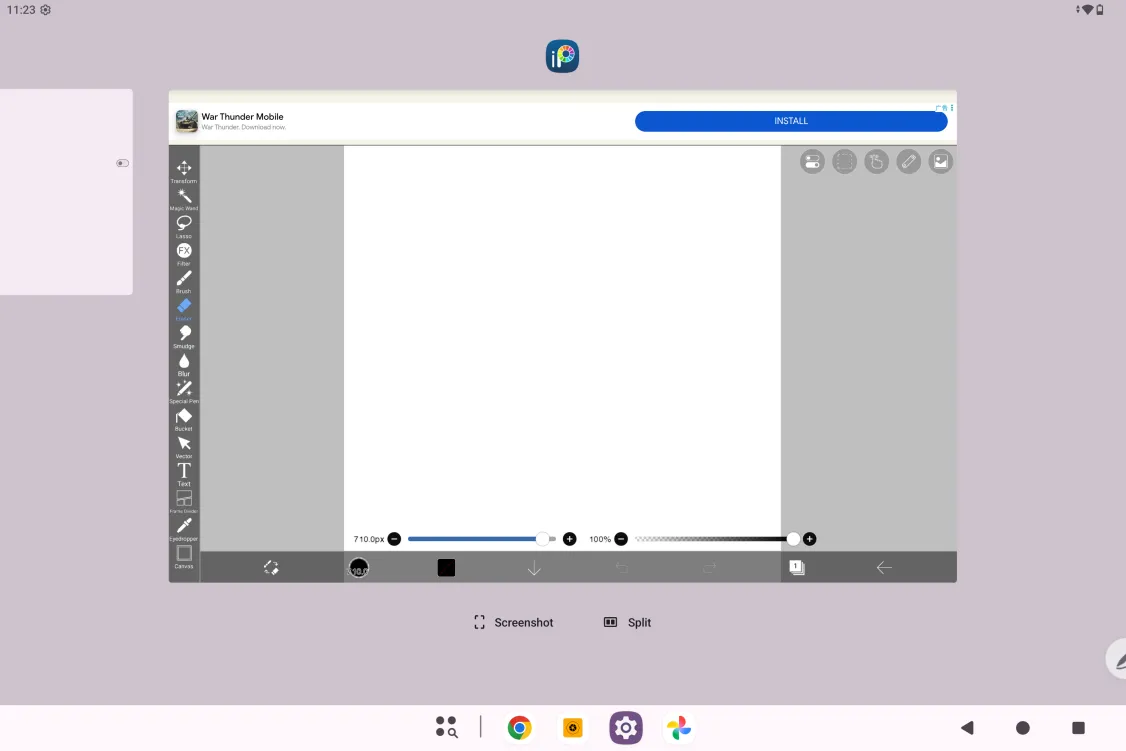
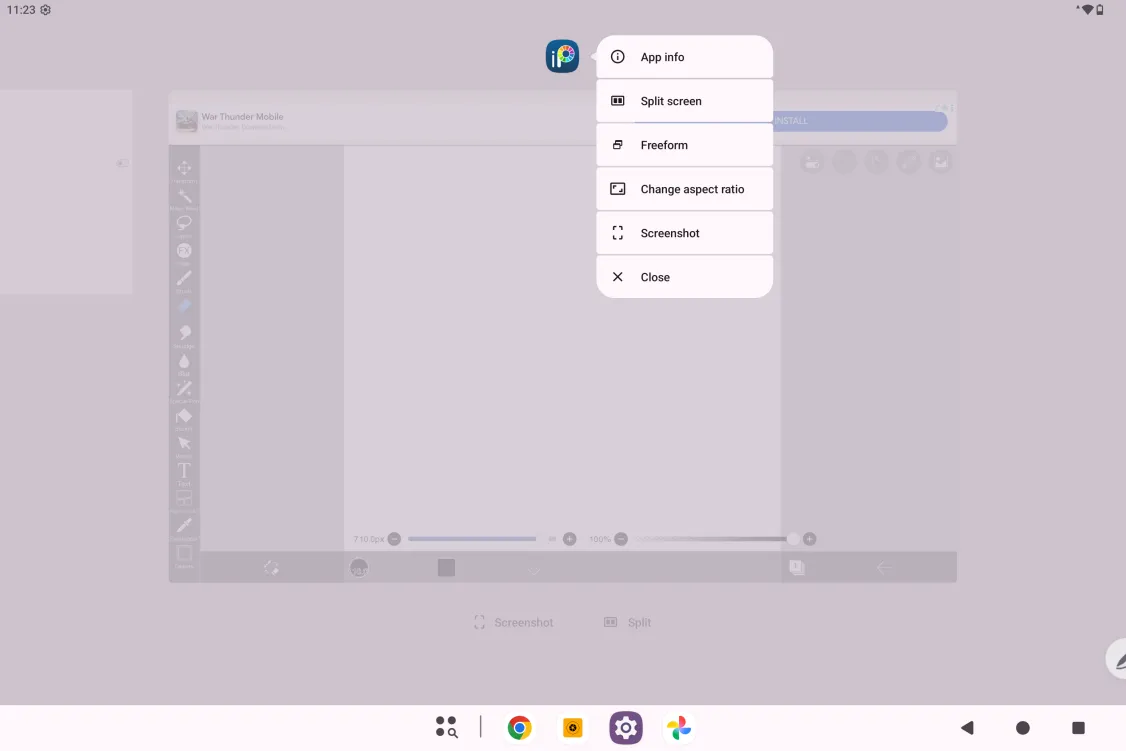
To urządzenie obsługuje swobodne okna. Otwórz aplikację, przejdź do widoku ostatnich aplikacji, dotknij ikony aplikacji, otwórz jej menu i dotknij Swobodne okno.
Przeciągnij lewy dolny lub prawy dolny róg swobodnego okna, aby je powiększyć lub zmniejszyć.
Uwaga: niektóre aplikacje nie obsługują swobodnych okien z powodu własnych ograniczeń.
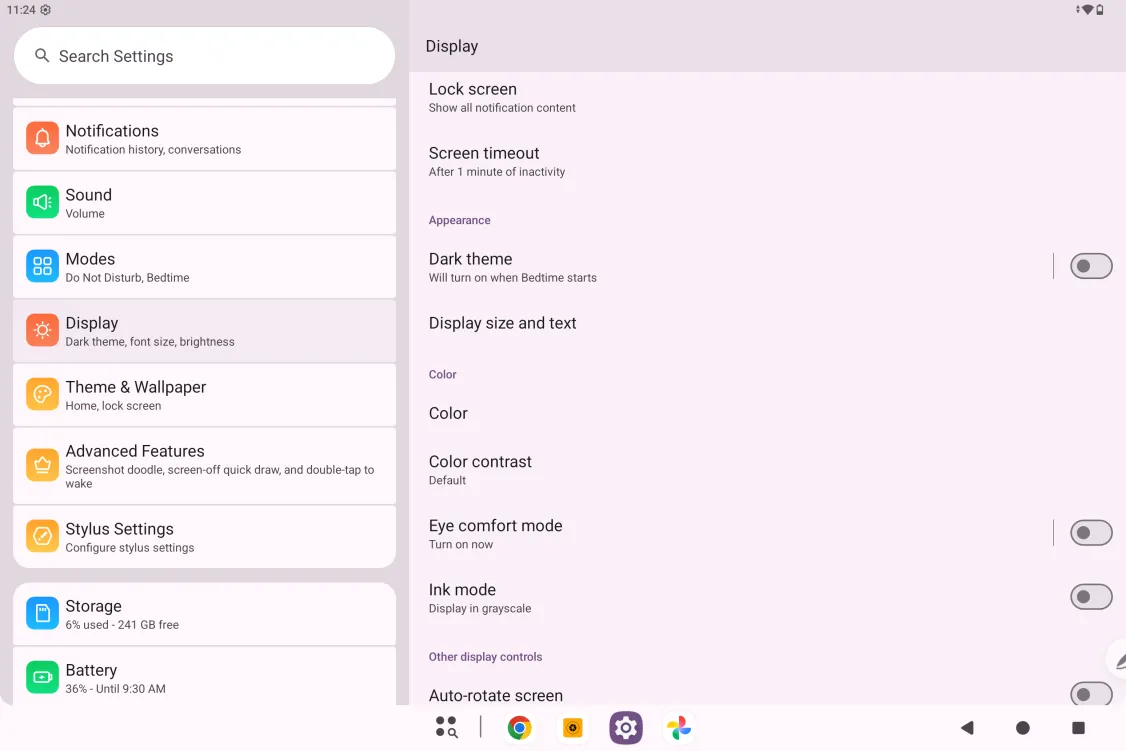
0011 Zmiana przestrzeni barw
- Aby zmienić przestrzeń barw: Ustawienia - Ekran - Kolor - Przestrzeń barw
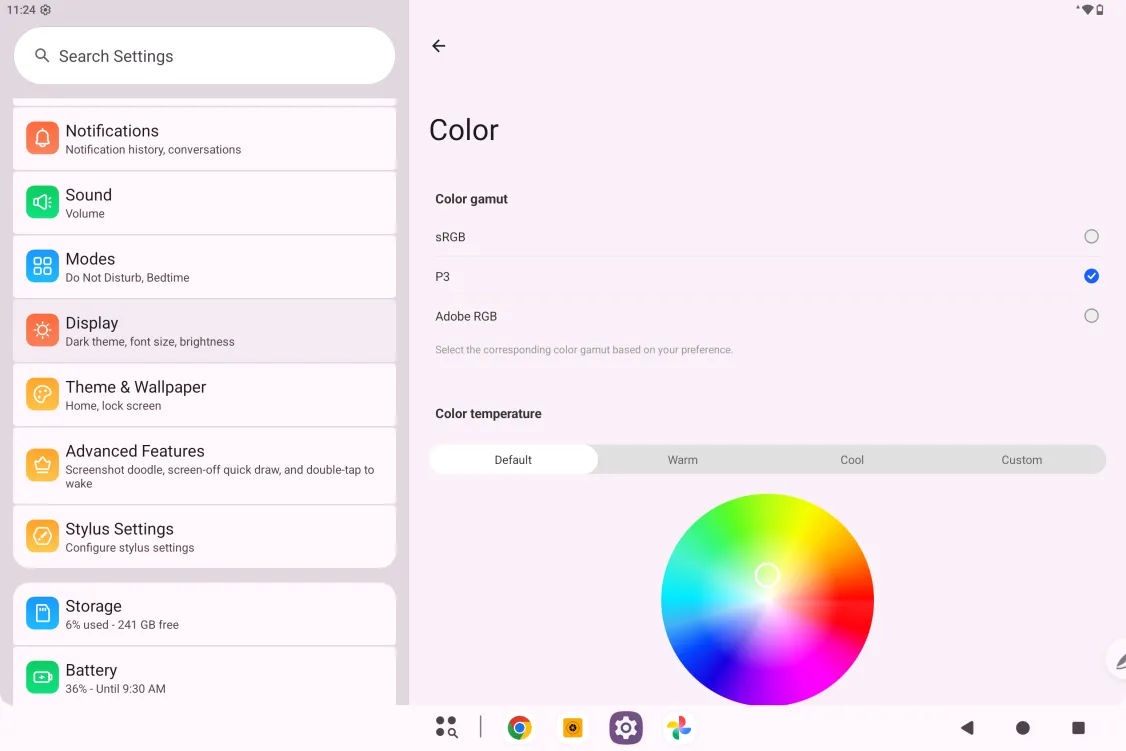
- Zmiana przestrzeni barw
Otwórz ekran ustawień przestrzeni barw i dotknij wybranej opcji, aby ją zmienić.
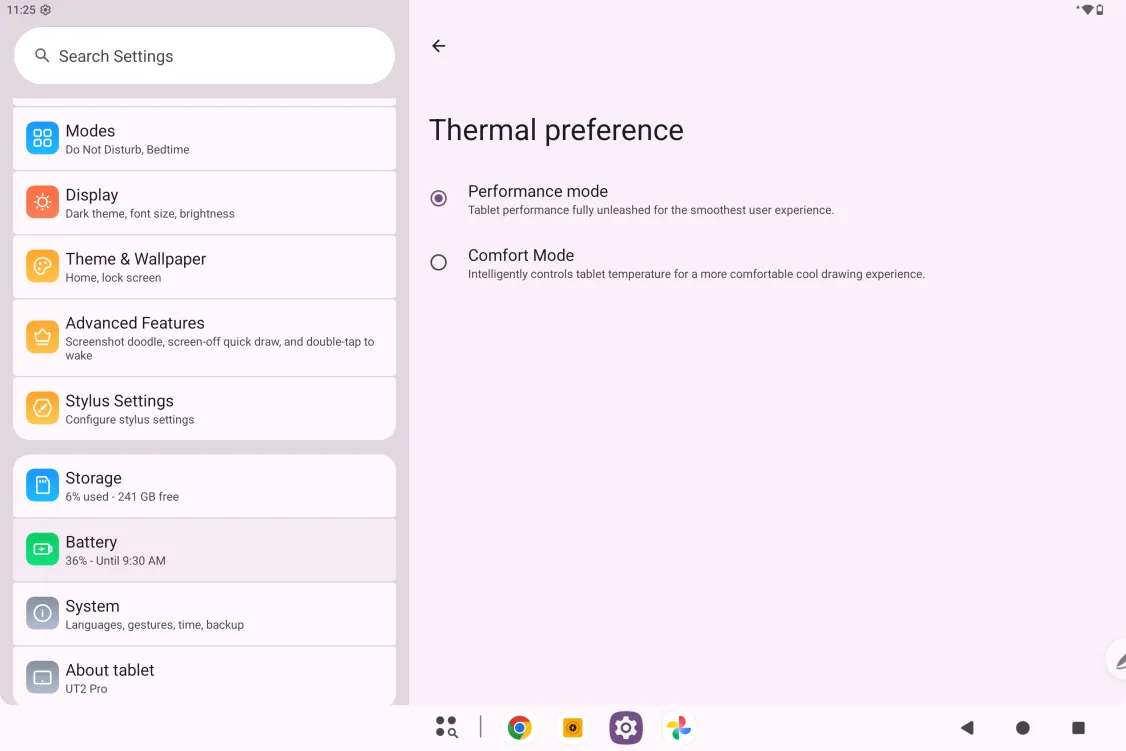
0012 Zmiana profilu termicznego
- Aby zmienić profil termiczny: Ustawienia - Bateria - Preferencje termiczne
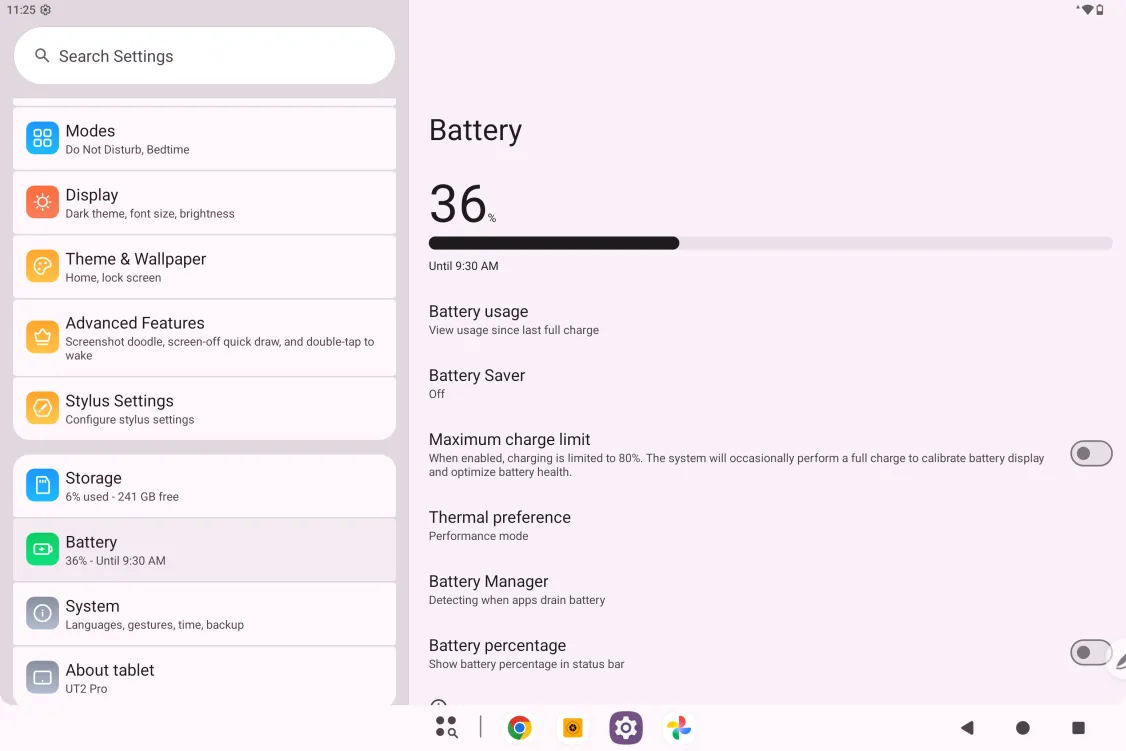
- Zmiana profilu termicznego
Otwórz ekran preferencji termicznych i dotknij Tryb wydajny / Tryb komfortowy.
0013 ibis Paint X – odbiór i aktywacja kodu członkowskiego
Przygotowanie:
Upewnij się, że ibis Paint X ma wersję V14.07.44 lub nowszą; jeśli nie, pobierz aktualizację z Google Play
Kroki odbioru i aktywacji kodu członkowskiego:
Krok 1: Otwórz https://www.xp-pen.com/free-drawing-software.html i wybierz ibis Paint X, aby przejść do strony szczegółów
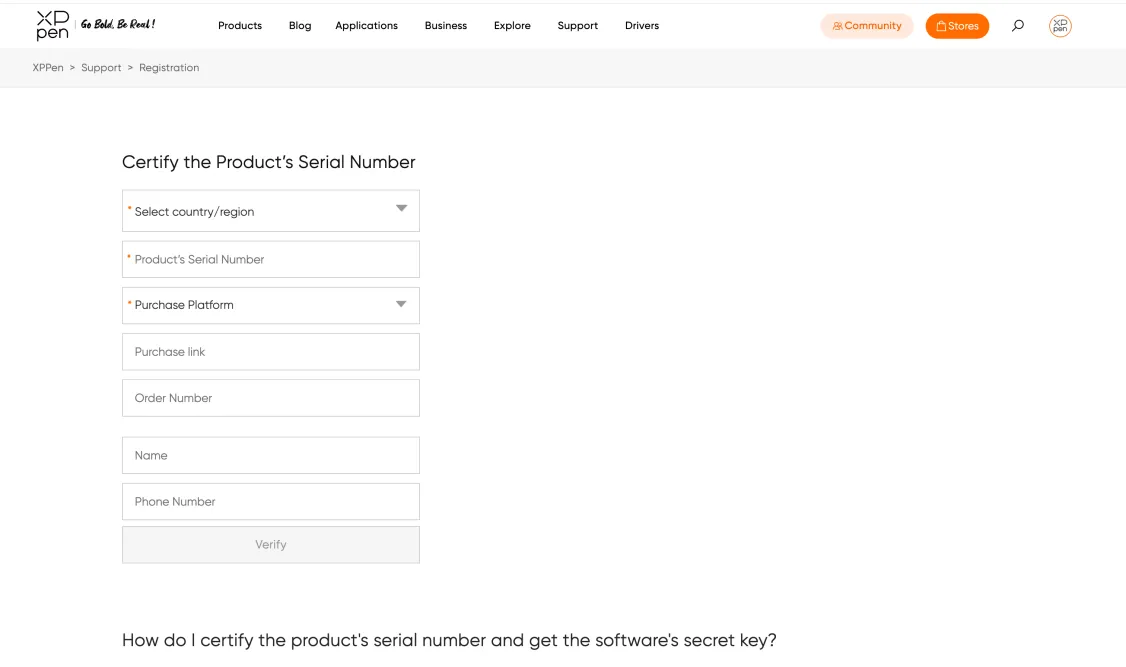
Krok 2: Zarejestruj konto XPPen zgodnie z instrukcjami i podaj numer seryjny urządzenia, aby otrzymać kod członkowski
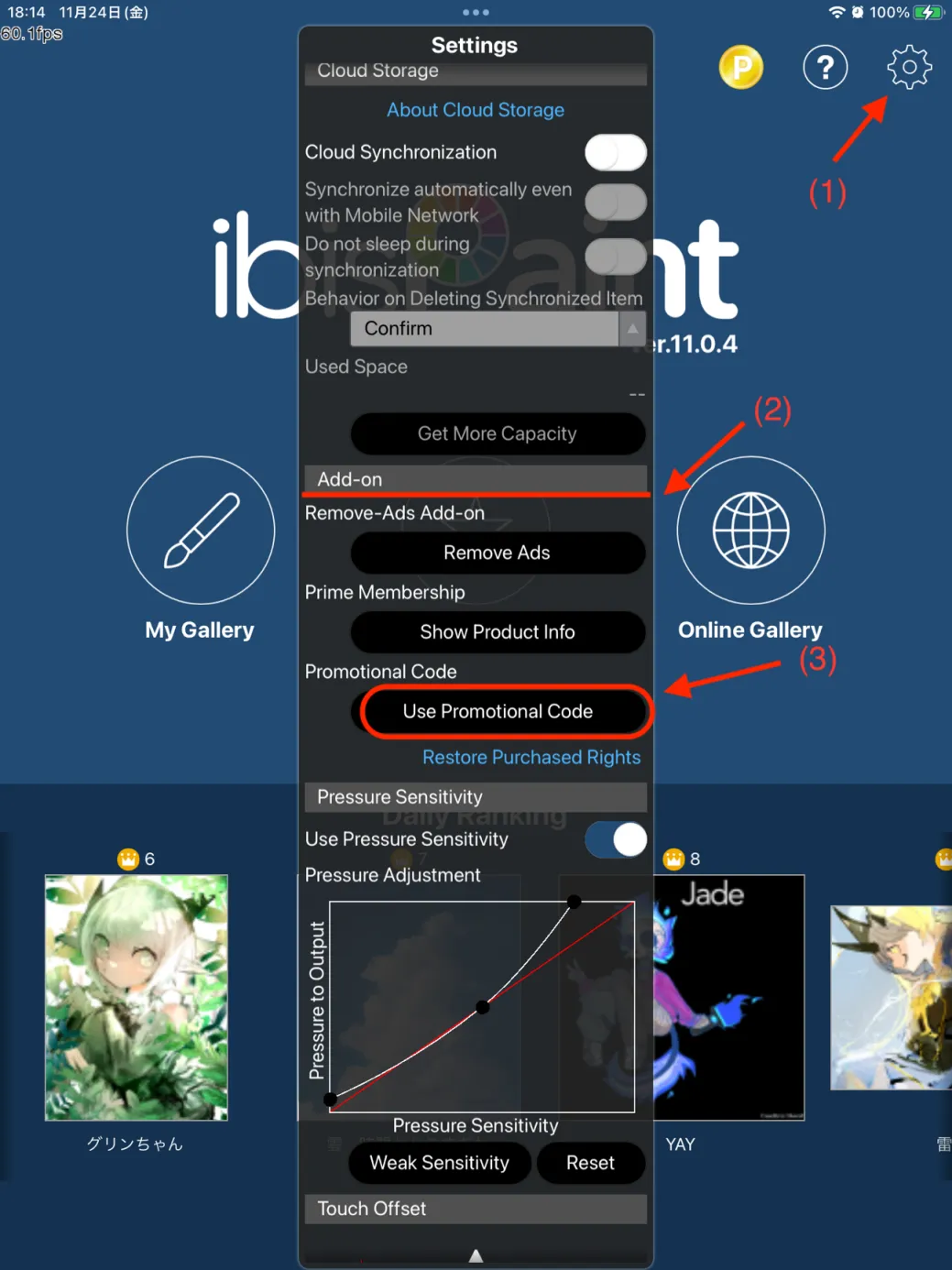
Krok 3: Otwórz aplikację ibis Paint X na tablecie, dotknij „Ustawienia” w prawym górnym rogu, przewiń do „Funkcje dodatkowe” i dotknij „Użyj kodu członkowskiego”
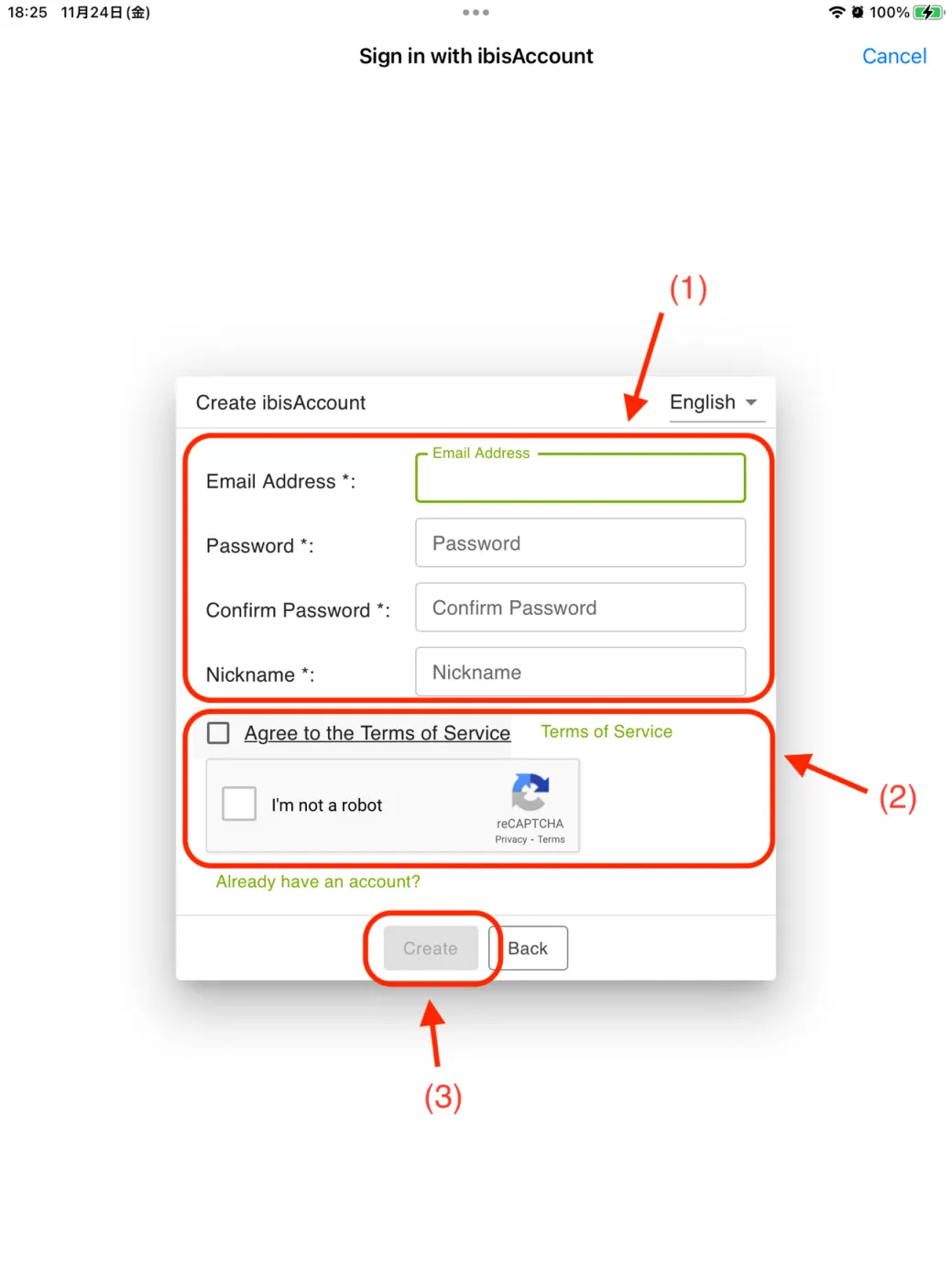
Krok 4: Jeśli nie masz konta ibis, dotknij „Nie masz jeszcze konta?”, aby je utworzyć; jeśli masz konto ibis, zaloguj się i przejdź do kroku 7
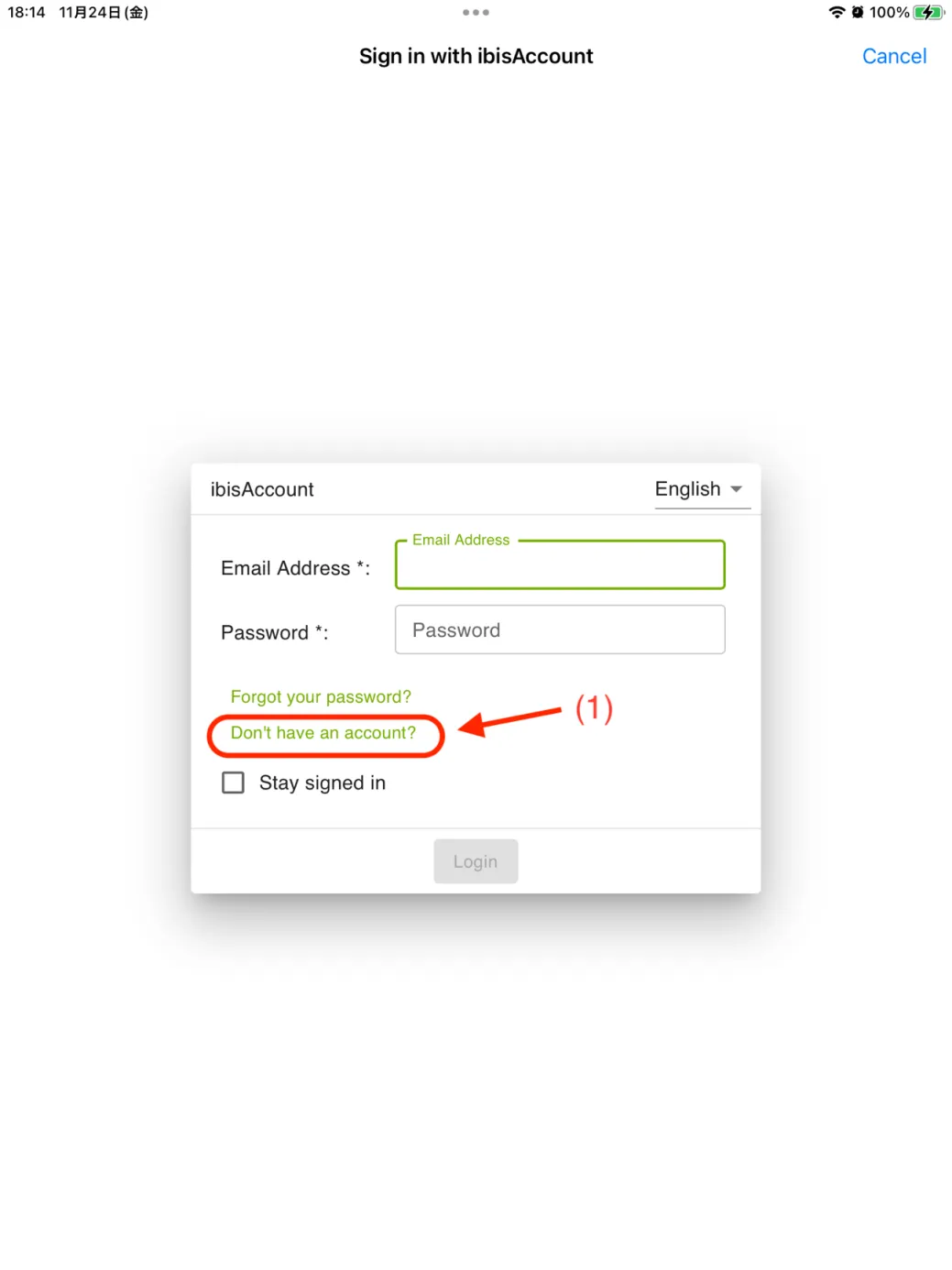
Krok 5: Zgodnie z instrukcjami podaj adres e-mail, hasło, nazwę użytkownika itp., zaznacz zgodę na warunki korzystania, przejdź weryfikację (jeśli jest wymagana) i dotknij „Utwórz”, aby założyć nowe konto ibis
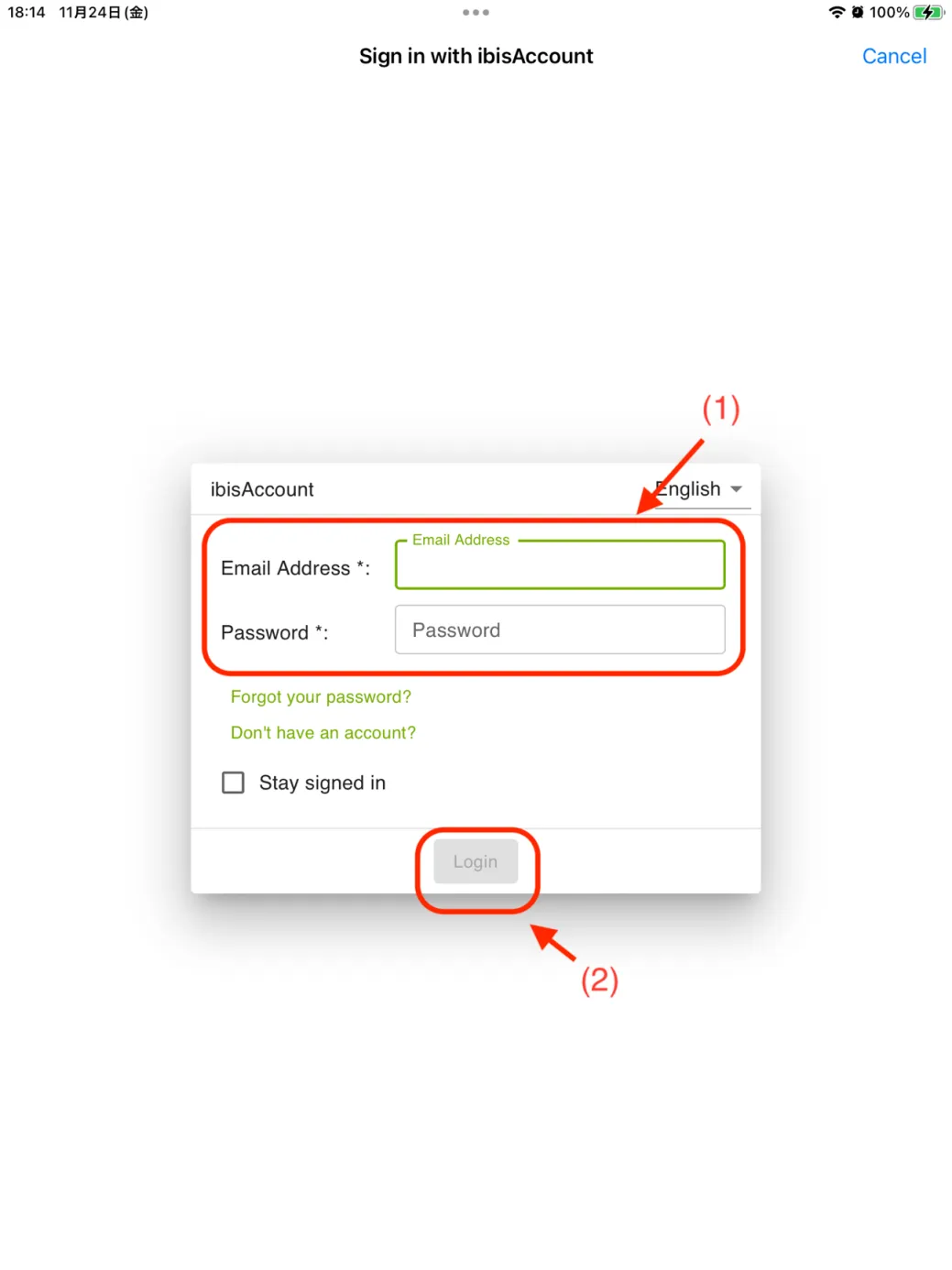
Krok 6: Zaloguj się na nowo utworzone konto ibis
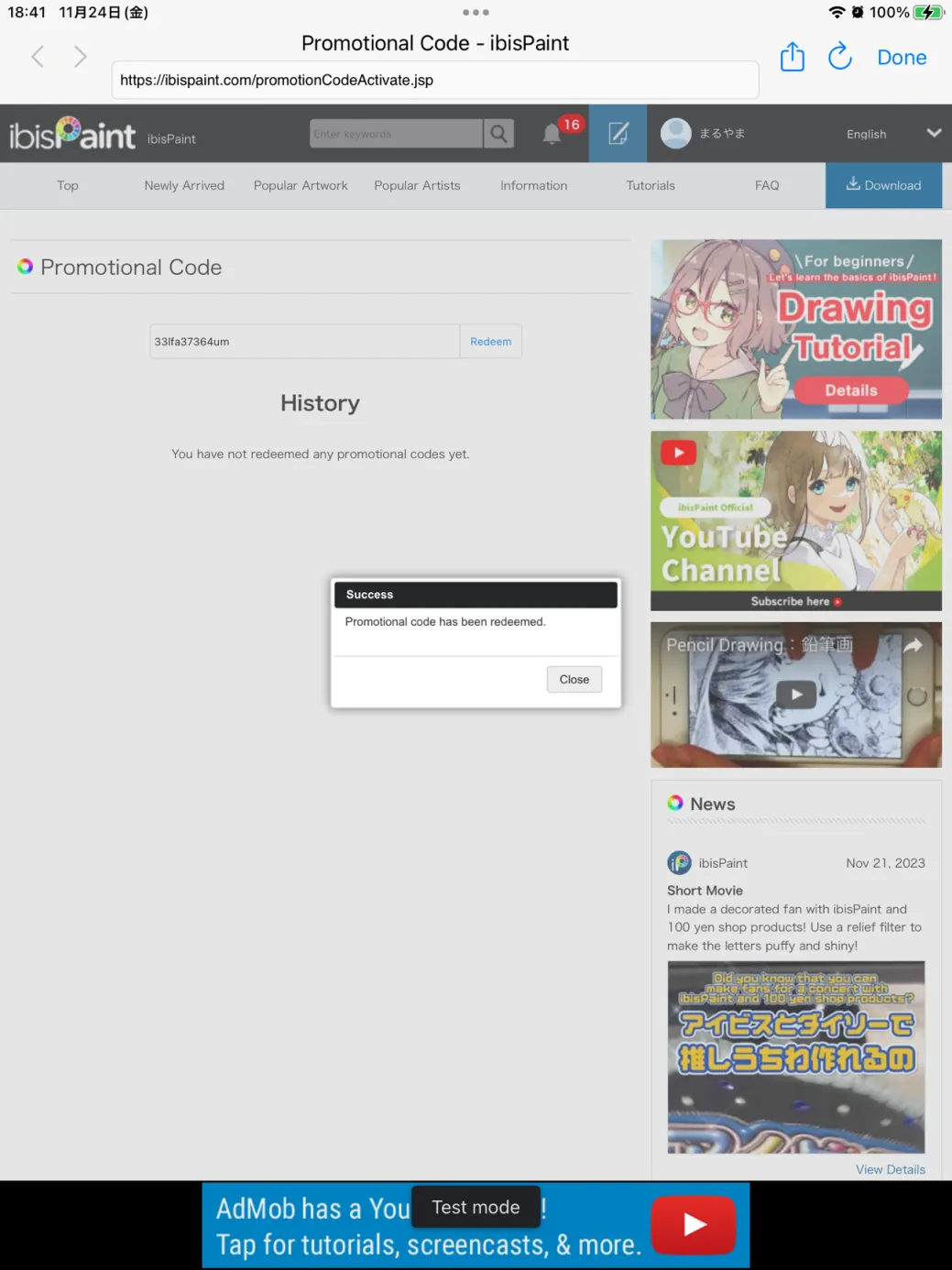
Krok 7: Wpisz kod członkowski otrzymany w kroku 2 i dotknij „Aktywuj”. Okno potwierdzi aktywację.
0014 Clip Studio Paint – odbiór i aktywacja kodu członkowskiego
Przygotowanie:
Upewnij się, że Clip Studio Paint ma wersję V5.1.1 lub nowszą; jeśli nie, pobierz aktualizację z Google Play
Kroki odbioru i aktywacji kodu członkowskiego:
Krok 1: Zaloguj się na konto Clip Studio Paint; jeśli go nie masz, zarejestruj nowe i wybierz „Try for free”
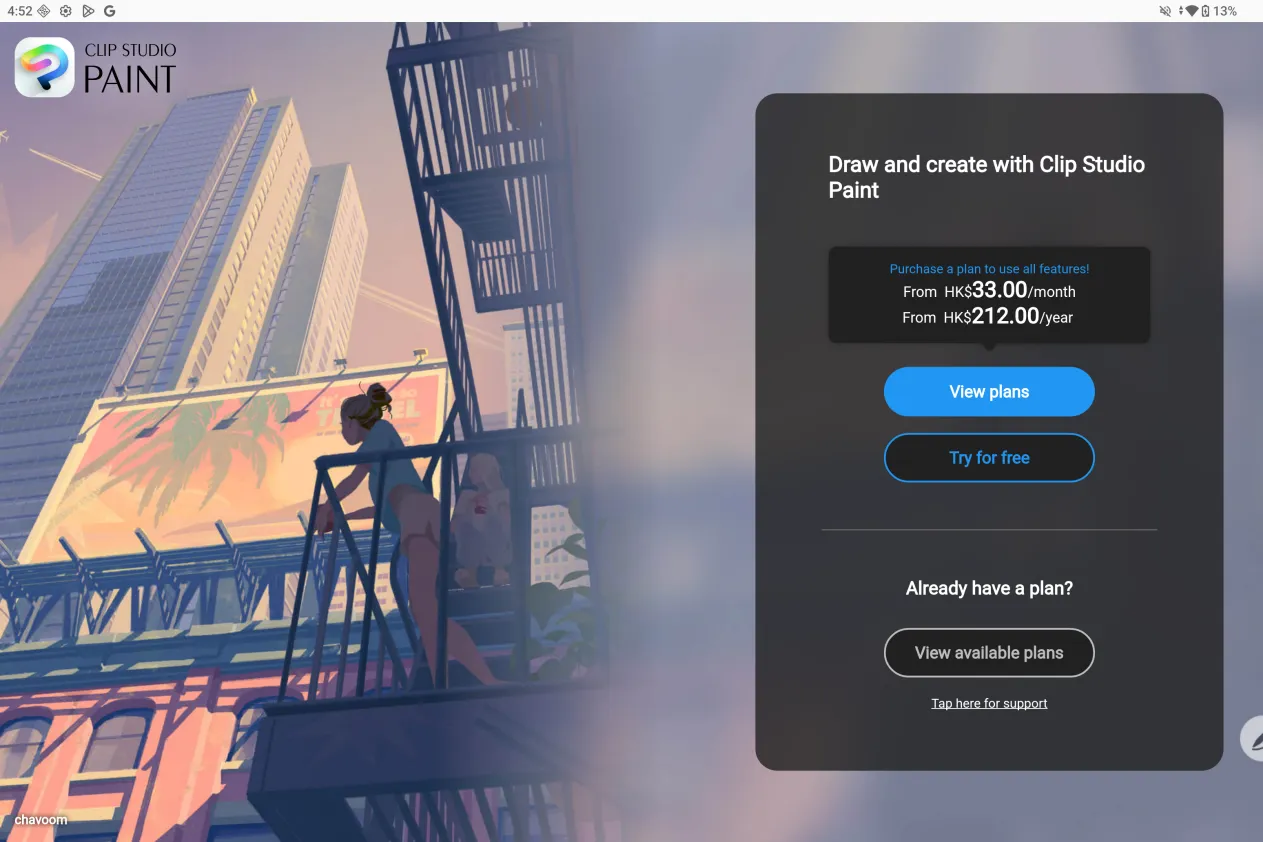
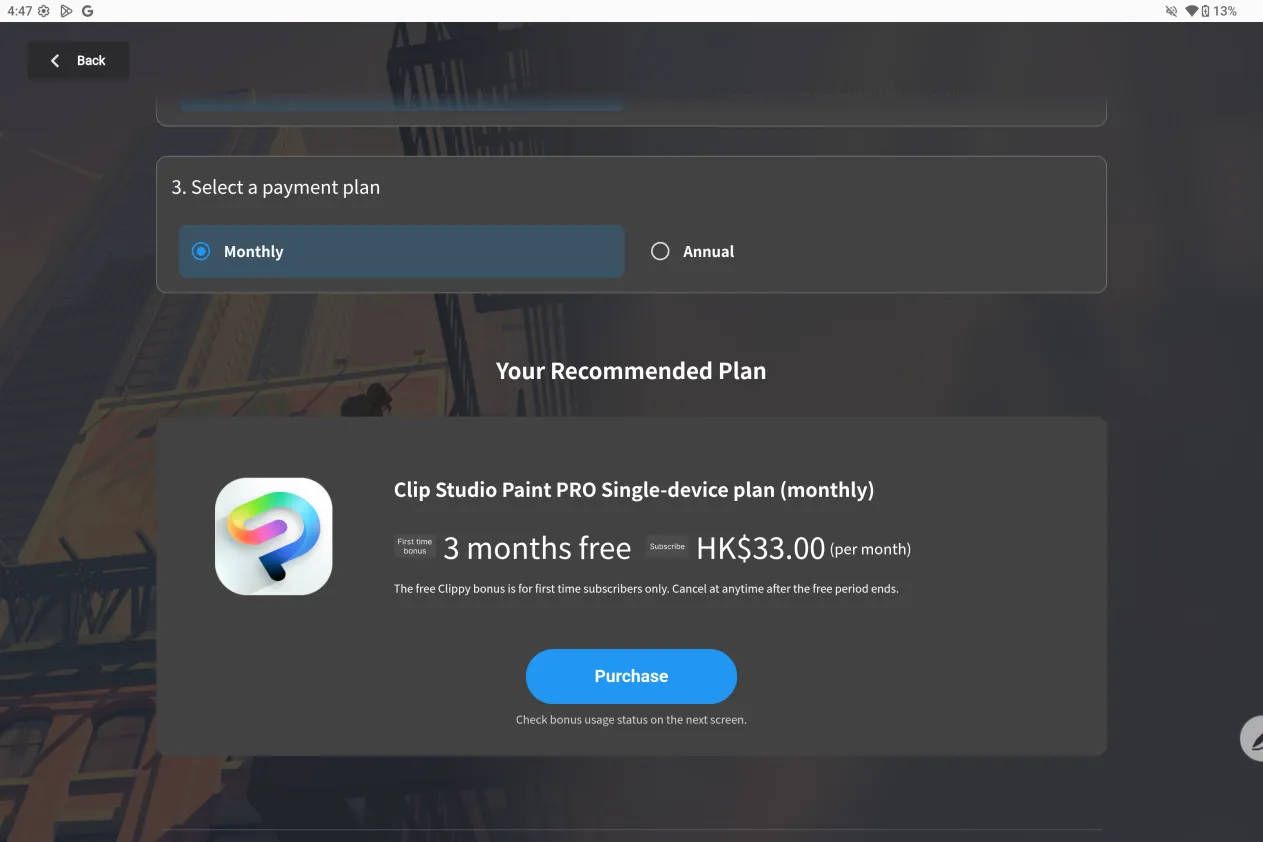
Krok 2: Wybierz „3 months free” i przejdź do szczegółów
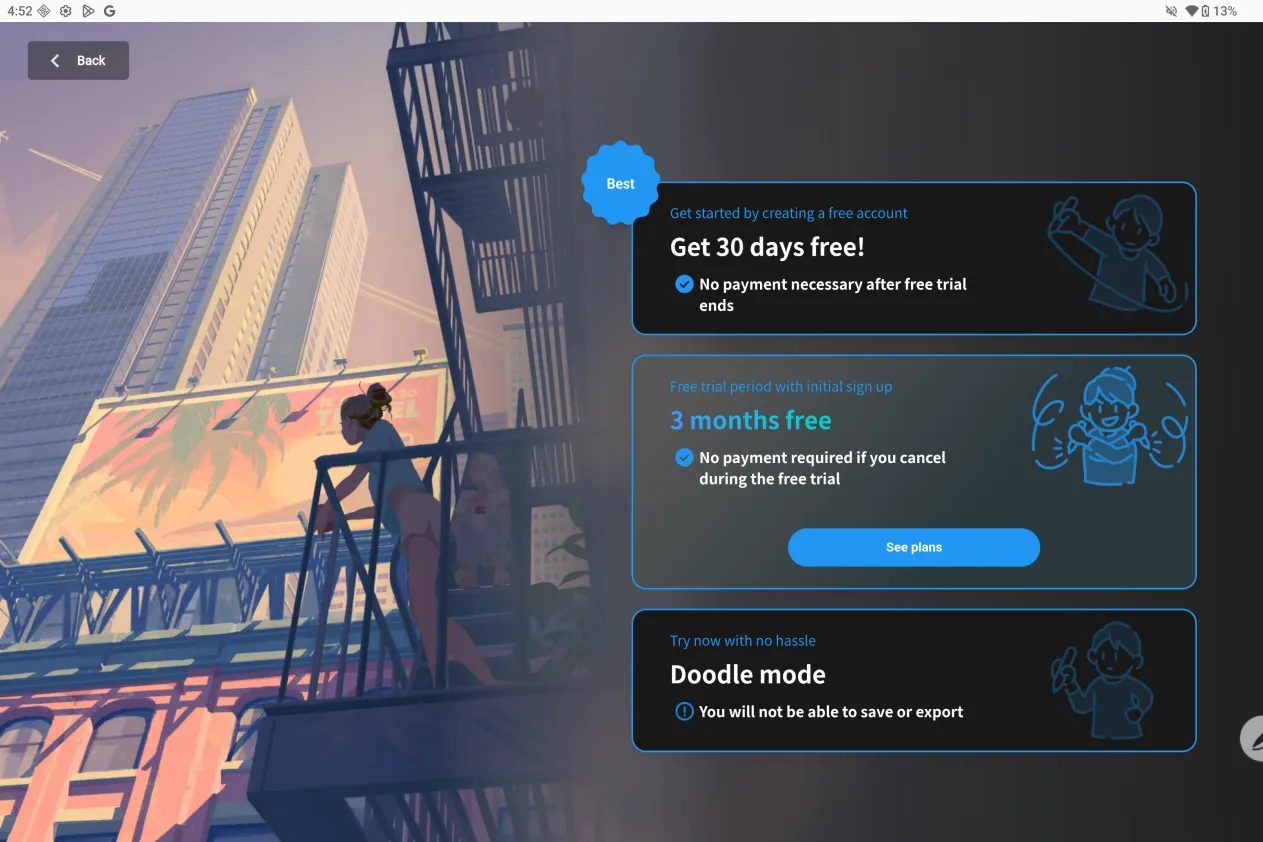
Krok 3: Na stronie szczegółów wybierz odpowiedni plan subskrypcji i dokończ zakup, aby otrzymać 3 miesiące gratis. Jeśli nie chcesz kontynuować subskrypcji, anuluj ją w „Konto Google - Płatności i subskrypcje”.
0015 MediBang Paint – odbiór i aktywacja kodu członkowskiego
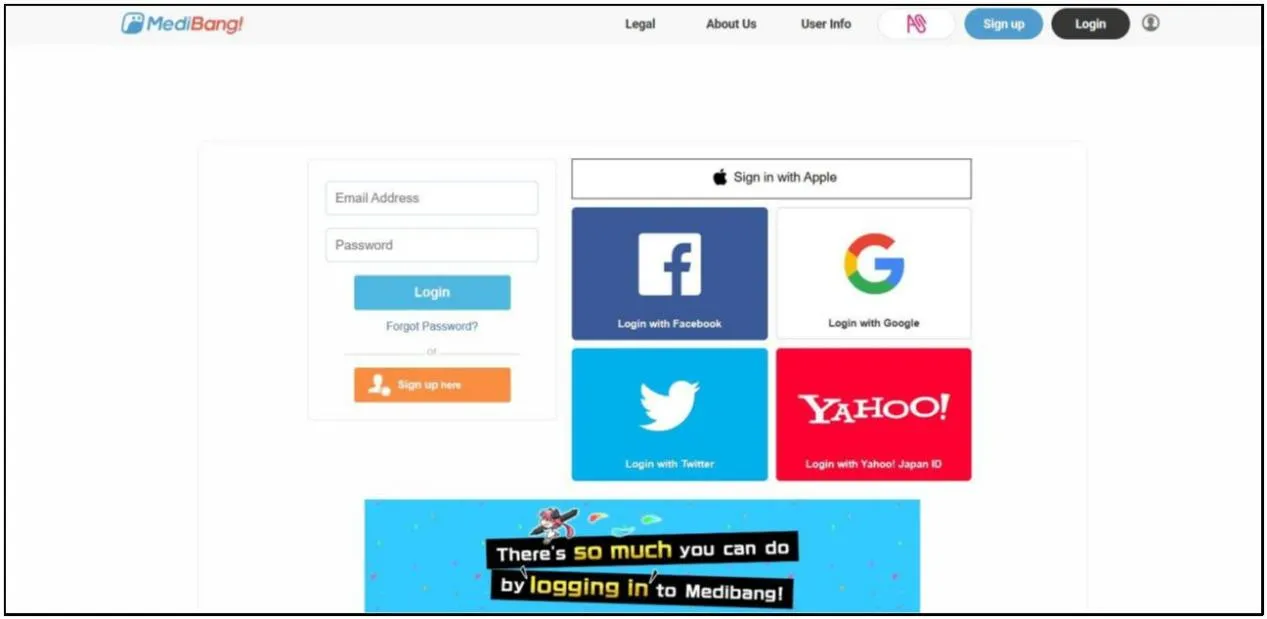
Krok 1: Wejdź na https://medibang.com/auth/login/ i zaloguj się na konto MediBang; jeśli go nie masz, najpierw je zarejestruj
Krok 2: Wejdź na https://medibang.com/medibangPremium/campaigns/premium_xppen/ i kliknij czerwony przycisk „Try it out”

Krok 3: Kliknij przycisk w czerwonej ramce w prawym górnym rogu, aby zapisać.
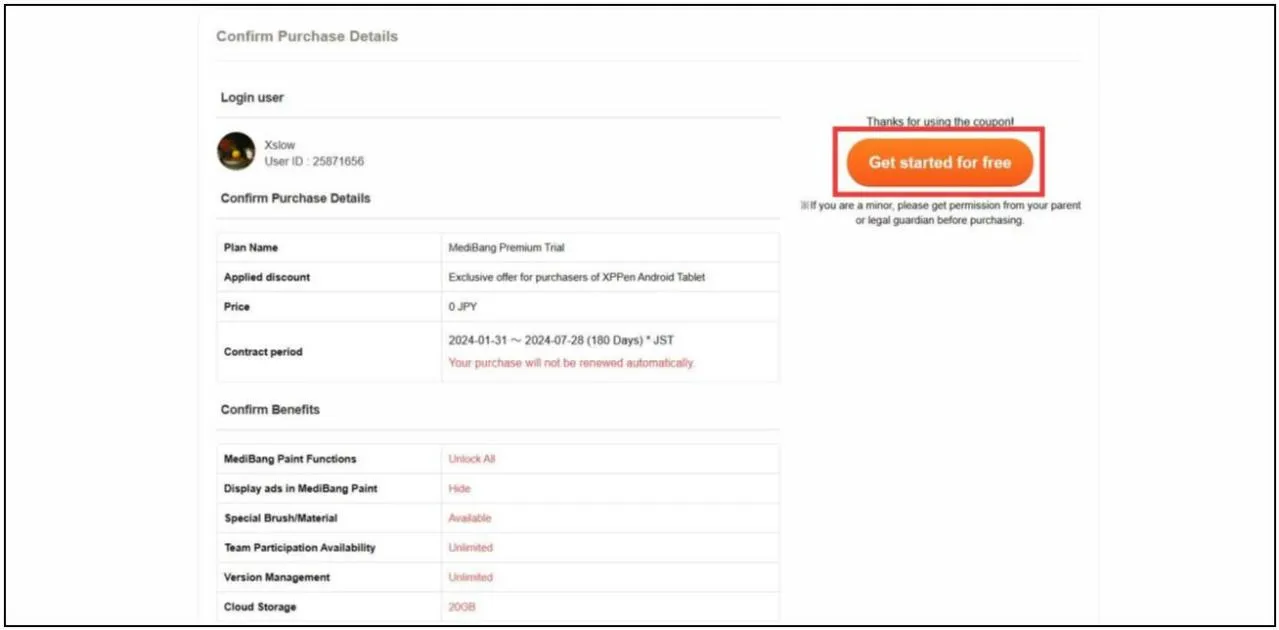
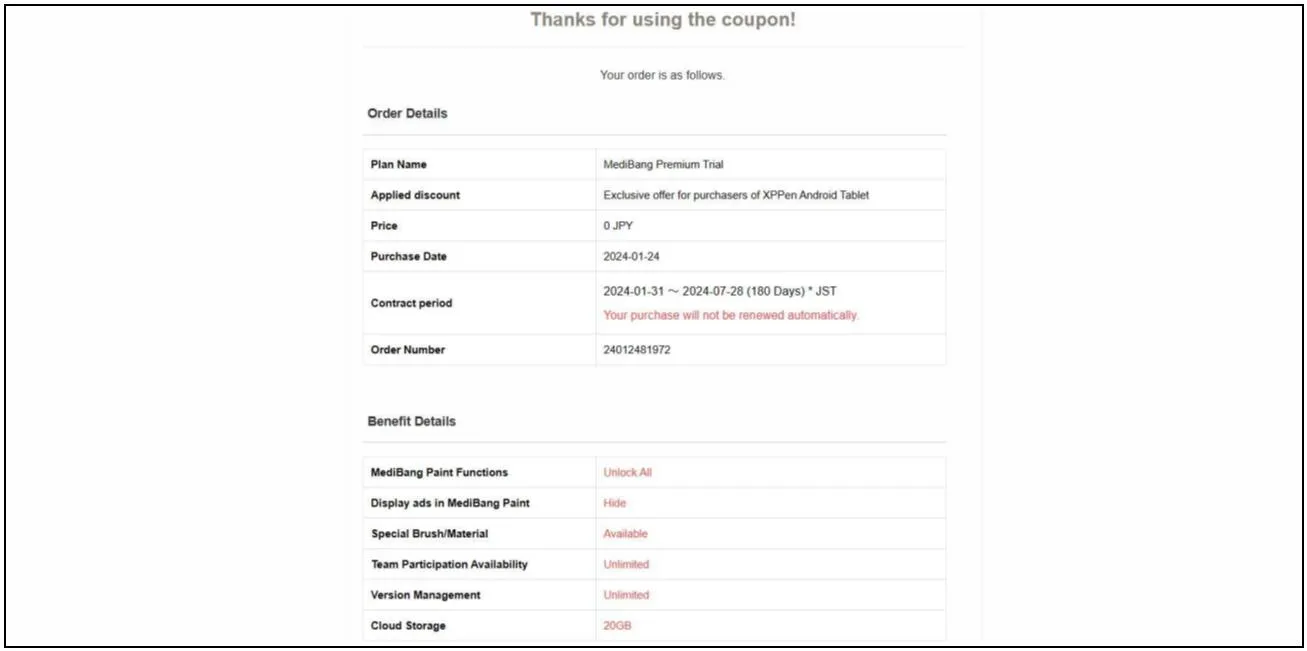
Krok 4: Nastąpi przekierowanie na stronę potwierdzenia — zapis się udał. Następnie zaloguj się na to samo konto MediBang i korzystaj z kodu członkowskiego.