Pilot Pro
Wprowadzenie do produktu
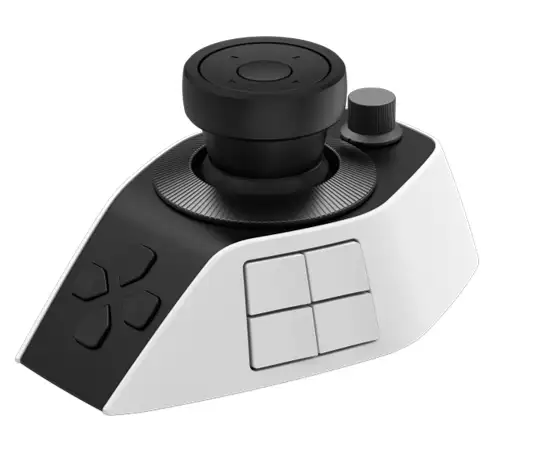
Dziękujemy za wybór XPPen Pilot Pro. Niech to urządzenie, zaprojektowane z myślą o przemyślanej konstrukcji i zaawansowanej technologii, przyniesie Ci nowe doświadczenia w zakresie wydajności i radości podczas pracy nad edycją.
Aby zapewnić optymalną wydajność i dłuższą żywotność urządzenia, przed użyciem należy dokładnie przeczytać tę instrukcję i w trakcie użytkowania stosować się do zalecanych wytycznych dotyczących konserwacji i ochrony.
Aby wspierać ciągłe doskonalenie produktu, wygląd fizyczny, kolory i akcesoria mogą różnić się od rzeczywistego produktu. Firma zastrzega sobie prawo do wprowadzania aktualizacji technicznych i zmian w niniejszej instrukcji bez uprzedniego powiadomienia. Dziękujemy za zrozumienie.
Uwaga: Wszystkie zdjęcia w tym podręczniku mają charakter wyłącznie poglądowy.
Przegląd produktu
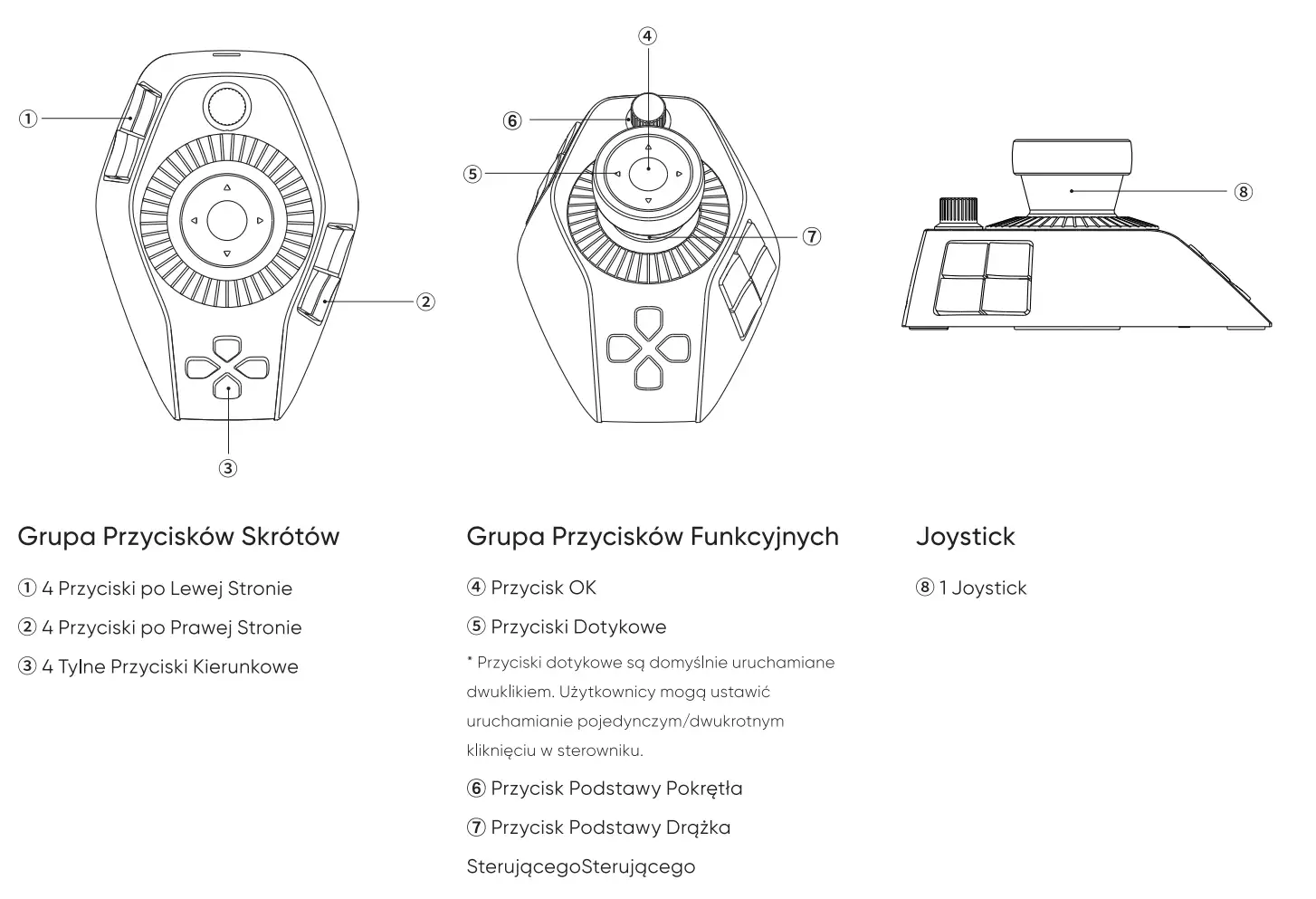
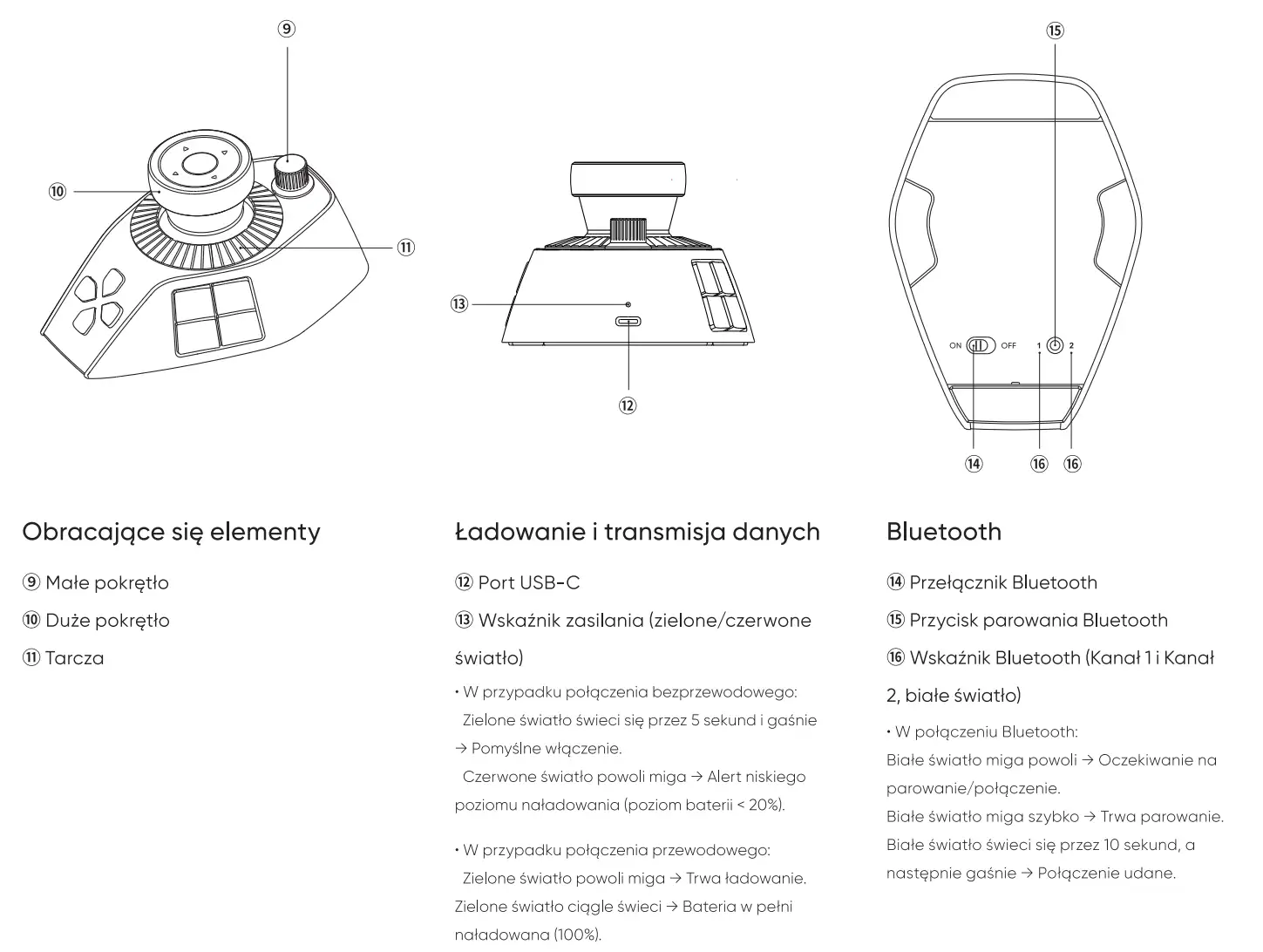
* Wszystkie zdjęcia mają charakter poglądowy. Rzeczywisty produkt może się różnić.
Lista akcesoriów
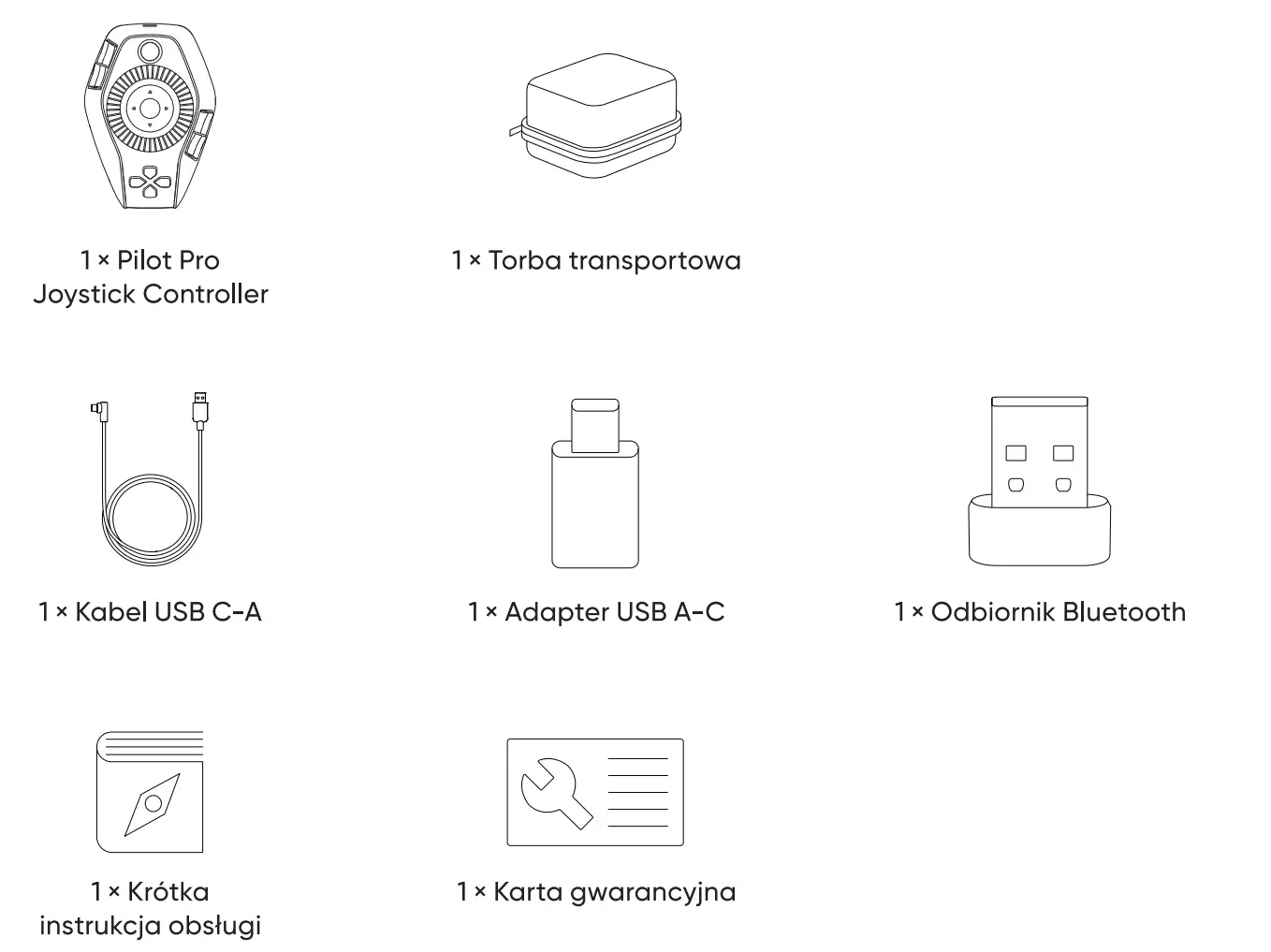
* Zdjęcia i lista mają charakter poglądowy. Rzeczywisty produkt może się różnić.
Połączenie produktu
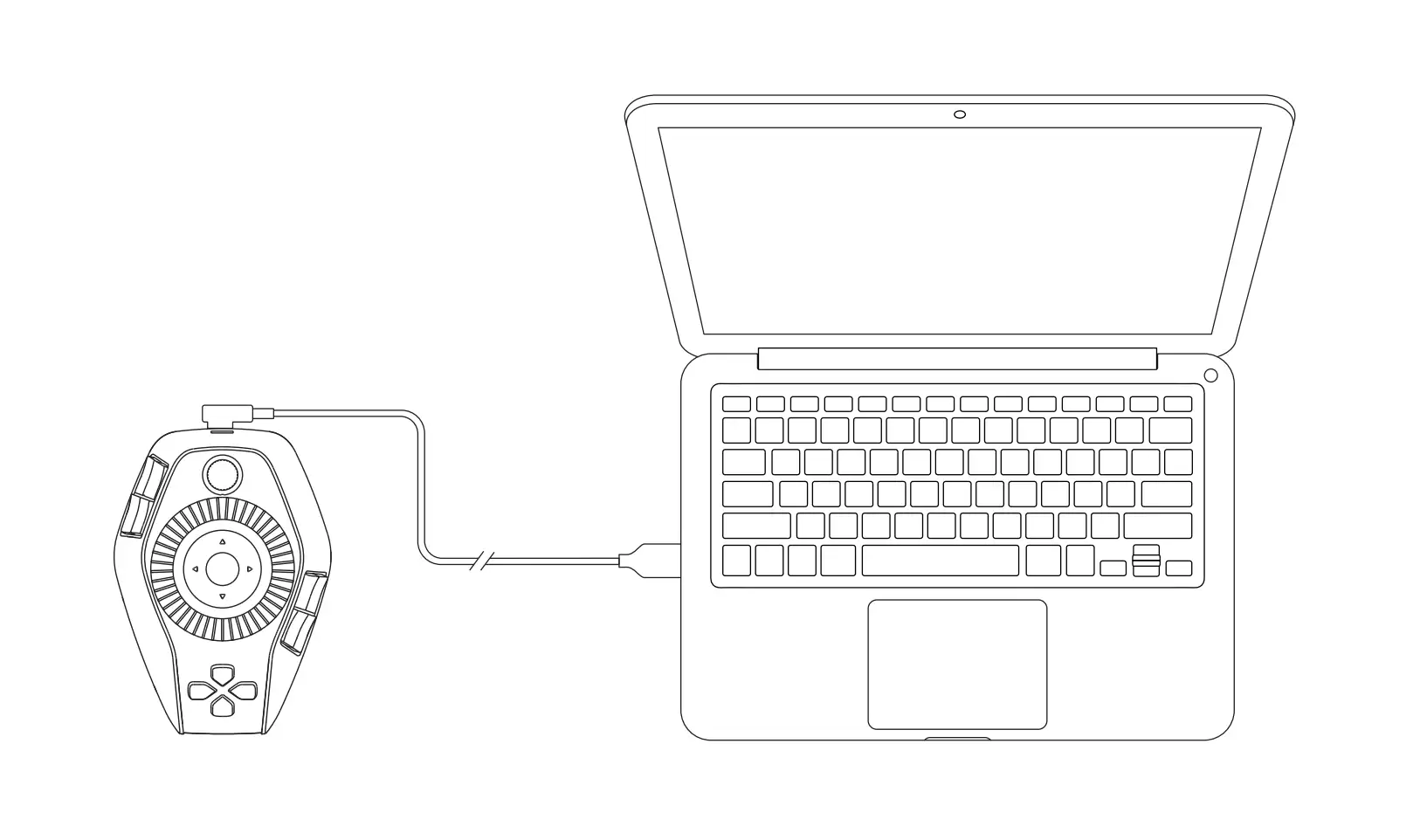
Połączenie przewodowe
Podłącz kontroler do komputera za pomocą kabla USB CA.
Połączenie bezprzewodowe
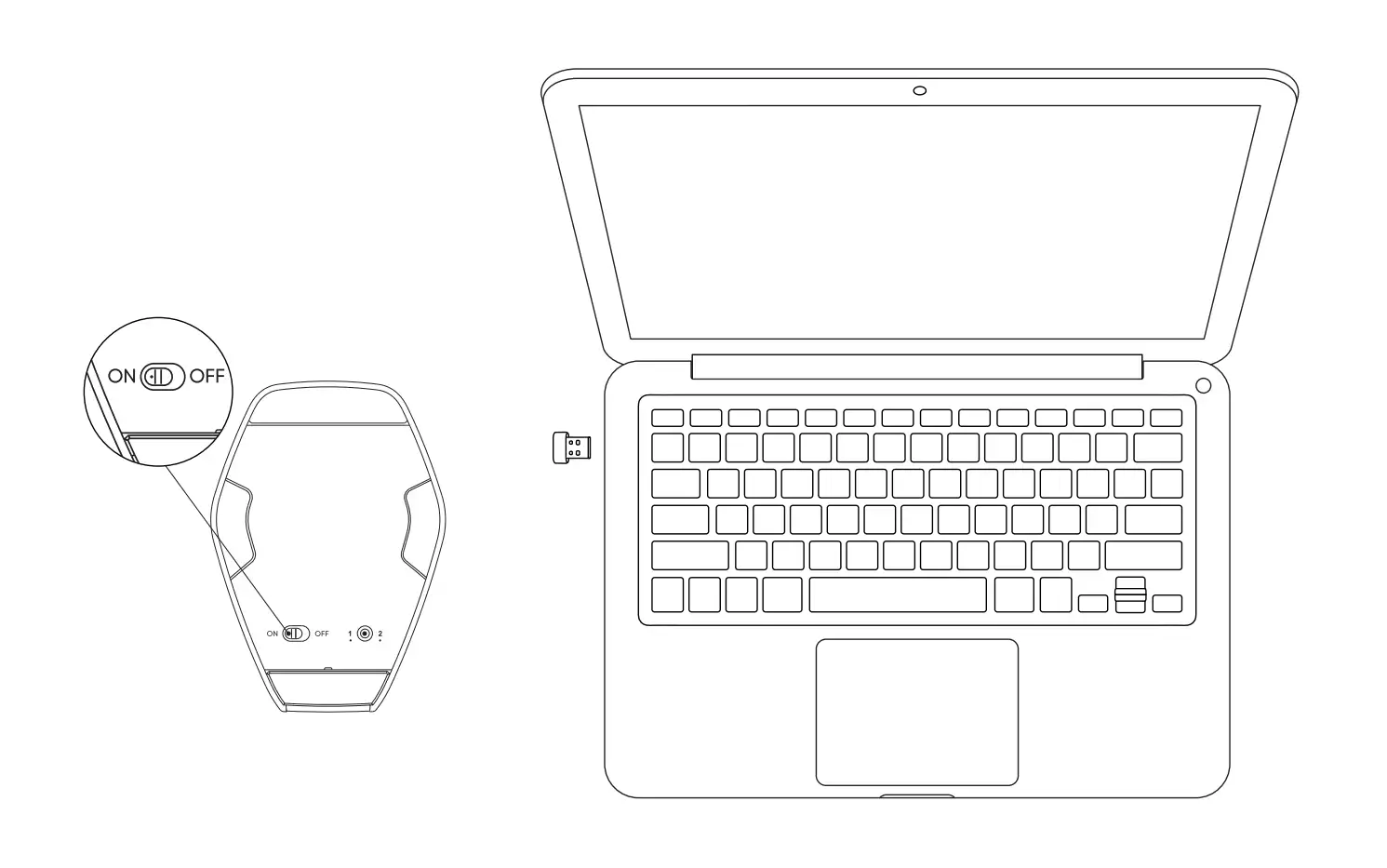
A. Połączenie odbiornika Bluetooth
1. Podłącz odbiornik Bluetooth (klucz sprzętowy) do komputera.
2. Przełącz przełącznik Bluetooth znajdujący się na spodzie kontrolera na pozycję „ON”.
3. Białe światło świeci się przez 10 sekund, a następnie gaśnie → Połączenie zostało nawiązane.
* Jeśli odbiornik Bluetooth musi zostać ponownie sparowany z urządzeniem, odwiedź oficjalną stronę internetową XPPen ( https://www.xp-pen.com/pl ), aby pobrać narzędzie do parowania bezprzewodowego przeznaczone dla konkretnego modelu, a następnie postępuj zgodnie z instrukcjami, aby dokończyć parowanie i nawiązać połączenie.
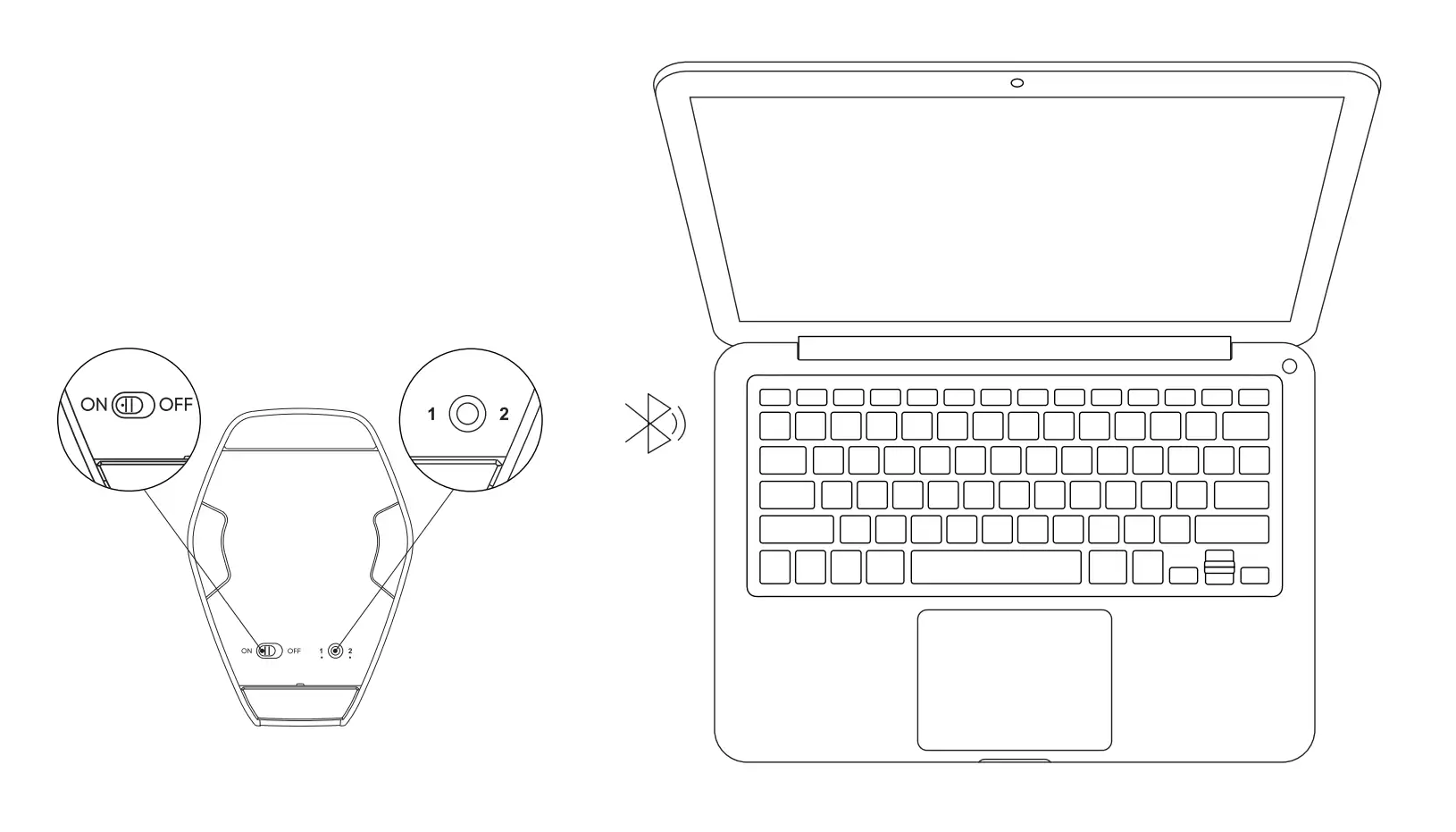
B. Połączenie bezprzewodowe Bluetooth
1. Przełącz przełącznik Bluetooth znajdujący się na spodzie kontrolera na pozycję „ON”; białe światło zacznie powoli migać.
2. Naciśnij i przytrzymaj przycisk Bluetooth przez 3 sekundy. Białe światło zacznie szybko migać, co oznacza przejście w tryb parowania.
3. W ustawieniach Bluetooth komputera dodaj urządzenie Bluetooth, wyszukaj „PilotPro” i wybierz je do sparowania.
4. Aby podłączyć dodatkowy komputer: Naciśnij krótko przycisk Bluetooth raz, aby przełączyć się na inny kanał Bluetooth, a następnie powtórz powyższe kroki.
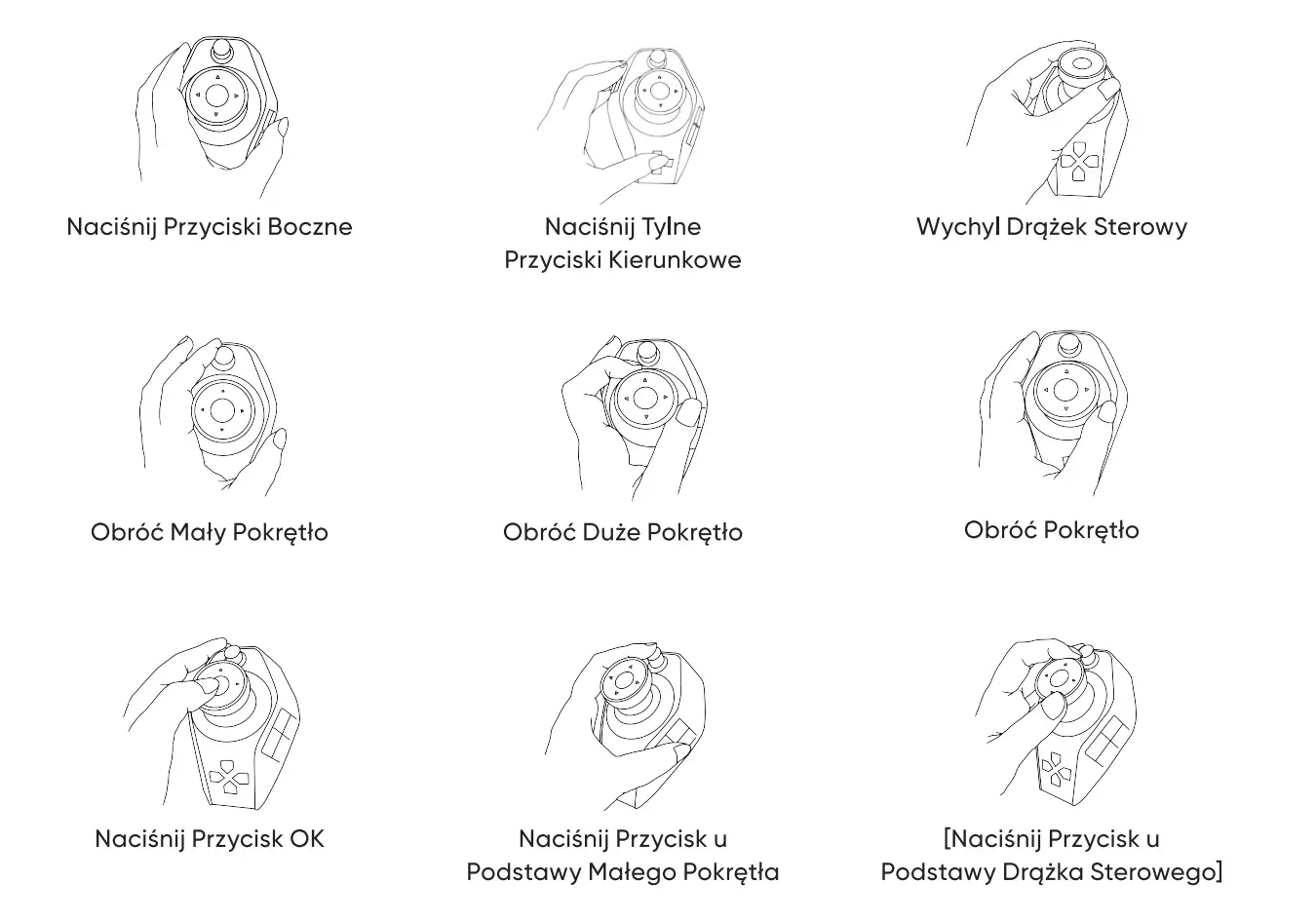
Zalecana postawa użytkownika
Ten kontroler jest przeznaczony do użytku leworęcznego. Po podłączeniu należy umieścić go po lewej stronie.
Zgodność
Kompatybilny system operacyjny
Mac: macOS 11.0 i nowsze
Windows: Windows 10 lub nowszy (lub nowszy , tylko 64-bitowy)
Zalecane oprogramowanie: Adobe® Premiere Pro®, CapCut, DaVinci Resolve, Adobe® Lightroom® i Adobe® Photoshop®
Oprogramowanie serii Adobe®: zalecana jest wersja 2024 lub nowsza.
* Oprócz oprogramowania wymienionego powyżej, po skonfigurowaniu skrótów obsługiwane jest również inne oprogramowanie. Uwaga: Ze względu na różnice w wersjach oprogramowania i architekturze, wydajność niezalecanego oprogramowania może się różnić w zależności od rzeczywistego użytkowania.
* Adobe, Premiere Pro, Lightroom i Photoshop są zastrzeżonymi znakami towarowymi lub znakami towarowymi firmy Adobe Inc. w Stanach Zjednoczonych i/lub innych krajach lub regionach. Ten produkt nie jest autoryzowany, wspierany ani sponsorowany przez firmę Adobe Inc.
Instalacja sterownika
Urządzenie wymaga sterownika do prawidłowego działania. Zainstaluj sterownik przed użyciem.
Pobierz najnowszy sterownik dla konkretnego modelu z oficjalnej strony XPPen.
Ogłoszenie
1. Przed instalacją wyłącz wszystkie programy antywirusowe i graficzne.
2. Pobierz i zainstaluj sterownik odpowiedni dla Twojego systemu operacyjnego.
3. Przed instalacją odinstaluj sterownik kontrolera innej marki.
4. Po zainstalowaniu sterownika uruchom ponownie komputer.
5. Aby uzyskać optymalną wydajność, zaleca się korzystanie z najnowszej wersji sterownika.
Instrukcja instalacji
Okna
Po dekompresji uruchom plik „.exe” jako administrator i postępuj zgodnie z instrukcjami, aby dokończyć instalację.
Prochowiec
Po rozpakowaniu uruchom plik pakietu instalacyjnego i postępuj zgodnie z instrukcjami, aby dokończyć instalację. Należy pamiętać, że podczas otwierania pliku system może wyświetlić komunikat „Nie można otworzyć aplikacji, ponieważ Apple nie może sprawdzić jej pod kątem złośliwego oprogramowania” i uniemożliwić instalację. W przypadku wystąpienia tego problemu, wykonaj następujące kroki, aby zainstalować sterownik:
1. Na komputerze Mac kliknij menu Apple > Ustawienia systemowe, a następnie kliknij Prywatność i bezpieczeństwo na pasku bocznym. (Może być konieczne przewinięcie w dół).
2. Przejdź do strony Bezpieczeństwo i kliknij Otwórz.
3. Kliknij Otwórz mimo to.
4. Przycisk ten będzie dostępny przez godzinę od momentu próby otwarcia aplikacji.
5. Wprowadź hasło logowania i kliknij OK.
Odinstalowywanie sterowników
Okna
W menu Start otwórz Ustawienia > Aplikacje > Zainstalowane aplikacje. Znajdź PilotController. Kliknij Odinstaluj. Następnie postępuj zgodnie z instrukcjami odinstalowania.
Prochowiec
W [Finder] > [Aplikacje] znajdź „PilotController” i odinstaluj go za pomocą wbudowanego programu do odinstalowywania, postępując zgodnie z wyświetlanymi instrukcjami.
Kierowca
Strona połączenia
Po zakończeniu instalacji sterownika uruchom go, a strona połączenia zostanie wyświetlona domyślnie.
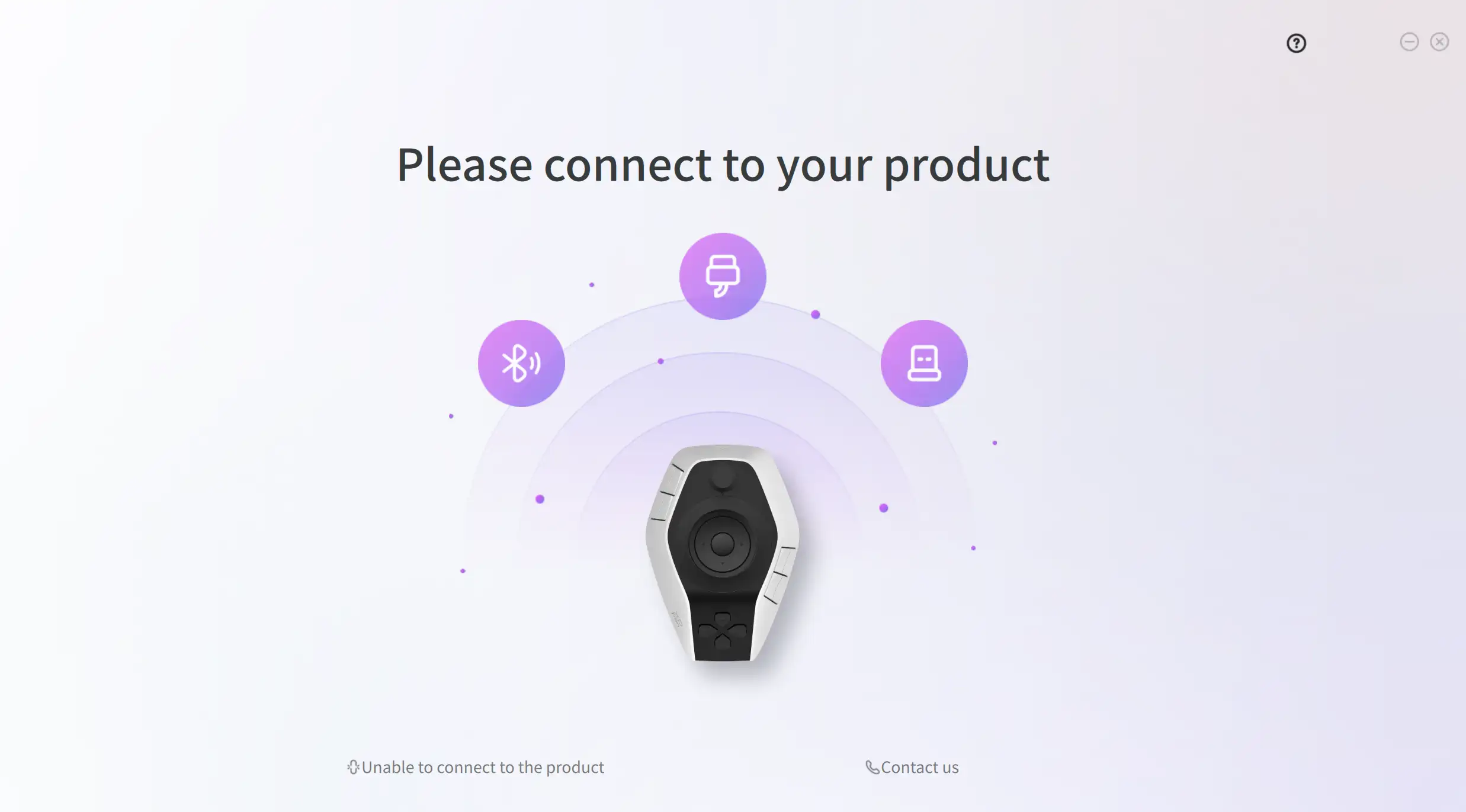
Po pomyślnym nawiązaniu połączenia za pomocą jednej z następujących metod: kabla USB CA, Bluetooth lub odbiornika Bluetooth, możesz uzyskać dostęp do strony Ustawień poleceń, aby przypisać polecenia do klawiszy.
W przypadku jakichkolwiek problemów z połączeniem lub oprogramowaniem sprzętowym, kliknij przycisk u dołu strony, aby odwiedzić oficjalną witrynę internetową, gdzie znajdziesz dokumentację pomocy i inne informacje, lub możesz zwrócić się o pomoc do oficjalnego wsparcia, korzystając z danych kontaktowych podanych na stronie internetowej.
Dodatkowo, jeśli urządzenie i sterownik zostaną rozłączone, sterownik powróci do strony połączenia. Aby móc korzystać ze sterownika, należy ponownie podłączyć urządzenie.
Mapa przewodnika
Po pomyślnym pierwszym podłączeniu urządzenia, interfejs automatycznie przejdzie ze strony połączenia na stronę Mapy Przewodnika , która zawiera instrukcje obsługi sterownika, kluczowe informacje wprowadzające, wskazówki dotyczące obsługi oraz opisy komponentów produktu. Postępuj zgodnie z instrukcjami, aby zapoznać się z Mapą Przewodnika .
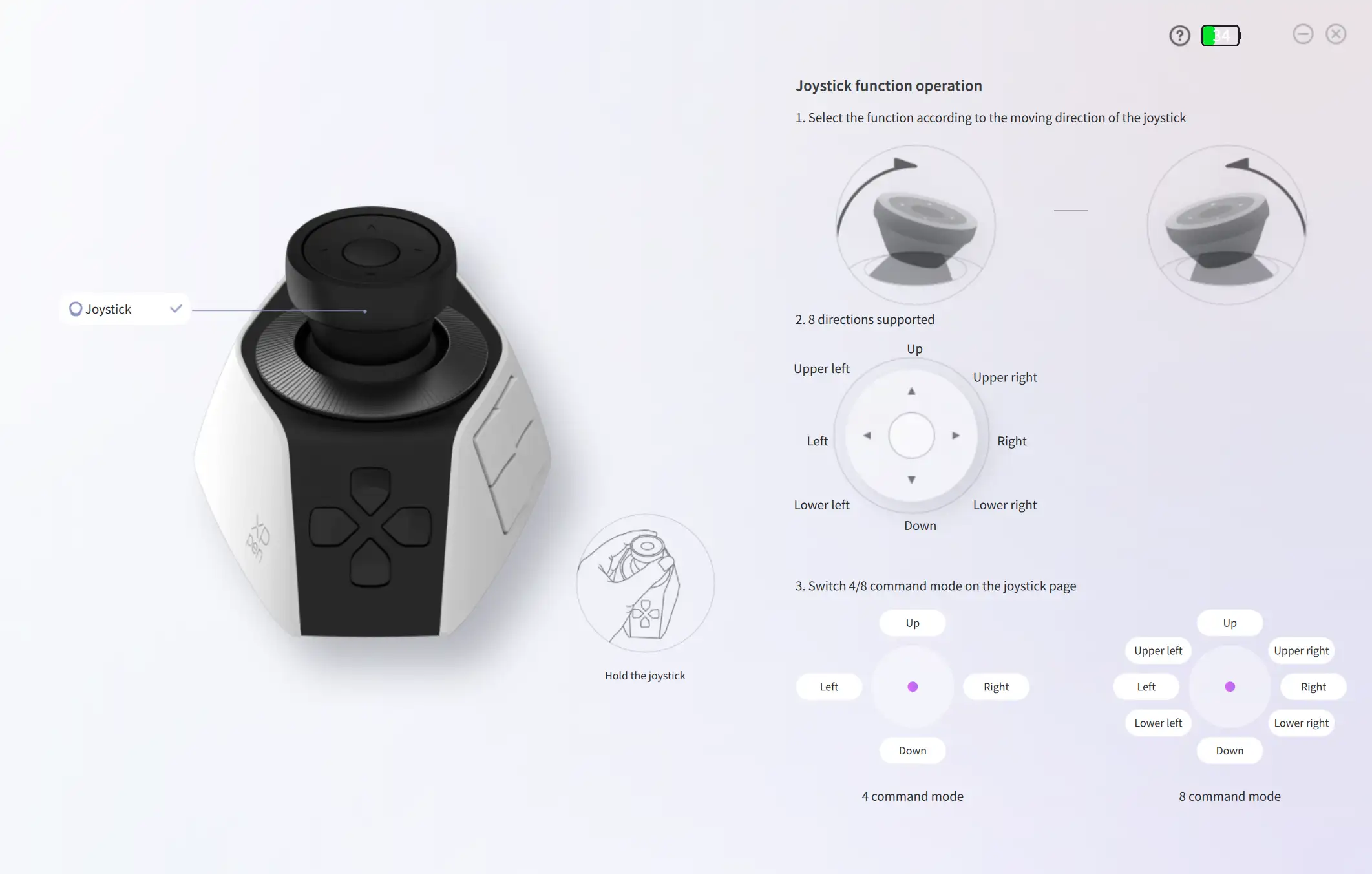
Aby wyświetlić
ponownie kliknij ikonę Pomocy w prawym górnym rogu strony głównej.
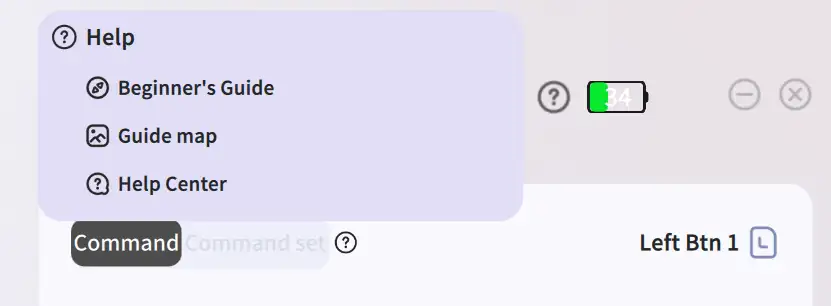
Przewodnik dla początkujących
Po pomyślnym pierwszym podłączeniu urządzenia, po wyświetleniu mapy przewodnika , uzyskasz dostęp do strony „Poradnik dla początkujących ”. W animacji przewodnika pokażemy, jak skonfigurować skróty klawiszowe dla klawiszy Pilota Pro.
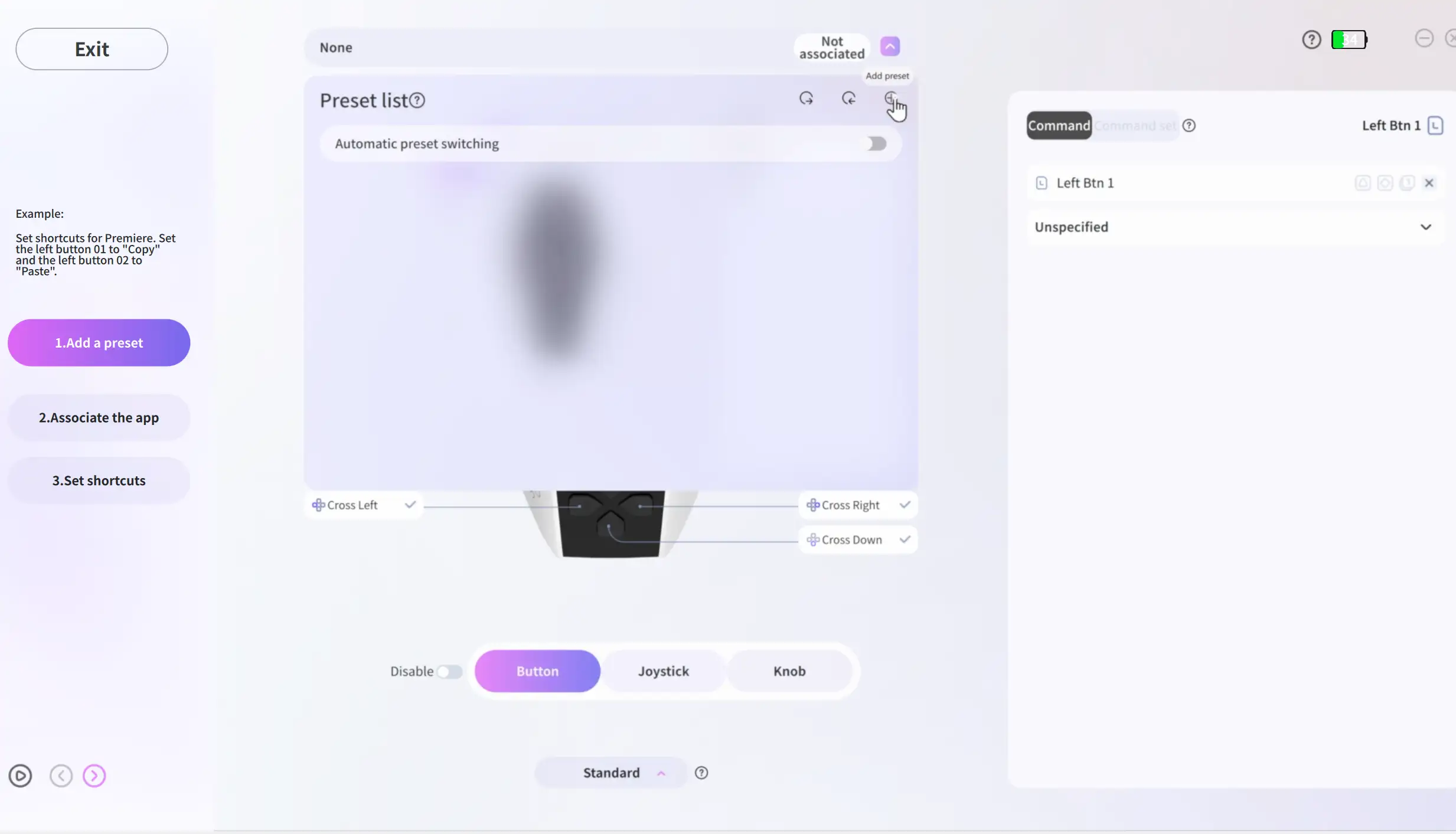
Po pierwszym przejściu Przewodnika dla początkujących przejdziesz na stronę główną. Aby ponownie wyświetlić przewodnik, kliknij ikonę Pomocy, jak pokazano na poniższym rysunku.
Gdy następnie otworzysz sterownik, po pomyślnym podłączeniu urządzenia zostaniesz przeniesiony bezpośrednio na stronę główną.
Strona główna
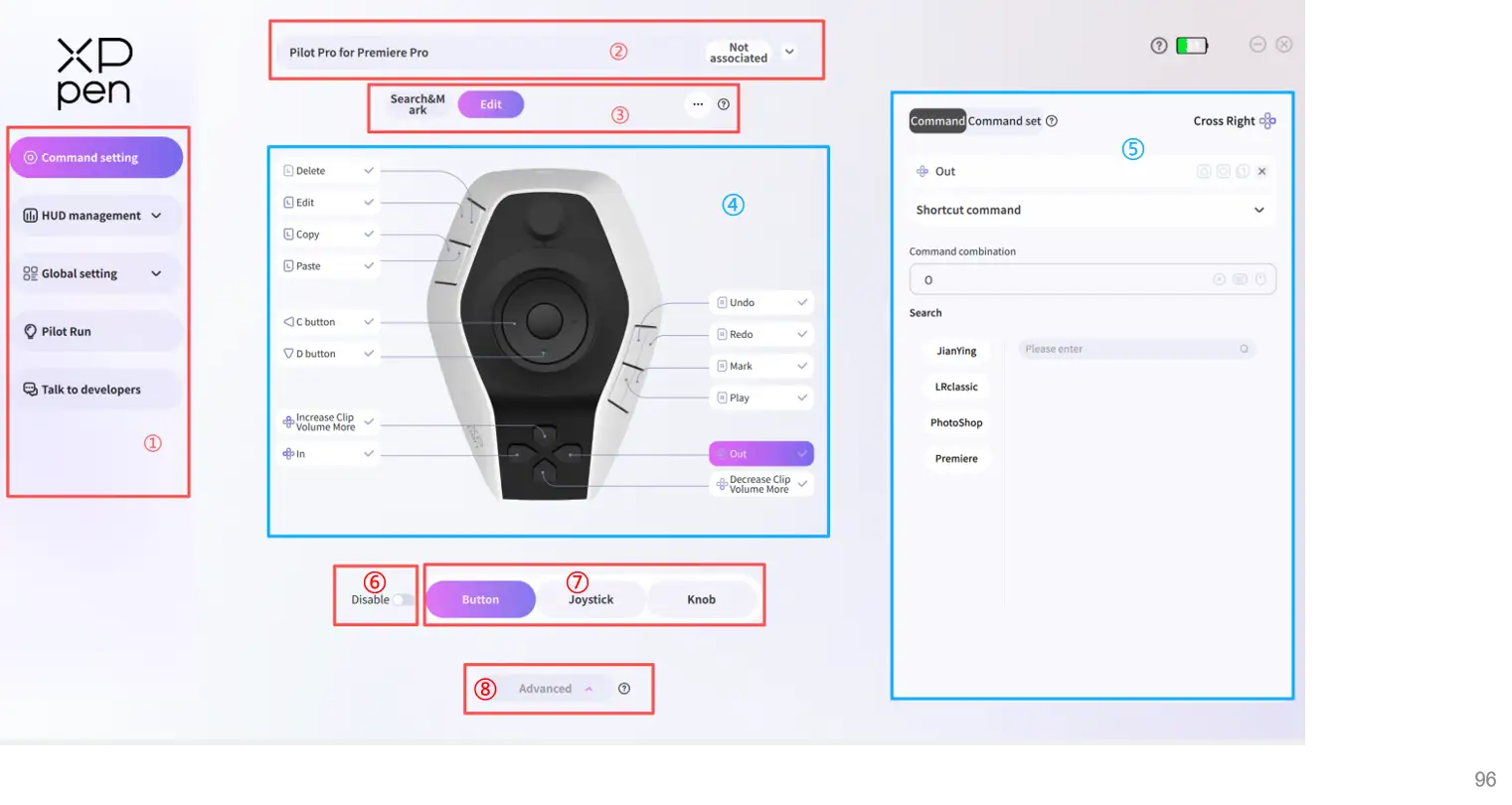
Strona główna jest główną stroną sterownika i jest podzielona na następujące 8 modułów, jak pokazano na rysunku:
① Pasek nawigacyjny: Ten moduł służy do przełączania się między różnymi stronami funkcji w sterowniku. Kliknij odpowiednie menu na pasku nawigacyjnym, aby przejść do odpowiedniej strony.
② Zarządzanie ustawieniami wstępnymi: Ten moduł umożliwia tworzenie i zarządzanie ustawieniami wstępnymi oraz przypisywanie ich do odpowiedniego oprogramowania.
③ Zarządzanie motywami: Ten moduł służy do tworzenia i zarządzania motywami oraz konfigurowania klucza przełączania motywów (zwanego dalej „kluczem motywu”).
④ Wizualny układ klawiszy: Ten moduł wyświetla nazwy przycisków i ich położenie na urządzeniu. Możesz wybrać przycisk i skonfigurować dla niego polecenie.
⑤ Konfiguracja poleceń Panel: Po wybraniu przycisku w module Visual Key Layout, możesz skonfigurować dla niego polecenia lub zestawy poleceń w Panelu poleceń po prawej stronie. Po skonfigurowaniu, naciśnięcie przycisku spowoduje wykonanie przypisanego polecenia.
⑥ Włącz/Wyłącz: Klawisze mają dwa stany: włączony i wyłączony. Gdy klawisz jest wyłączony, wywołane przez niego polecenie nie zostanie zrealizowane.
⑦ Kategorie klawiszy: Klawisze urządzenia dzielą się na trzy kategorie: przyciski, joysticki i pokrętła. Klikając różne kategorie, można przełączać się między typami przycisków i konfigurować polecenia.
⑧ Tryb zaawansowany/standardowy: Dostępne są dwa tryby sterownika. Tryb zaawansowany umożliwia dostęp do wszystkich funkcji i do 7 motywów na każdy preset. W trybie standardowym funkcje Panelu Zestawu Poleceń i Zarządzania Motywami są niedostępne, a dozwolone są maksymalnie 4 motywy.
Ustawienie wstępne
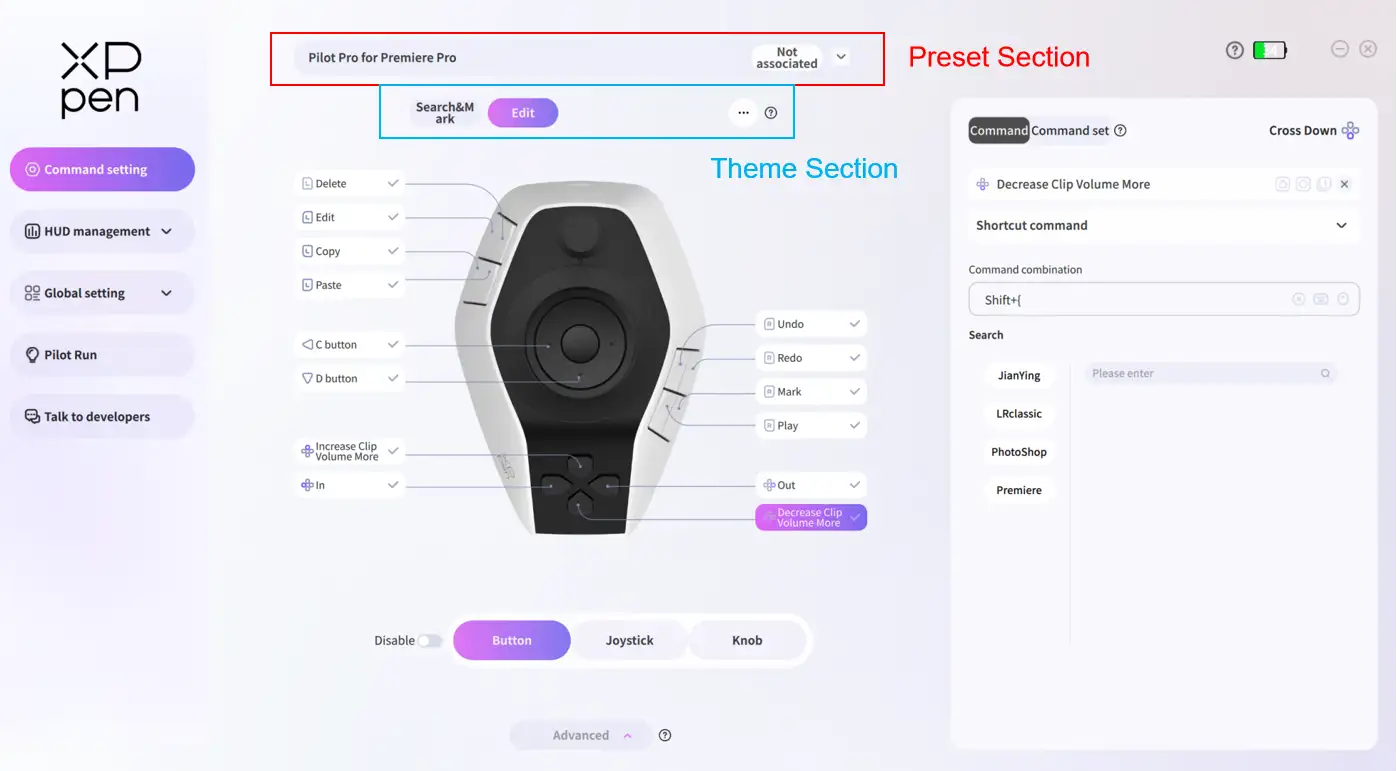
Pojedyncze ustawienie predefiniowane jest powiązane z jedną aplikacją i może obejmować wiele motywów.
Sekcja ustawień wstępnych umożliwia tworzenie, importowanie i eksportowanie ustawień wstępnych z listy ustawień wstępnych. Sekcja motywu znajduje się poniżej sekcji ustawień domyślnych (patrz rysunek).
Zarządzanie ustawieniami wstępnymi
Rozwiń listę presetów, klikając sekcję presetów (patrz rysunek). Możesz importować, eksportować i tworzyć nowe presety w Obszarze ①. z listy .
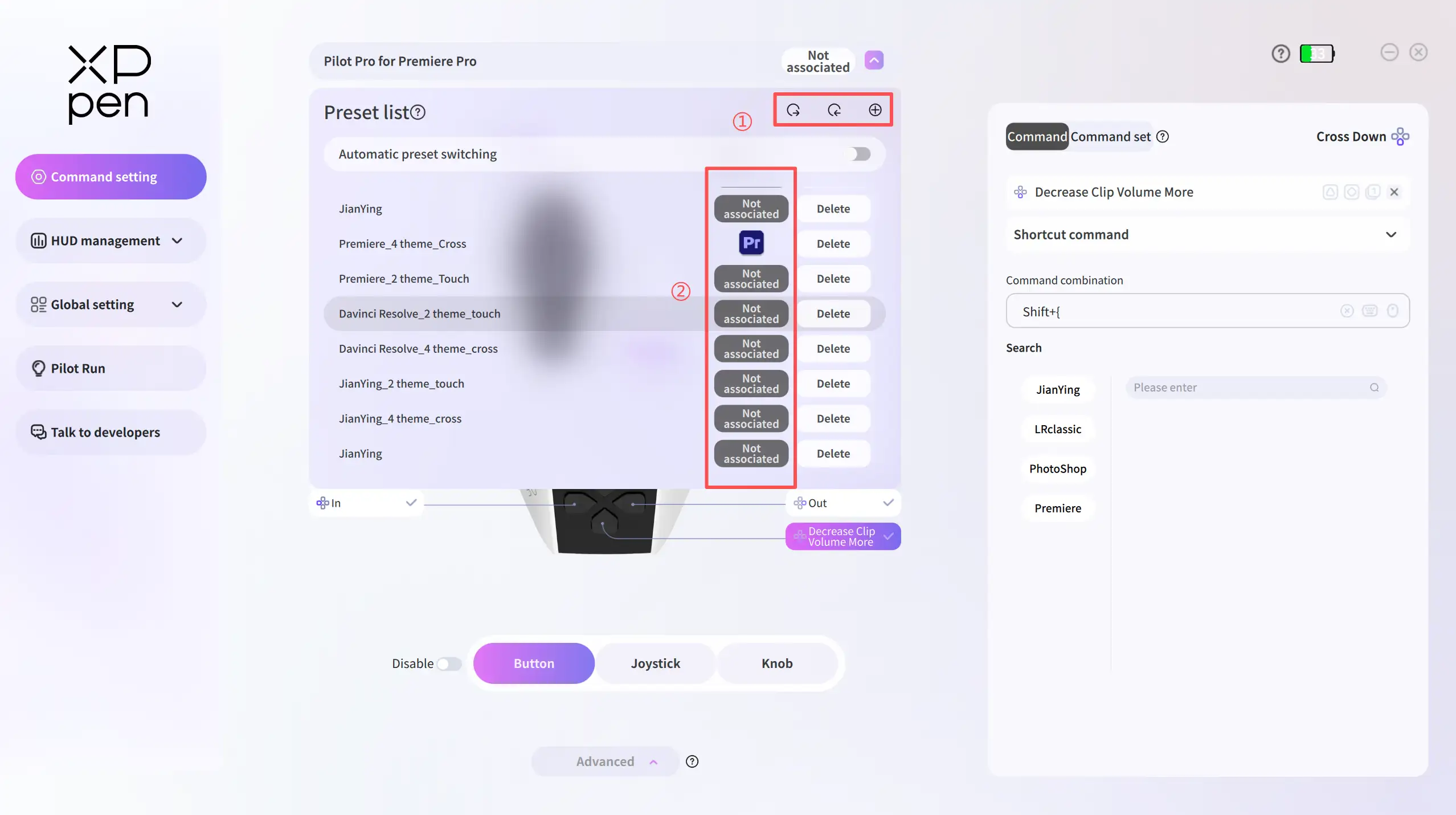
Edytuj nazwę ustawienia wstępnego: Aby edytować nazwę, kliknij ją dwukrotnie.
Utwórz ustawienie wstępne: Kliknij przycisk Utwórz, aby dodać nowe ustawienie wstępne do listy .
Eksportuj ustawienia wstępne: Kliknij przycisk eksportu, wybierz jedno lub więcej ustawień wstępnych i wyeksportuj je do ścieżki docelowej. Domyślny format plików ustawień wstępnych to „ .json ” .
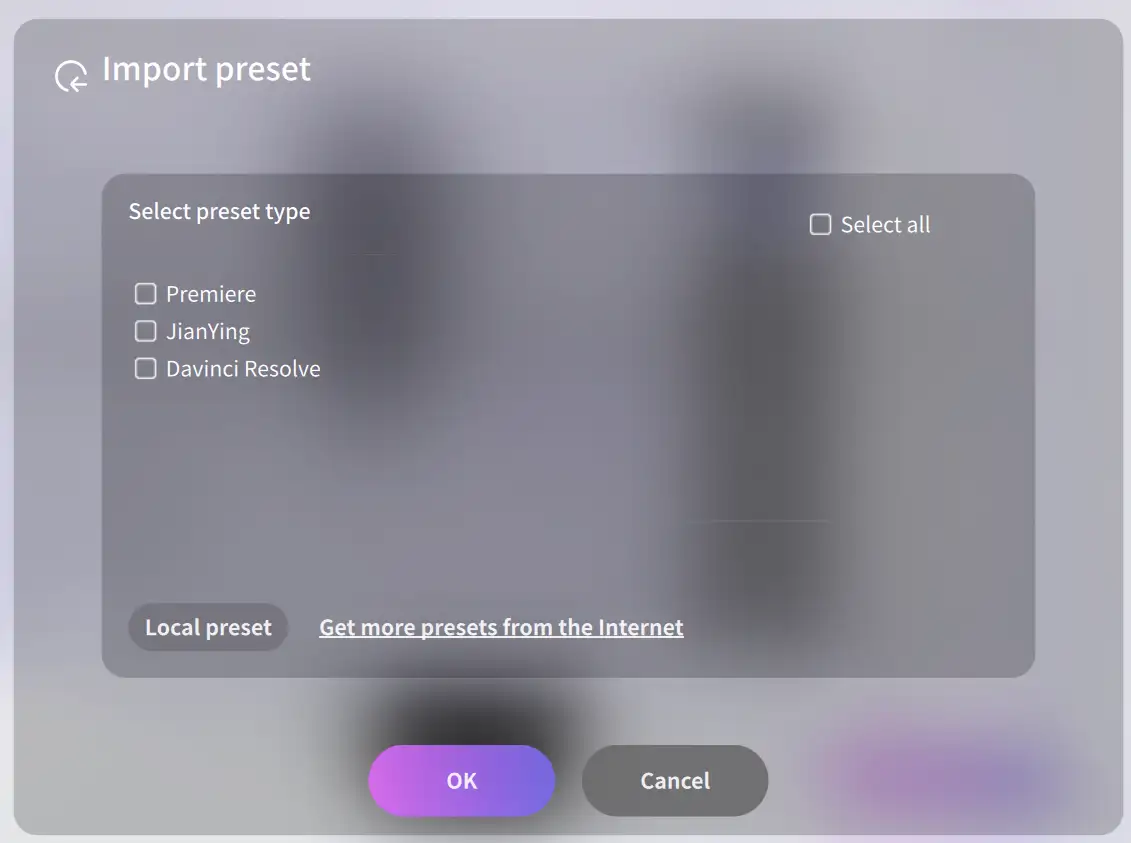
Importowanie ustawień wstępnych: Sterownik obsługuje dwie metody importowania (patrz rysunek) .
Lokalny zestaw ustawień: Wybierz lokalny plik ustawień wstępnych „ .json ” (obsługiwane są tylko pliki .json zgodne z PilotController) w celu zaimportowania.
Oficjalne ustawienia domyślne : Wybierz i zaimportuj oficjalne ustawienia domyślne (patrz rysunek ) .
Automatyczne resetowanie przełącznika p
Przełącznik jest domyślnie włączony. Podczas przełączania między aplikacjami, ustawienie wstępne automatycznie przełącza się na to powiązane z aktywną aplikacją. Po wyłączeniu, bieżące ustawienie wstępne pozostaje niezmienione, niezależnie od używanej aplikacji.
Jeśli z tą samą aplikacją skojarzonych jest kilka ustawień wstępnych, po uruchomieniu aplikacji zostanie zastosowany ten ustawiony najwyżej na liście.
Stowarzyszenie aplikacji predefiniowanych
użyć ustawienia wstępnego, musi ono być skojarzone z aplikacją docelową :
1. W obszarze 2 listy ustawień wstępnych kliknij przycisk Nie skojarzono (patrz rysunek).
2. Wybierz aplikację docelową w oknie podręcznym i kliknij OK, aby zakończyć skojarzenie .
Odłącz/Połącz ponownie ustawienia wstępne z aplikacją
Na stronie „Połącz aplikacje” kliknij,  aby odłączyć lub ponownie połączyć aktualnie wybrane oprogramowanie. Kliknij inną aplikację na liście, aby zmienić wybór.
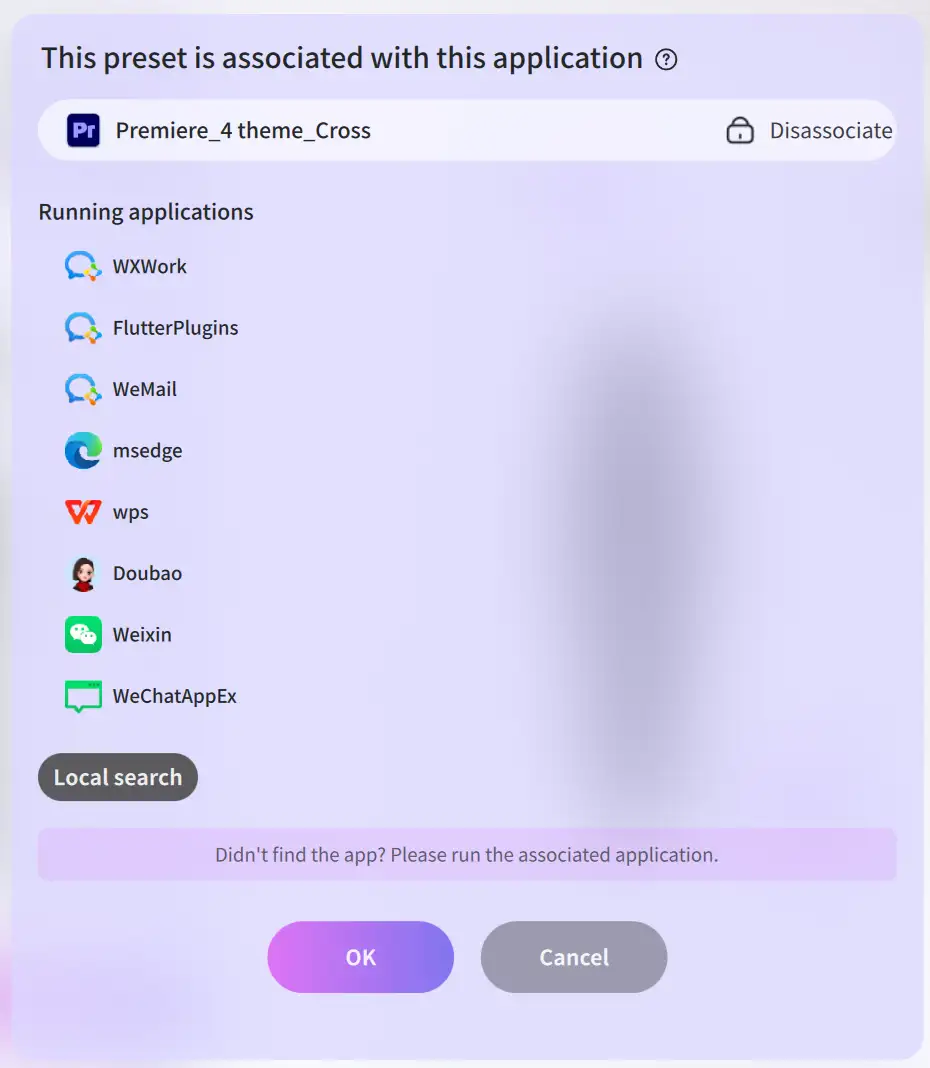
Rozwiązywanie problemów ze skojarzeniem aplikacji
Jeśli aplikacja docelowa nie jest wyświetlana na liście skojarzeń, sprawdź, czy jest uruchomiona. Uruchom ją i ponownie wejdź na stronę „Połącz aplikacje” – aplikacja pojawi się wtedy na liście.
Jeśli nadal nie można znaleźć aplikacji, dodaj jej plik .exe za pomocą funkcji wyszukiwania lokalnego i dopiero wtedy dokończ skojarzenie.
Globalne ustawienie wstępne
W przeciwieństwie do zwykłych ustawień predefiniowanych, ustawienia globalne są aktywowane w określonych warunkach: po włączeniu opcji Automatyczne przełączanie ustawień predefiniowanych system automatycznie przełącza się na ustawienia globalne, jeśli bieżący interfejs nie jest powiązany z żadną aplikacją skojarzoną z ustawieniami predefiniowanymi na liście.
Temat
Każdy motyw można skonfigurować z własnym zestawem skrótów. Na przykład, można utworzyć zestaw predefiniowany dla motywu „Oprogramowanie P”, który zawiera 4 motywy, umożliwiając w ten sposób dostęp do 4 zestawów skrótów w motywie „Oprogramowanie P”.
Podczas tworzenia nowego presetu domyślnie dostępne są cztery motywy. Klawisze tych motywów są domyślnie przypisane do przycisków dotykowych A/B/C/D na górze joysticka, aktywowanych dwukrotnym dotknięciem. W trybie zaawansowanym można utworzyć do 7 motywów dla każdego presetu.
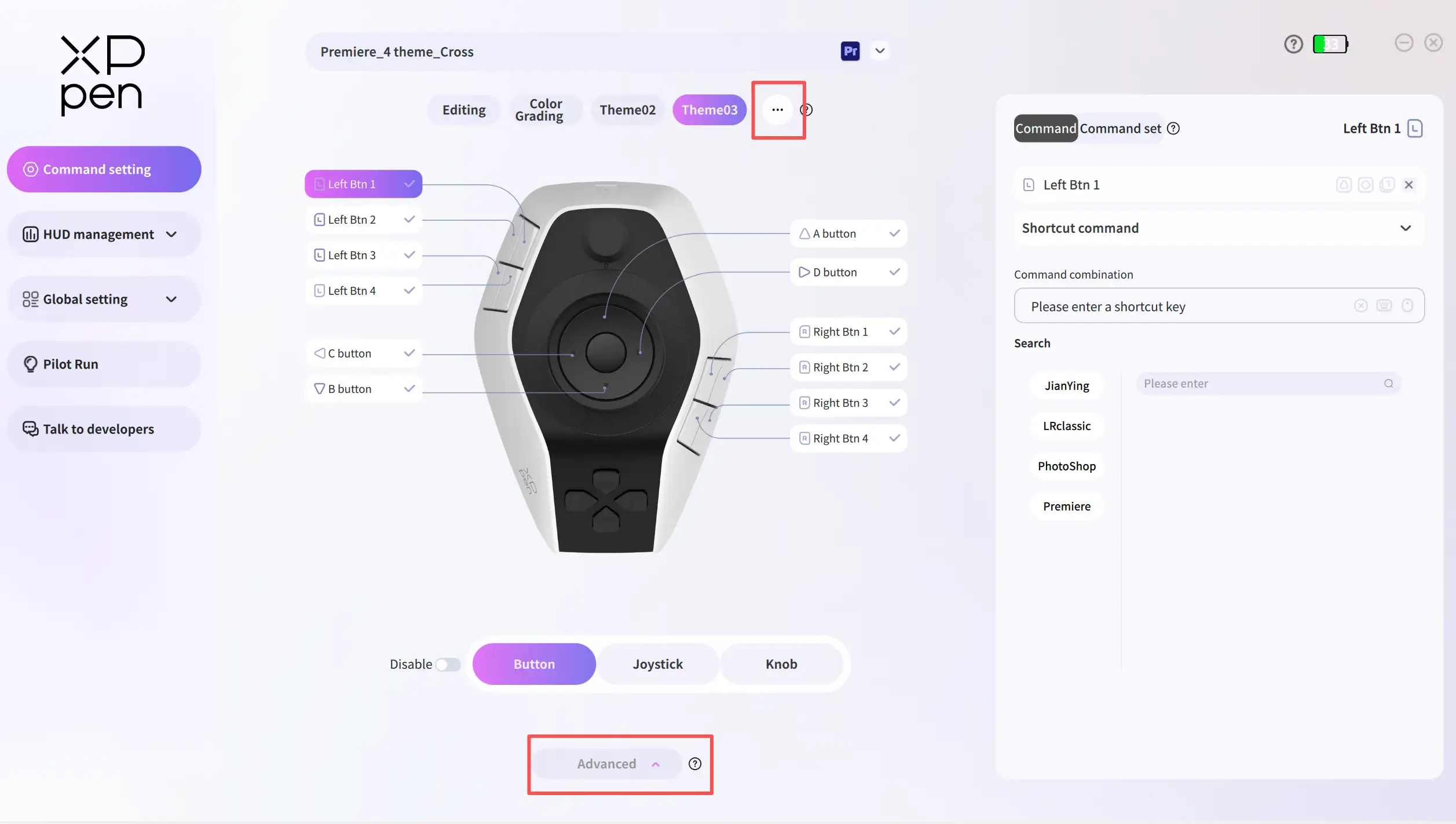
Kluczem do aktywacji motywu jest klucz motywu. Aby zarządzać motywami lub konfigurować klucze motywu, przejdź do trybu zaawansowanego na dole strony Ustawienia poleceń, a następnie przejdź do strony Zarządzanie motywami.
* Notatka:
Należy pamiętać, że obecnie każdy klawisz można ustawić jedynie jako klawisz motywu lub polecenie niestandardowe. W związku z tym klawisze przypisane jako klawisze motywu nie będą wyświetlane w układzie klawiszy wizualnych.
Jeśli chcesz skonfigurować polecenie dla klawisza, który jest już powiązany z klawiszem motywu, najpierw wyłącz przypisanie klawisza motywu na stronie Zarządzanie motywami . Dostępne są dwie metody:
1. Usuń odpowiedni motyw;
2. Zmień klawisz przypisany do tego motywu.
Po odłączeniu funkcji klawisza motywu możesz wyświetlić klawisz w układzie klawiszy wizualnych i skonfigurować polecenie dla klawisza na stronie głównej .
Kliknij  , aby uzyskać dostęp do strony zarządzania motywami (patrz rysunek).
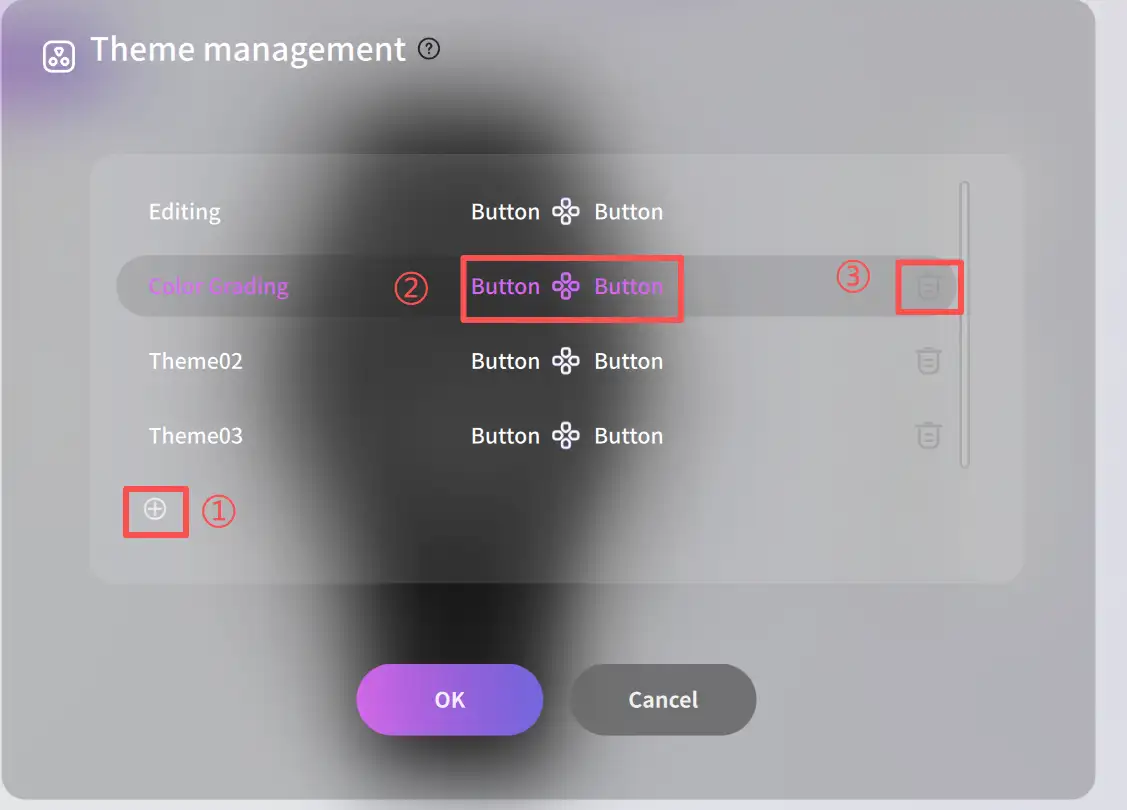
Aby edytować nazwę motywu, kliknij ją dwukrotnie.
Aby usunąć motyw, kliknij przycisk Usuń (jak pokazano w punkcie ③).
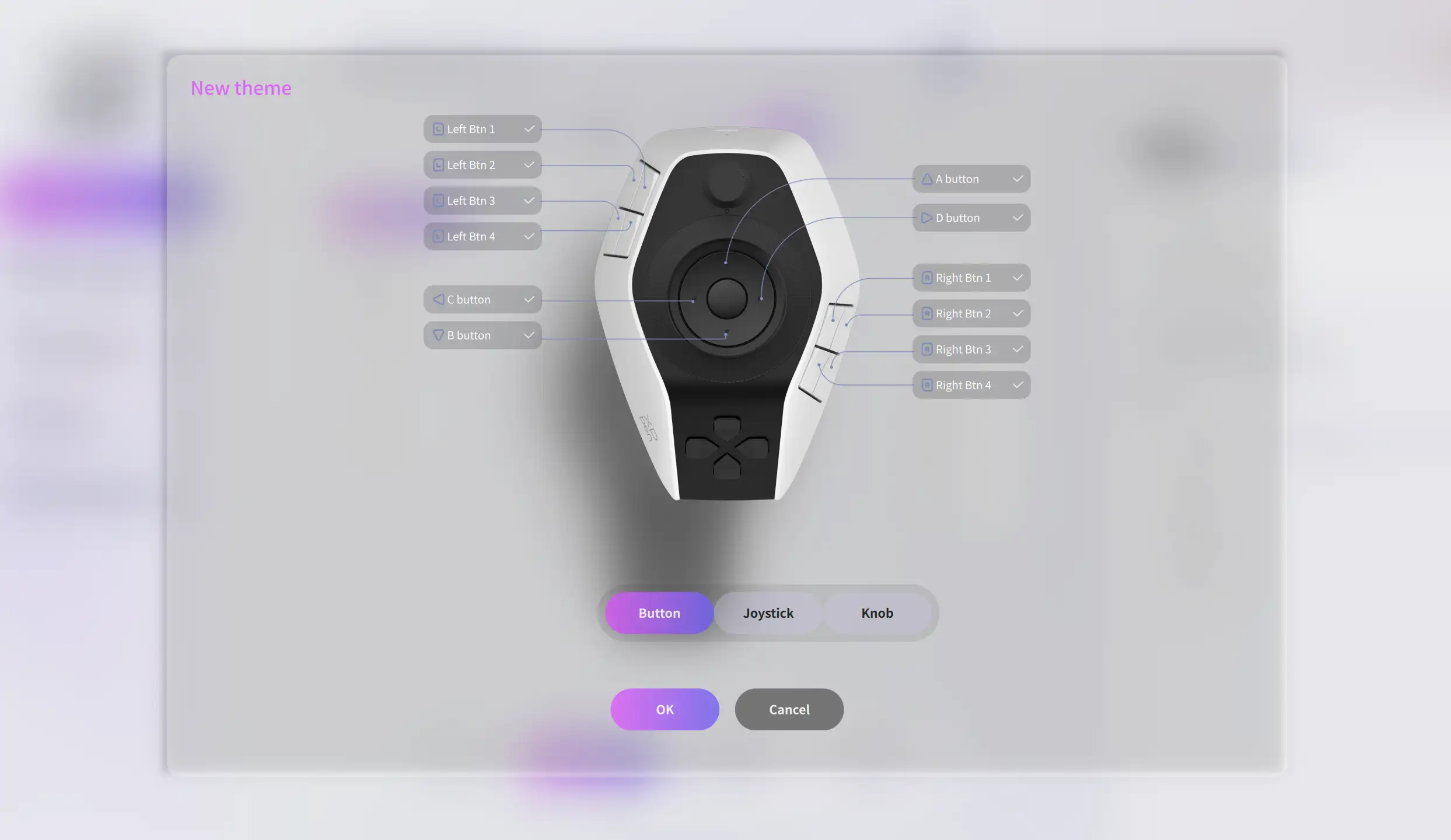
Kliknij przycisk „Utwórz” (jak pokazano na rysunku ①), aby dodać nowy motyw (patrz rysunek). Podczas tworzenia motywu należy najpierw wybrać klucz motywu i kliknąć „Zapisz”, aby zakończyć tworzenie.
Kliknij dwukrotnie klawisz motywu, aby ustawić go dla danego motywu.
Włącz/wyłącz klawisze
Klawisze urządzenia można ustawić jako Włączone lub Wyłączone. Jeśli chcesz tymczasowo zablokować działanie polecenia przypisanego do konkretnego klawisza, możesz ustawić go jako Wyłączony. Po wyłączeniu klawisza motywu nie można już używać go do zmiany motywu.
Kliknij  , aby włączyć lub wyłączyć wszystkie klawisze dla wszystkich motywów w ramach tego samego ustawienia wstępnego.
Kliknij ikonę wyłączania  po prawej stronie klawisza, aby włączyć lub wyłączyć dany klawisz. To ustawienie dotyczy wszystkich motywów w ramach tego samego ustawienia wstępnego.
Polecenie/Zestaw poleceń
Panel poleceń
Po utworzeniu ustawienia wstępnego dla oprogramowania, należy również ustawić polecenia dla klawiszy Pilota Pro w ramach tego ustawienia wstępnego, aby z niego korzystać. Polecenia można przypisać do przycisków, joysticków i pokręteł w Pilot Pro.
Poniższy przykład „ ustawiania skrótu dla lewego przycisku 01 ” ilustruje sposób konfiguracji skrótów.
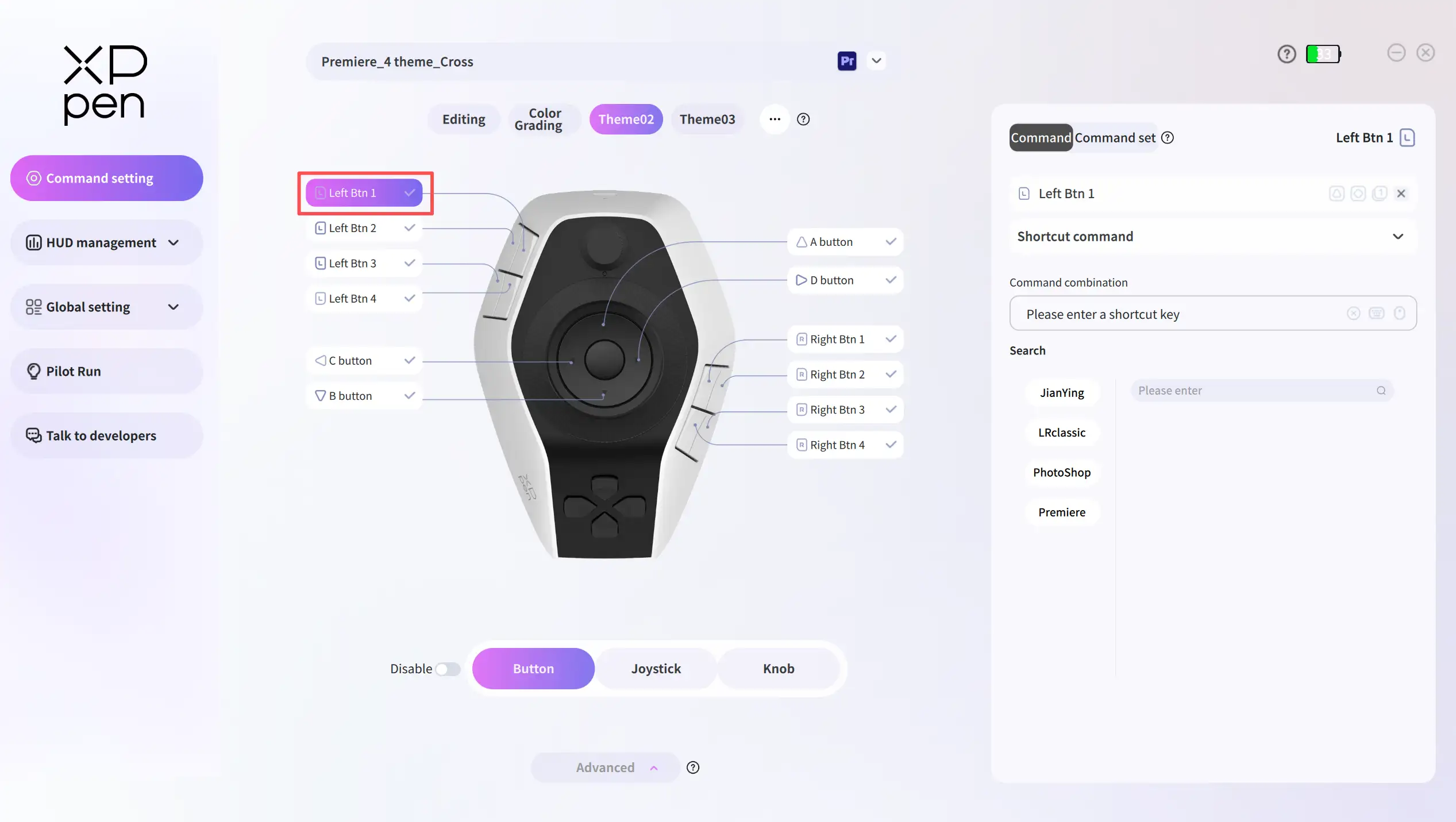
1. Naciśnij lewy przycisk 01 na urządzeniu lub wybierz go myszką na stronie „Visual Key Layout” sterownika, a następnie skonfiguruj nazwę skrótu i szczegóły polecenia w Panelu poleceń po prawej stronie. Polecenie zacznie działać natychmiast po skonfigurowaniu.
2. W przypadku klawiszy klasyfikowanych jako przyciski lub joysticki dostępny jest tylko jeden skrót Polecenie można przypisać do każdego klawisza. W przypadku pokręteł, polecenie skrótu można przypisać do każdego kierunku; jednak podczas konfigurowania poleceń makro , wbudowanych lub szybkich narzędzi, jedno polecenie można przypisać tylko do jednego pokrętła.
3. W Panelu Poleceń po prawej stronie możesz edytować nazwę, typ i szczegóły polecenia. Możesz ustawić nazwę polecenia według potrzeb, ale znaki specjalne ( / : * ? " < > |) nie są dozwolone w nazwie.
4. Na końcu nazwy polecenia wyświetlanych jest kilka ikon, które różnią się w zależności od aktualnie wybranego typu klawisza. Funkcje i znaczenie tych ikon są następujące :
a.  Wyślij po naciśnięciu: Wysyła polecenie po naciśnięciu klawisza
b.  Wyślij po zwolnieniu: wysyła polecenie tylko po zwolnieniu klawisza
c.  Wysyłanie jednorazowe: wysyła polecenie raz podczas jednego cyklu naciśnięcia i zwolnienia
d.  Ciągłe wysyłanie: Wysyła polecenie wielokrotnie, dopóki klawisz jest wciśnięty.
e.  Kopiowanie jednym kliknięciem: Kopiuje bieżące ustawienia klawiszy do tego samego klawisza w innych motywach
f.  Wyczyść polecenie: Wyczyść wszystkie parametry w bieżącym panelu poleceń
g.  Właściwości joysticka: otwiera stronę ustawień joysticka
h.  Intensywność wibracji: dostosowuje intensywność wibracji dla wszystkich pokręteł w sposób równomierny
i.  Prędkość obrotowa: Dostosowuje prędkość obrotową dla każdego pokrętła indywidualnie
5. Dla klawiszy można skonfigurować cztery typy poleceń : Skrót, Makro, Wbudowane i Szybkie narzędzie .
Polecenie skrótu
6. Polecenia skrótów odnoszą się do kombinacji skrótów programowych. Na przykład, w montażu wideo, typowym skrótem dla punktu wejściowego jest „I”, a dla punktu wyjściowego – „O”.
a. Istnieją trzy sposoby ustawiania skrótów :
i. Wyszukaj żądany skrót w bibliotece „ Szukaj ” i kliknij, aby go wybrać;
ii. Jeżeli biblioteka nie zawiera skrótu, który chcesz ustawić, możesz wpisać kombinację skrótów bezpośrednio za pomocą klawiatury ;
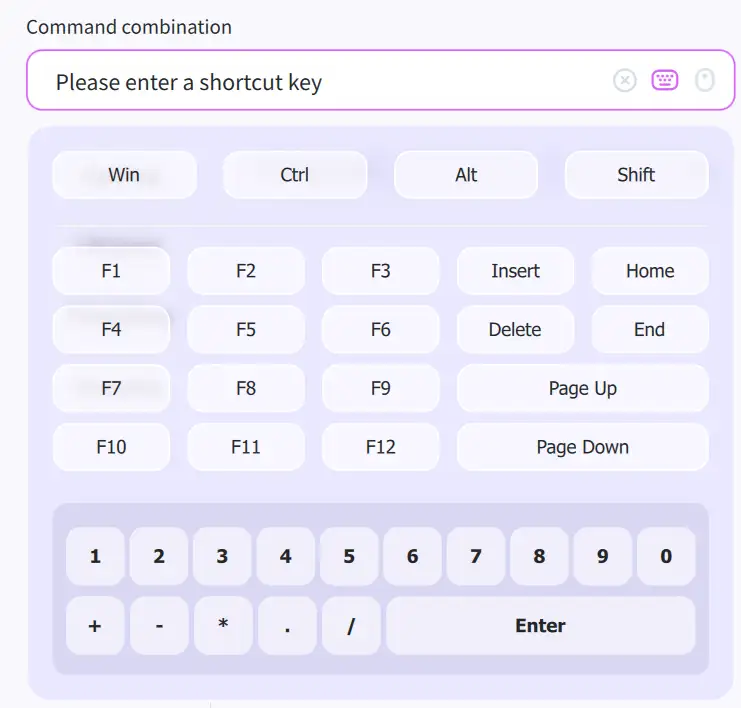
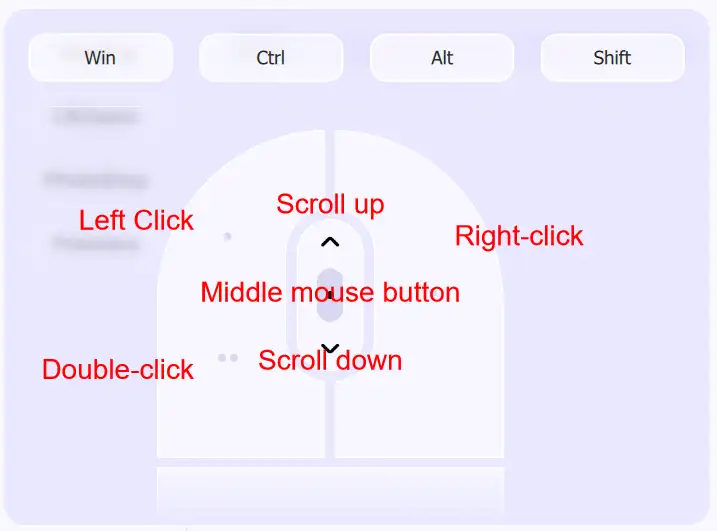
iii. Lub kliknij  , aby skorzystać z klawiatury ekranowej dostarczonej przez sterownik (patrz rysunek).
b. Na klawiaturze ekranowej klawisze modyfikujące (Win, Ctrl, Alt i Shift) można wybierać w wielu kombinacjach, natomiast klawisze niemodyfikujące można wybierać tylko pojedynczo.
Polecenie makro
7. Funkcja makropoleceń obsługuje konfigurowanie serii instrukcji. Po uruchomieniu instrukcje są wykonywane sekwencyjnie od góry do dołu .
a.Można utworzyć wiele makr w ramach jednego ustawienia wstępnego, a wszystkie klawisze korzystają z jednej listy makr. Należy jednak pamiętać, że każdy klawisz może być skonfigurowany tylko za pomocą jednego makra wybranego z listy.
b. Kliknij  , aby dodać nowe makro.
c. Kliknij  przycisk, aby rozwinąć/zwinąć szczegóły polecenia. W szczegółach polecenia kliknij „Dodaj akcję”, aby dodać podpolecenie. Po dodaniu kliknij „×”. na końcu podpolecenia, aby je usunąć, lub kliknij je dwukrotnie, aby je edytować.
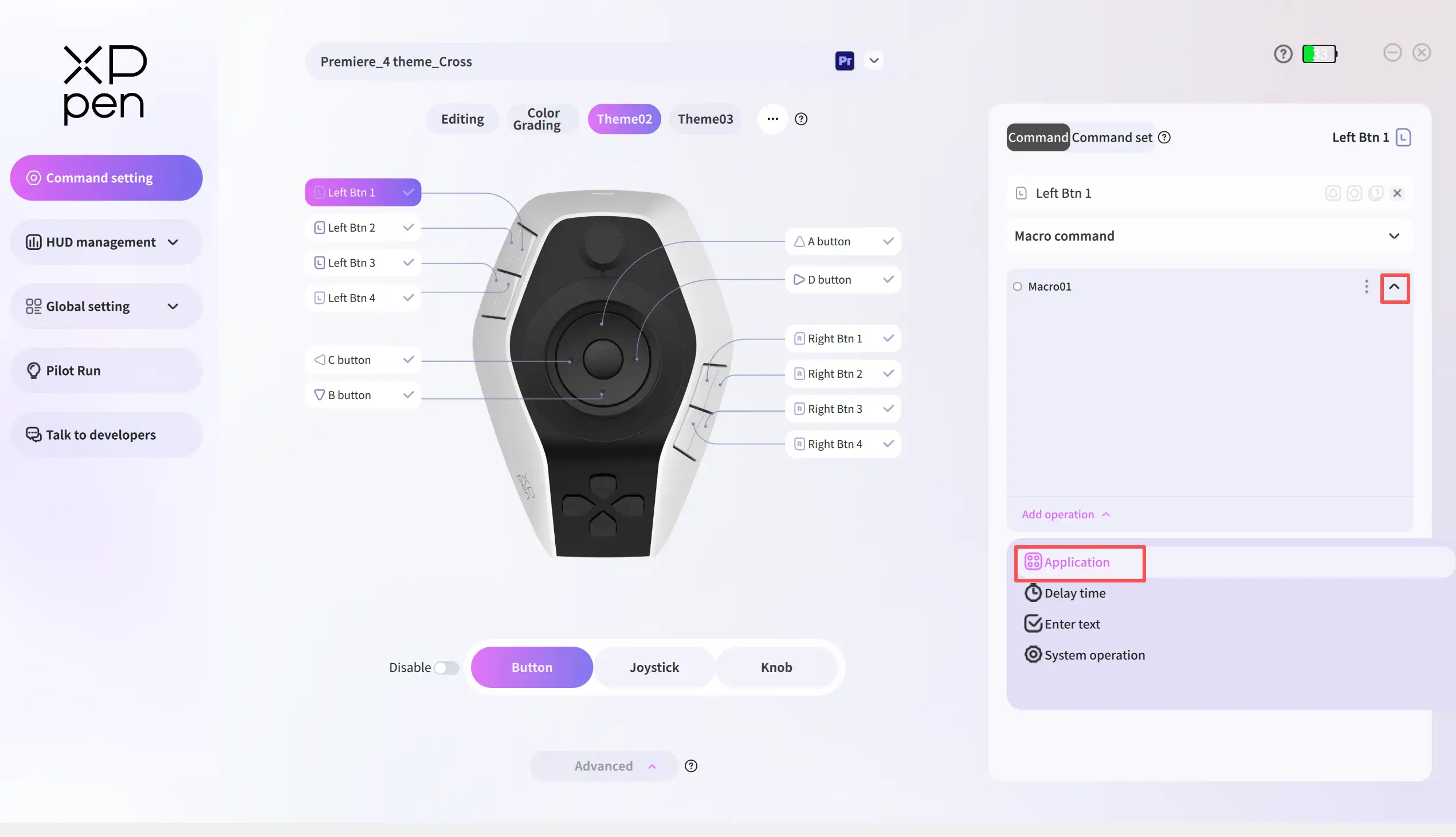
d. Zastosowanie: Jedno polecenie można skonfigurować dla konkretnej aplikacji, takiej jak otwieranie, maksymalizowanie lub minimalizowanie aplikacji.
e. Czas opóźnienia: Kontroluje odstęp czasu między wykonaniem dwóch poleceń. Na przykład, jeśli dodasz takie polecenie między dwa sąsiednie podpolecenia A i B i ustawisz odstęp czasu na 1000 ms, podpolecenie B zostanie wykonane dopiero 1000 ms po wykonaniu podpolecenia A.
f. Tekst wejściowy: Po wykonaniu tego polecenia zostanie wprowadzony ciąg tekstu.
g. Działanie systemu: Polecenia te to przede wszystkim instrukcje dotyczące systemu operacyjnego i uniwersalnych skrótów, takich jak kopiowanie, wklejanie oraz zwiększanie/zmniejszanie głośności.
Wbudowane polecenie
8. Wbudowane polecenia to polecenia, które hermetyzujemy dla określonych operacji w oprogramowaniu, których nie można wykonać za pomocą samych skrótów klawiaturowych. Po przypisaniu do klawisza, umożliwiają one szybki dostęp do tych operacji. Na przykład, przypisując polecenie „ temperatura barwowa ” do pokrętła, można regulować temperaturę barwową między ciepłą a zimną, obracając pokrętło w lewo i w prawo.
Szybkie narzędzie
9. Ostatnia kategoria to polecenia Quick Tool , które są głównie poleceniami związanymi z systemem operacyjnym, takimi jak robienie zrzutów ekranu lub otwieranie kalkulatora.
Panel zestawu poleceń
Jeśli uważasz, że przypisanie tylko jednego polecenia do klawisza jest niewystarczające, możesz skonfigurować zestaw poleceń dla tego klawisza. Zestaw poleceń to zbiór pojedynczych poleceń, zawierający maksymalnie 8 poleceń.
1. Aby skonfigurować zestaw poleceń, należy najpierw przełączyć się do trybu zaawansowanego, a następnie kliknąć przycisk  , aby przejść do panelu zestawu poleceń. Kliknij przycisk
  , aby dodać nowe polecenie do zestawu poleceń (można utworzyć maksymalnie 8).
2. Kliknij utworzone polecenie, aby je wybrać. Następnie możesz je skonfigurować jako skrót, makro, polecenie wbudowane lub szybkie polecenie narzędzia poniżej. Kroki działania są zgodne z tymi opisanymi powyżej w sekcji [Polecenie].
a. Kliknij dwukrotnie polecenie, którego nazwę chcesz zmienić.
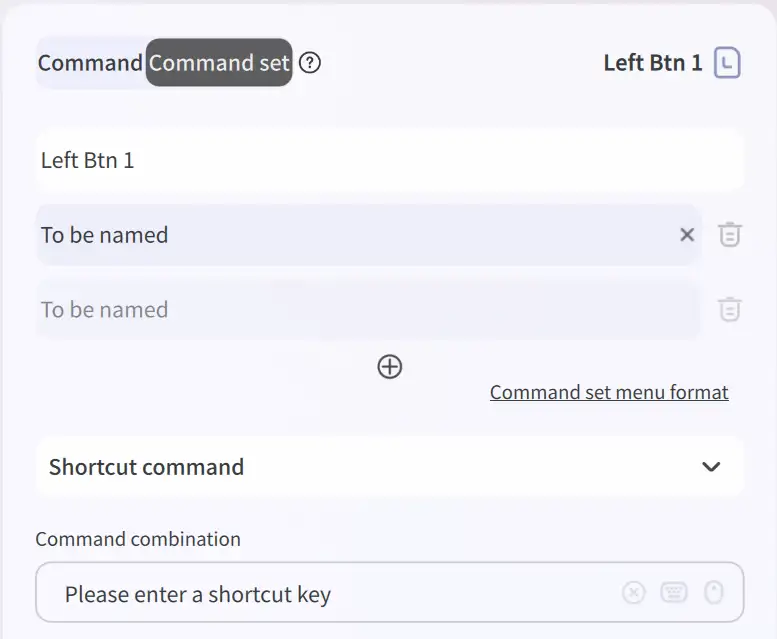
3. Kliknij  , aby usunąć polecenie.
4. zestawu poleceń : Służy do ustawiania stylu okna zestawu poleceń, w tym pozycji wyświetlania, rozmiaru czcionki i nieprzezroczystości.
a. Ustawienie „Podążaj za kursorem myszy” kontroluje pozycję (powyżej, poniżej, po lewej lub prawej stronie kursora myszy), w której okno zestawu poleceń ma się pojawiać po wywołaniu. Można wybrać jedną z czterech pozycji ( patrz rysunek ) . W tym trybie okno zestawu poleceń zawsze pojawia się za kursorem myszy .
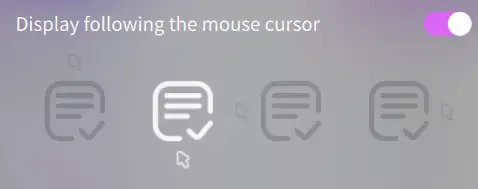
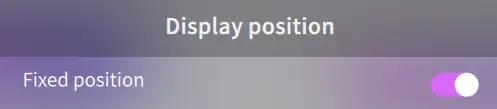
b. Włączenie przełącznika Stała pozycja zablokuje zestaw poleceń w określonej lokalizacji na ekranie, uniemożliwiając jego przeniesienie.
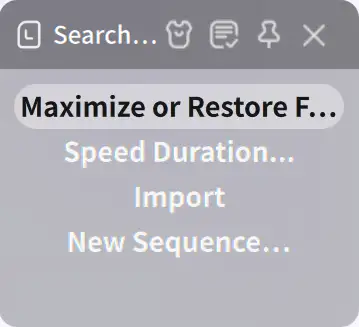
5. Po skonfigurowaniu zestawu poleceń możesz go wywołać (patrz rysunek).
6. Kliknij  przycisk, aby ustawić wygląd i krycie zestawu poleceń. Możesz również kliknąć
  , aby ustawić pozycję zestawu poleceń na „Podążaj za kursorem myszy” lub „Pozycja stała”.
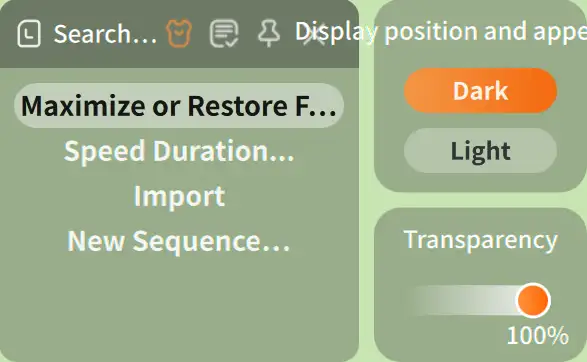
7. Kroki obsługi zestawu poleceń po jego wywołaniu:
a.Wybierz polecenia: Przesuń joystick w górę lub w dół albo przesuń mysz w górę lub w dół.
b. Wykonaj polecenia:
i. Polecenia inne niż pokrętła (takie jak Kopiuj i Wklej ) można wykonać tylko poprzez ich zaznaczenie i naciśnięcie przycisku OK lub kliknięcie myszką. Obrót pokrętła nie zatwierdza tych poleceń.
ii. Polecenia pokrętła (takie jak Pędzel: Przepływ) można regulować i aktywować tylko poprzez obrót pokrętła. Kliknięcie myszką lub naciśnięcie przycisku OK nie zatwierdza tych poleceń.
c. Kroki zamykania zestawu poleceń:
i. W trybie stałej pozycji naciśnij przycisk małej podstawy pokrętła lub kliknij ikonę zamykania „×” za pomocą myszy, aby zamknąć okno zestawu poleceń.
ii. W trybie śledzenia myszy okno zestawu poleceń zamknie się automatycznie po wykonaniu dowolnego polecenia.
Zarządzanie HUD
Nie pamiętasz wszystkich ustawionych skrótów? Otwórz HUD, aby zobaczyć, które skróty są skonfigurowane dla każdego joysticka, przycisku i pokrętła.
W panelu sterowania HUD kierowcy można włączać i wyłączać HUD dla podstawy i joysticka.
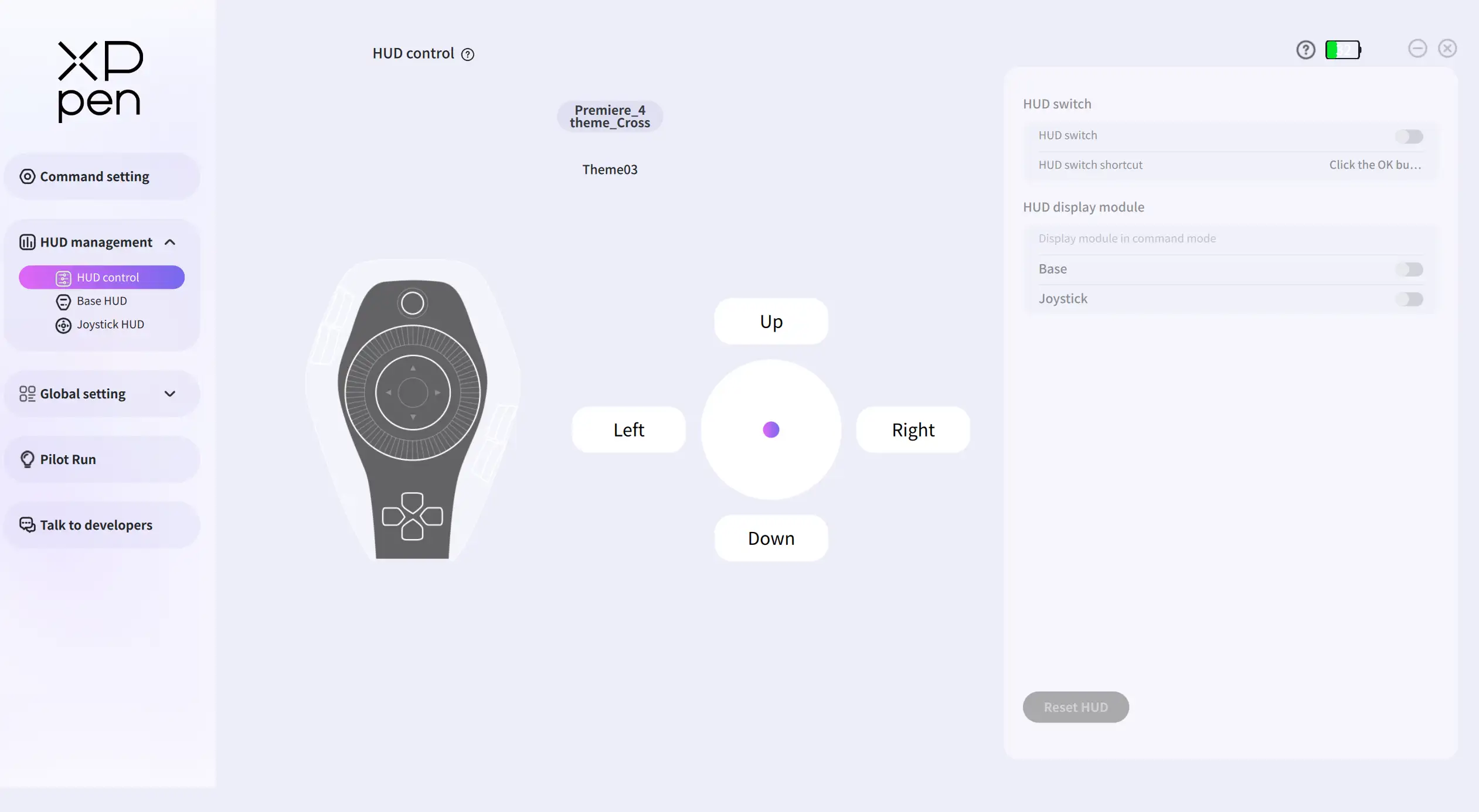
W Base HUD i Joystick HUD możesz indywidualnie dostosować wygląd, rozmiar i przezroczystość każdego HUD-a.
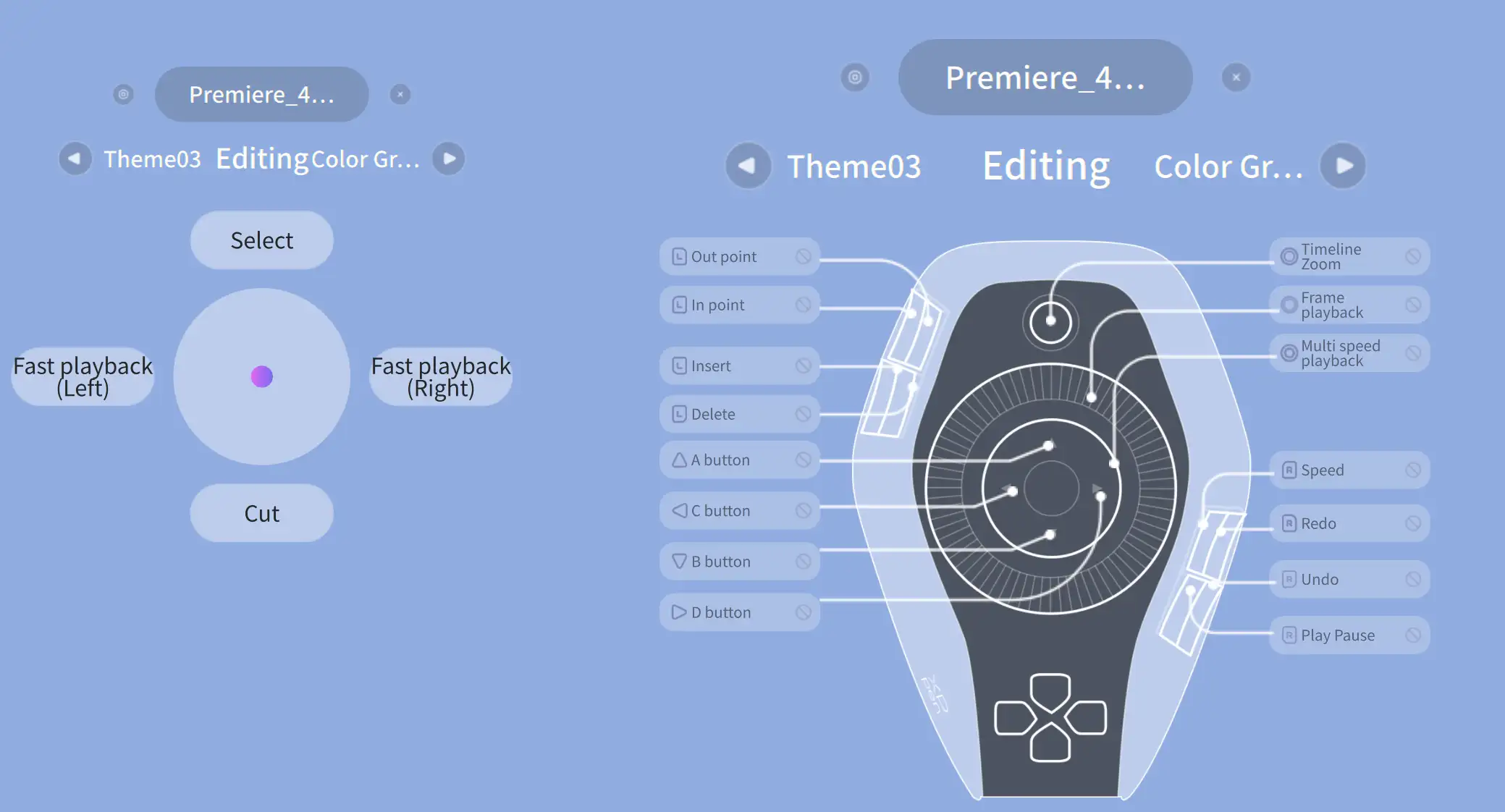
Włączanie /wyłączanie HUD-a:
Kliknij przycisk OK w sterowniku lub w oprogramowaniu powiązanym z bieżącym ustawieniem, aby przełączyć HUD. Możesz również ręcznie włączyć lub wyłączyć HUD na stronie zarządzania HUD w sterowniku.
Dostosuj parametry HUD:
Możesz je dostosować w sterowniku lub w lewym górnym rogu pływającego okna HUD.
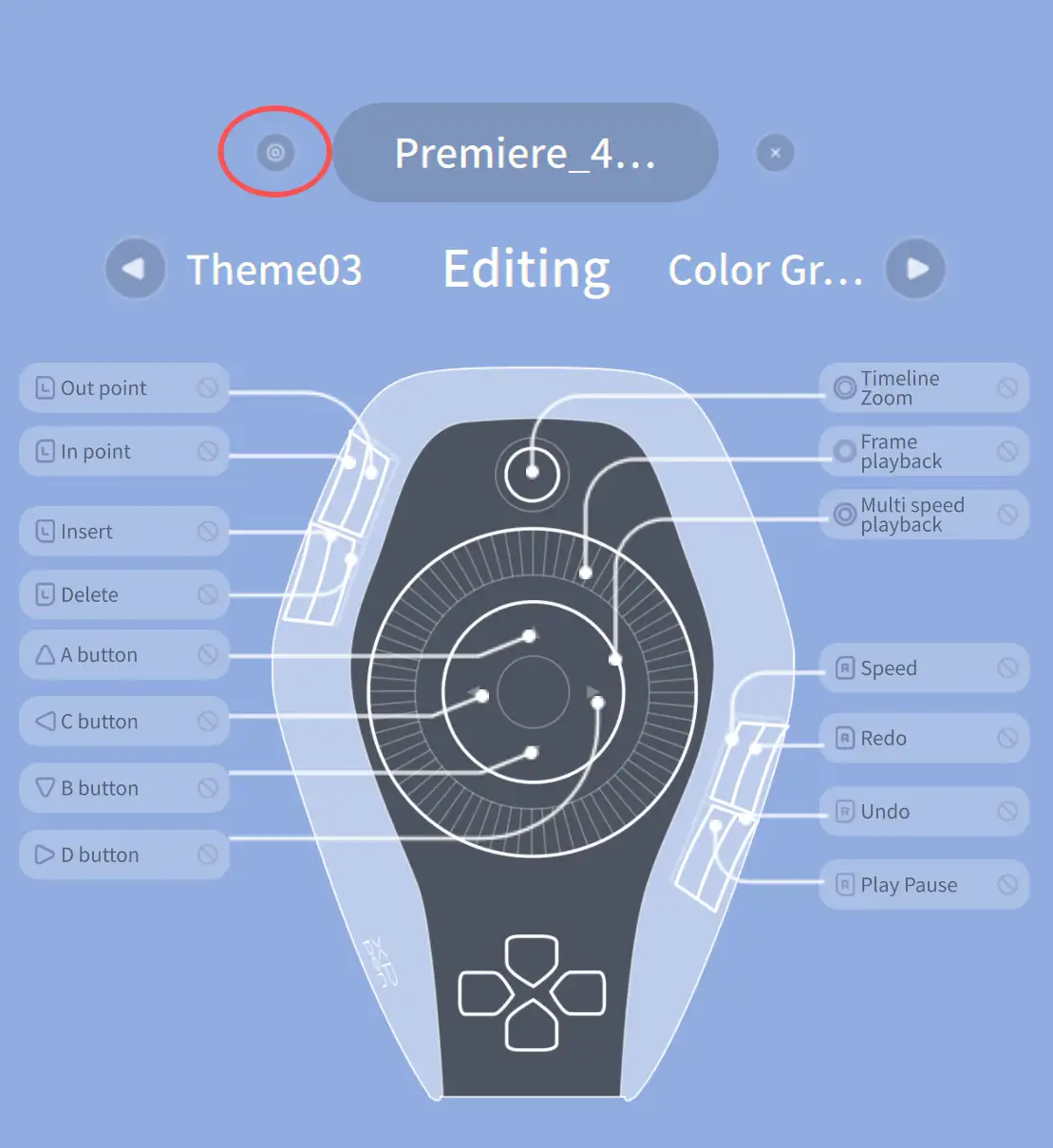
czarownic w HUD okno pływające:
Kliknij nazwę motywu po lewej lub prawej stronie, a odpowiedni motyw zostanie obrócony do środka i zastosowany .
Bieg pilotażowy
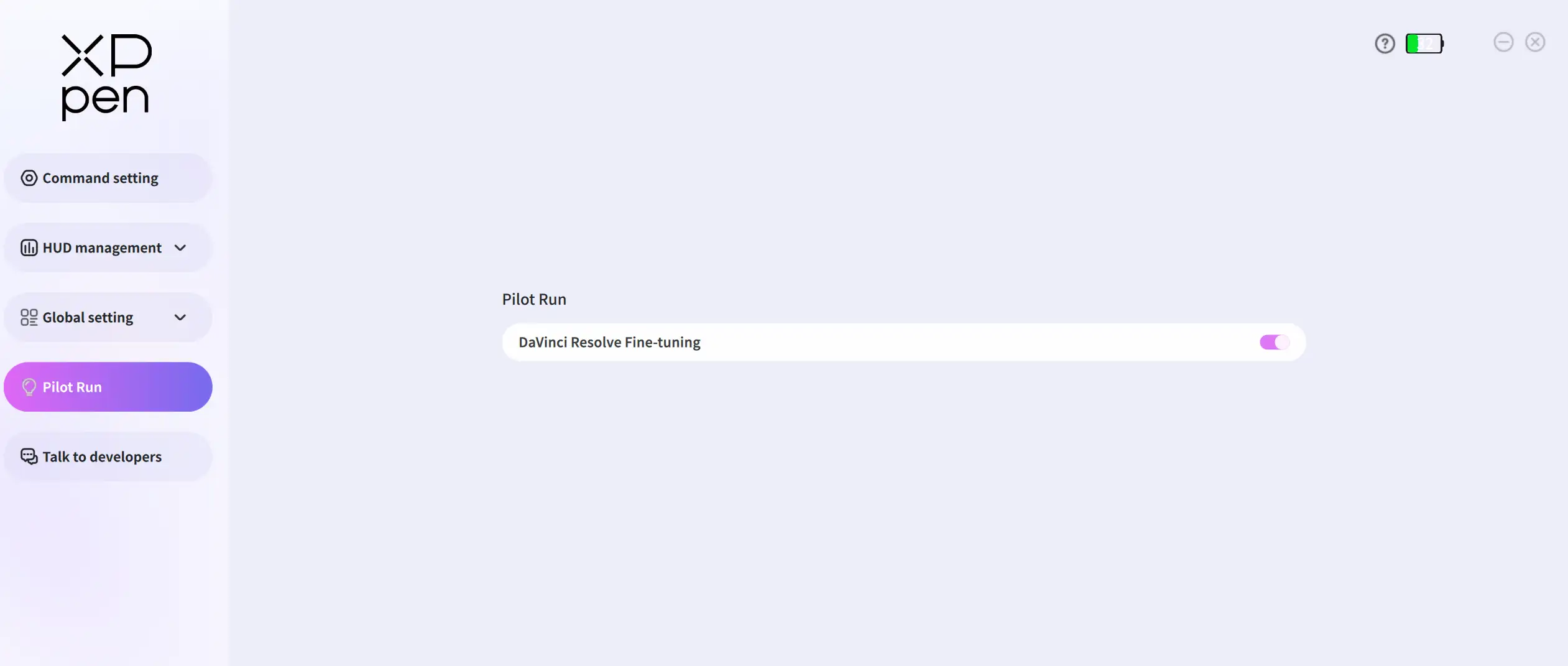
W przeciwieństwie do głównego klucza sterownika – Command Set – moduł Pilot Run oferuje funkcje eksperymentalne do odkrycia. Obecnie zawiera funkcję dostrajania oprogramowania DaVinci Resolve (aktualnie obsługuje DaVinci Resolve 20.2, z częściową zgodnością z innymi wersjami).
Gdy sterownik jest uruchomiony i funkcja dostrajania DaVinci Resolve jest włączona, możesz użyć programu Pilot Pro, aby precyzyjnie dostosować komponenty, takie jak koła kolorów, suwaki i wartości na stronie Kolor DaVinci Resolve.
Po najechaniu kursorem myszy na komponent, wokół niego pojawia się podświetlenie, wskazujące, że komponent jest obsługiwany (patrz rysunek).
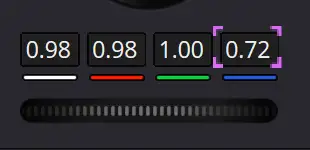
Poniższe komponenty służą jako przykłady ilustrujące sposób korzystania z funkcji dokładnego dostrajania:
1. Wartość: Obróć małe pokrętło w lewo lub prawo, aby dostosować wartość.
2. Suwak poziomy: Obróć małe pokrętło w lewo lub w prawo, aby dostosować położenie suwaka. Obróć je w lewo, aby przesunąć suwak w lewo, lub w prawo, aby przesunąć suwak w prawo.
3. Suwak pionowy: Obróć małe pokrętło w lewo lub w prawo, aby dostosować położenie suwaka. Obróć je w lewo, aby przesunąć suwak w dół, lub w prawo, aby przesunąć suwak w górę.
4. Koło kolorów: Naciśnij i przytrzymaj przycisk OK, poruszając joystickiem, aby przesunąć wskaźnik koła kolorów w odpowiednim kierunku. Puść przycisk OK, aby zatrzymać wskaźnik.
5. Przywróć ustawienia domyślne: Naciśnij przycisk na małym pokrętle u podstawy aby przywrócić powyższe komponenty do ich stanów domyślnych.
Ustawienia globalne
1. Język: Zmienia język sterownika na inny język.
2. Automatyczne uruchamianie, gdy włączony :
a. Ustawia, czy sterownik ma być uruchamiany automatycznie przy starcie systemu.
b. Jeśli joystick dryfuje, skorzystaj z funkcji „Kalibracja kierunku joysticka” i postępuj zgodnie z instrukcjami krok po kroku, aby przywrócić go do normalnego stanu. Jeśli podczas kalibracji wystąpi błąd, zamknij proces, kliknij „Przywróć ustawienia domyślne”, a następnie ponownie przeprowadź kalibrację.
3. Monit podczas przełączania ustawień wstępnych : Ustawia, czy wyświetlać monit podczas przełączania ustawień wstępnych, a także czas jego wyświetlania.
4. Monitorowanie baterii : Konfiguruje styl wyświetlania poziomu naładowania baterii w prawym górnym rogu sterownika.
5. Personalizacja skórki : Wybierz jedną z dwóch opcji wyglądu kierowcy: jasną i ciemną.
6. Informacje o produkcie : Wyświetla model produktu, wersję sterownika i wersję oprogramowania sprzętowego.
7. Informacje o pamięci : Ustawia lokalizację zapisu nagranych plików GIF. Kliknij dwukrotnie pole tekstowe, aby wybrać wyznaczony folder zapisu.
Porozmawiaj z programistami
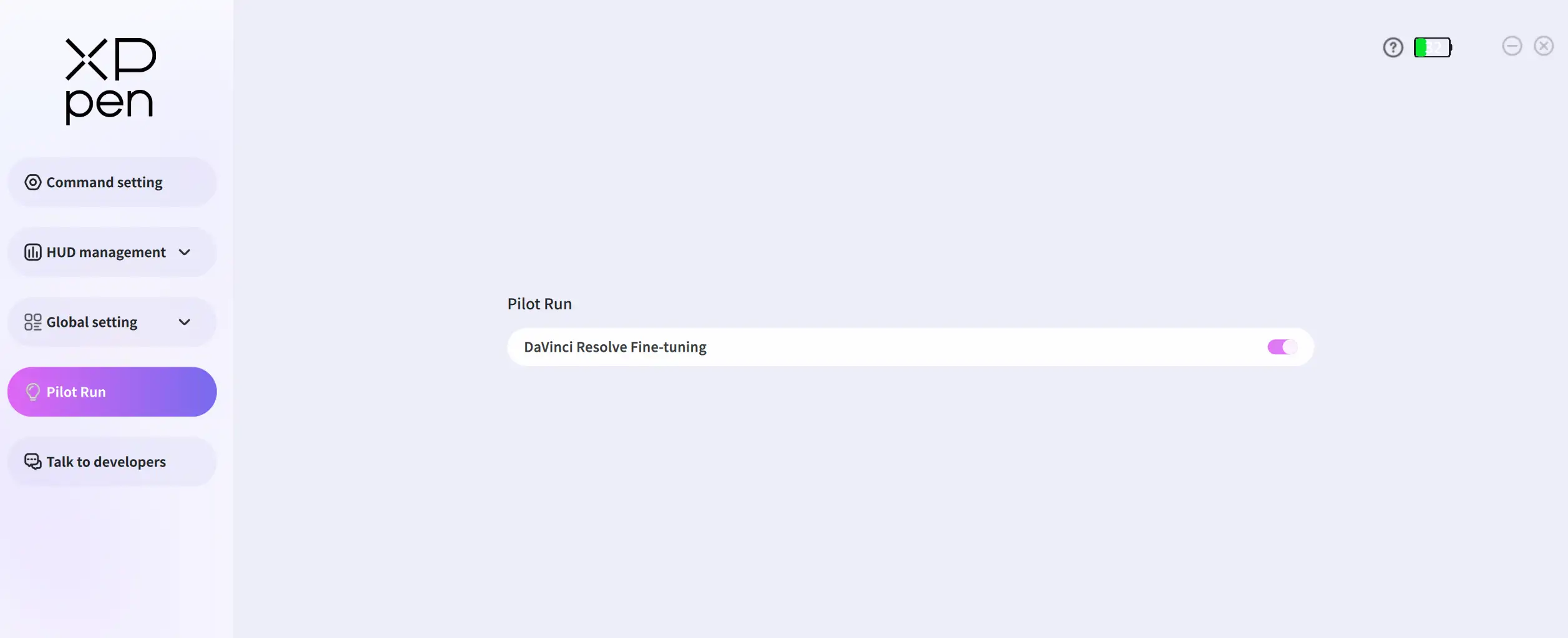
Jeśli chcesz pobrać najnowsze sterowniki lub ustawienia wstępne, kliknij najnowszy plik sterownika/ustawienia wstępnego, aby je pobrać ze strony oficjalnej witryny.
Jeśli w trakcie korzystania z produktu napotkasz jakiekolwiek problemy, możesz kliknąć „FAQ”, aby wyświetlić szczegółowe informacje na oficjalnej stronie internetowej, lub kliknąć „ Chcę zgłosić problemy z produktem i przekazać sugestie ”, aby podzielić się swoją opinią.
Jeśli chcesz udostępnić swoje niestandardowe ustawienia innym użytkownikom, kliknij Udostępnij mój plik ustawień wstępnych, aby przesłać i udostępnić pliki ustawień wstępnych na oficjalnej stronie internetowej.
Skontaktuj się z nami
W razie pytań prosimy o kontakt w następujący sposób:
Adres e-mail: service@xp-pen.com
Strona internetowa: https://www.xp-pen.com/pl