Pierwsze kroki z
tabletami graficznymi Deco mini7W V2.
Wykonaj poniższe czynności, aby rozpocząć tworzenie na
tabletach graficznych Deco mini7W V2.
Postępuj zgodnie z instrukcjami, aby skonfigurować
tablety graficzne Deco mini7W V2.
tablety graficzne Deco mini7W V2.

1. Połączenie przewodowe
1) Podłączenie komputera
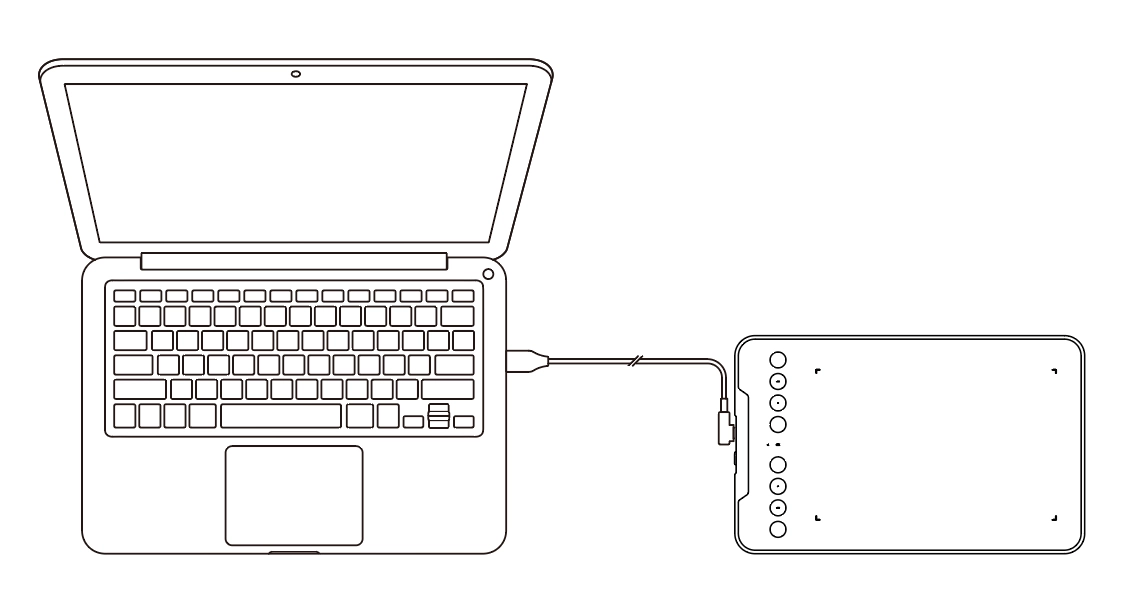
Podłącz kabel USB-A do USB-C do portu USB komputera oraz portu USB-C tabletu graficznego.
Podłącz kabel USB-A do USB-C do portu USB komputera oraz portu USB-C tabletu graficznego.
2) Połączenie z telefonem komórkowym lub tabletem z systemem Android
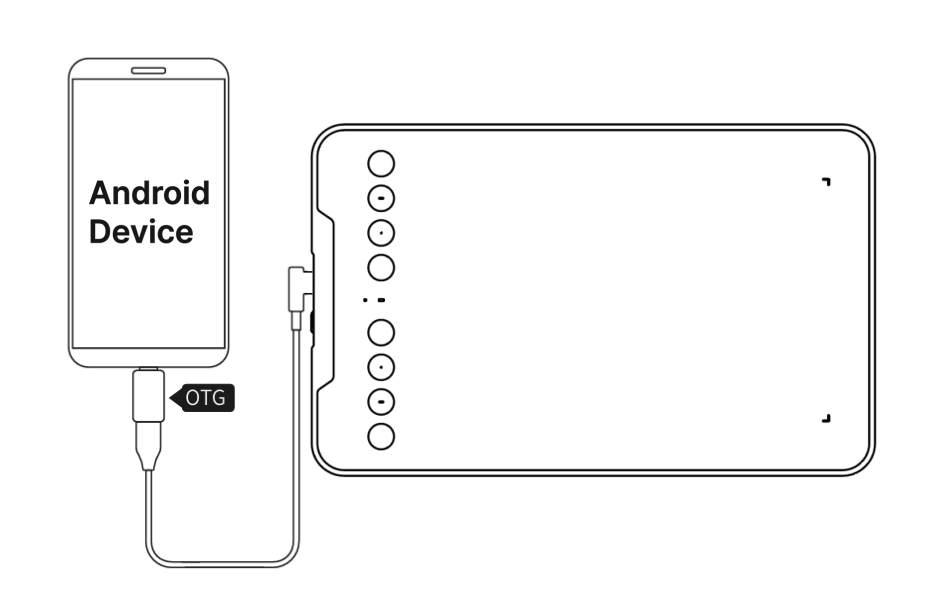
Najpierw podłącz tablet graficzny do adaptera OTG za pomocą kabla USB-A do USB-C, a następnie podłącz adapter do telefonu lub tabletu z systemem Android.
Najpierw podłącz tablet graficzny do adaptera OTG za pomocą kabla USB-A do USB-C, a następnie podłącz adapter do telefonu lub tabletu z systemem Android.
2. Połączenie bezprzewodowe przez Bluetooth
1) Podłączenie komputera
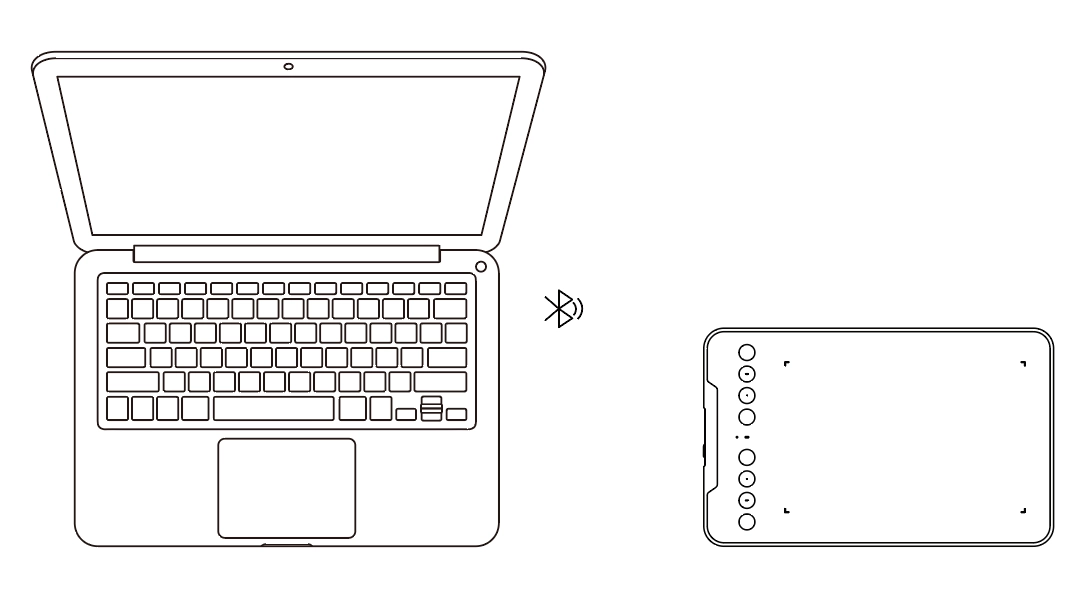
Po włączeniu tabletu graficznego naciskając i przytrzymując przycisk zasilania przez 3 sekundy, ponownie przytrzymaj przez 3 sekundy pierwszy przycisk ekspresowy w lewym górnym rogu, aby wejść w tryb parowania, a wskaźnik 2 zacznie szybko migać na niebiesko. Następnie włącz funkcję Bluetooth na komputerze, dodaj nowe urządzenie, wybierz „Deco mini7W V2”, a po udanym parowaniu wskaźnik 2 będzie świecić stale na niebiesko.
Po włączeniu tabletu graficznego naciskając i przytrzymując przycisk zasilania przez 3 sekundy, ponownie przytrzymaj przez 3 sekundy pierwszy przycisk ekspresowy w lewym górnym rogu, aby wejść w tryb parowania, a wskaźnik 2 zacznie szybko migać na niebiesko. Następnie włącz funkcję Bluetooth na komputerze, dodaj nowe urządzenie, wybierz „Deco mini7W V2”, a po udanym parowaniu wskaźnik 2 będzie świecić stale na niebiesko.
2) Połączenie z telefonem komórkowym lub tabletem
Gdy tablet graficzny przejdzie w tryb parowania, włącz funkcję Bluetooth w telefonie lub tablecie, dodaj urządzenia Bluetooth, wyszukaj nazwę urządzenia „Deco mini7W V2” i kliknij, aby sparować.
Gdy tablet graficzny przejdzie w tryb parowania, włącz funkcję Bluetooth w telefonie lub tablecie, dodaj urządzenia Bluetooth, wyszukaj nazwę urządzenia „Deco mini7W V2” i kliknij, aby sparować.
3. Połączenie z systemem iOS
Krok 1: Pobierz aplikację
Wyszukaj „ibis Paint X” lub „ibis Paint” w app store, a następnie pobierz i zainstaluj. Zaleca się zaktualizowanie jej do najnowszej wersji, aby była kompatybilna z XPPen.
* Aby uzyskać instrukcje korzystania z aplikacji, odwiedź naszą stronę internetową.
Krok 2: Połącz tablet graficzny za pomocą urządzenia iOS
Krok 3: Włącz tablet graficzny
Krok 4: Połączenie Bluetooth
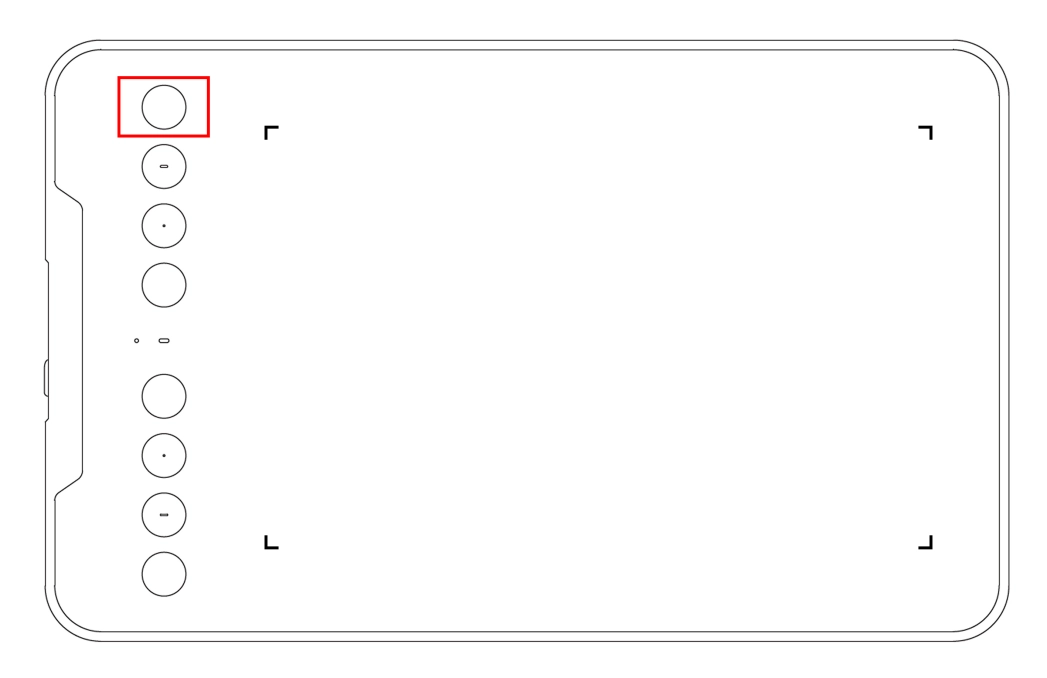
1. Naciśnij i przytrzymaj przycisk ekspresowy znajdujący się w lewym górnym rogu urządzenia przez 3 sekundy, aby wejść w stan parowania (niebieskie światło jest włączone i szybko miga).
Wyszukaj „ibis Paint X” lub „ibis Paint” w app store, a następnie pobierz i zainstaluj. Zaleca się zaktualizowanie jej do najnowszej wersji, aby była kompatybilna z XPPen.
* Aby uzyskać instrukcje korzystania z aplikacji, odwiedź naszą stronę internetową.
Krok 2: Połącz tablet graficzny za pomocą urządzenia iOS
Krok 3: Włącz tablet graficzny
Krok 4: Połączenie Bluetooth
1. Naciśnij i przytrzymaj przycisk ekspresowy znajdujący się w lewym górnym rogu urządzenia przez 3 sekundy, aby wejść w stan parowania (niebieskie światło jest włączone i szybko miga).
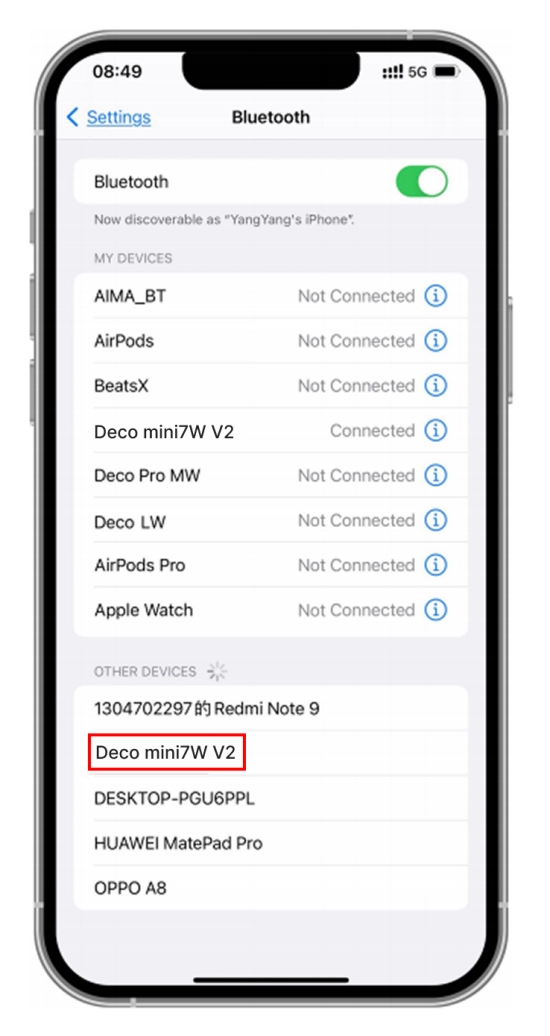
2. Włącz Blueetoth urządzenia z systemem iOS, a następnie wybierz tablet graficzny, aby zakończyć parowanie (niebieskie światło jest włączone po pomyślnym sparowaniu).
Krok 5: Ustaw aplikację
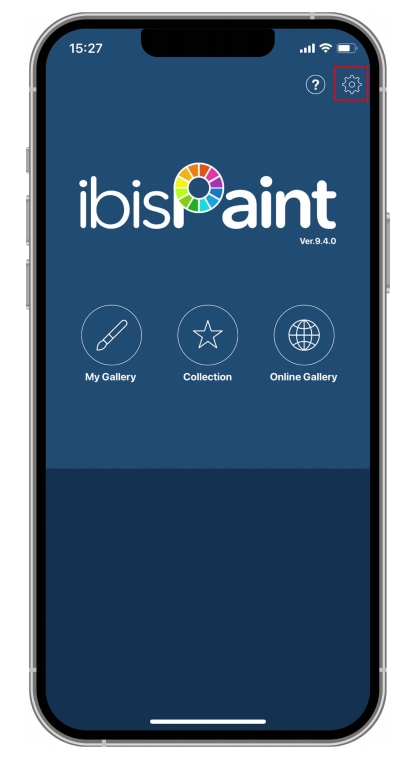
1. Podłącz tablet graficzny XPPen. Otwórz ibis Paint, a następnie kliknij „Settings”.
1. Podłącz tablet graficzny XPPen. Otwórz ibis Paint, a następnie kliknij „Settings”.
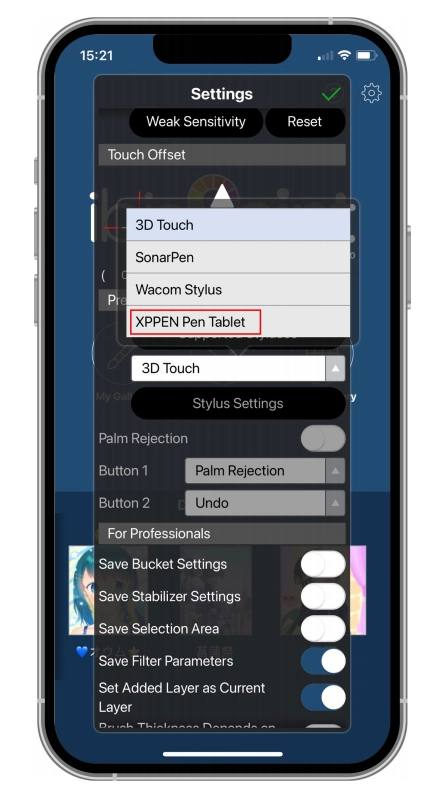
2. Znajdź „Supported Handwrite Stylus” w Ustawieniach, a następnie wybierz tablet piórkowy XPPen.
Krok 6: Ustaw nacisk pióra
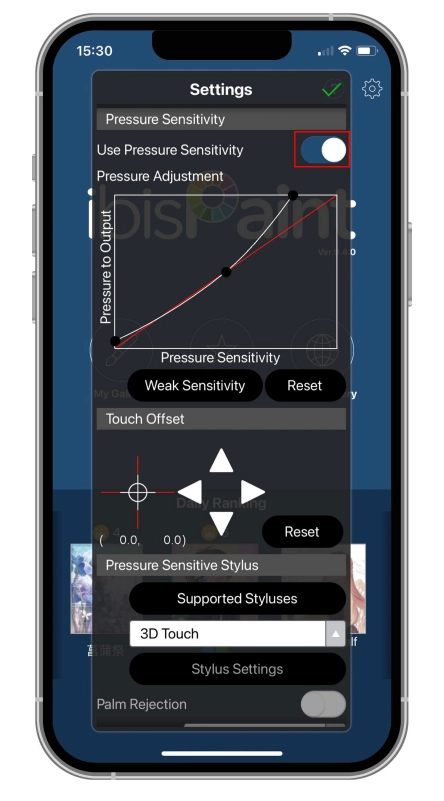
1. Włącz funkcję nacisku pióra.
1. Włącz funkcję nacisku pióra.
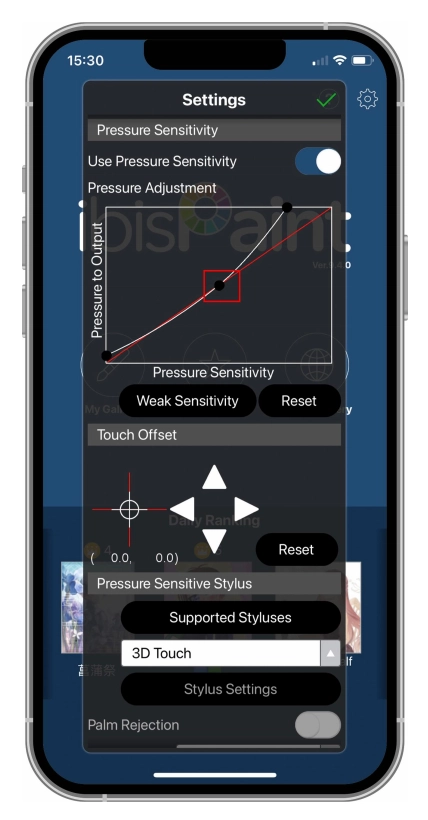
2. Przeciągnij kropkę na linię czułości nacisku w celu dostosowania czułości nacisku pióra.
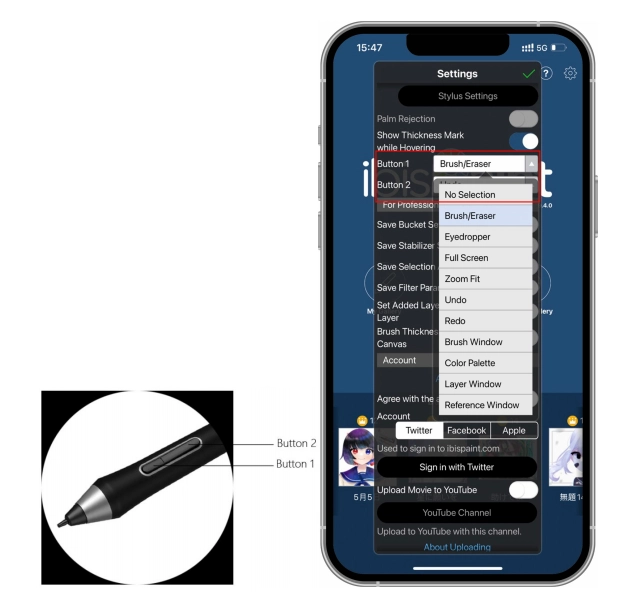
Krok 7: Ustaw funkcje przycisku pióra
1. Ustaw funkcje odpowiadające klawiszowi pióra.
1. Ustaw funkcje odpowiadające klawiszowi pióra.
2. Stwórz kanwę i rozpocznij swoją twórczość.