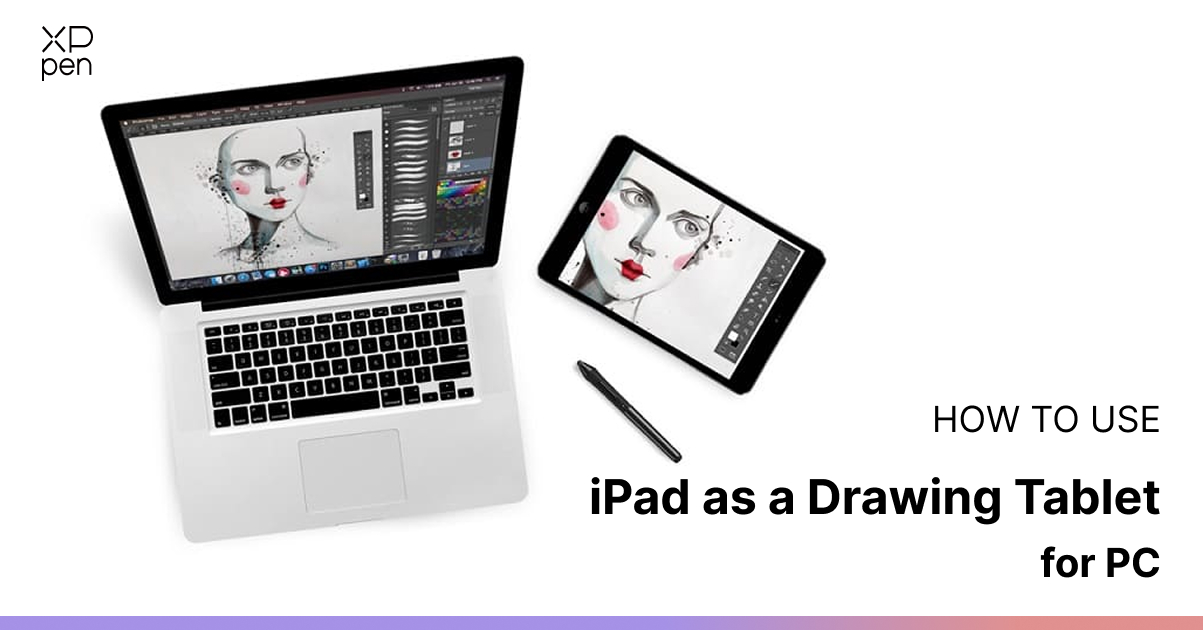
Jak używać iPada jako tabletu graficznego do komputera PC w 2026 roku
WSKAZÓWKIArtyści cyfrowi, którzy wykorzystują tablety Apple do pracy twórczej, często zadają pytanie: „Czy mogę używać iPada jako tabletu graficznego z komputerem PC?”. Krótka odpowiedź brzmi: tak. Dzięki aplikacjom i oprogramowaniu innych firm można używać iPada jako tabletu graficznego w pracy z komputerem PC.
Apple oferuje natywną funkcję klonowania ekranu (zwaną Sidecar), która pozwala artystom używać iPada jako tabletu graficznego z komputerem Mac bez konieczności przeprowadzania dodatkowej konfiguracji. W przypadku systemu Windows potrzeba nieco więcej pracy i oprogramowania innych firm.
W tym przewodniku wyjaśniamy, jak przekształcić iPada w ekran piórkowy do komputera PC, przedstawiamy najlepsze dostępne aplikacje do łączenia urządzeń, instrukcje konfiguracji krok po kroku dla najpopularniejszych programów graficznych, a także wyjaśniamy, dlaczego dedykowany tablet samodzielny jest ostatecznie lepszym rozwiązaniem na dłuższą metę dla profesjonalnych artystów.
Przedstawimy również XPPen Magic Pro 13 Standalone Drawing Pad, bardziej zintegrowaną alternatywę, która działa zarówno jako samodzielny tablet graficzny z systemem Android, jak i ekran piórkowy do komputera PC lub Mac, wykorzystując tylko jedno połączenie USB-C. To rozwiązanie zdecydowanie warto rozważyć, jeśli jesteś profesjonalnym artystą i szukasz dedykowanego urządzenia do rysowania bez konieczności korzystania z aplikacji innych firm do klonowania ekranu.
Część 1. Czy można używać iPada jako tabletu graficznego z komputerem PC?
Apple woli utrzymywać swoje urządzenia w zamkniętym ekosystemie. Jeśli jednak głównym narzędziem pracy jest komputer PC z systemem Windows, istnieje wiele sposobów na używanie iPada jako tabletu graficznego z komputerem PC.
Wielu niezależnych programistów stworzyło specjalne aplikacje do klonowania ekranu, które zamieniają iPada w dotykowy monitor pomocniczy reagujący na ruchy Apple Pencil. Dzięki temu możesz korzystać ze znacznie większego ekranu komputera PC, jednocześnie rysując na tablecie.
Ponieważ taka konfiguracja opiera się na emulacji programowej, podczas łączenia tych dwóch różnych systemów operacyjnych należy pamiętać o trzech dość typowych kwestiach:
-
Opóźnienie wejściowe: Bezprzewodowe przesyłanie obrazu przez sieć lokalną może powodować niewielkie opóźnienia, przez które szybkie pociągnięcia piórem lub krótkie kreskowanie mogą nieznacznie pozostawać w tyle za końcówką rysika. Dlatego zalecamy połączenie USB zamiast łączenia iPada z komputerem PC przez Wi-Fi.
-
Przekazywanie informacji o nacisku: Przekazywanie krzywych nacisku i funkcji wykrywania nachylenia Apple Pencil przez sterowniki innych firm do natywnych aplikacji systemu Windows może działać różnie w zależności od konfiguracji oprogramowania. Dlatego tak ważne jest wybranie aplikacji do klonowania ekranu, która najlepiej odpowiada Twojemu sprzętowi i budżetowi (więcej szczegółów poniżej).
-
Koszty subskrypcji: Wiele najlepszych aplikacji do łączenia urządzeń udostępnia najważniejsze funkcje dla artystów (mapowanie nacisku, niestandardowe skróty gestów itp.) dopiero w ramach miesięcznej lub rocznej subskrypcji. Warto więc poświęcić trochę czasu na znalezienie aplikacji, która pozwoli używać iPada jako tabletu graficznego z komputerem PC i jednocześnie zmieści się w Twoim budżecie.
Przeczytaj również: Jak przekształcić tablet w tablicę kreślarską komputera
Część 2. Najlepsze aplikacje do klonowania ekranu, które pozwalają używać iPada jako tabletu graficznego z komputerem PC
Oto cztery popularne rozwiązania programowe umożliwiające wykorzystanie iPada jako tabletu piórkowego do pracy z komputerem PC:
1. Astropad Studio
Cena: 14-dniowy bezpłatny okres próbny, następnie 99,99 USD rocznie.
Z aplikacji korzysta ponad 100 000 artystów cyfrowych. Astropad Studio to jedna z najlepszych aplikacji do klonowania ekranu, umożliwiających podłączenie iPada do komputera PC z systemem Windows w celu wykonywania zadań kreatywnych. Opracowana przez byłych inżynierów Apple, zapewnia niskie opóźnienia dzięki innowacyjnej technologii przesyłania obrazu „LIQUID”, która gwarantuje doskonałą jakość obrazu i precyzyjne śledzenie ruchów pędzla zarówno przez przewodowe połączenie USB, jak i sieć Wi-Fi 5 GHz.
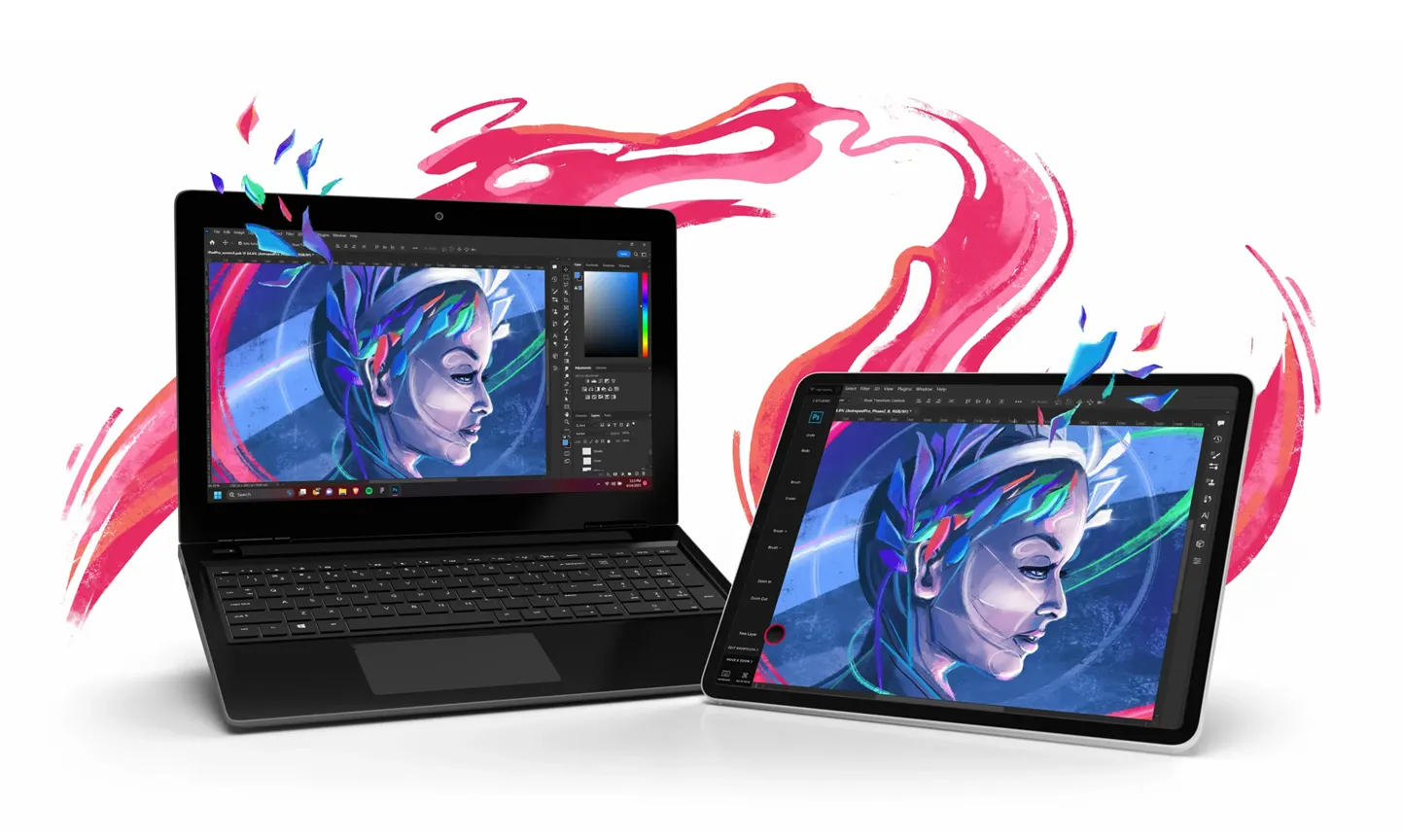
Źródło obrazu: astropad.com
Aplikacja z niezwykłą precyzją odwzorowuje krzywe nacisku i wykrywanie nachylenia Apple Pencil, zapewniając malarzom cyfrowym i rzeźbiarzom 3D wrażenia zbliżone do korzystania z wysokiej klasy dedykowanego tabletu graficznego.
Oferuje również rozbudowane możliwości dostosowywania przepływu pracy, w tym panele skrótów dla poszczególnych aplikacji, konfigurowalne krzywe nacisku i niestandardowe gesty dotykowe, które usprawniają pracę w programach takich jak Photoshop i Clip Studio Paint. Zapoznaj się z przewodnikiem konfiguracji Astropad Studio .
Dlaczego warto wybrać tę aplikację: Zapewnia najpłynniejsze i najdokładniejsze odwzorowanie nacisku oraz mapowanie gestów dotykowych, dostępne na rynku. Została opracowana specjalnie z myślą o profesjonalnych artystach cyfrowych.
Na co warto zwrócić uwagę: Aplikacja działa w ramach kosztownej, odnawialnej subskrypcji (99,99 USD rocznie), co oznacza znacznie większą inwestycję długoterminową w porównaniu z alternatywami kupowanymi jednorazowo.
2. Duet Display (Duet Pro)
Cena: 7-dniowy bezpłatny okres próbny, następnie 35,88 USD rocznie.
Opracowany również przez byłych inżynierów Apple, Duet Display to wydajne rozwiązanie wieloplatformowe, które łączy system iPadOS z komputerami PC z systemem Windows. Konfiguracja jest praktycznie bezproblemowa i nie wymaga skomplikowanych czynności.
Zainstaluj oprogramowanie zarówno na iPadzie, jak i na komputerze PC, połącz urządzenia przez USB, a aplikacja automatycznie uruchomi się i sklonuje ekran komputera. Nawet w podstawowej wersji Duet Starter możesz liczyć na bardzo responsywny ekran dodatkowy z niskim opóźnieniem, który obsługuje standardowe gesty dotykowe (dotykanie, przesuwanie, powiększanie itp.) przez połączenie USB.
Dla profesjonalnych twórców aktualizacja do Duet Pro odblokowuje dodatkowe funkcje, w tym zaawansowaną aplikację do zdalnego pulpitu, możliwość klonowania ekranu iOS na komputerze Mac lub PC oraz tryb prywatności. Oprogramowanie obsługuje najważniejsze programy graficzne na komputery stacjonarne (Photoshop, Illustrator, Corel, Manga, Toon Boom itp.) i zapewnia wydajne klonowanie ekranu z szyfrowanym połączeniem zdalnego pulpitu. Dzięki temu możesz bezpiecznie uzyskać dostęp do całego komputera PC z dowolnego miejsca na świecie.
Dlaczego warto wybrać tę aplikację: Duet jest dobrze zoptymalizowany pod kątem minimalnego zużycia procesora i baterii, dzięki czemu możesz szkicować przez wiele godzin bez konieczności podłączania urządzenia do zasilania. Jeśli napotkasz problemy techniczne, zespół pomocy technicznej szybko reaguje i służy pomocą o każdej porze dnia i nocy.
Na co warto zwrócić uwagę: Aby odblokować funkcje Pro (mapowanie nacisku rysika z niskim opóźnieniem), dostęp do zdalnych pulpitów i inne możliwości, konieczne jest wykupienie płatnej subskrypcji.
3. EasyCanvas
Cena: 3-dniowy bezpłatny okres próbny, następnie 5 USD rocznie.
EasyCanvas to niedroga aplikacja do klonowania ekranu, która zamienia iPada w ekran piórkowy lub dodatkowy monitor do komputera PC. Dzięki szerokiemu zakresowi funkcji, takich jak pełna obsługa nacisku pióra, wykrywanie nachylenia i odrzucanie dotyku dłoni, a także niestandardowe skróty menu i gesty dotykowe, pozwala zachować płynność pracy.
Częstotliwość odświeżania jest bardzo dobra i wynosi do 120 Hz, co zapewnia niezwykle płynne śledzenie ruchów pióra, wyraźne linie i płynne przechodzenie między obszarami roboczymi. EasyCanvas obsługuje zarówno połączenia przewodowe, jak i bezprzewodowe. Możesz skorzystać z szybkiego połączenia USB o niskim opóźnieniu, aby uzyskać jak największą stabilność podczas rysowania, lub połączyć urządzenia bezprzewodowo przez Wi-Fi.
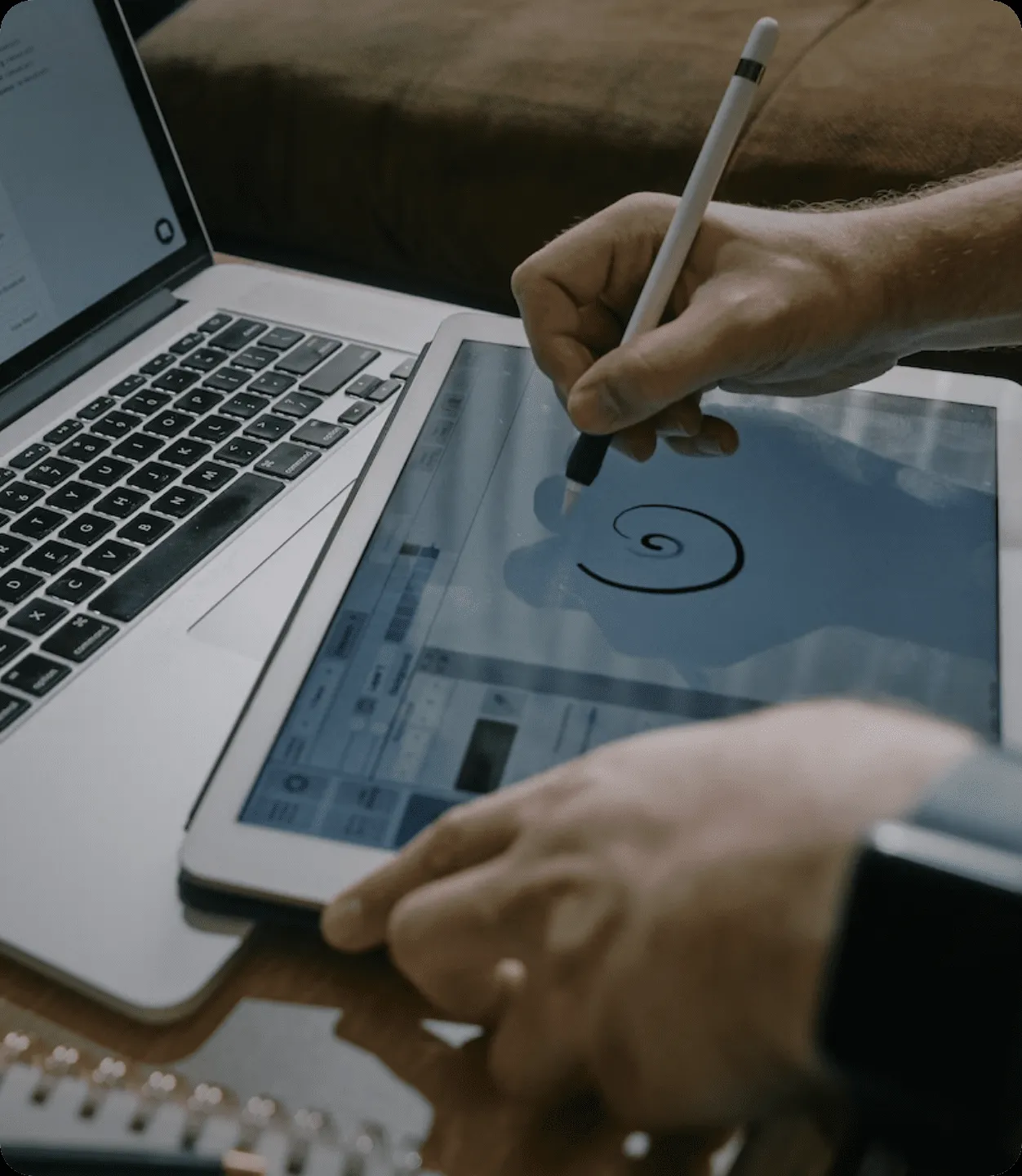
Źródło obrazu: easynlight.com
EasyCanvas jest skierowany przede wszystkim do artystów, którzy dysponują ograniczonym budżetem. Zamiast blokować podstawowe funkcje, takie jak czułość na nacisk i sterowanie gestami, za miesięczną lub roczną subskrypcją, aplikacja wymaga jednorazowego zakupu w aplikacji po zakończeniu 3-dniowego bezpłatnego okresu próbnego. To prosty model płatności, który sprawia, że EasyCanvas jest atrakcyjnym rozwiązaniem dla studentów, hobbystów i początkujących artystów szukających niezawodnego i niedrogiego sposobu na przeniesienie pracy graficznej z komputera PC na ekran iPada.
Dlaczego warto wybrać tę aplikację: Oferuje wydajny ekran 120 Hz, niestandardowe skróty gestów oraz łączność przewodową i bezprzewodową. Wszystko to w ramach jednorazowej opłaty, bez subskrypcji.
Na co warto zwrócić uwagę: Zaawansowane możliwości dostosowywania krzywych nacisku są nieco ograniczone w porównaniu z profesjonalnymi pakietami subskrypcyjnymi. Pierwsze bezprzewodowe parowanie przez Wi-Fi może czasami wymagać krótkiego połączenia przewodowego, aby prawidłowo zsynchronizować urządzenia.
4. Sunshine + Moonlight
Twórcy, którzy chcą bezpłatnie używać iPada jako tabletu graficznego z komputerem PC, mogą połączyć Sunshine z Moonlight , aby przekształcić iPada w bezprzewodowy, niezwykle responsywny dodatkowy obszar roboczy. Sunshine to samodzielnie hostowany serwer strumieniowego przesyłania obrazu z pulpitu, działający na komputerze PC z systemem Windows, natomiast Moonlight to aplikacja kliencka odbierająca obraz, która działa na iPadzie.
Dzięki kodowaniu wspomaganemu sprzętowo rozwiązanie może przesyłać obraz w jakości do 4K HDR przy 120 kl./s, zapewniając niezwykle płynny obraz i opóźnienia rzędu mikrosekund (porównywalne z płatnymi rozwiązaniami do klonowania ekranu). Ponieważ Moonlight jest oprogramowaniem open source rozwijanym przez społeczność, nie zawiera reklam, płatnych blokad funkcji ani opłat subskrypcyjnych.
Chociaż Moonlight obsługuje bardzo szybkie klonowanie ekranu, nie jest rozwiązaniem typu plug-and-play przeznaczonym bezpośrednio do malowania cyfrowego (takim jak EasyCanvas), ponieważ został zaprojektowany przede wszystkim jako rozwiązanie do zdalnego pulpitu i gier z wysoką liczbą klatek na sekundę. Obsługa mapowania nacisku Apple Pencil w aplikacjach graficznych systemu Windows jest również ograniczona i ma charakter eksperymentalny.
Dlaczego warto wybrać to rozwiązanie: Jest całkowicie bezpłatne, ma otwarty kod źródłowy i zapewnia strumieniowe przesyłanie obrazu z pulpitu w jakości 4K przy 120 kl./s, z niezwykle niskim opóźnieniem i bez żadnych opłat subskrypcyjnych.
Na co warto zwrócić uwagę: Prawidłowe przekazywanie danych dotyczących nacisku i nachylenia Apple Pencil do aplikacji graficznych na komputerze PC z systemem Windows wymaga pewnej wiedzy technicznej, ręcznej konfiguracji i ustawienia serwera hosta.
Część 3. Jak przekształcić iPada w tablet graficzny do komputera PC?
Konfiguracja iPada jako tabletu piórkowego z systemem Windows może zająć trochę czasu:
Krok 1: Wybierz metodę połączenia
Wybierz sposób połączenia iPada z komputerem PC w zależności od swoich potrzeb twórczych:
-
Połączenie przewodowe (zalecane): Podłącz iPada za pomocą szybkiego kabla USB-C lub Lightning. Połączenie przewodowe zapewnia najniższe możliwe opóźnienie i najbardziej stabilny sygnał podczas intensywnej pracy z rysunkiem.
-
Połączenie bezprzewodowe: Upewnij się, że komputer PC z systemem Windows i iPad są podłączone do tej samej sieci Wi-Fi, aby móc swobodnie korzystać z urządzeń bez przewodów.
Krok 2: Zainstaluj aplikacje towarzyszące
Pobierz odpowiednie oprogramowanie hosta i klienta dla wybranej aplikacji do klonowania ekranu (Duet Display, Astropad Studio, EasyCanvas lub Sunshine + Moonlight):
-
Na komputerze PC z systemem Windows: Pobierz instalator wersji komputerowej z oficjalnej strony internetowej oprogramowania i uruchom go.
-
Na iPadzie: Wyszukaj odpowiednią aplikację w sklepie Apple App Store i zainstaluj ją.
Krok 3: Sparuj urządzenia
Otwórz oprogramowanie na obu urządzeniach, aby nawiązać połączenie:
-
W przypadku połączenia przewodowego: Po prostu podłącz kabel i uruchom obie aplikacje. W większości przypadków komputer PC i iPad automatycznie wykryją się i sparują.
-
W przypadku połączenia bezprzewodowego: Otwórz aplikację na iPadzie, wybierz komputer PC z listy urządzeń lokalnych i w razie potrzeby wpisz wyświetlony na ekranie kod PIN parowania.
Część 4. Zalety i wady używania iPada jako tabletu graficznego z komputerem PC
Używanie iPada jako tabletu graficznego do komputera PC zapewnia elastyczność, ale jakość korzystania z takiego rozwiązania zależy w dużej mierze od oprogramowania innych firm i jakości połączenia.
Zalety
-
Oszczędność kosztów: Możesz wykorzystać posiadany już iPad i Apple Pencil, nie kupując dodatkowego ekranu piórkowego.
-
Elastyczne opcje łączności: Wybierz połączenie przewodowe lub bezprzewodowe w zależności od swojego sposobu pracy.
-
Różnorodne opcje oprogramowania: Dostępne są bezpłatne i płatne aplikacje dopasowane do różnych budżetów.
-
Mobilność: Możesz korzystać z lekkiego zestawu do rysowania w dowolnym miejscu.
Wady
-
Koszty subskrypcji: Korzystanie z profesjonalnych funkcji w niektórych aplikacjach wymaga regularnych opłat.
-
Niezawodność obsługi pióra: Czułość na nacisk i wykrywanie nachylenia mogą nie działać jednakowo we wszystkich aplikacjach systemu Windows.
-
Opóźnienia i ograniczenia wyświetlacza: Niektóre rozwiązania mogą powodować zauważalne opóźnienia lub ograniczać rozdzielczość i częstotliwość odświeżania.
-
Skomplikowana konfiguracja: Aplikacje innych firm, sterowniki i rozwiązywanie problemów mogą sprawić, że nawiązanie połączenia będzie mniej intuicyjne.
Podsumowanie: iPad może być wygodnym ekranem graficznym do komputera PC, zwłaszcza jeśli już go posiadasz. Jednak zgodność oprogramowania, dodatkowe koszty i ograniczenia połączenia mogą wpływać na komfort profesjonalnej pracy twórczej.
Część 5. Lepszy samodzielny tablet graficzny z płynną łącznością z komputerem PC
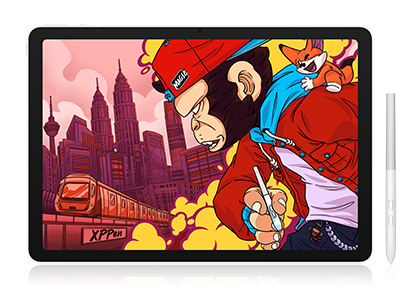
Jeśli szukasz bardziej wszechstronnej alternatywy dla klonowania ekranu iPada, XPPen Magic Pro 13 Standalone Drawing Pad łączy zalety dwóch rozwiązań: samodzielnego tabletu graficznego z systemem Android oraz profesjonalnego ekranu piórkowego do komputera PC lub Mac.
W przeciwieństwie do klonowania ekranu iPada, urządzenie łączy się bezpośrednio z komputerem za pomocą jednego, w pełni funkcjonalnego kabla USB-C. Eliminuje to konieczność korzystania z aplikacji innych firm do strumieniowego przesyłania obrazu, opłacania subskrypcji oprogramowania czy przeprowadzania skomplikowanego parowania.
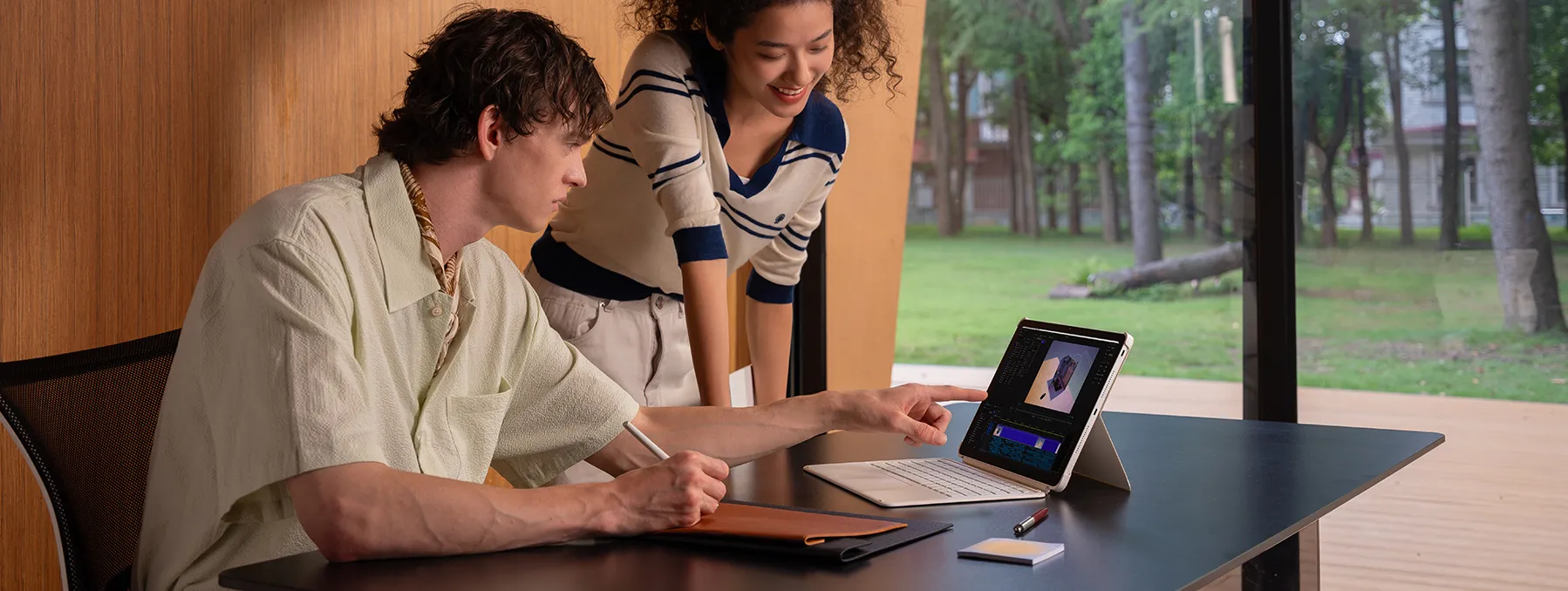
Dzięki systemowi Android 16 (z obsługą przyszłych aktualizacji wersji) Magic Pro 13 może działać samodzielnie, umożliwiając szkicowanie i malowanie cyfrowe w podróży. Po podłączeniu do komputera PC lub Mac przełącza się w tryb ekranu piórkowego, pozwalając na bezpośrednią pracę z komputerowymi programami kreatywnymi, takimi jak Adobe Photoshop, Clip Studio Paint i Blender.

Dlaczego sprzętowe połączenie XPPen wyróżnia się na tle innych rozwiązań?
XPPen Magic Pro 13 oferuje natywną, sprzętową łączność z komputerem PC za pomocą jednego, w pełni funkcjonalnego kabla USB-C. Zapewnia to bardziej płynne i niezawodne rysowanie niż używanie iPada jako tabletu graficznego do komputera PC za pośrednictwem oprogramowania innych firm do klonowania ekranu.
W przeciwieństwie do rozwiązań programowych stosowanych w innych produktach, które mogą powodować kompresję kolorów, dodatkowe opóźnienia lub ograniczenia funkcjonalności rysika, Magic Pro 13 zapewnia bezpośrednie połączenie zachowujące jakość wyświetlania kolorów, czułość na nacisk, wykrywanie nachylenia i zaawansowane funkcje pióra. Wystarczy podłączyć urządzenie i zacząć rysować — bez aplikacji innych firm do klonowania ekranu, subskrypcji i skomplikowanej konfiguracji.
Szczególnie atrakcyjne dla artystów cyfrowych jest połączenie profesjonalnego sprzętu do rysowania z mobilnością . Najważniejsze zalety to:
-
Rysik X4 Smart Chip: Oferuje 16 384 poziomy czułości na nacisk i siłę aktywacji początkowej wynoszącą 2 g, precyzyjnie rejestrując delikatne pociągnięcia i subtelne cieniowanie.
-
Wyświetlacz X-Paper 3K 120 Hz: Ekran o przekątnej 12,95 cala zapewnia ostry obraz, płynne wyświetlanie i przestronne płótno do rysowania o proporcjach 3:2.
-
Naturalne wrażenia zbliżone do rysowania na papierze: Powierzchnia z nanostrukturalnym wykończeniem i powłoką antyodblaskową ogranicza odbicia światła oraz zapewnia wyczuwalny opór podczas rysowania, bez konieczności stosowania dodatkowej folii ochronnej na ekran.
-
Dwa tryby pracy: samodzielny i PC: Rysuj niezależnie w systemie Android lub podłącz urządzenie bezpośrednio do komputera PC/Mac, aby korzystać z profesjonalnych aplikacji komputerowych.
-
Bez dodatkowego rysika i subskrypcji aplikacji do klonowania ekranu: Rysik X4 Smart Chip jest dołączony do zestawu, a bezpośrednia łączność USB-C eliminuje konieczność korzystania z płatnego oprogramowania innych firm do klonowania ekranu.
Niezależnie od tego, czy szkicujesz w podróży, czy tworzysz szczegółowe profesjonalne ilustracje przy biurku, Magic Pro 13 zapewnia elastyczne rozwiązanie do rysowania bez dodatkowych kosztów oprogramowania i problemów z konfiguracją, które wiążą się z klonowaniem ekranu iPada.
Część 6. iPad + PC z klonowaniem ekranu a XPPen Magic Pro 13: bezpośrednie porównanie
| Funkcja | iPad (z oprogramowaniem do klonowania ekranu) | Magic Pro 13 |
|---|---|---|
| Łączność z komputerem PC | Emulacja za pomocą oprogramowania innych firm | Natywny, bezpośredni sprzętowy ekran USB-C |
| Czy rysik jest dołączony do zestawu? | Nie (Apple Pencil za ponad 129 USD sprzedawany oddzielnie) | Tak (w zestawie rysik X4 Smart Chip) |
| Poziomy nacisku | Do 4096 poziomów | 16 384 poziomy (X4 Smart Chip) |
| Tekstura ekranu | Błyszczące szkło (wymaga folii ochronnej) | Oryginalna powierzchnia X-Paper z nanostrukturalnym wykończeniem |
| Bieżące koszty oprogramowania | Opłaty subskrypcyjne w wysokości 99 USD rocznie | Brak opłat subskrypcyjnych |
| Opóźnienie wejściowe | Niewielkie lub zauważalne opóźnienia podczas przesyłania obrazu | Sprzętowe połączenie bez opóźnień |
Część 7. Najczęściej zadawane pytania (FAQ)
Czy mogę bezpłatnie używać iPada jako tabletu graficznego z komputerem PC?
Tak. Możesz użyć oprogramowania open source do strumieniowego przesyłania obrazu (Sunshine jako serwera hosta i Moonlight jako aplikacji klienckiej), aby bezpłatnie przesyłać ekran komputera PC na iPada. Pamiętaj jednak, że konieczne będzie ręczne skonfigurowanie kilku ustawień, aby zapewnić prawidłowe mapowanie nacisku pióra.
Czy podczas używania iPada jako tabletu graficznego z systemem Windows występują opóźnienia?
Tak. Ponieważ system Windows nie obsługuje natywnie protokołów udostępniania ekranu takich jak Sidecar firmy Apple, oprogramowanie innych firm musi kompresować dane obrazu i przesyłać je przez Wi-Fi lub USB. Połączenie USB zauważalnie zmniejsza opóźnienia w porównaniu z Wi-Fi.
Jaka jest różnica między używaniem iPada z komputerem Mac a używaniem go z komputerem PC z systemem Windows?
System macOS oferuje natywną funkcję Sidecar, która pozwala używać iPada jako tabletu graficznego z komputerem Mac (bezprzewodowo lub przez USB), bez konieczności konfiguracji i ponoszenia kosztów oprogramowania. System Windows nie obsługuje natywnie funkcji Sidecar, dlatego konieczne jest skorzystanie z aplikacji innych firm do łączenia urządzeń (Astropad, EasyCanvas itp.).
Podsumowanie
Używanie iPada jako tabletu graficznego do komputera PC to świetne i elastyczne rozwiązanie, jeśli masz już sprzęt Apple i chcesz korzystać z niektórych komputerowych aplikacji kreatywnych. Jednak łączenie urządzeń za pomocą oprogramowania wiąże się z pewnymi kompromisami, takimi jak opóźnienia podczas przesyłania obrazu i koszty subskrypcji.
Jeśli szukasz profesjonalnego zestawu do pracy w studio, z 13-calowym ekranem o fakturze przypominającej papier, 16 tysiącami poziomów nacisku pióra i natywną łącznością USB-C z komputerem, bez ukrytych kosztów dodatkowych akcesoriów, dedykowany tablet, taki jak XPPen Magic Pro 13 Standalone Drawing Pad będzie właściwym wyborem i zapewni znacznie lepsze oraz bardziej płynne wrażenia podczas rysowania.
O nas
Pochodzący z 2005 roku XPPen jest obecnie jedną z najlepszych marek w ramach HANVON UGEE, zintegrowaną z cyfrowymi produktami do rysowania, treściami i usługami jako globalnie znana cyfrowa marka innowacji w sztuce cyfrowej.
Dowiedz się więcejPolecane artykuły
ZE SZCZEGÓŁAMI Zrozumienie rozmiarów ekranów tabletów: Popularne wymiary i najlepsze opcje UKIERUNKOWANE Tablet do rysowania kontra iPad / iPad Pro? Który jest lepszy dla artystów? ZE SZCZEGÓŁAMI 6 najlepszych tabletów 13-calowych na każdą potrzebę w 2025 roku WSKAZÓWKI 7 najlepszych programów do tworzenia sztuki cyfrowej (darmowych i płatnych) ZE SZCZEGÓŁAMI Najlepsze tablety graficzne, które nie wymagają komputera – 2026

Szukasz najlepszych aplikacji do rysowania i projektowania?
Odkryj podstawowe techniki rysowania, porady ekspertów i najlepsze rekomendacje aplikacji, aby zwiększyć swoją kreatywność i opanować sztukę cyfrową.
